
Интеграция SAML с использованием Keycloak
Шаг 1. Создание Client
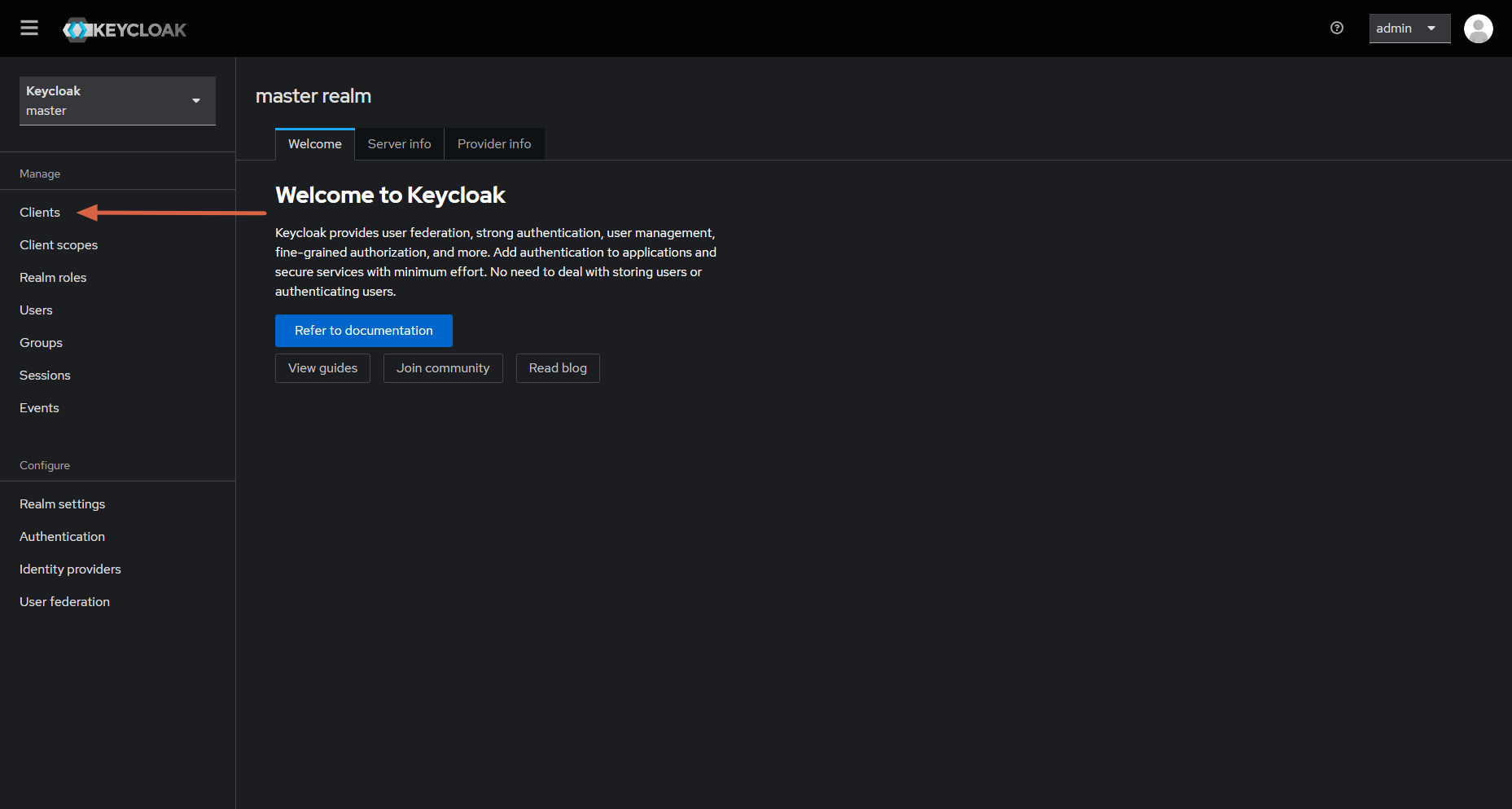
- Перейдите в раздел Clients.
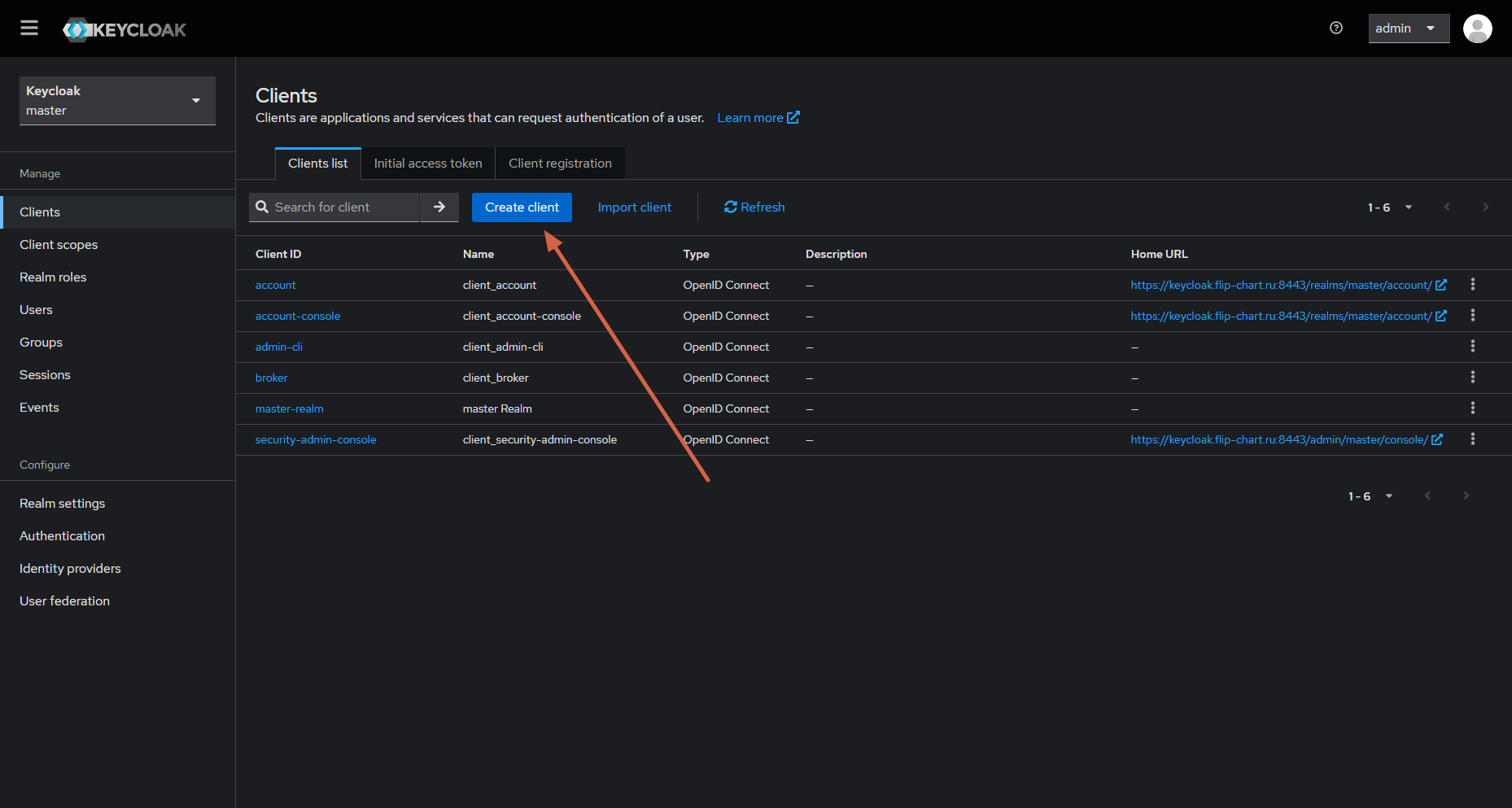
- Нажмите Create client
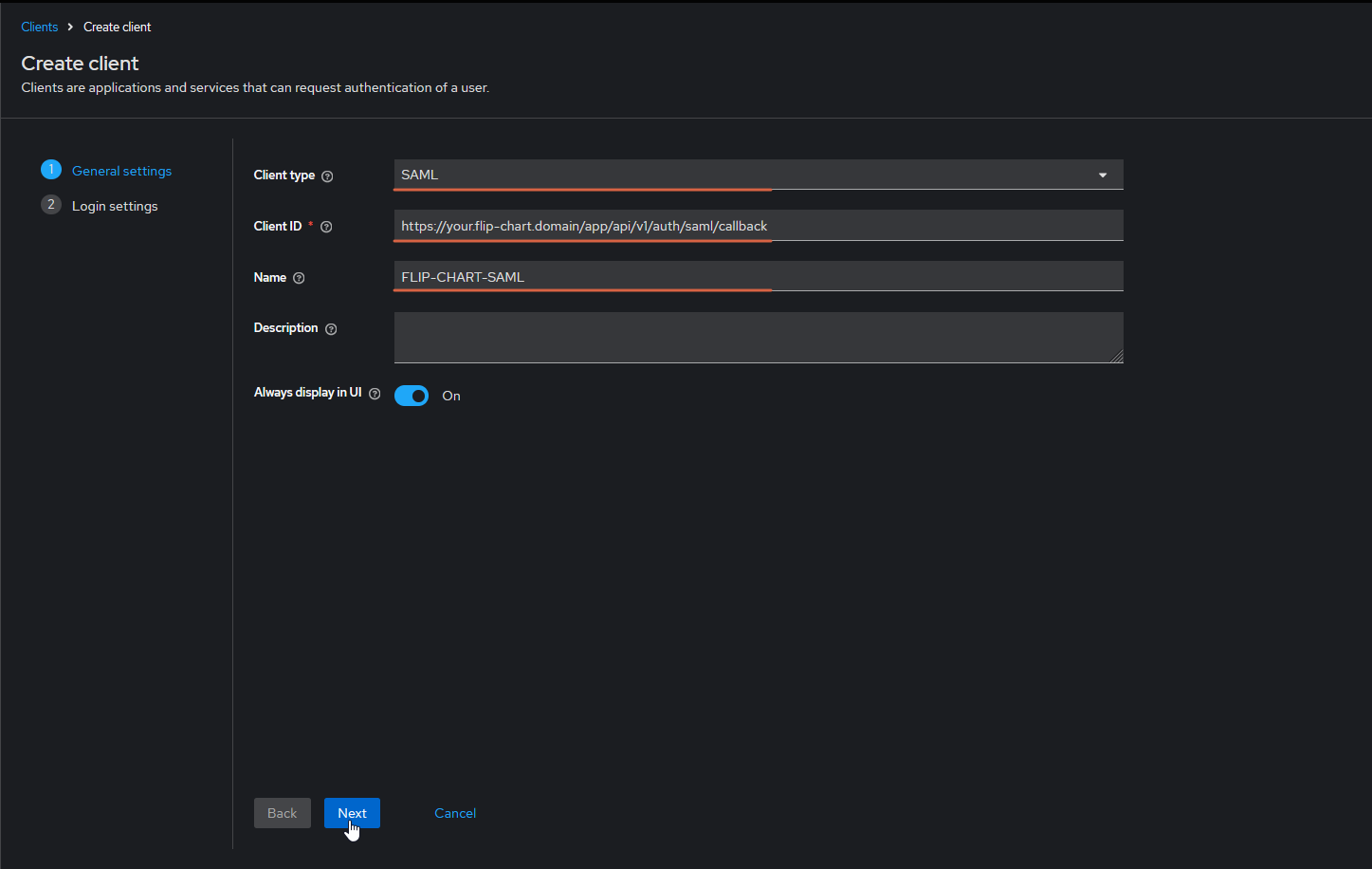
- Заполните поля:
- Client type — выберите протокол SAML;
- Client ID — укажите идентификатор клиента.
Примечание
Client ID должен содержать доменное имя, на котором работает приложение Flip.
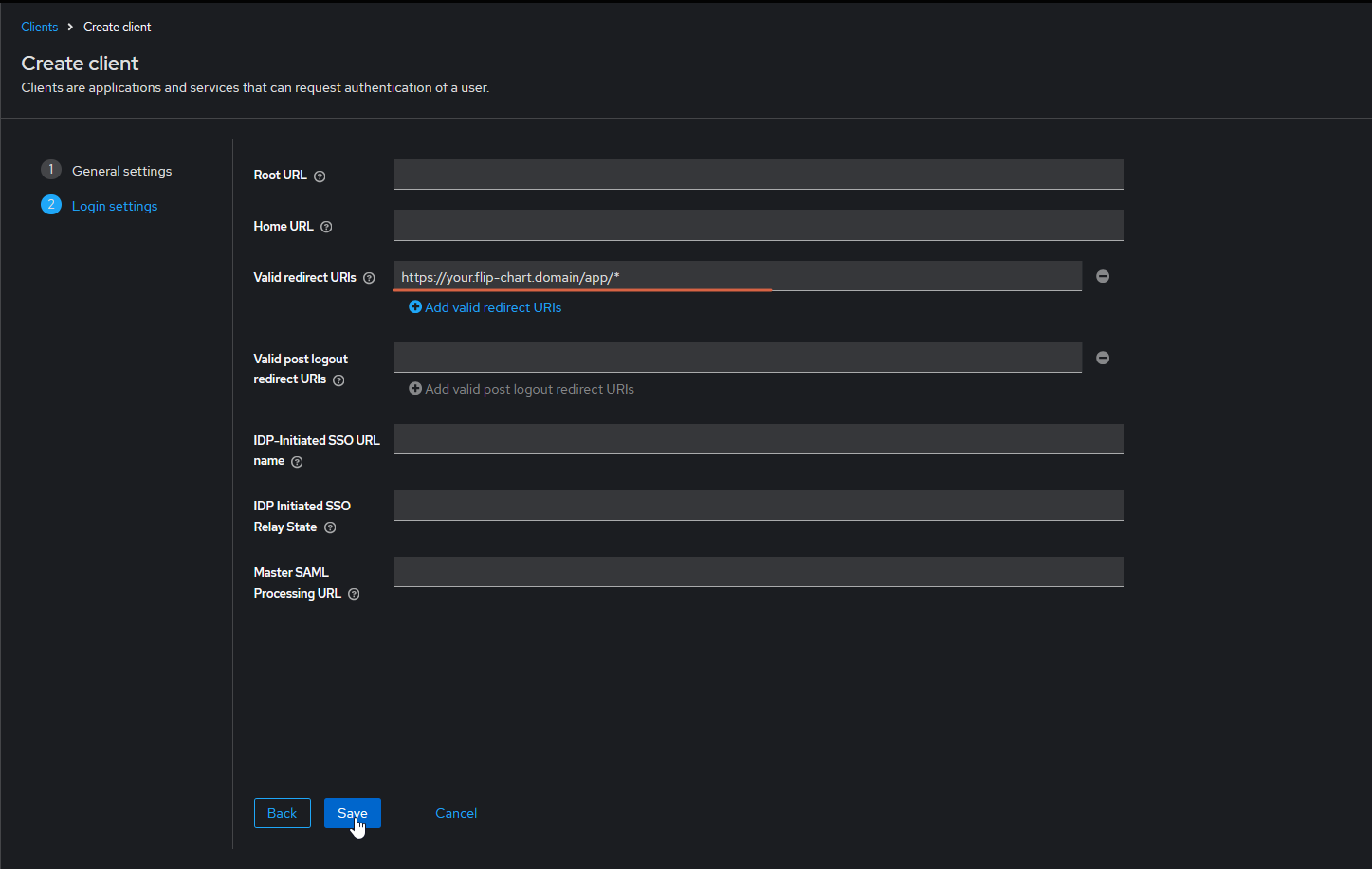
- Укажите Valid Redirect URLs — адреса перенаправления после авторизации (допускается несколько значений).
Примечание
Valid Redirect URLs должны содержать доменное имя, на котором работает приложение Flip.
Шаг 2. Настройка SAML клиента
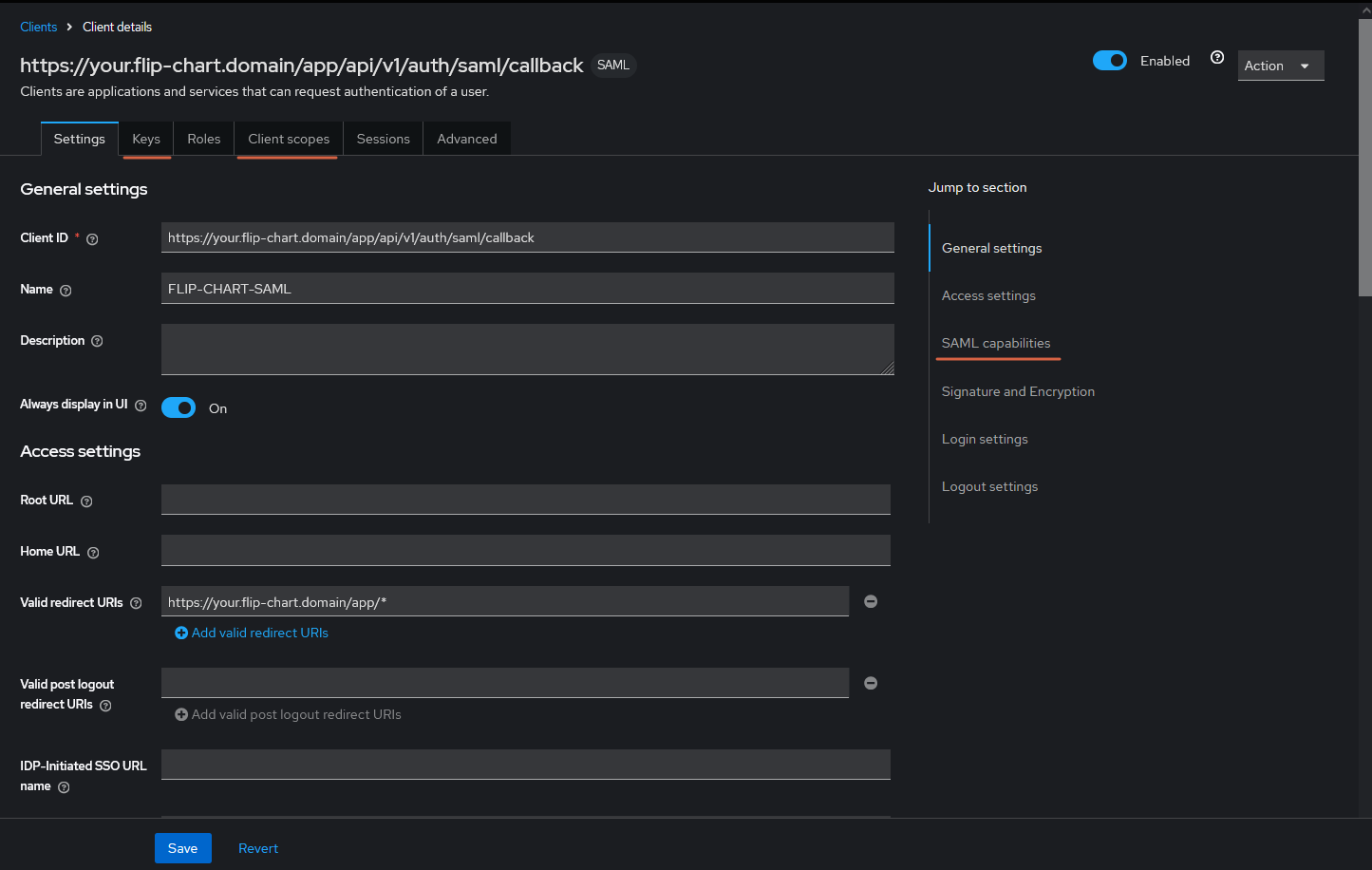
- Перейдите во вкладку настройки ключей "Keys"
- Отключите использование подписи запросов в настройках SAML клиента
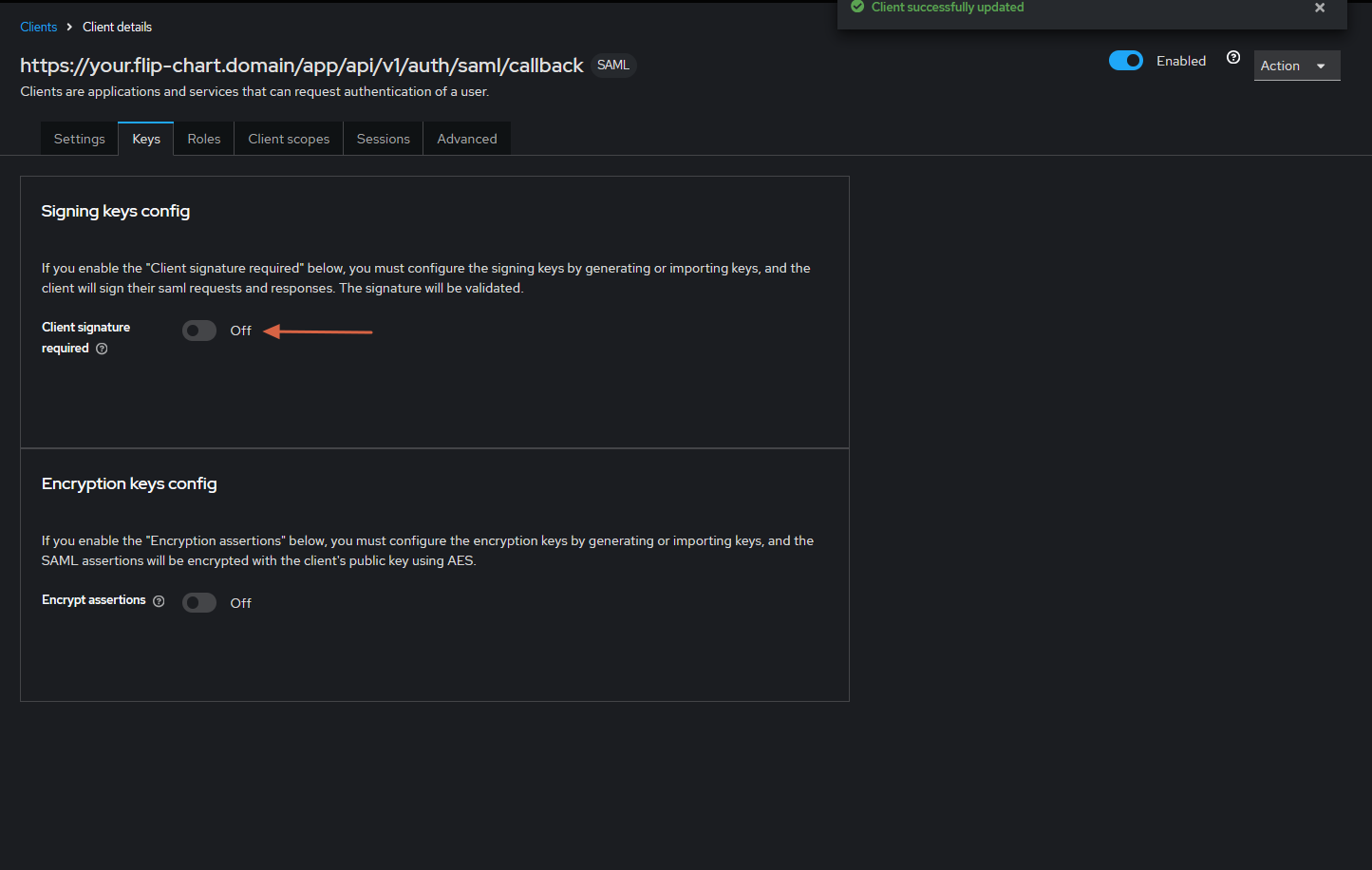
- Перейдите к настройке SAML возможностей (SAML capabilities) во вкладке Setting
- Отключите параметр "Force POST binding"
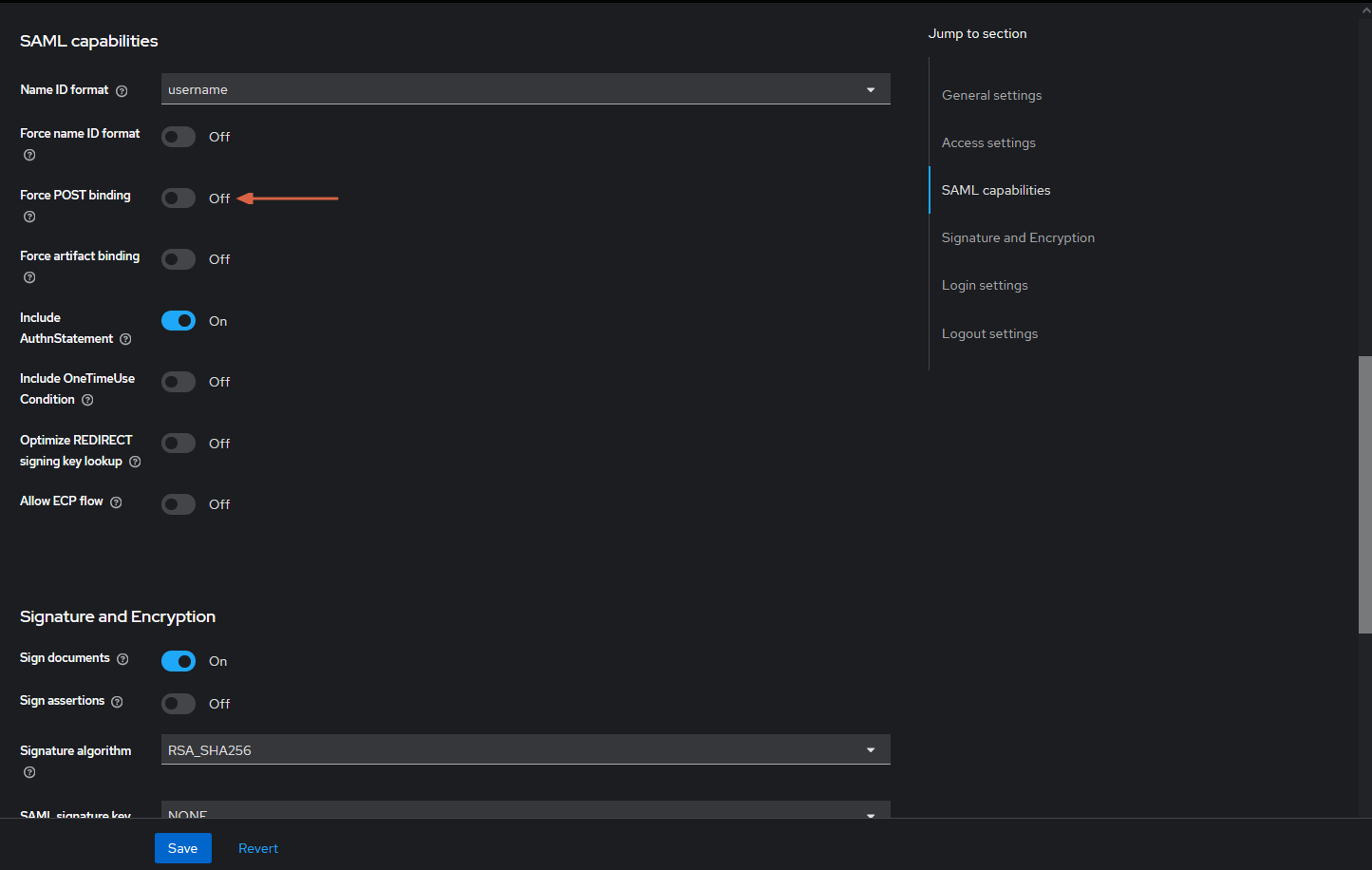
- Настройка Client scope
- Перейдите во вкладку "Client scope" и выберите используемый Client scope
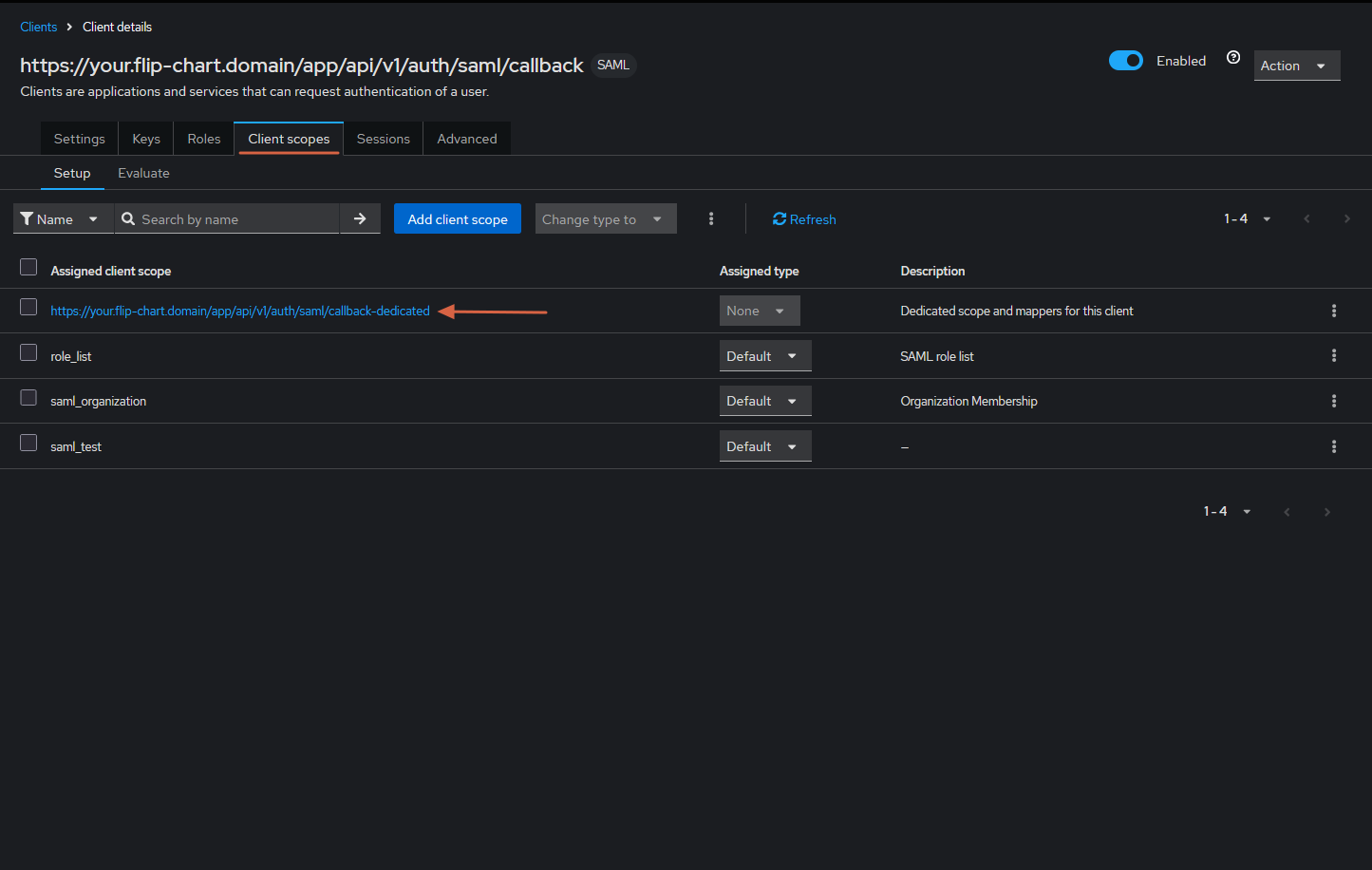
- Выберите "Add predefined mapper"
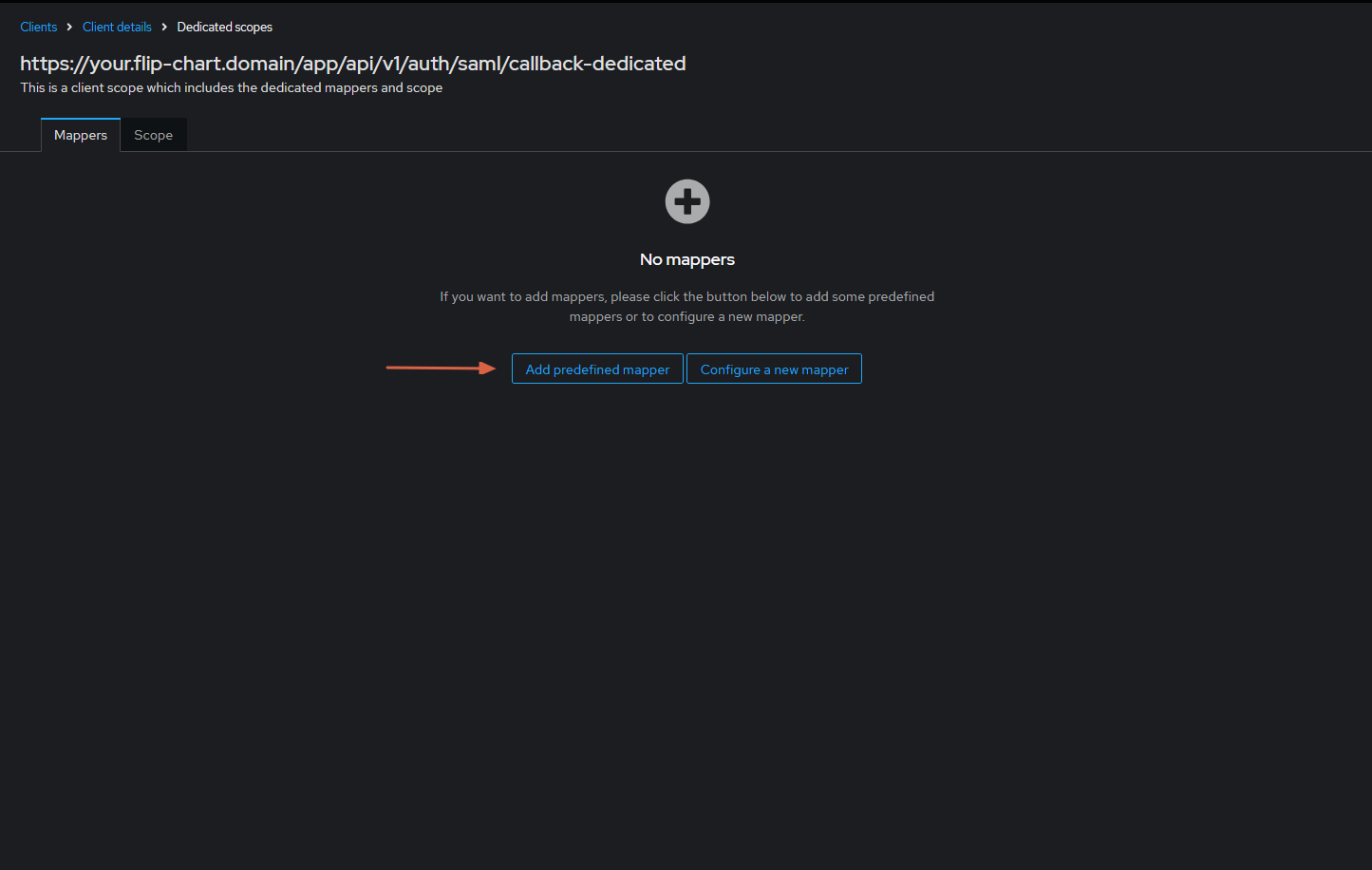
- В открывшемся окне выберите определите используемые маперы (x500 email, x500 givenName, x500 surname), нажмите "Add" чтобы добавить
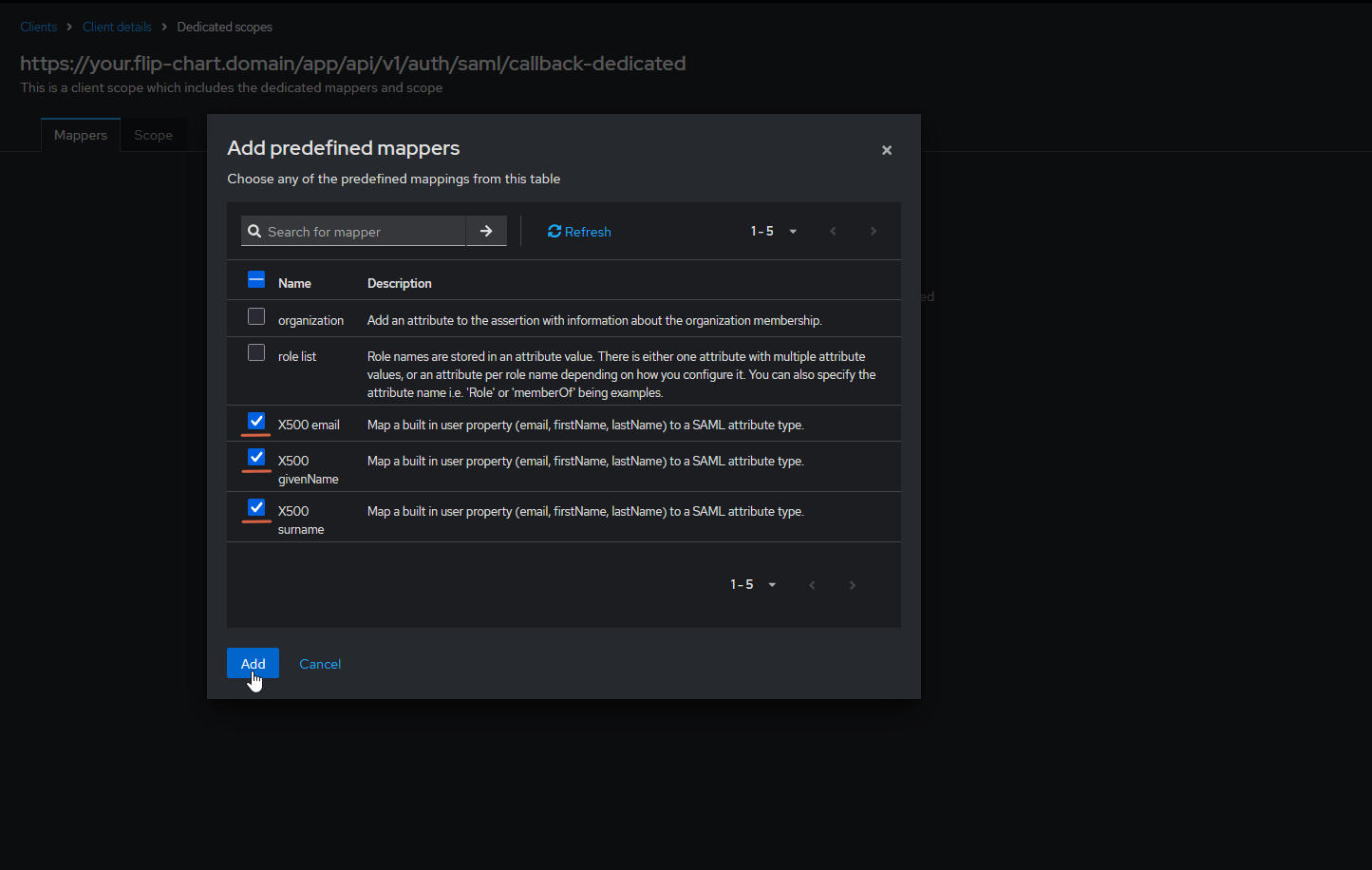
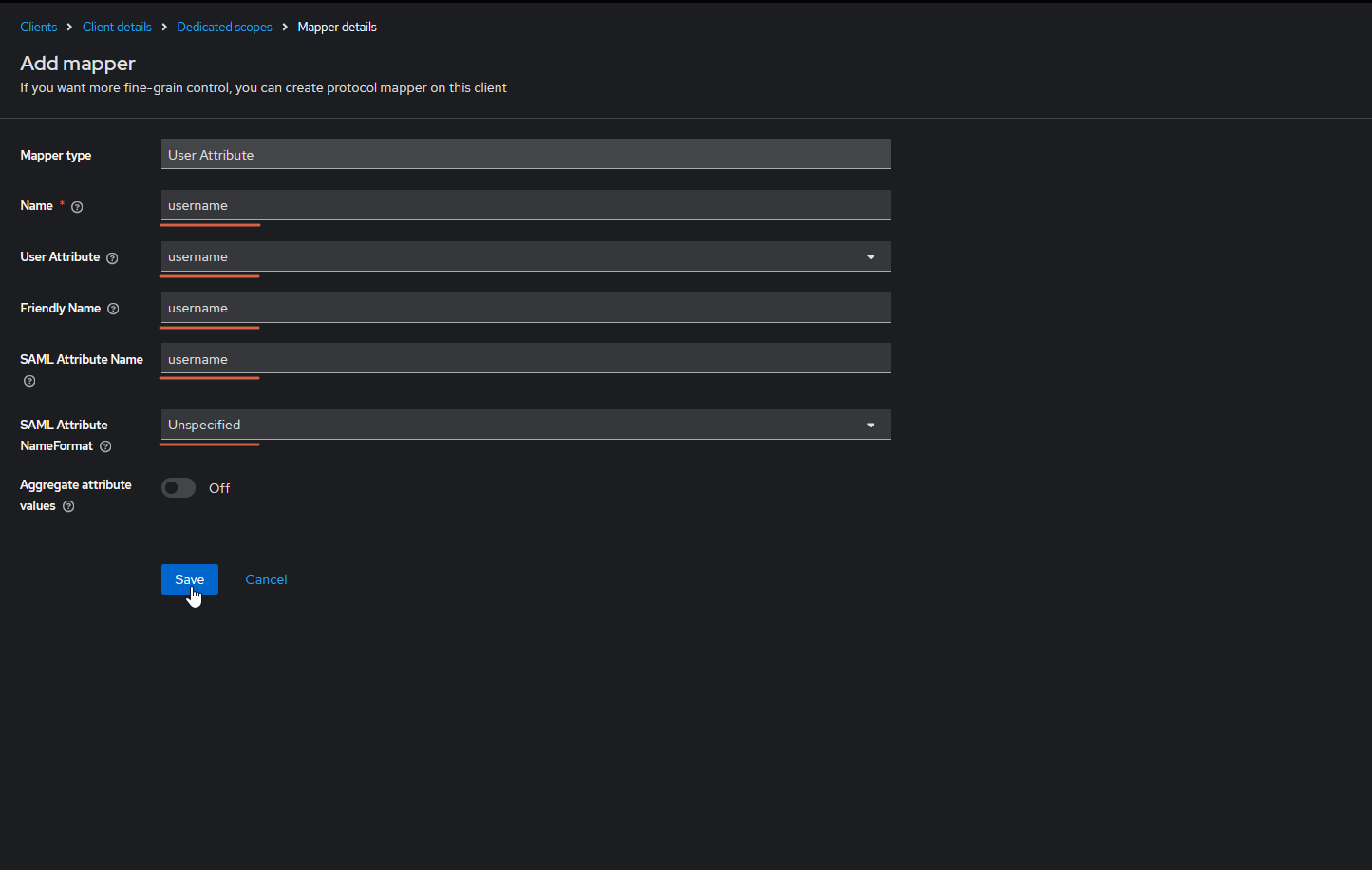
- Добавьте дополнительный маппер через кнопку Add->By Configuration
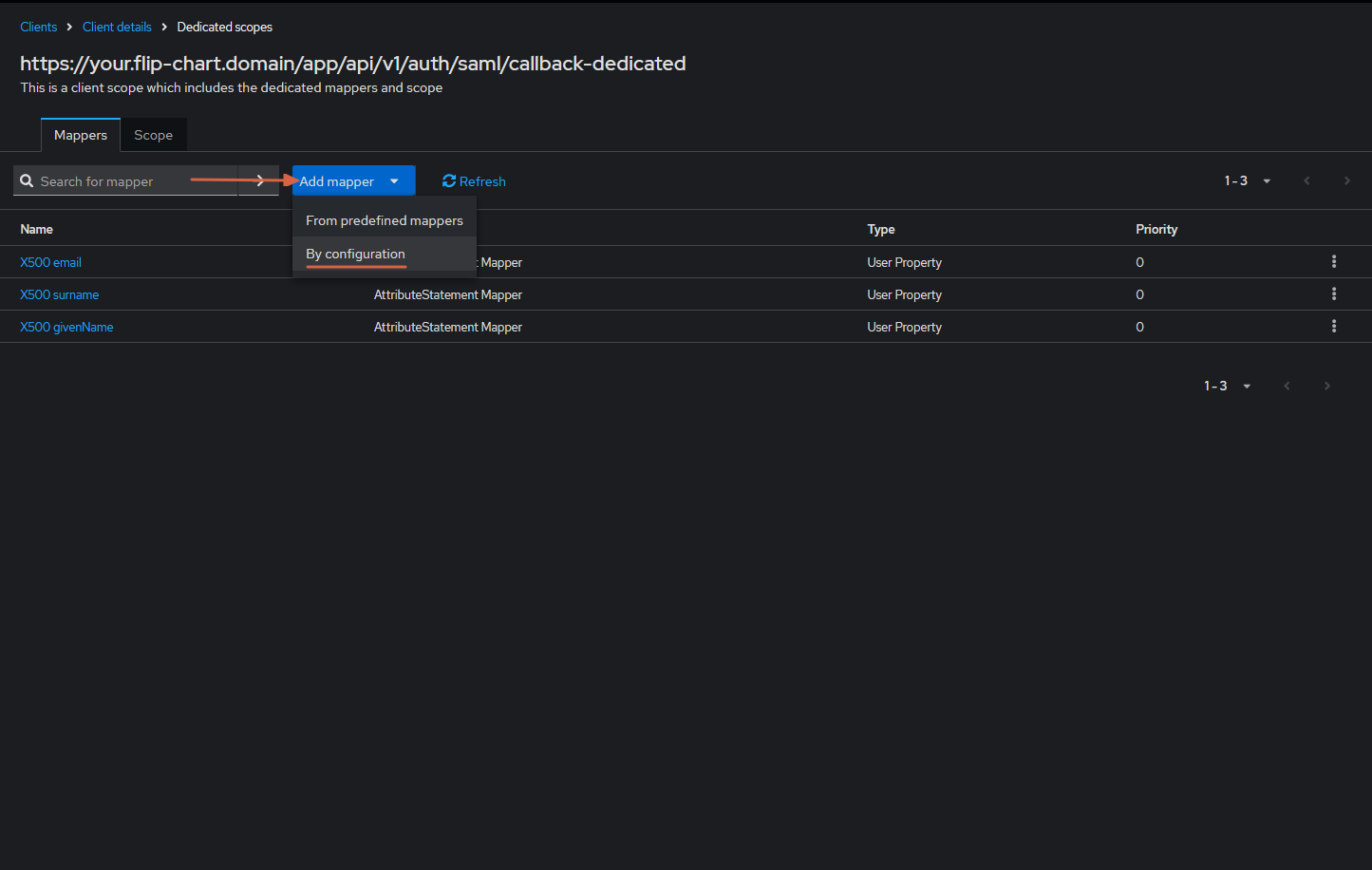
- В открывшемся окне выберите "User Attribute"
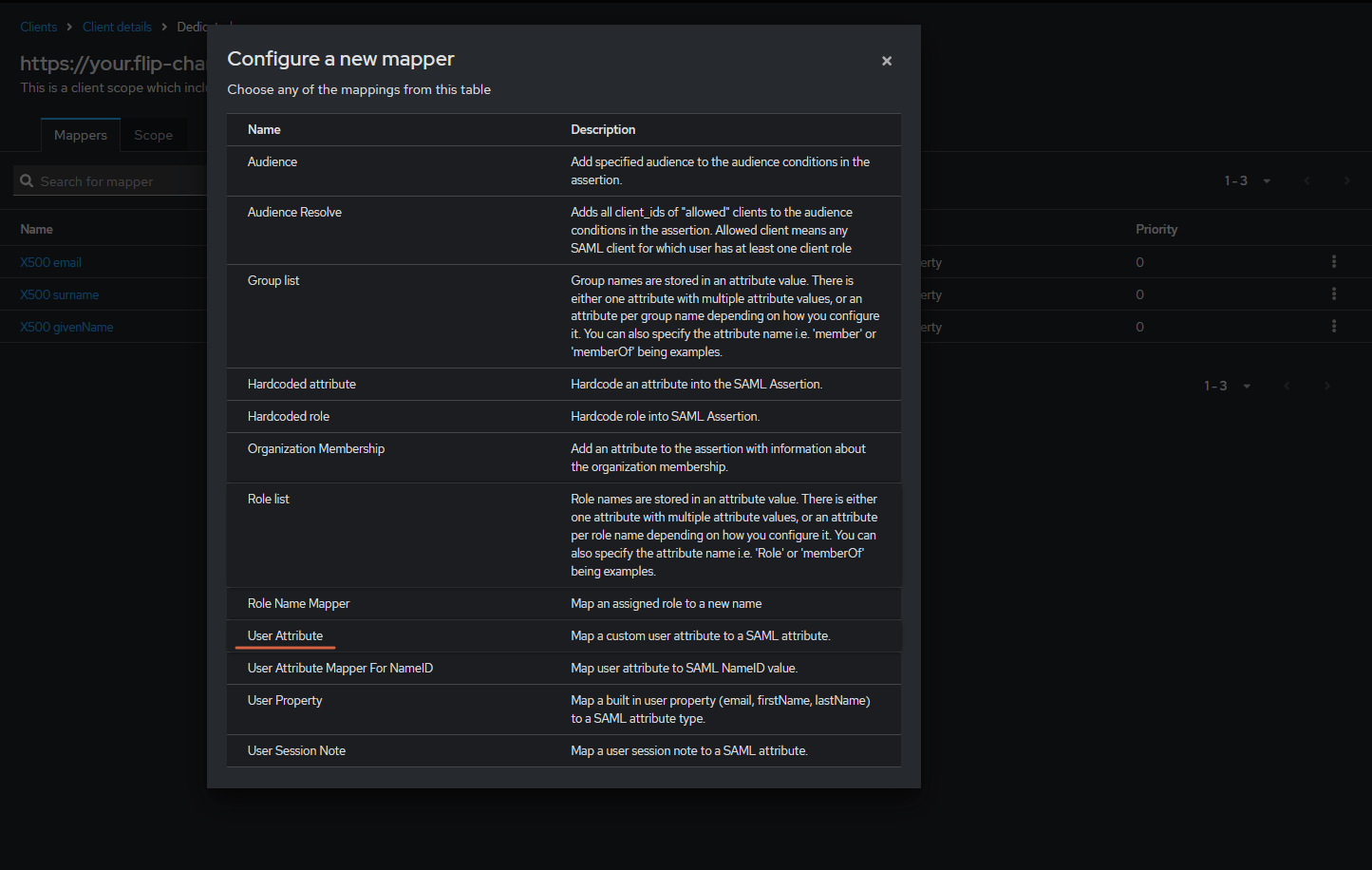
- В поля Name, User Attribute, Friendly Name, SAML Attribute Name проставьте "username".
- Поле SAML Attribute NameFormat выставите Unspecified
Шаг 3. Получение Idp Metadata и проверочного сертификата
- Перейдите в раздел Realm settings.
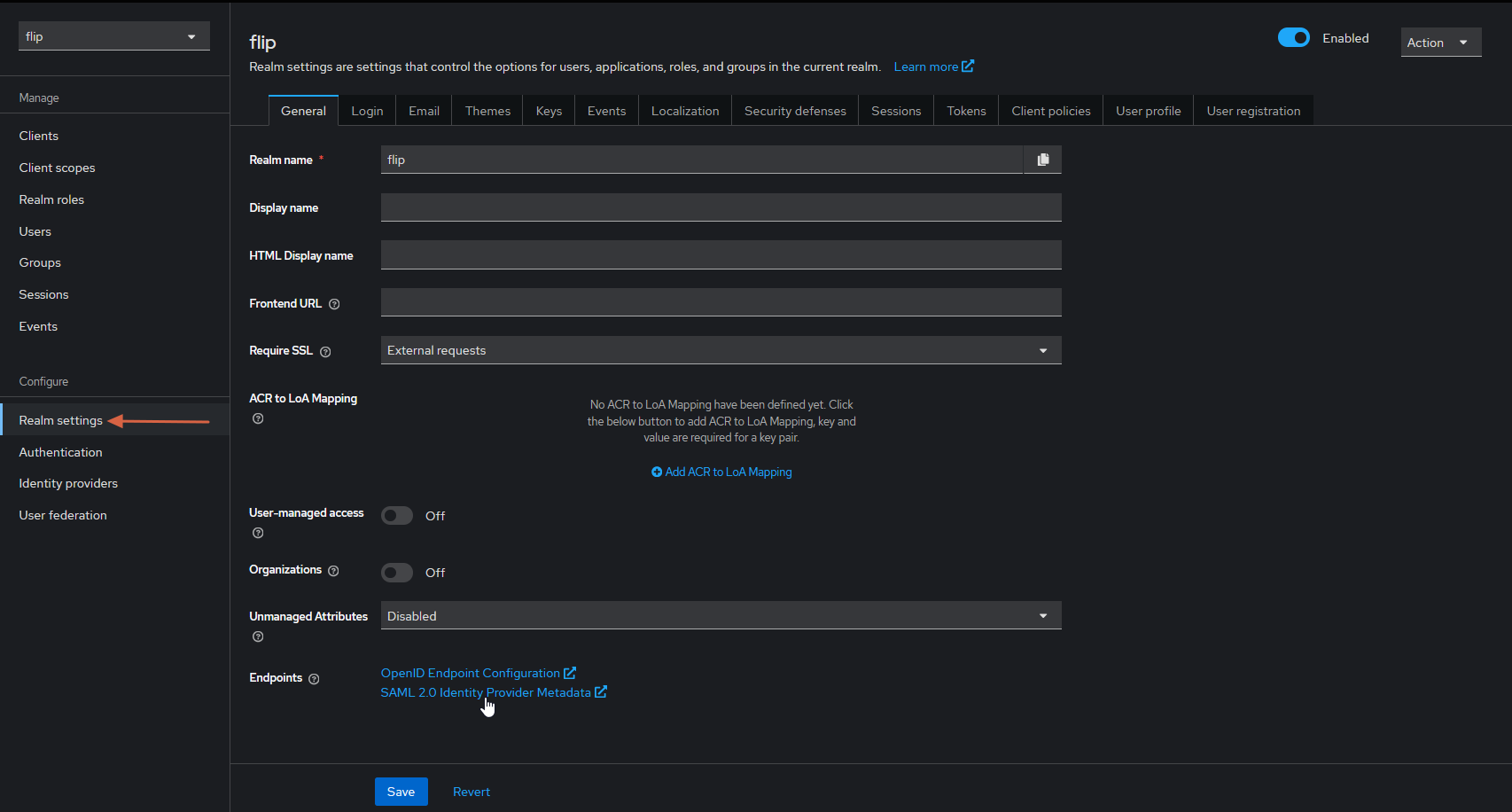
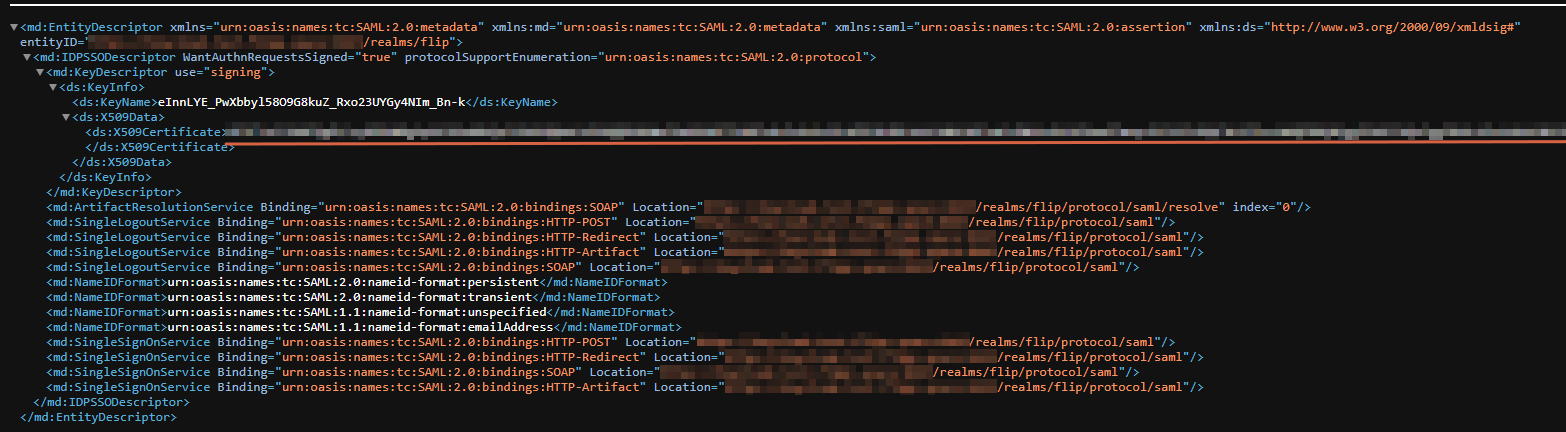
- Нажмите на ссылку SAML 2.0 Identity Provider Metadata. В открывшемся XML-файле найдите значения:
- содержимое проверочного сертификата.
- сохраните URL Страницы (ссылка является "страницей Метаданных поставщика удостоверений", для указания ее при настройке SAML в flip).
Завершение настройки
Полученные данные необходимо указать согласно инструкции по настройке SSO.