

Мобильное приложение
Мобильное приложение flip для Android и iOS подключается к flip, установленному на сервере организации. Владелец пространства включает вход через приложение и передаёт сотрудникам адрес сервера или QR-код. Сотрудники подключаются к серверу из приложения и авторизуются в рабочем аккаунте. В приложении сохраняется несколько серверов с переключением между ними.
Требования
- Раздел Мобильное приложение доступен только владельцу пространства.
- На устройстве установлено мобильное приложение flip для Android или iOS версии 1.0.35 или новее. Ссылки на магазины приложений приведены в статье Мобильное приложение flip.
- Сервер доступен с мобильного устройства по сети.
Включение входа через мобильное приложение
В веб-версии flip на левой боковой панели нажмите Управление пространством рядом с названием пространства.
Выберите раздел Мобильное приложение. Пока вход выключен, в разделе отображается сообщение «Вход через мобильное приложение еще не разрешен».
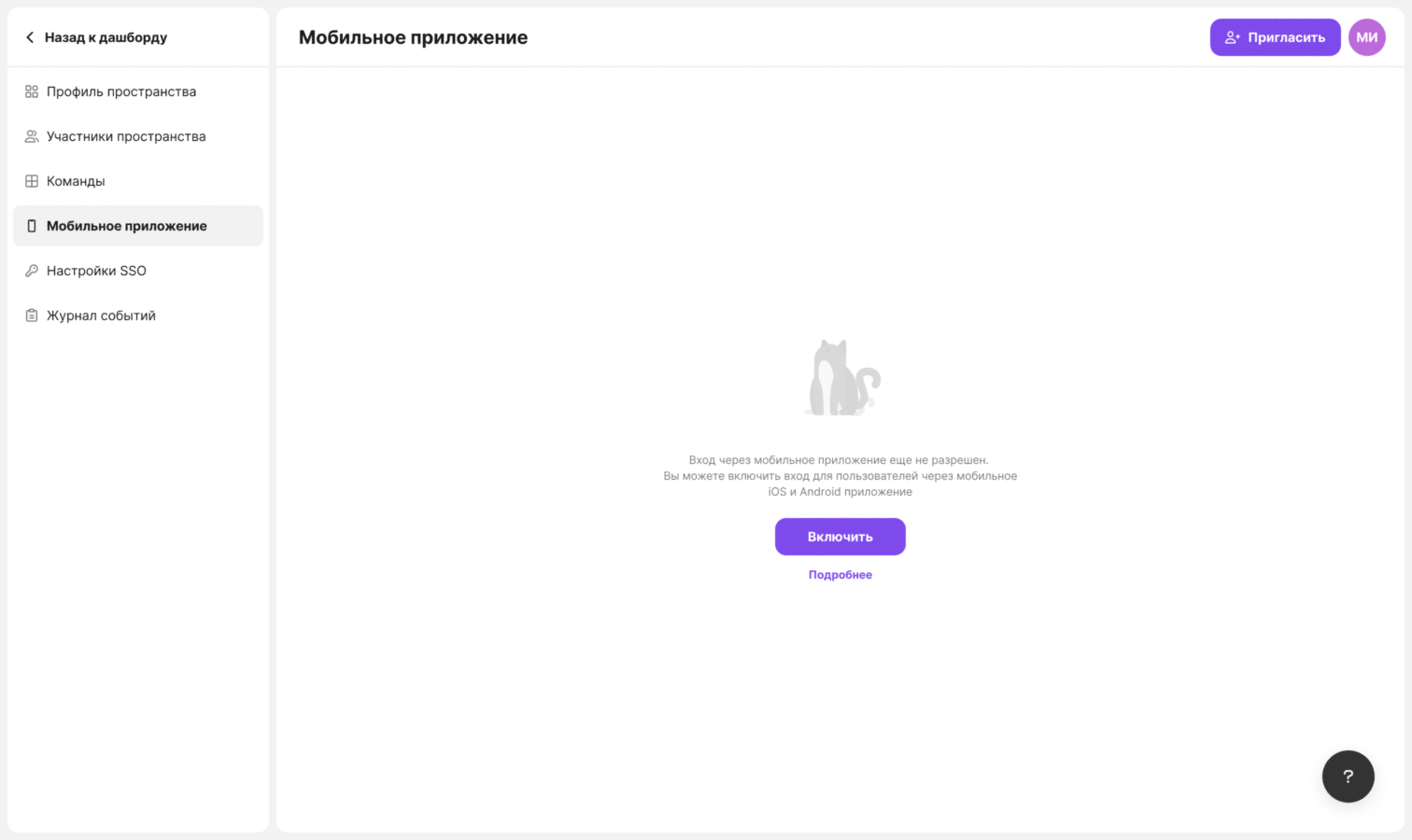
- Нажмите Включить.
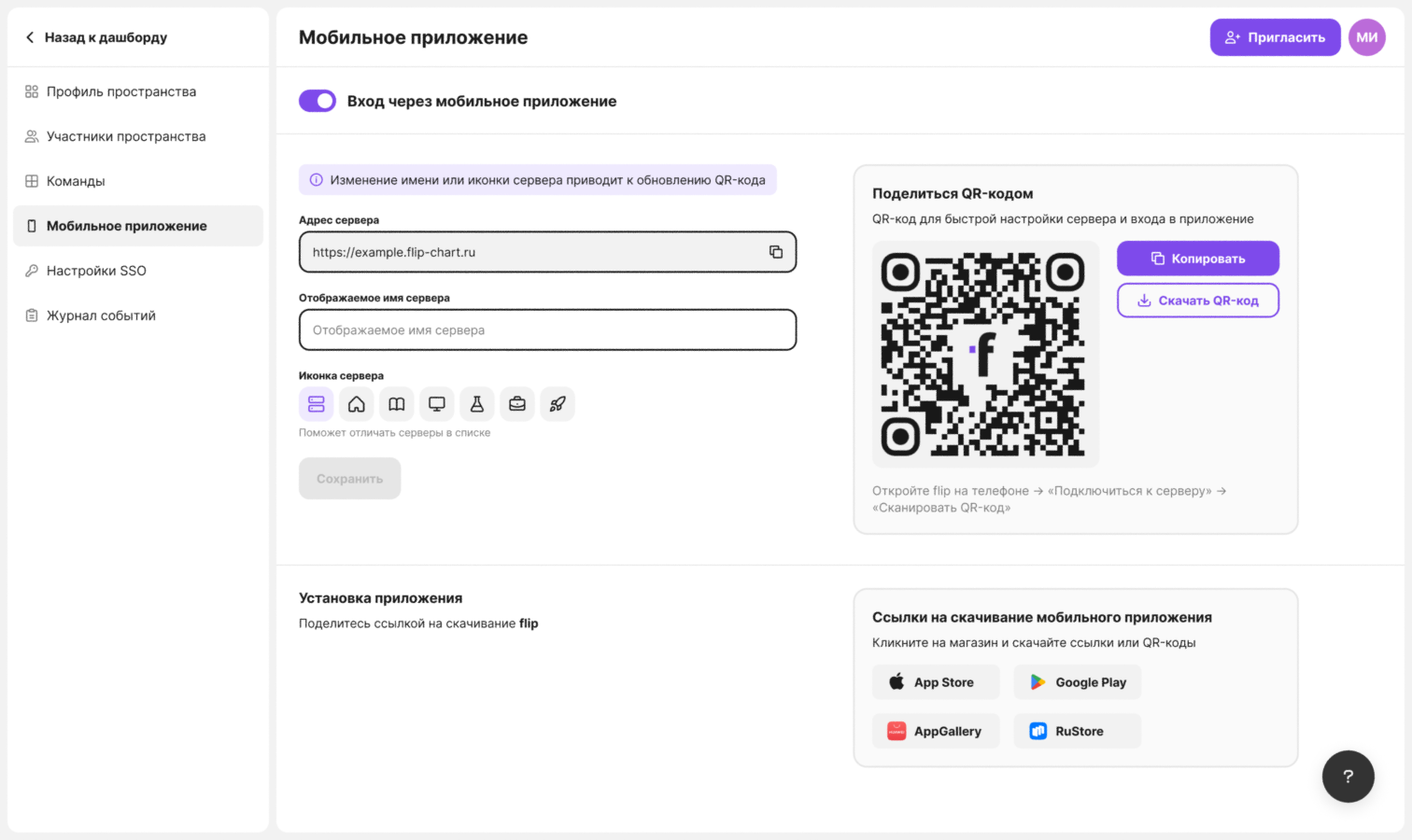
После включения в верхней части раздела отображается переключатель Вход через мобильное приложение, под ним — настройки сервера, QR-код и ссылки на скачивание приложения.
Передача данных сервера сотрудникам
Для подключения требуется адрес сервера. Он указан в поле Адрес сервера; значок копирования в правой части поля копирует адрес в буфер обмена.
QR-код сервера содержит адрес, имя и иконку сервера. Перед отправкой QR-кода настройте отображение сервера в приложении:
Введите имя в поле Отображаемое имя сервера.
В блоке Иконка сервера выберите иконку.
Нажмите Сохранить. Отобразится сообщение «QR-код обновлён».
Обновление QR-кода
Изменение имени или иконки сервера обновляет QR-код. После изменения передайте сотрудникам новый QR-код.
- В карточке Поделиться QR-кодом нажмите Копировать, чтобы скопировать QR-код в буфер обмена, или Скачать QR-код, чтобы сохранить его как изображение.
Ссылки на установку приложения
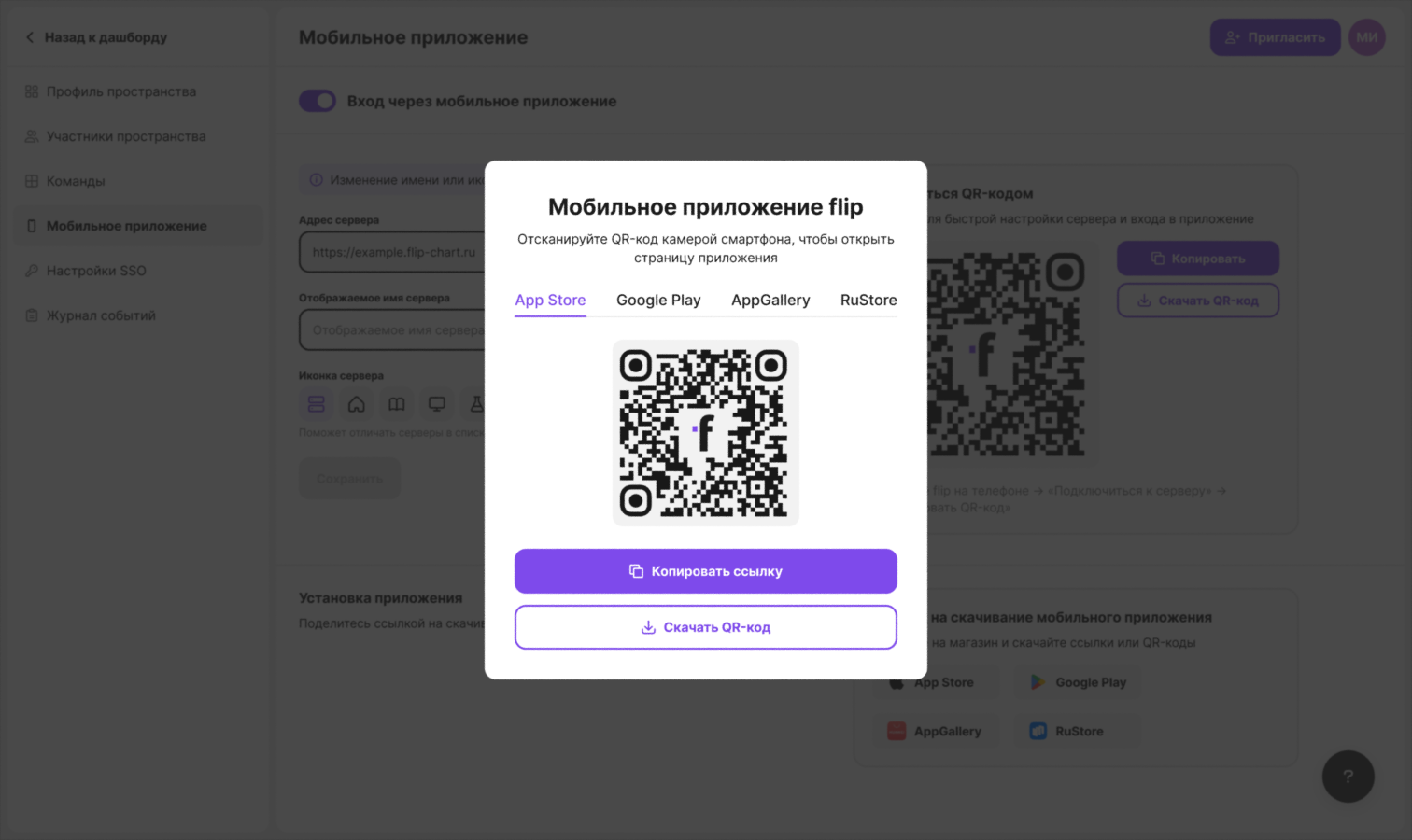
В блоке Установка приложения выберите магазин: App Store, Google Play, AppGallery или RuStore. Откроется окно Мобильное приложение flip с QR-кодом страницы приложения. Кнопка Копировать ссылку копирует ссылку на магазин, кнопка Скачать QR-код сохраняет QR-код как изображение. Магазин переключается вкладками в верхней части окна.
Подключение к серверу в приложении
- Откройте мобильное приложение flip и на экране входа нажмите Подключиться к серверу. Откроется экран Подключение к серверу.
Примечание
Если в приложении есть сохранённые серверы, сначала открывается их список. Выберите сервер или нажмите Добавить сервер.
Введите адрес сервера, например
company.flip.ru.При необходимости заполните поле Отображаемое имя и выберите иконку сервера.
Нажмите Проверить. Если сервер доступен, отобразится сообщение «Сервер найден», а кнопка изменится на Продолжить.
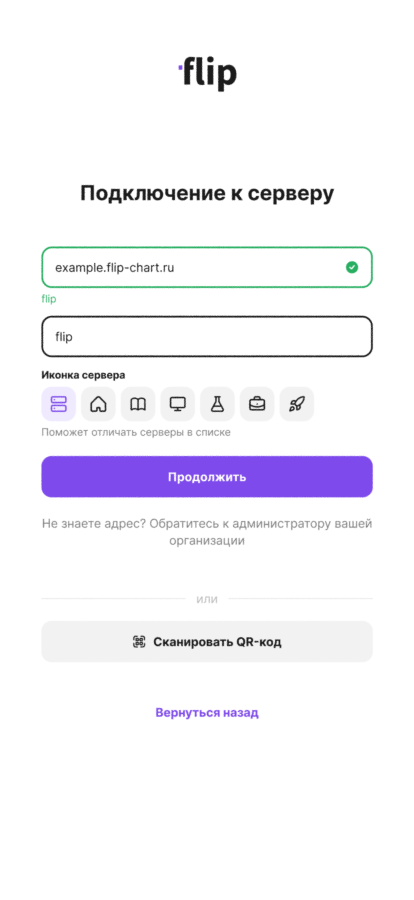
Нажмите Продолжить. Приложение загрузит версию для этого сервера; ход загрузки отображается на экране «Подготавливаем flip».
Авторизуйтесь в аккаунте на сервере.
Кнопка Вернуться назад под формой входа на сервер возвращает к экрану входа в облачную версию flip.
Подключение по QR-коду
- Android: на экране Подключение к серверу нажмите Сканировать QR-код и наведите камеру на QR-код сервера.
- iPhone и iPad: откройте приложение «Камера», наведите его на QR-код сервера и перейдите по ссылке.
Адрес, имя и иконка сервера подставляются из QR-кода, проверка сервера выполняется автоматически. Для завершения нажмите Продолжить.
Если ссылка открылась в браузере устройства, отобразится экран «Продолжить в мобильном приложении». Нажмите Открыть в приложении. На iPhone на этом экране также доступна кнопка Скачать для установки приложения.
Управление серверами
Имя и адрес текущего сервера отображаются в верхней части бокового меню приложения. Нажатие на них открывает список сохранённых серверов. Список также открывается пунктом Управление серверами: на телефоне — в профиле, на планшете — в меню аккаунта.
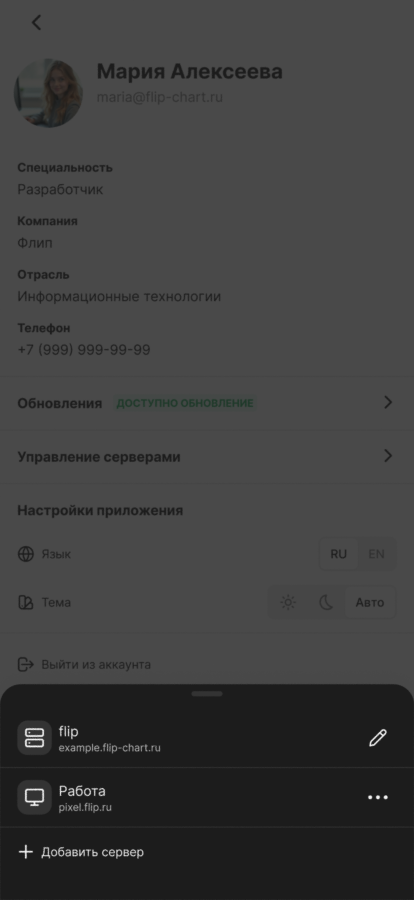
Действия в списке:
- Нажатие на сервер переключает приложение на него.
- Кнопка ⋯ рядом с сервером открывает действия Перейти на сервер, Редактировать и Удалить.
- Текущий сервер расположен первым. Для него доступно только редактирование.
- Добавить сервер подключает ещё один сервер.
В окне Редактирование сервера изменяются отображаемое имя и иконка. Изменения сохраняются только в приложении на этом устройстве. Если имя не задано, вместо него отображается адрес сервера.
Удаление сервера подтверждается в окне «Удалить сервер …?». Для повторного добавления сервера требуется повторная авторизация.
Ссылки из писем сервера
Ссылки из писем сервера, например приглашение в пространство или восстановление пароля, открываются в мобильном приложении. Если ссылка открылась в браузере устройства, на экране «Продолжить в мобильном приложении» нажмите Открыть в приложении.
Если ссылка относится к другому серверу, приложение запрашивает подтверждение «Перейти на сервер «…»?». После подтверждения приложение переключается на указанный сервер, а сессия в текущем аккаунте завершается.
При открытии ссылки облачной версии flip во время работы на сервере организации приложение запрашивает подтверждение «Покинуть сервер «…»?». Для перехода нажмите Перейти на flip.
Выключение входа через мобильное приложение
В разделе Мобильное приложение выключите переключатель Вход через мобильное приложение.
В окне «Вы уверены?» нажмите Выключить.
Отключение пользователей
После выключения все пользователи мобильного приложения отключаются от сервера. В приложении отображается сообщение «Вход через мобильное приложение отключён. Обратитесь к администратору.», на открытом флипе — «Вход через мобильное приложение отключён администратором».
Сообщения об ошибках
| Сообщение | Причина и действие |
|---|---|
| «Сервер недоступен, проверьте адрес» | Сервер не найден по указанному адресу. Проверьте адрес и доступность сервера с устройства. |
| «Сервер недоступен или устарел», «Обновите сервер» | Версия сервера не поддерживает мобильное приложение. Обновите сервер. |
| «Вход через мобильное приложение отключён. Обратитесь к администратору.» | Вход через приложение не включён в разделе Мобильное приложение. |
| «На этом сервере недоступно мобильное приложение. Обратитесь к администратору» | Мобильное приложение не настроено на сервере. |
| «Слишком много попыток, повторите позже» | Превышено число попыток проверки сервера. Повторите попытку позже. |
| «Обновите приложение, чтобы подключиться к этому серверу» | Версия приложения устарела. Обновите приложение в магазине до версии 1.0.35 или новее. |
| «Проверьте подключение к интернету» | На устройстве нет сетевого подключения. |
Ограничения
- Список серверов хранится на устройстве. На другом устройстве серверы добавляются заново.
- Подключение к серверу и переключение между серверами требуют сетевого подключения.
- Лицензионный ключ в мобильном приложении не активируется. При истечении срока действия ключа владельцу отображается сообщение «Срок действия лицензионного ключа истек. Активируйте новый в веб-версии приложения».