

Мобильное приложение flip — это онлайн-доска на телефоне: открывайте свои флипы, создавайте и редактируйте их, комментируйте и делитесь доступом, когда компьютера нет под рукой. В приложении тот же аккаунт, те же пространства, команды и флипы, что и в веб-версии, — изменения сразу видны всем участникам
Как установить приложение
Приложение для Android опубликовано в Google Play: flip в Google Play. Для установки нужен Android 7.0 или новее
Как войти в аккаунт
Откройте приложение — появится экран «Добро пожаловать»
Введите почту и пароль от аккаунта flip и нажмите «Войти»
Вместо пароля можно выбрать один из способов входа под формой: SSO, Яндекс, VK или Mail.ru
Если аккаунта ещё нет, нажмите «Создать» рядом с вопросом «Нет аккаунта?». Для восстановления пароля нажмите «Не помню пароль»
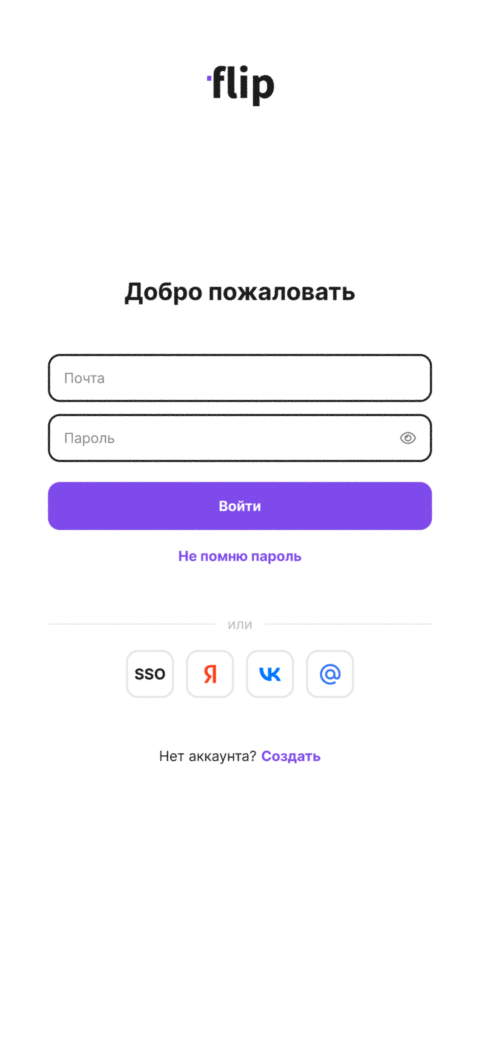
Чтобы войти через SSO, нажмите кнопку SSO, введите адрес корпоративной почты и нажмите «Войти» — откроется страница авторизации вашей компании, после входа вы вернётесь в приложение. Как подключить SSO в пространстве — в статье SSO и управление доменами
Список флипов
После входа открывается список флипов текущего пространства. В боковом меню доступны разделы «Недавнее», «Мои флипы», «Избранное» и «Корзина», а также команды пространства
Над списком расположены настройки отображения: «Вид» — плиткой или списком, «Тип» — всё, флипы или папки, «Создатели» и «Сортировать»
Нажмите на флип, чтобы открыть его. Приложение запоминает пространство и команду, с которыми вы работали, и открывает их при следующем запуске
Как работать на флипе
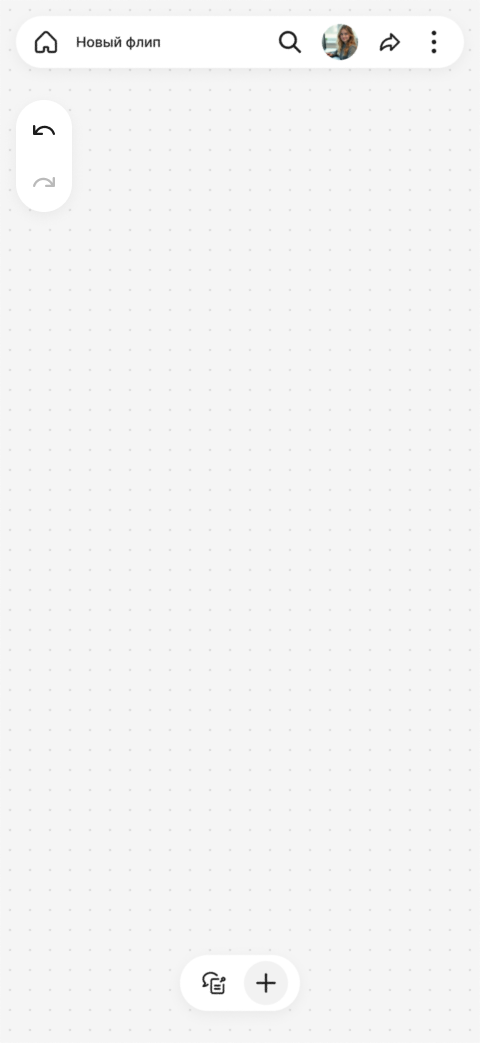
Вверху флипа находится панель с кнопкой возврата к списку, названием флипа, поиском, списком участников, кнопкой «Поделиться» и меню флипа. В меню флипа собраны разделы «О флипе», «Участники», «Настройки флипа», «Управление» и «Поддержка», а при наличии прав на флип — ещё «Настройки доступа», «Разрешения» и «Удалить флип»
Внизу флипа — панель с двумя кнопками:
- Кнопка комментариев открывает «Обсуждения» и включает инструменты «Комментарий» и «Аннотация»
- Кнопка инструментов открывает меню: «Текст», «Стикеры», «Рисование», «Фигуры», «Стрелка», «Фрейм», «Загрузить» и «Документ»
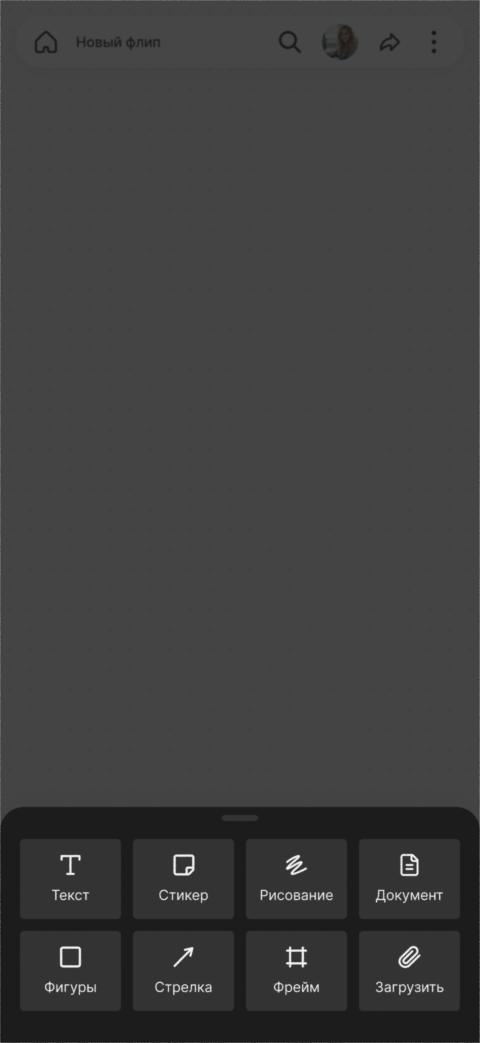
Чтобы добавить изображение или файл, выберите «Загрузить», затем «Выбрать из галереи», «Сделать фото» или «Загрузить из файлов». В инструменте «Рисование» доступны «Маркер», «Хайлайтер» и «Ластик». Кнопки «Отменить» и «Восстановить» расположены слева
Если флип открыт вам только для просмотра, кнопка инструментов не отображается
Жесты управления
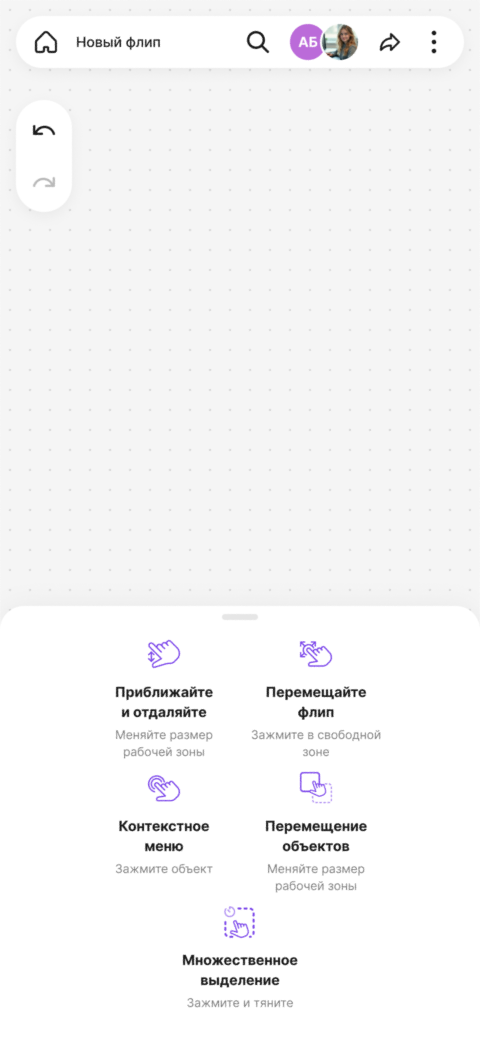
При первом открытии флипа на телефоне приложение показывает подсказку с жестами:
- «Приближайте и отдаляйте» — сводите и разводите два пальца, чтобы изменить размер рабочей зоны
- «Перемещайте флип» — зажмите палец в свободной зоне и ведите его
- «Контекстное меню» — зажмите объект
- «Перемещение объектов» — перетащите объект
- «Множественное выделение» — зажмите и тяните
Чтобы открыть подсказку снова, выберите в меню флипа раздел «Управление»
Как обновить приложение
Приложение проверяет обновления при запуске. Проверить их вручную можно в профиле:
Откройте боковое меню и нажмите на своё имя внизу — откроется профиль
Выберите «Обновления». Если новая версия уже загружена, рядом показана метка «ДОСТУПНО ОБНОВЛЕНИЕ»
Нажмите «Проверить наличие обновлений», а когда обновление будет готово — «Применить»
Обновление можно не применять сразу: оно установится автоматически после завершения текущей сессии
Некоторые обновления устанавливаются через магазин приложений. В этом случае появится сообщение «Доступна новая версия приложения» — нажмите «Обновить» или отложите установку кнопкой «Позже». Если версия приложения больше не поддерживается, откроется экран «Обновите приложение» с кнопкой «Скачать» — продолжить работу можно только после обновления
Ограничения
- Для работы нужно подключение к интернету. Без сети приложение показывает экран «Что-то пошло не так» с подсказкой «Проверьте сеть и обновите страницу», а на открытом флипе — окно «Соединение потеряно» с кнопкой «Переподключиться»
- Управление тарифом, оплата и покупка лицензий в приложении недоступны — используйте веб-версию flip. Подробнее — в статье Управление тарифами
- Функции, которые не входят в тариф пространства, в приложении не отображаются
Вход, регистрация и настройки аккаунта в веб-версии описаны в статьях Вход в аккаунт, Регистрация и Настройки аккаунта