

Фрейм — это область на флипе, которая собирает элементы в один блок: слайд, раздел схемы или экран макета. Элементы внутри фрейма перемещаются и копируются вместе с ним, а сами фреймы можно упорядочить, сохранить в файл и показать как слайды презентации
Как создать фрейм
На панели инструментов выберите «Фрейм» или нажмите клавишу F. Если инструмента нет на панели, откройте «Все инструменты»
Выберите формат в открывшемся списке:
- «Произвольный» — фрейм произвольного размера
- «A4», «1:1», «4:3», «16:9» — фреймы с заданными пропорциями
- «Телефон», «Планшет», «Браузер» — фреймы с рамкой устройства для макетов
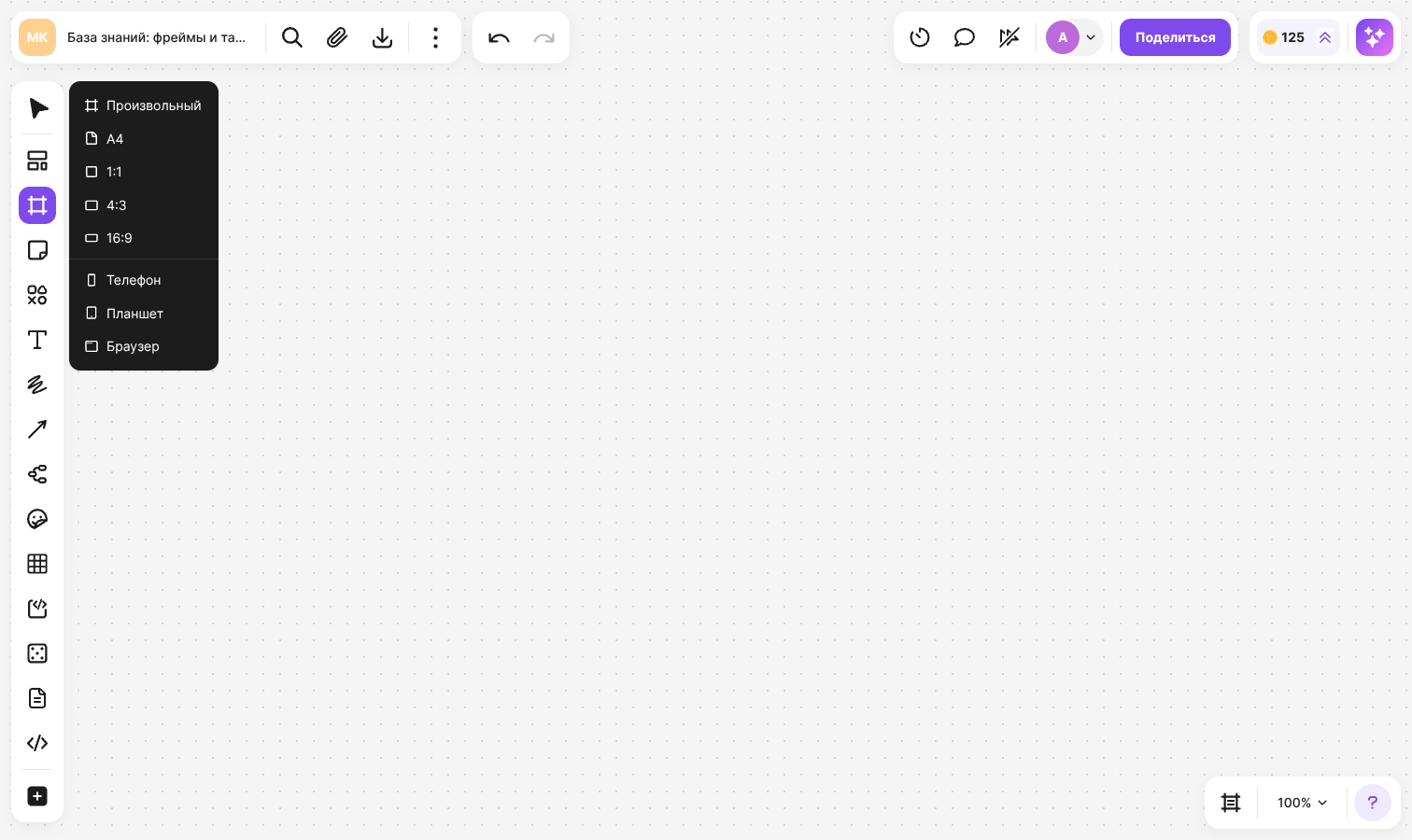
Кликните по флипу — появится фрейм выбранного формата. Чтобы сразу задать размер, зажмите кнопку мыши и растяните фрейм до нужных границ
Если формат не выбран, создаётся фрейм формата «Произвольный»
Чтобы изменить формат готового фрейма, выделите его и нажмите на название формата в панели над фреймом. У фреймов «Телефон» и «Планшет» в панели есть кнопка «Ориентация» — она переключает вертикальное и горизонтальное положение. Размер фрейма меняется перетаскиванием углов и сторон рамки выделения, цвет фона — кнопкой «Заливка»
Как назвать фрейм
Новый фрейм получает название «Фрейм 1», «Фрейм 2» и так далее, а фрейм с рамкой устройства — название своего формата. Изменить название можно двумя способами:
- Кликните по названию фрейма и отредактируйте текст
- Выделите фрейм и начните печатать — новый текст заменит прежнее название
Нажмите Enter или кликните за пределами фрейма, чтобы сохранить название. Пустым оно быть не может: если стереть текст, вернётся название по умолчанию. Длинное название сокращается многоточием, а при сильном уменьшении масштаба названия фреймов скрываются
Как работать с содержимым фрейма
- Перетащите элемент на фрейм или создайте его прямо на фрейме — элемент прикрепится и будет перемещаться вместе с фреймом
- Нарисуйте или растяните фрейм поверх готовых элементов — они тоже прикрепятся к нему
- Чтобы открепить элемент, вынесите его за пределы фрейма. Элемент остаётся прикреплённым, пока внутри фрейма находится не меньше половины его площади
- При копировании и дублировании фрейма копируется всё его содержимое
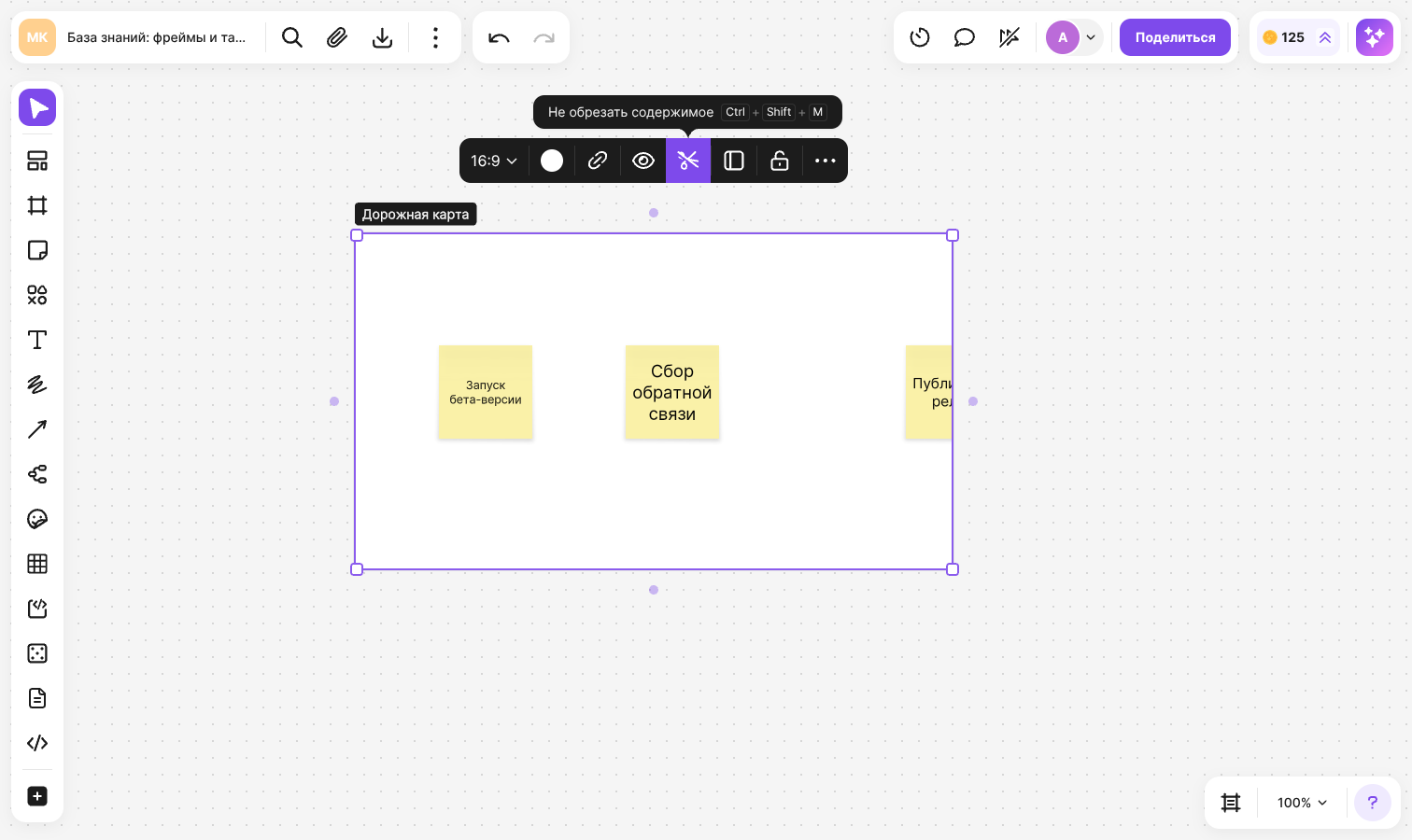
Если элементы выходят за границы фрейма, выступающие части можно скрыть: выделите фрейм и нажмите «Обрезать содержимое» в панели над ним или Ctrl + M (⌘ + M на macOS). Чтобы снова показать элементы целиком, нажмите «Не обрезать содержимое» или Ctrl + Shift + M (⌘ + Shift + M на macOS)
Как управлять фреймами в панели «Фреймы»
Нажмите «Фреймы» в правом нижнем углу флипа — откроется панель со всеми фреймами флипа и их превью. Открыть панель можно и из самого фрейма: выделите его и нажмите «Показать в списке». Клик по карточке в панели перемещает флип к этому фрейму
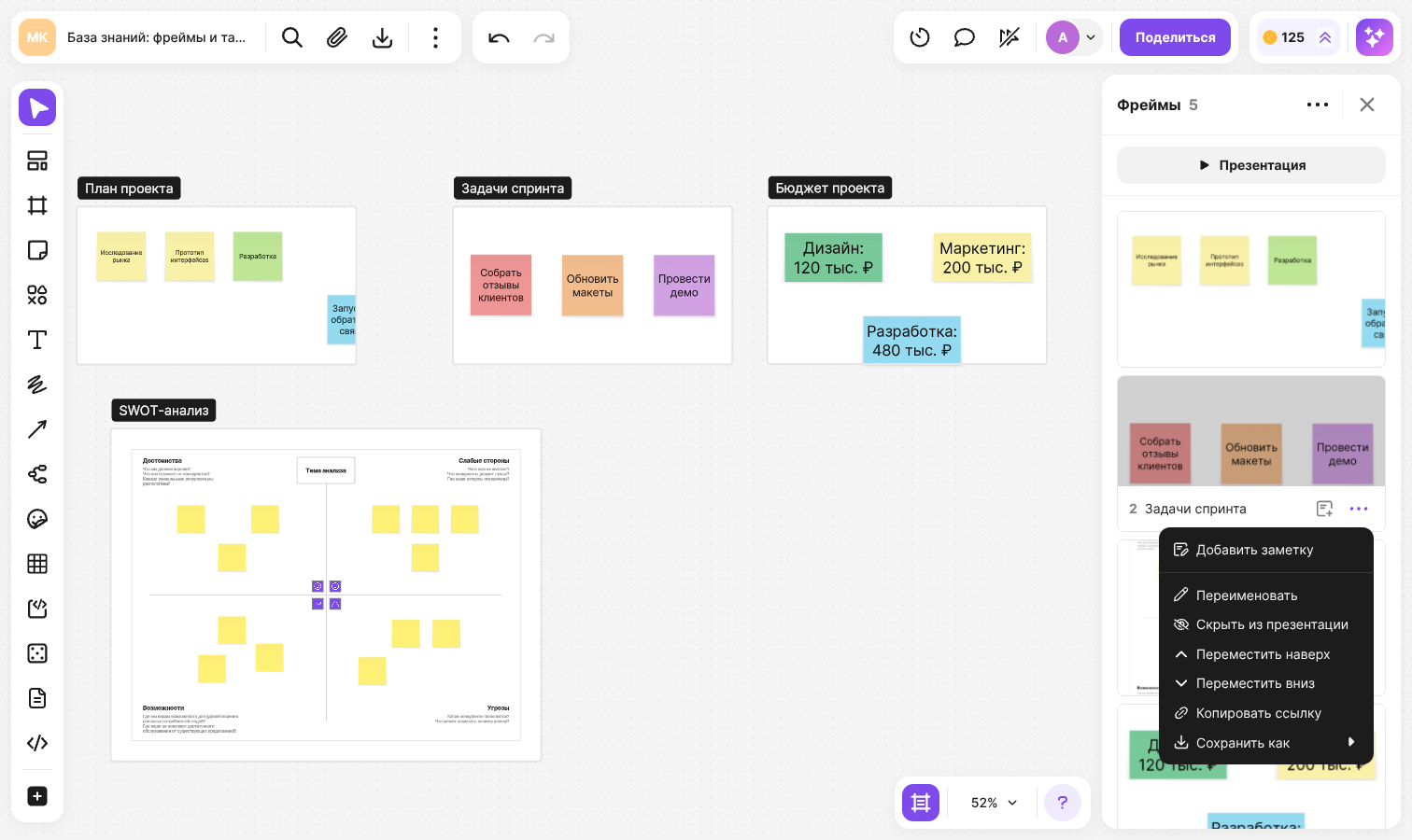
Название, номер и кнопки «Добавить заметку» и «Дополнительно» показываются на карточке, когда на неё наведён курсор. В меню «Дополнительно» на карточке фрейма доступны действия:
- «Переименовать» — изменить название фрейма
- «Переместить наверх» и «Переместить вниз» — изменить порядок фреймов. Карточку можно и перетащить на нужное место мышью
- «Скрыть из презентации» — исключить фрейм из показа слайдов, на флипе он останется. Счётчик в заголовке панели по-прежнему учитывает такой фрейм
- «Добавить заметку» — записать заметку к слайду, которая видна только вам
- «Копировать ссылку» — скопировать ссылку на фрейм
- «Сохранить как» — сохранить фрейм в формате PNG, PDF или CSV
Меню «Дополнительно» в заголовке панели переключает вид — «Превью» или «Список», включает сортировку «По алфавиту (А-Я)» и сохраняет все фреймы в один файл — пункт «Сохранить в PDF». Пока включена сортировка по алфавиту, порядок фреймов вручную не меняется
Порядок фреймов в панели — это порядок слайдов. Чтобы показать фреймы как слайды, нажмите «Презентация» в верхней части панели. Подробнее — в статье Как провести презентацию на флипе
Как скрыть содержимое фрейма
Фрейм можно скрыть от участников — например, чтобы открыть подготовленный блок в нужный момент встречи
Выделите фрейм
Нажмите «Скрыть» в панели над фреймом или Ctrl + H (⌘ + H на macOS)
Содержимое скроется у всех участников флипа, на месте фрейма останется серая область со значком глаза
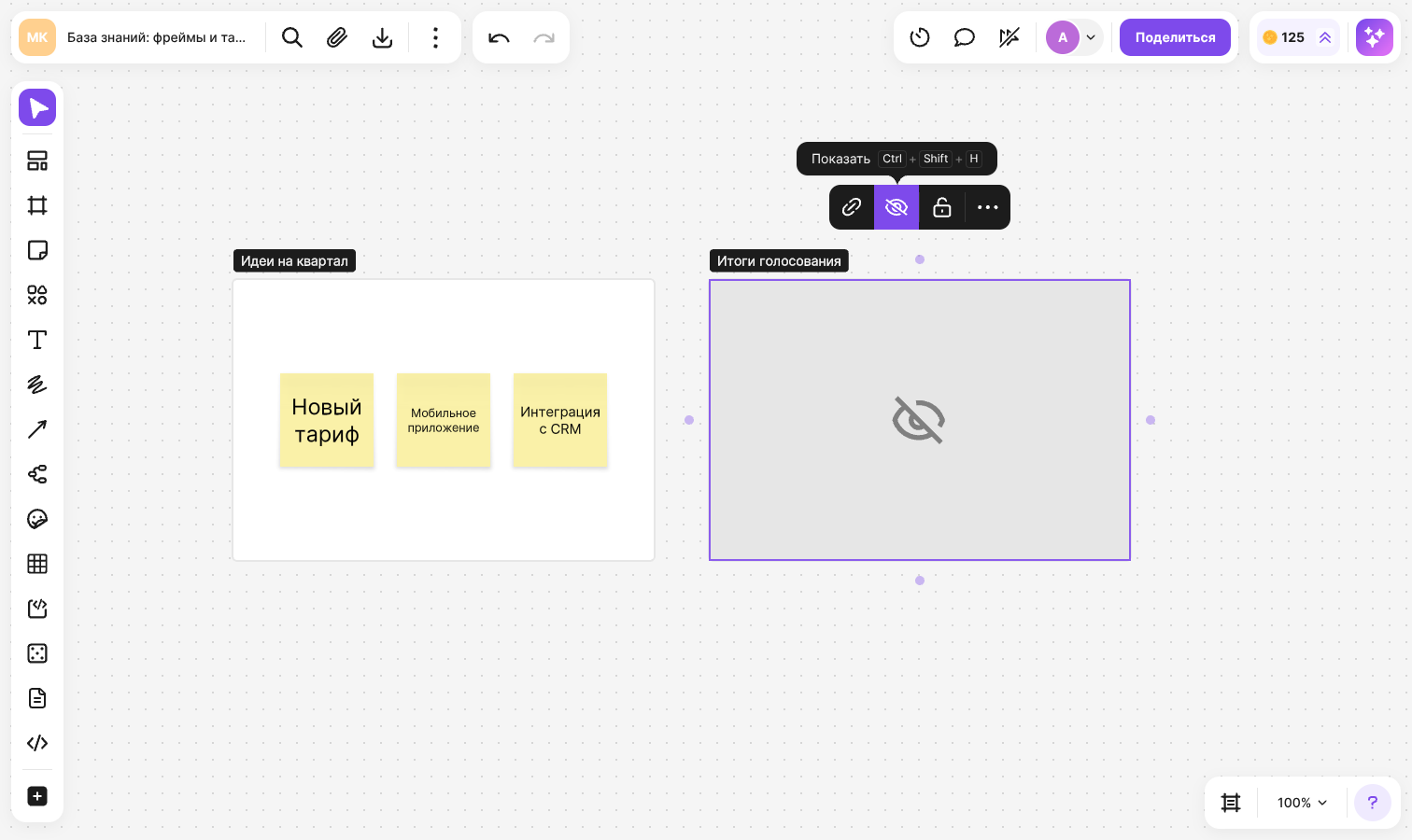
Чтобы вернуть содержимое, выделите фрейм и нажмите «Показать» или Ctrl + Shift + H (⌘ + Shift + H на macOS)
Скрытый фрейм можно заблокировать, скопировать и добавить к нему ссылку — копия тоже будет скрытой. Сохранить скрытый фрейм в файл или скопировать его как изображение нельзя. В панели «Фреймы» и в презентации скрытые фреймы не показываются
Тарифные ограничения
Скрытие фреймов входит в платные тарифы
Как создать шаблон во фрейме
Готовый шаблон можно добавить на флип сразу внутри фрейма. Откройте «Шаблоны» на панели инструментов и отметьте «Создавать шаблоны во фрейме» в верхней части окна — шаблон появится на флипе в отдельном фрейме. Подробнее — в статье о шаблонах
Как сохранить фрейм в файл
Кликните по фрейму правой кнопкой мыши, выберите «Сохранить как...» и формат — PNG, PDF или CSV. В CSV попадают текстовые данные фрейма и элементов внутри него
Если выделить несколько фреймов, PDF сохранится одним файлом, где каждый фрейм занимает отдельную страницу, а PNG — архивом с отдельным изображением для каждого фрейма. Пункт «Скопировать как изображение» копирует фрейм в буфер обмена как картинку. Другие способы сохранения описаны в статье об экспорте
Ограничения
- Кнопки «Скрыть» и «Обрезать содержимое» доступны владельцу флипа, владельцу команды и администраторам пространства
- Скрыть и обрезать содержимое можно у фреймов форматов «Произвольный», «A4», «1:1», «4:3» и «16:9». У фреймов «Телефон», «Планшет» и «Браузер» этих действий нет
- Кнопка «Ориентация» есть только у фреймов «Телефон» и «Планшет»