

Когда на флипе много элементов, удобнее работать сразу с несколькими: объединить их в группу, выровнять, расставить с равными промежутками или заблокировать, чтобы никто случайно не сдвинул готовую схему. Все эти действия собраны в меню выделения и в контекстном меню, которое открывается правой кнопкой мыши
Как выделить несколько элементов
- Зажмите кнопку мыши на свободном месте флипа и растяните рамку выделения
- Кликайте по элементам, удерживая Ctrl (на macOS — ⌘) или Shift, — каждый клик добавляет элемент к выделению или убирает его
- Удерживайте Shift и растяните ещё одну рамку, чтобы добавить к выделению новую область
- Нажмите Ctrl + A (⌘ + A), чтобы выделить всё
Рядом с выделением появится меню с действиями, которые подходят всем выбранным элементам. Если в выделении элементы разных типов, оставить только нужные поможет фильтр по типу
Как сгруппировать элементы
Выделите два или больше элементов
В меню выделения нажмите «Сгруппировать» или сочетание Ctrl + G (⌘ + G)
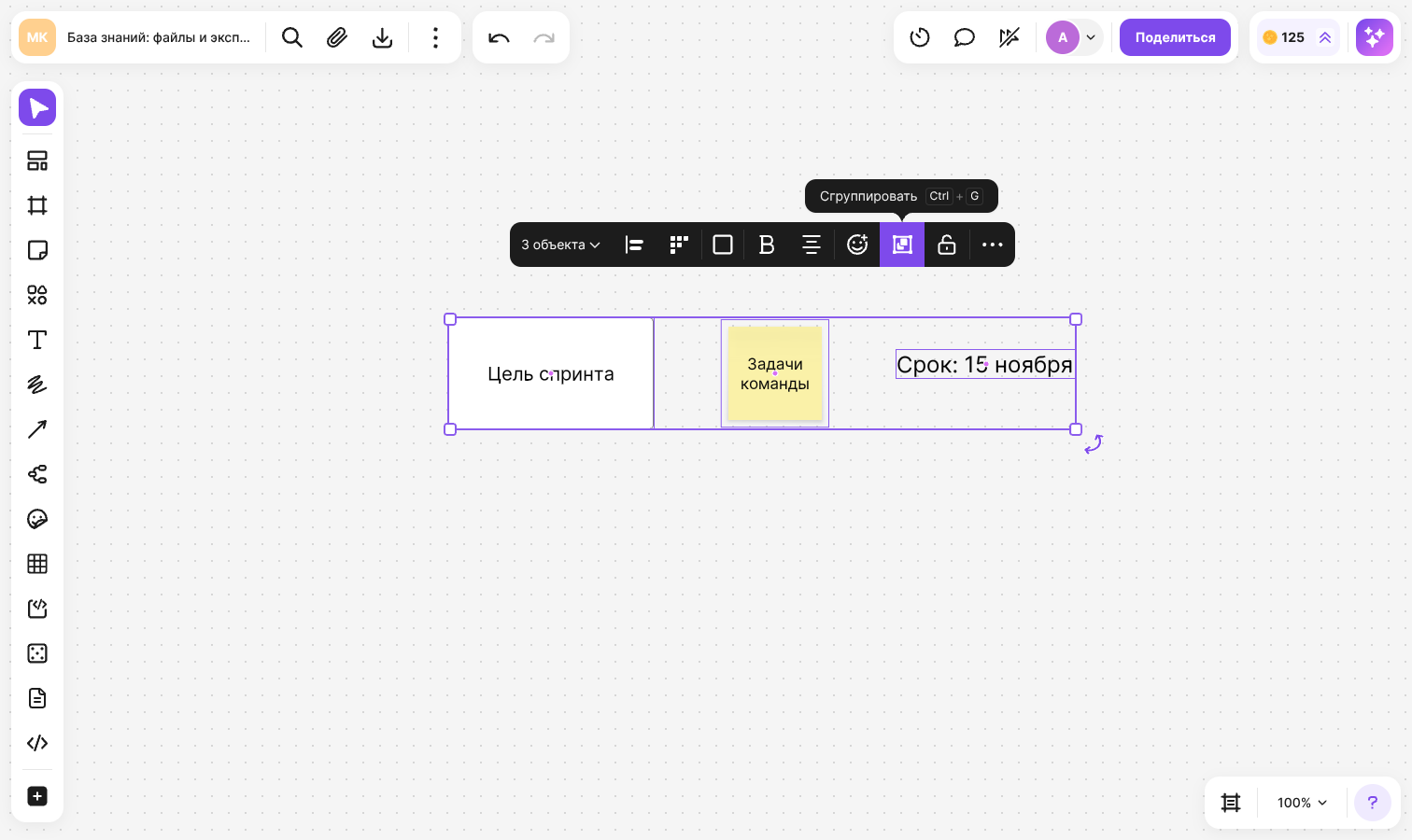
Клик по любому элементу группы выделяет её целиком. Группу можно перемещать, поворачивать, менять в размере, копировать и удалять как один объект, а общие настройки оформления применяются ко всем её элементам
Чтобы изменить один элемент, не разбирая группу, дважды кликните по нему — вы войдёте в группу, а остальные объекты флипа станут приглушёнными. Внутри группы элементы выделяются, перемещаются и редактируются по отдельности. Чтобы выйти, кликните по свободному месту флипа
Чтобы разобрать группу, выделите её и нажмите «Разгруппировать» или Ctrl + Shift + G (⌘ + Shift + G). Элементы останутся на своих местах
Если сгруппировать группу с другими элементами или с другой группой, получится одна общая группа — вложенных групп нет
Как выровнять элементы
Выделите два или больше элементов
В меню выделения нажмите «Выравнивание»
Выберите вариант: по левому краю, по центру по горизонтали, по правому краю, по верхнему краю, по центру по вертикали или по нижнему краю
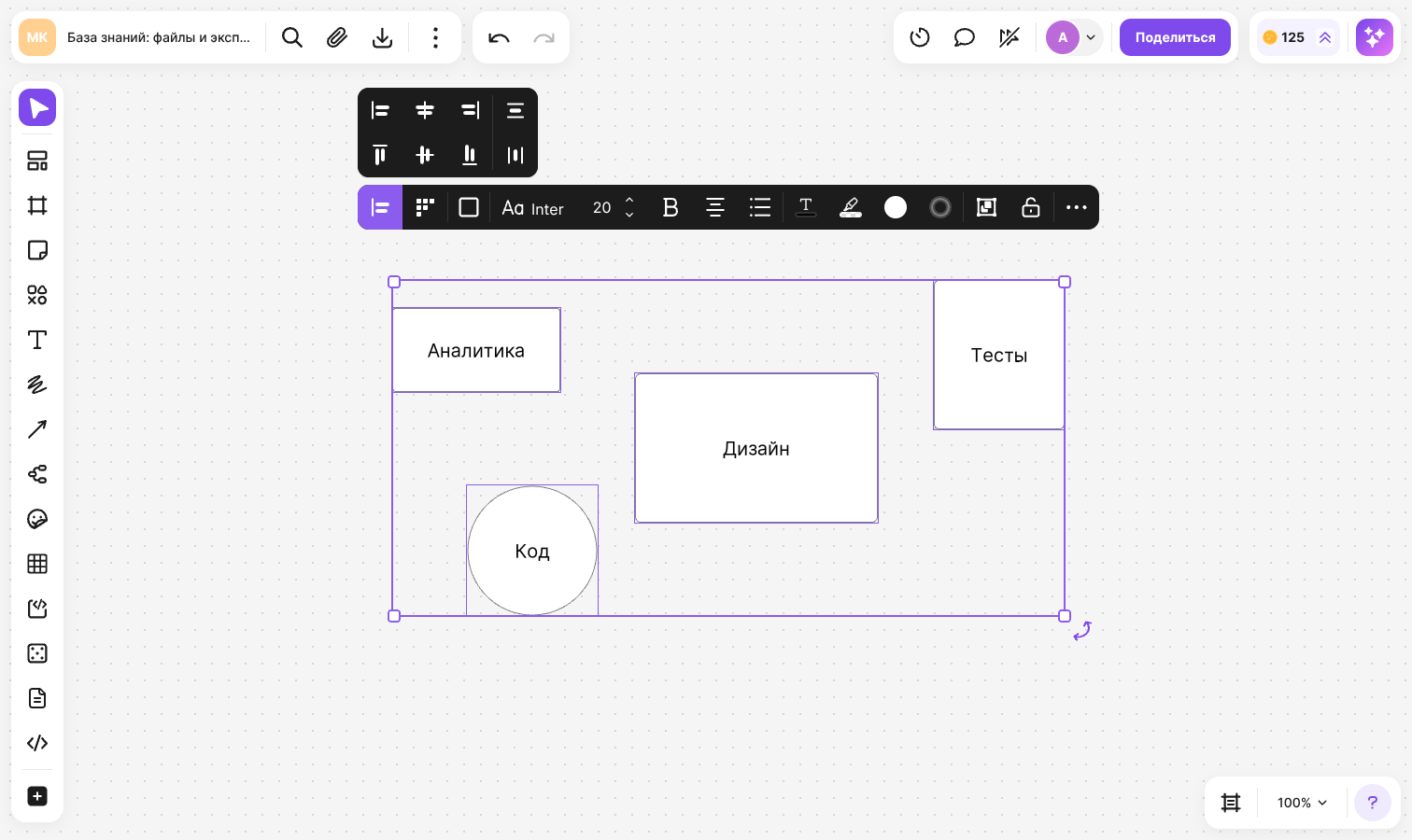
Справа в той же панели — две кнопки распределения, по вертикали и по горизонтали. Они доступны, когда выделено три элемента и больше: крайние элементы остаются на месте, а остальные встают между ними с равными промежутками
При перетаскивании элемента рядом с другими появляются направляющие, и элемент прилипает к их краям и центрам. Чтобы двигать элемент строго по одной оси, перетаскивайте его с зажатой клавишей Shift
Как расставить элементы в ряд, столбец или сетку
- Выделите элементы
- В меню выделения нажмите «Расположение объектов»
- Выберите «Горизонтальное расположение», «Вертикальное расположение» или «Расположение по сетке»
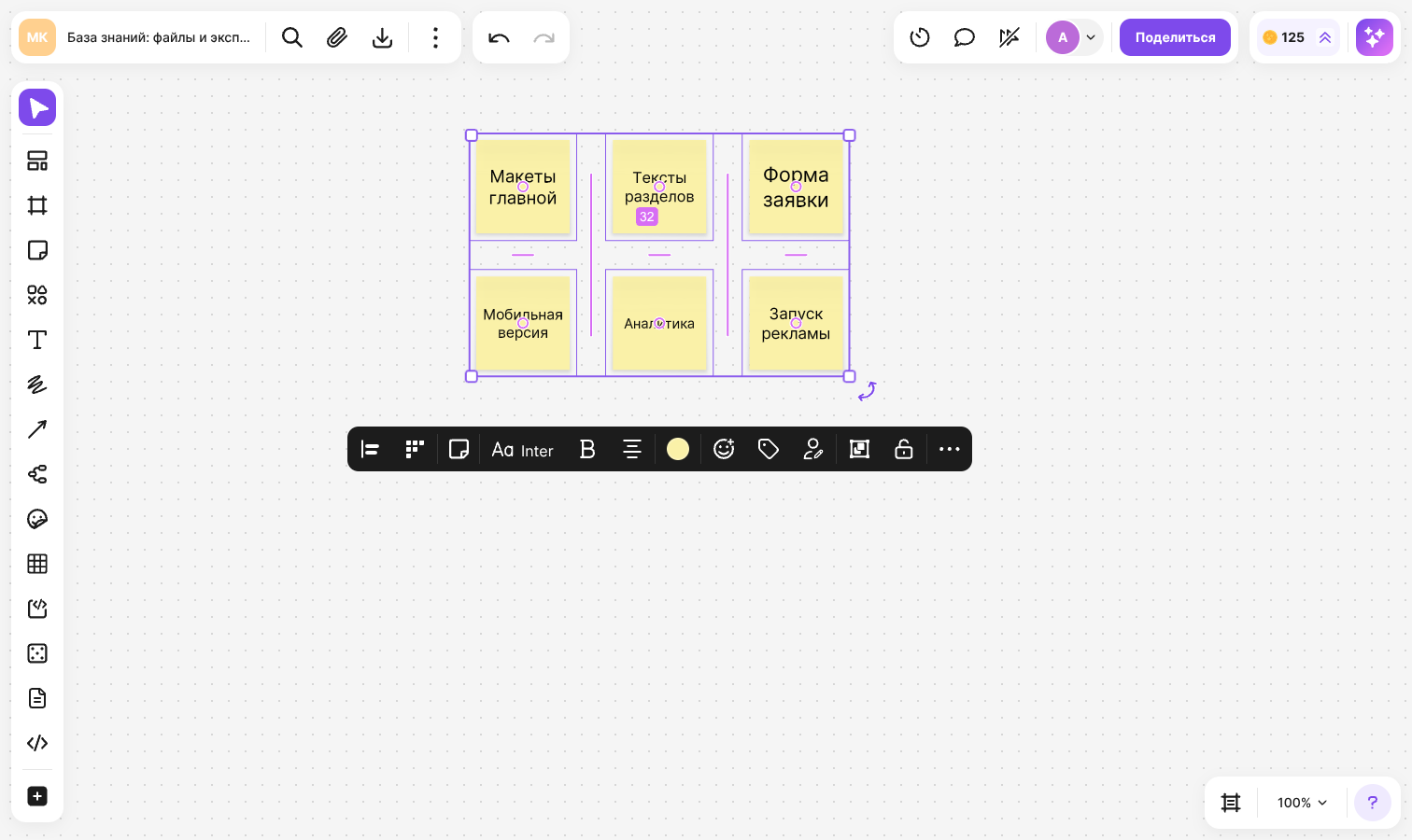
Элементы встанут в ряд, столбец или сетку с одинаковыми промежутками. «Расположение по сетке» доступно, когда выделено три элемента и больше
Пока расставленные элементы выделены, наведите на них курсор:
- В центре каждого элемента появится маркер — перетащите элемент за него, чтобы поменять элементы местами
- Между элементами появятся линии — потяните за линию, чтобы изменить промежуток сразу между всеми элементами
Если вместе с отдельными элементами выделена группа, она выравнивается и расставляется как один объект. Если выделена только группа, выравниваются элементы внутри неё
Как изменить порядок слоёв
Кликните по элементу правой кнопкой мыши, выберите «Переместить» и нужный пункт:
- «На передний план» — поверх остальных элементов, Ctrl + ]
- «На задний план» — под остальные элементы, Ctrl + [
- «Вперед» — на один слой выше, Ctrl + Alt + ]
- «Назад» — на один слой ниже, Ctrl + Alt + [
На macOS вместо Ctrl используется ⌘, вместо Alt — ⌥. Фреймы всегда остаются под обычными элементами
Как заблокировать элементы
Выделите элементы и нажмите «Заблокировать» в меню выделения или сочетание Ctrl + L (⌘ + L). Тот же пункт есть в контекстном меню. Заблокированный элемент нельзя переместить, изменить или удалить, пока его не разблокируют
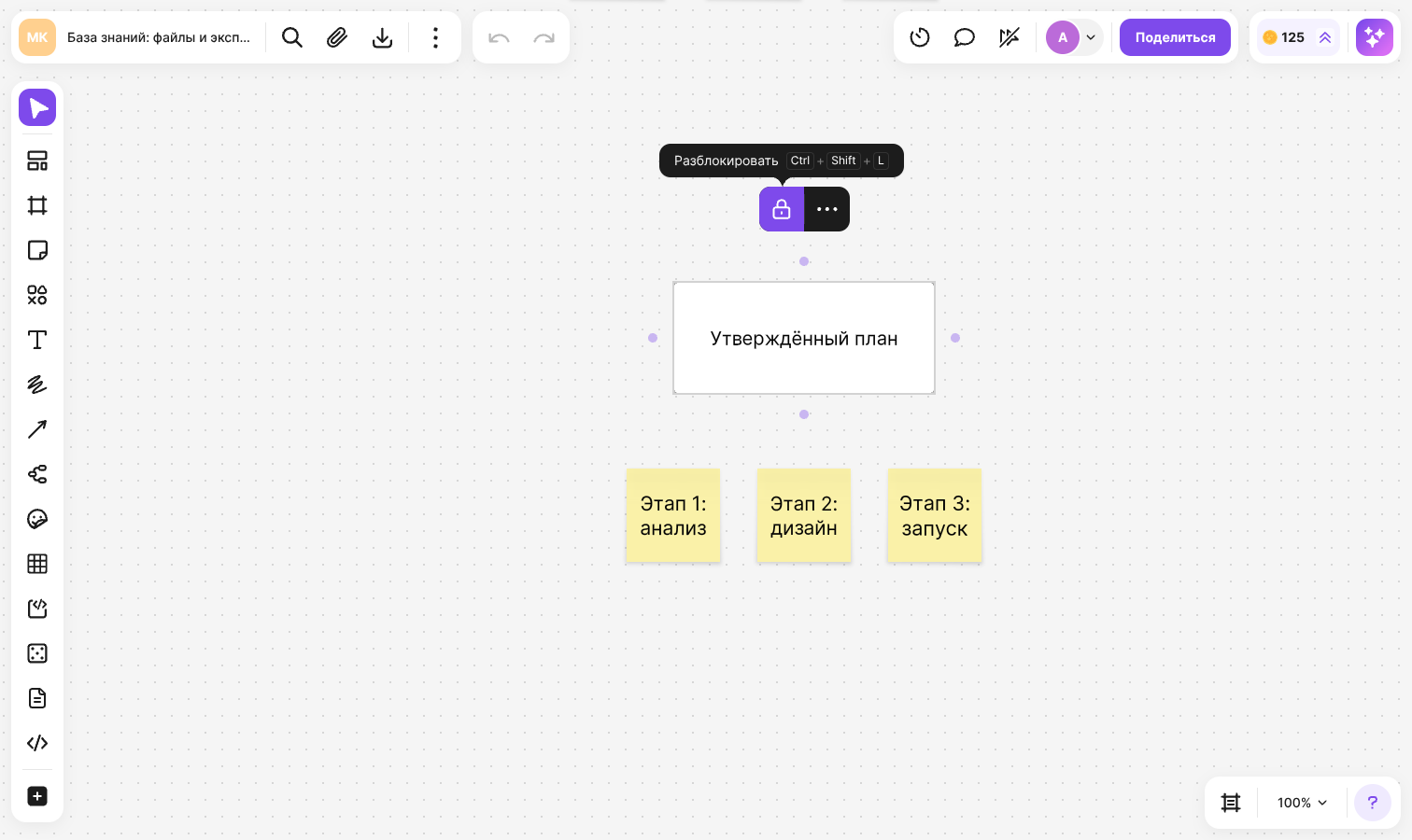
Чтобы снять блокировку, выделите элемент и нажмите «Разблокировать» или Ctrl + Shift + L (⌘ + Shift + L). Чтобы разблокировать сразу все элементы флипа, кликните правой кнопкой мыши по свободному месту и выберите «Разблокировать все»
Важно
По умолчанию блокировать и разблокировать элементы могут создатель флипа, создатель команды, владелец пространства и администраторы. Разрешить это всем участникам пространства можно в окне «Поделиться» на вкладке «Разрешения» — подробнее в статье о доступе к флипу
Как копировать, дублировать и вырезать
- Ctrl + C и Ctrl + V — скопировать и вставить. Копия появляется там, где находится курсор. Вставлять можно и на другой флип
- Ctrl + X — вырезать
- Ctrl + D или «Дублировать» в контекстном меню — создать копию рядом с исходным элементом
- Перетаскивание с зажатой клавишей Alt (⌥) — оставить оригинал на месте и создать копию там, где вы отпустите кнопку мыши
- Alt + стрелка (⌥ + стрелка) — создать копию в направлении стрелки
- «Скопировать как изображение» в контекстном меню или Ctrl + Shift + C — поместить в буфер обмена картинку с выделенными элементами
В контекстном меню есть пункты «Скопировать» и «Вставить». Чтобы вставка из контекстного меню работала, разрешите браузеру доступ к буферу обмена
Группа копируется целиком, и копия становится самостоятельной группой. Если скопировать стрелку вместе с элементами, которые она соединяет, копия стрелки соединит копии элементов
Ограничения
- За один раз можно скопировать не более 5000 элементов
- Владелец флипа может запретить копирование элементов — настройка «Копирование элементов» находится в окне «Поделиться» на вкладке «Разрешения»
- «Выравнивание» и «Расположение объектов» не появляются, если в выделении есть интеллект-карта или заблокированные элементы
- Интеллект-карту можно добавить в группу только целиком, отдельные её узлы не группируются и не блокируются
- Ячейки таблицы не группируются с другими элементами — в группу входит таблица целиком
- Заблокированные элементы нельзя сгруппировать или разгруппировать, пока блокировка не снята