

Флип — это онлайн-доска flip. Флипы создаются в командах пространства, а переименовать флип, сменить его обложку или удалить его можно в меню флипа и на самом флипе
Как создать флип
- На левой боковой панели в разделе «Команды» выберите команду, в которой нужен флип. На тарифе «Индивидуальный» команд нет — откройте раздел «Главная»
- В блоке «Лёгкий старт» нажмите «Создать флип»
Флип с названием «Новый флип» появится в выбранной команде и сразу откроется. Создавать флипы могут все участники пространства
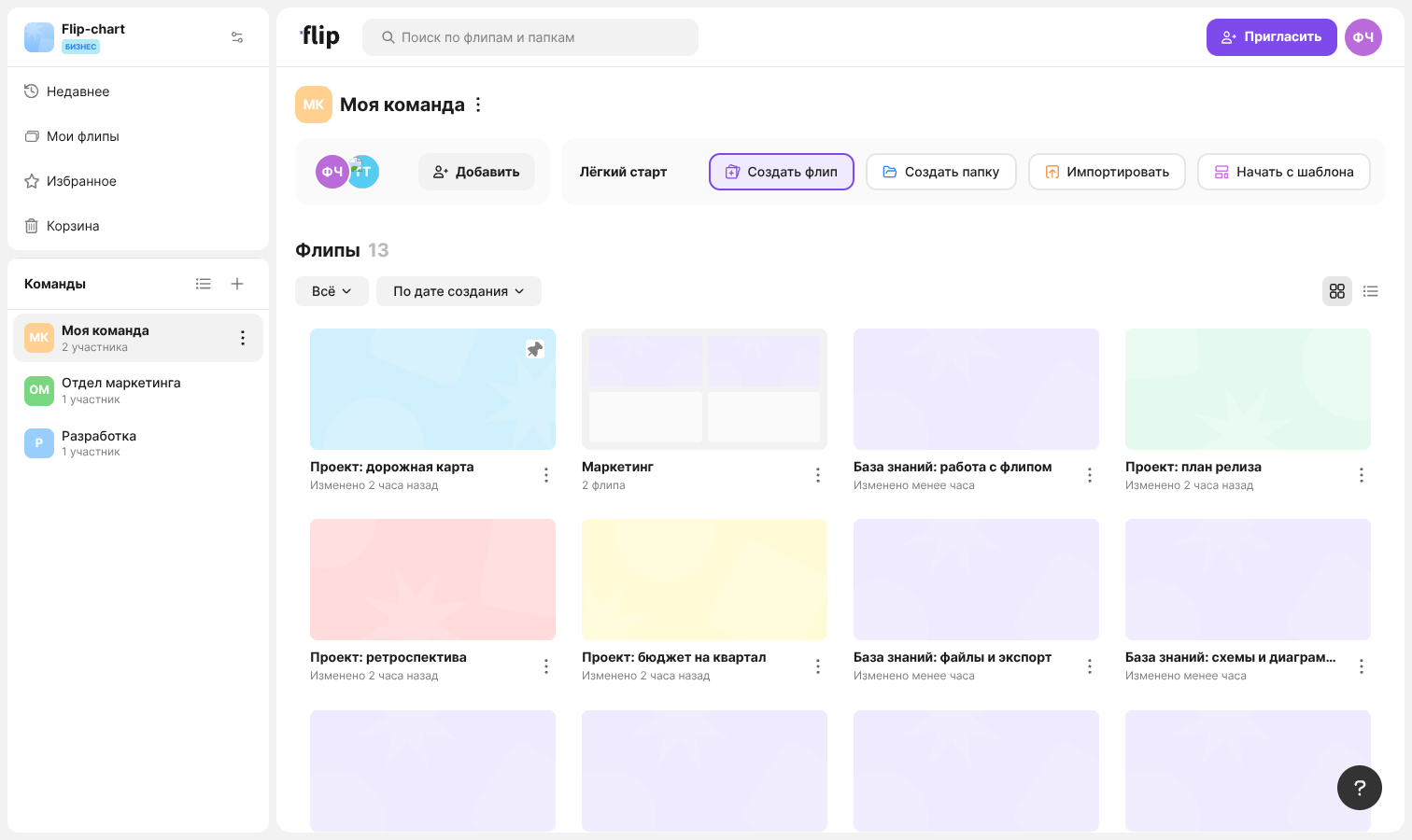
Флип создаётся в текущем пространстве, название которого показано вверху левой боковой панели. Если пространств несколько, нажмите на это название и выберите нужное пространство
Если окно браузера узкое, «Создать флип» и другие кнопки блока «Лёгкий старт» могут быть собраны в меню «Создать»
Другие способы создать флип:
- На открытом флипе нажмите «Дополнительно» в левом верхнем углу и выберите «Создать новый флип» — флип появится в той же команде и откроется в новой вкладке
- Внутри папки нажмите «Создать флип» в блоке «Лёгкий старт» — флип сразу окажется в этой папке. Подробнее — в статье Папки, избранное и корзина
- «Начать с шаблона» — флип с готовой структурой, подробнее в статье Шаблоны флипов
- «Импортировать» — флип из резервной копии или доска из Miro, подробнее в статьях Резервная копия флипа: скачивание и импорт и Как перенести доску из Miro
Тарифные ограничения
На тарифе «Мини» в пространстве может быть не больше 3 флипов, и флипы в корзине тоже учитываются. Если лимит исчерпан, вместо нового флипа появится окно «Вы достигли лимита в 3 флипа» с предложением удалить флипы из разделов «Мои флипы» и «Корзина». Владельцу пространства в этом окне также доступна кнопка «Улучшить тариф». На других тарифах количество флипов не ограничено
Меню флипа
Чтобы открыть меню, в списке флипов нажмите на флип правой кнопкой мыши или на кнопку «Дополнительно» на карточке флипа
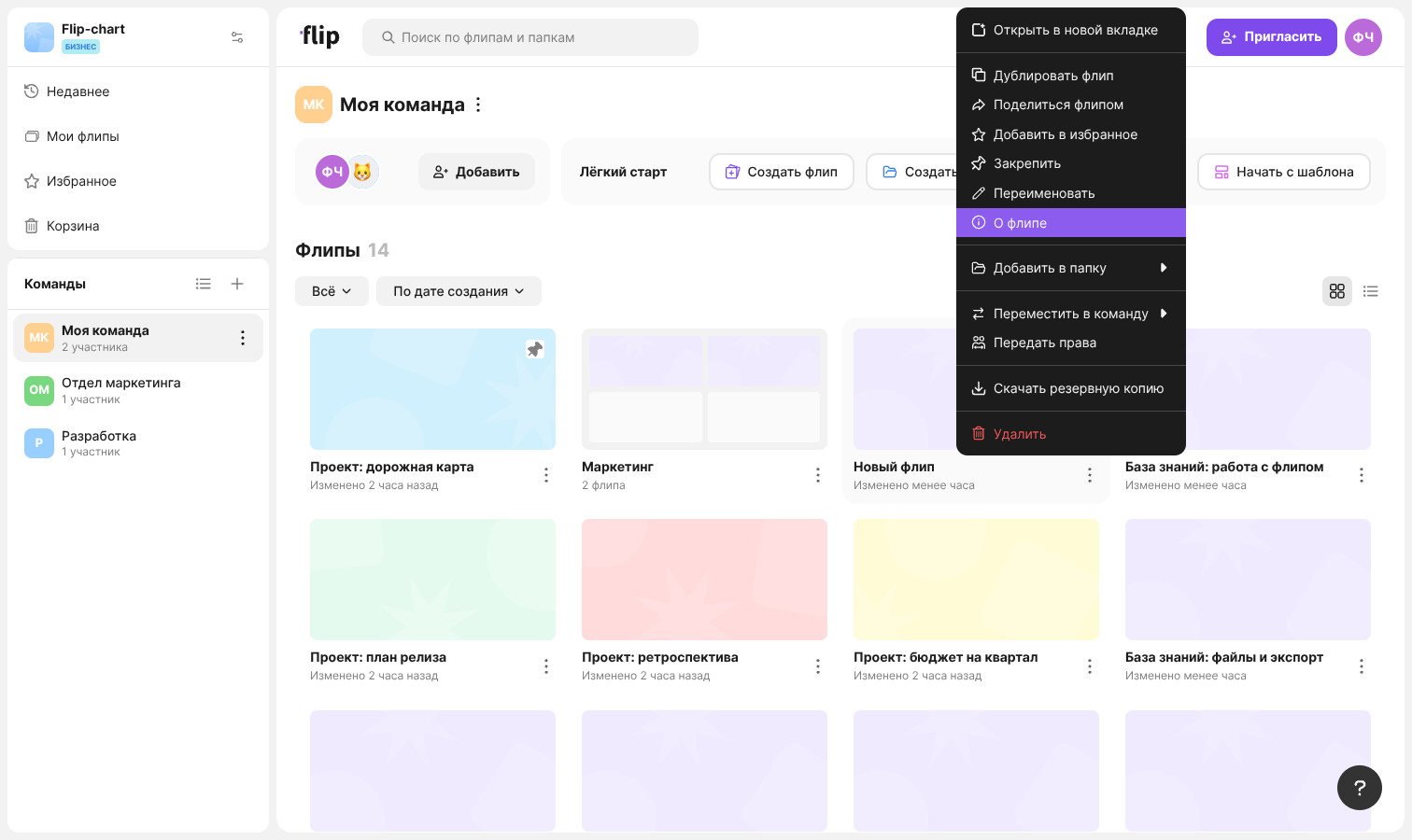
Полное меню видят владелец флипа — его создатель или участник, которому переданы права, — а также администраторы и владелец пространства:
- «Открыть в новой вкладке» — флип откроется в отдельной вкладке браузера
- «Дублировать флип» — копия флипа в той же команде, подробнее в статье Дублирование, перенос и передача прав на флип
- «Поделиться флипом» — доступ к флипу и ссылки на него, подробнее в статье Как поделиться флипом и настроить доступ
- «Добавить в избранное» и «Закрепить» — подробнее в статье Папки, избранное и корзина
- «Переименовать» и «О флипе» — открывают окно «О флипе», о нём ниже
- «Добавить в папку» — есть, если в команде созданы папки
- «Переместить в команду» и «Передать права» — подробнее в статье Дублирование, перенос и передача прав на флип
- «Скачать резервную копию» — подробнее в статье Резервная копия флипа: скачивание и импорт
- «Удалить» — перемещает флип в корзину, об этом ниже
Остальным участникам доступны «Открыть в новой вкладке», «Дублировать флип», «Добавить в избранное», «Закрепить» и «О флипе». Набор пунктов зависит и от того, где открыто меню: в разделе «Недавнее» и в результатах поиска нет пункта «Дублировать флип», а на экранах смартфонов — пунктов «Открыть в новой вкладке», «Переместить в команду», «Передать права» и «Скачать резервную копию»
На открытом флипе похожие действия собраны в меню «Дополнительно» в левом верхнем углу
Как переименовать флип
Переименовывать флип могут его владелец, администраторы и владелец пространства
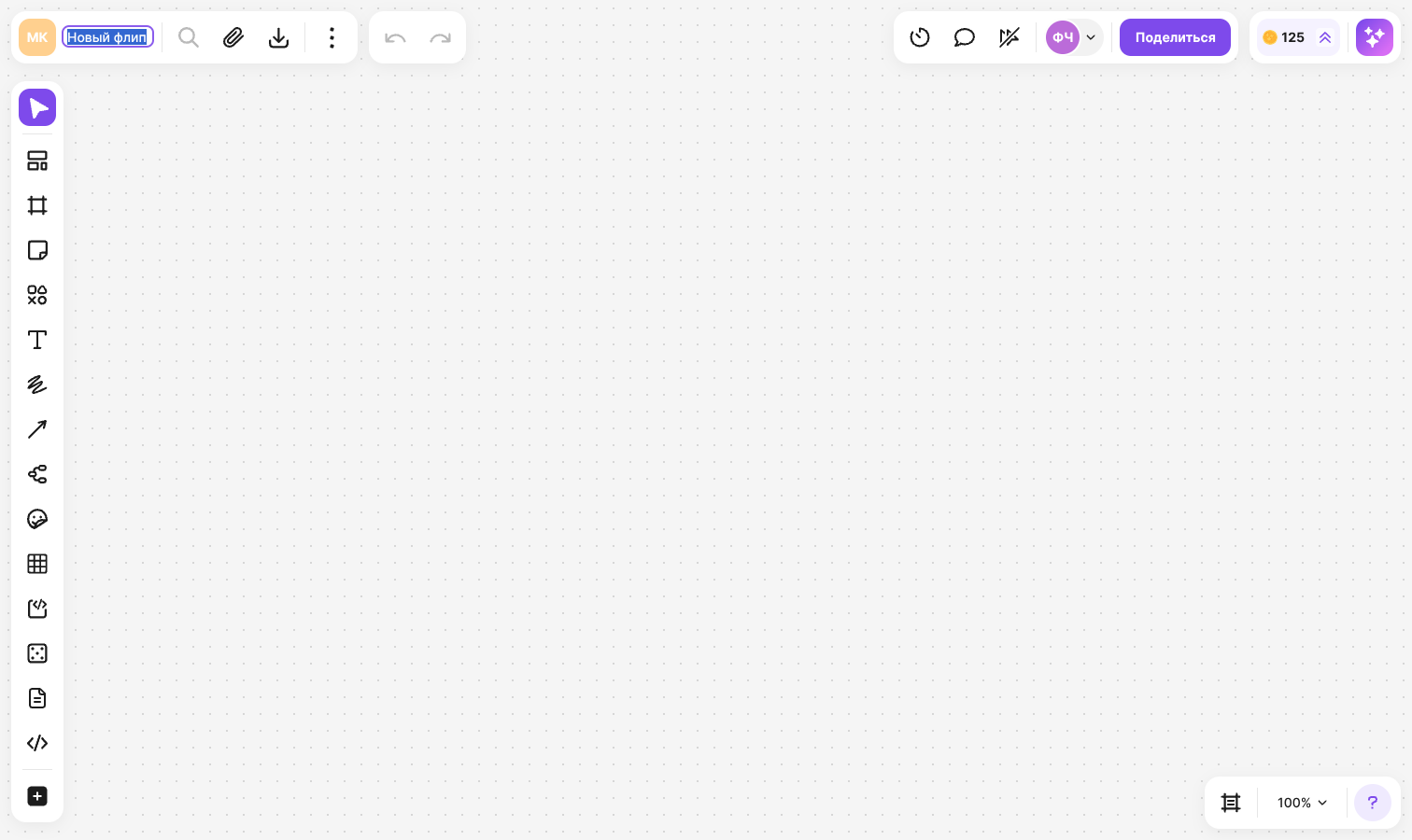
На открытом флипе:
- Нажмите на название флипа на верхней панели
- Введите новое название
- Нажмите Enter или кликните по свободному месту флипа. Чтобы отменить изменения, нажмите Esc
В списке флипов:
- Откройте меню флипа и выберите «Переименовать» или «О флипе»
- В окне «О флипе» измените название в поле вверху окна
- Нажмите «Сохранить изменения»
После сохранения появится сообщение «Информация о флипе обновлена». Название может содержать до 64 символов, оставить его пустым нельзя
Как изменить обложку флипа
Обложка — цвет или изображение на карточке флипа в списке флипов. Менять её могут владелец флипа, администраторы и владелец пространства
- Откройте меню флипа и выберите «О флипе». На открытом флипе этот пункт есть в меню «Дополнительно»
- Выберите один из восьми цветов или нажмите «Загрузить изображение» и выберите файл на компьютере
- Если загружаете изображение, выберите его видимую часть: перетащите изображение и настройте масштаб ползунком, затем нажмите «Сохранить»
- Нажмите «Сохранить изменения»
Чтобы убрать изображение, нажмите на крестик на превью обложки или выберите цвет
Обложка не меняет фон самого флипа — он настраивается отдельно, подробнее в статье Фон, сетка, масштаб и мини-карта. В окне «О флипе» также указаны владелец флипа, дата создания и команда — подробнее в статье Дублирование, перенос и передача прав на флип
Как удалить флип
Удалять флип могут его владелец, администраторы и владелец пространства. У остальных участников пункта «Удалить» в меню флипа нет, а на открытом флипе пункт «Удалить флип» неактивен
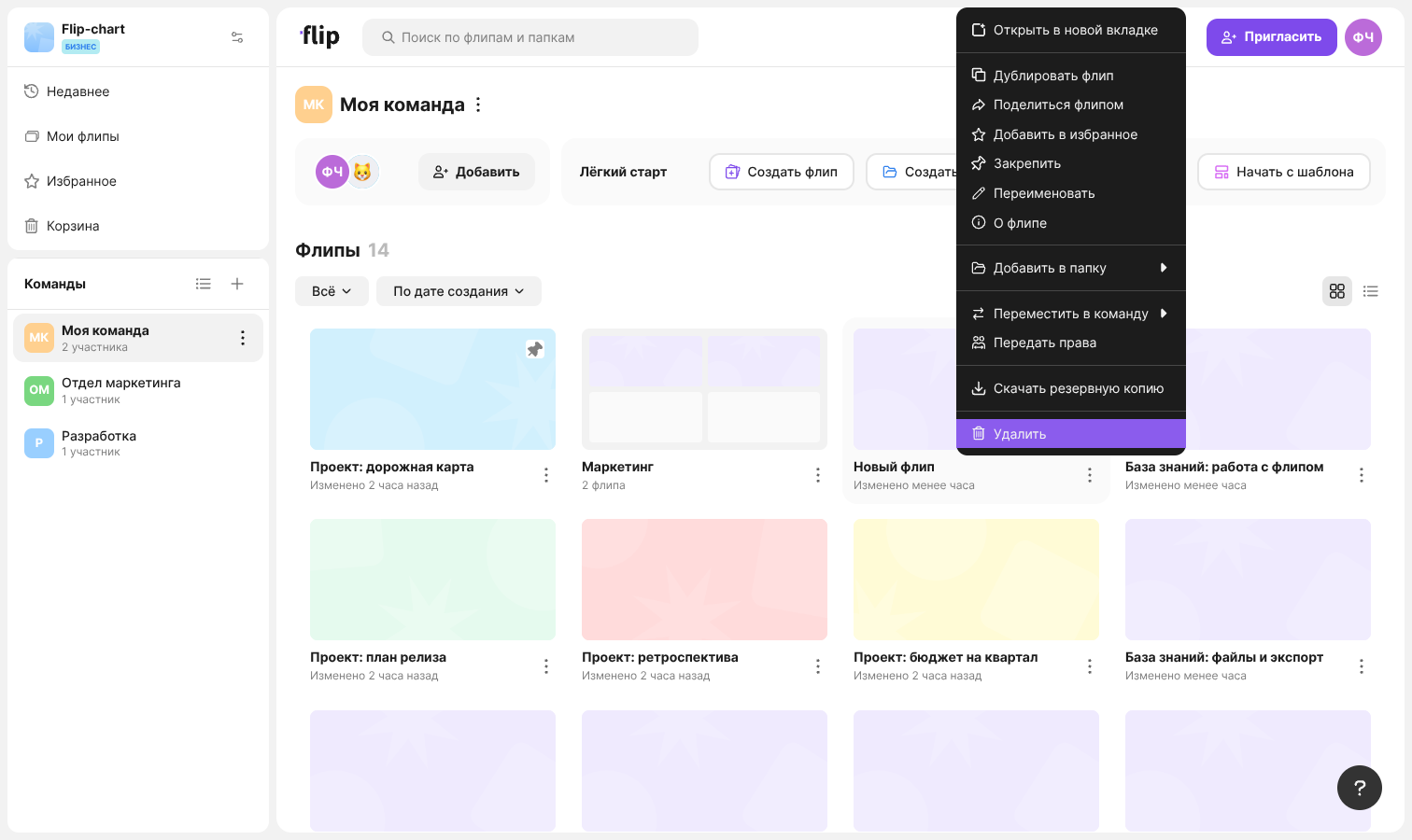
- В списке флипов нажмите на флип правой кнопкой мыши или на кнопку «Дополнительно» на карточке
- Выберите «Удалить»
На открытом флипе нажмите «Дополнительно» в левом верхнем углу и выберите «Удалить флип» — после удаления откроется список флипов команды
Флип удаляется сразу, без подтверждения, и попадает в раздел «Корзина». Там он хранится 30 дней, после чего удаляется навсегда. Чтобы вернуть флип, откройте раздел «Корзина» и выберите в меню флипа «Восстановить» — подробнее в статье Папки, избранное и корзина
Ограничения
- На тарифе «Мини» в пространстве может быть не больше 3 флипов, включая флипы в корзине
- Переименовывать флип, менять его обложку и удалять его могут только владелец флипа, администраторы и владелец пространства
- Название флипа — не длиннее 64 символов
- Удалённый флип хранится в корзине 30 дней, затем удаляется навсегда
- На экранах смартфонов в окне «О флипе» можно изменить только название, обложка не меняется