

Горячие клавиши ускоряют работу на флипе: инструмент выбирается одной клавишей, а копирование, группировка, блокировка и масштаб — сочетаниями. Ниже собраны все сочетания по тем же разделам, что и в приложении
Как открыть список горячих клавиш
Нажмите кнопку со знаком вопроса в правом нижнем углу флипа
Выберите «Горячие клавиши»
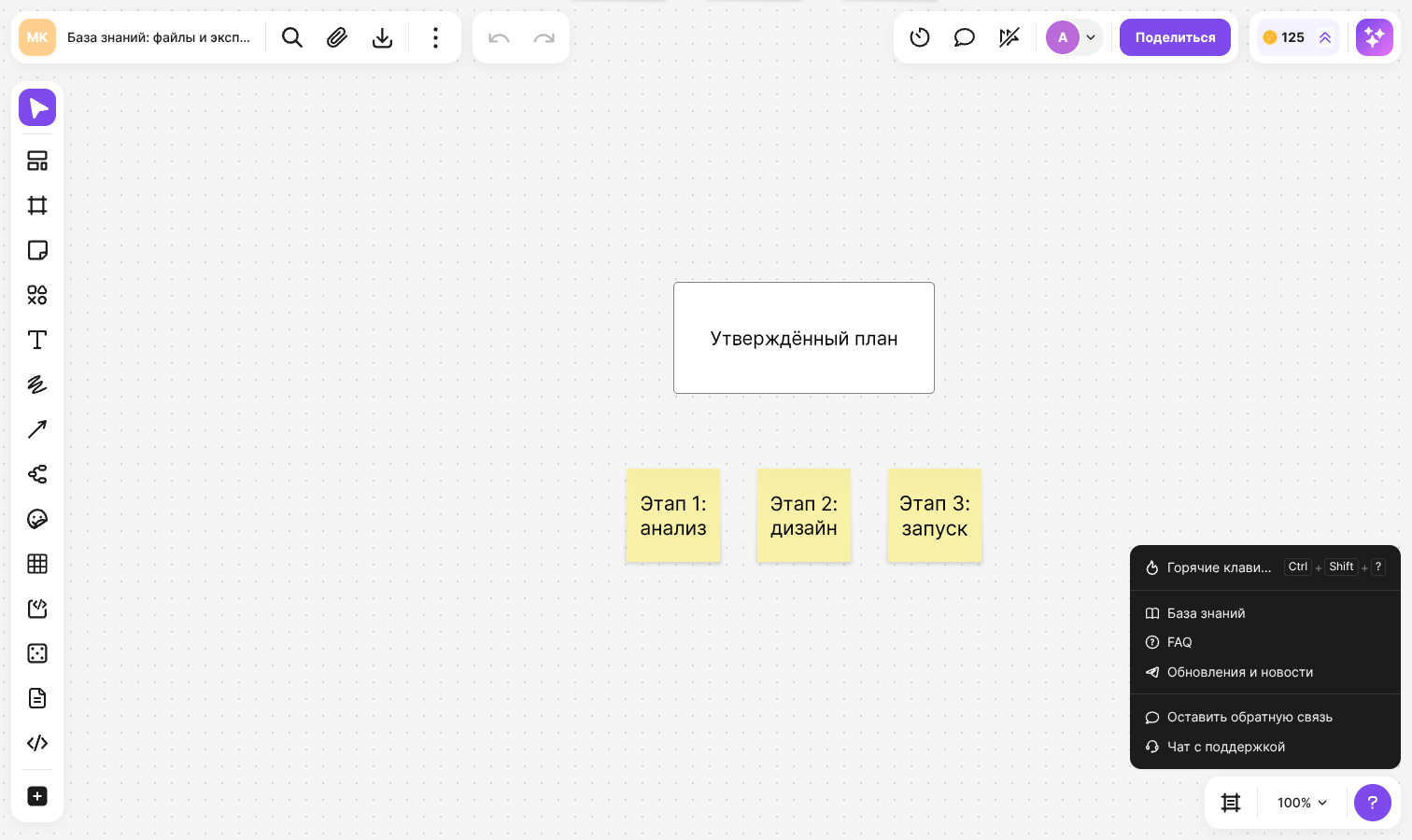
Справа откроется панель «Горячие клавиши» с вкладками «Инструменты», «Основные», «Объект», «Навигация» и «Текст». Ту же панель открывает и закрывает сочетание Ctrl + Shift + ? (на macOS — ⌃ + Shift + ?). В таблицах ниже ⌘ — клавиша Command, ⌥ — Option, ⌃ — Control
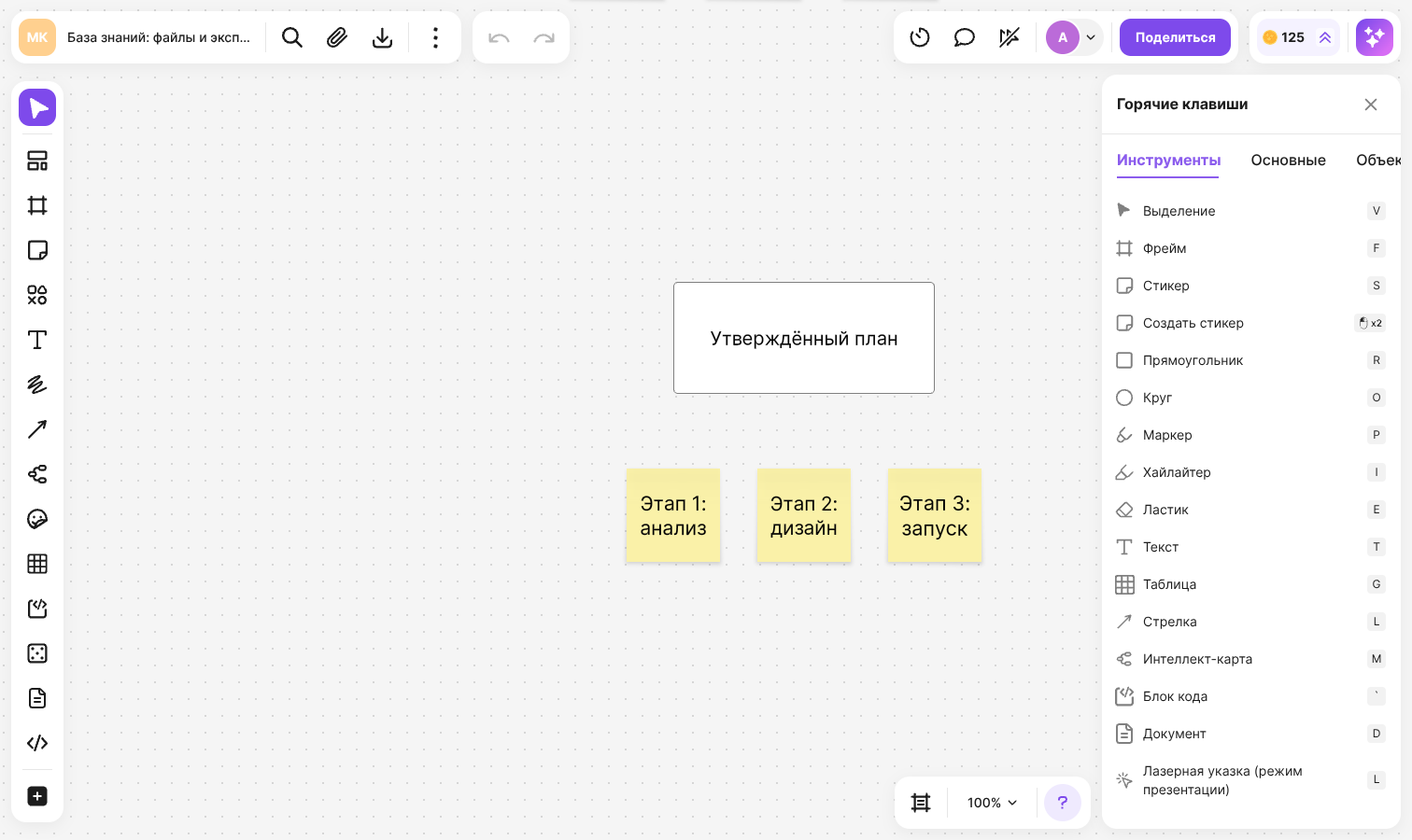
Инструменты
| Действие | Windows и Linux | macOS |
|---|---|---|
| Выделение | V | V |
| Рука (перемещение по флипу) | Повторное нажатие V или зажатый Пробел | Повторное нажатие V или зажатый Пробел |
| Фрейм | F | F |
| Стикер | S | S |
| Создать стикер | Двойной клик по свободному месту | Двойной клик по свободному месту |
| Прямоугольник | R | R |
| Круг | O | O |
| Маркер | P | P |
| Хайлайтер | I | I |
| Ластик | E | E |
| Текст | T | T |
| Таблица | G | G |
| Стрелка | L | L |
| Интеллект-карта | M | M |
| Блок кода | ` | ` |
| Документ | D | D |
| Лазерная указка (режим презентации) | L | L |
| Комментарий | C | C |
| Аннотация | Y | Y |
| Отменить | Ctrl + Z | ⌘ + Z |
| Восстановить | Ctrl + Shift + Z или Ctrl + Y | ⌘ + Shift + Z |
Клавиши инструментов срабатывают в любой раскладке клавиатуры, когда на флипе ничего не выделено. Если выделен элемент с текстом, нажатие буквы начнёт ввод текста. Повторное нажатие V переключает между выделением и перемещением по флипу, а Esc возвращает к выделению из любого инструмента
Основные
| Действие | Windows и Linux | macOS |
|---|---|---|
| Поиск по флипу | Ctrl + F | ⌘ + F |
| Экспорт | Ctrl + E | ⌘ + E |
| Свернуть/Развернуть панели | Ctrl + \ | ⌘ + \ |
| Показать/Скрыть курсоры | Ctrl + Shift + C | ⌘ + Shift + C |
| Мгновенное сообщение | / | / |
| Горячие клавиши | Ctrl + Shift + ? | ⌃ + Shift + ? |
Подробнее: поиск по флипу, экспорт, панели, масштаб и мини-карта
Объект
| Действие | Windows и Linux | macOS |
|---|---|---|
| Скопировать | Ctrl + C | ⌘ + C |
| Вставить | Ctrl + V | ⌘ + V |
| Вырезать | Ctrl + X | ⌘ + X |
| Дублировать | Ctrl + D | ⌘ + D |
| Перетащить и дублировать | Alt + перетаскивание | ⌥ + перетаскивание |
| Копирование по направлению | Alt + ← → ↓ ↑ | ⌥ + ← → ↓ ↑ |
| Скопировать как изображение | Ctrl + Shift + C | ⌘ + Shift + C |
| Выделить всё | Ctrl + A | ⌘ + A |
| Множественный выбор | Ctrl + клик | ⌘ + клик |
| Объединить группы элементов в одно выделение | Shift + клик | Shift + клик |
| Объединение областей | Shift + рамка выделения | Shift + рамка выделения |
| Удалить | Delete или Backspace | Backspace или Delete |
| Отмена действия | Esc | Esc |
| Вперед | Ctrl + Alt + ] | ⌘ + ⌥ + ] |
| Назад | Ctrl + Alt + [ | ⌘ + ⌥ + [ |
| На передний план | Ctrl + ] | ⌘ + ] |
| На задний план | Ctrl + [ | ⌘ + [ |
| Сгруппировать | Ctrl + G | ⌘ + G |
| Разгруппировать | Ctrl + Shift + G | ⌘ + Shift + G |
| Заблокировать | Ctrl + L | ⌘ + L |
| Разблокировать | Ctrl + Shift + L | ⌘ + Shift + L |
| Скрыть фрейм | Ctrl + H | ⌘ + H |
| Открыть фрейм | Ctrl + Shift + H | ⌘ + Shift + H |
| Обрезать содержимое фрейма | Ctrl + M | ⌘ + M |
| Не обрезать содержимое фрейма | Ctrl + Shift + M | ⌘ + Shift + M |
| Скопировать ссылку на элемент | Ctrl + Alt + Shift + C | ⌘ + ⌥ + Shift + C |
| Добавить ссылку к объекту | Ctrl + Alt + K | ⌘ + ⌥ + K |
| Применить размер другого элемента | Ctrl + S | ⌘ + S |
| Применить ширину другого элемента | Alt + W | ⌥ + W |
| Применить высоту другого элемента | Alt + H | ⌥ + H |
| Перемещение элементов | ← → ↓ ↑ | ← → ↓ ↑ |
| Быстрое перемещение элементов | Shift + ← → ↓ ↑ | Shift + ← → ↓ ↑ |
| Выравнивание объекта по оси | Shift + перетаскивание | Shift + перетаскивание |
Чтобы применить к выделенным элементам размер, ширину или высоту другого элемента, удерживайте сочетание и кликните по элементу-образцу. Сочетание Ctrl + Shift + C копирует выделенные элементы как изображение, а когда ничего не выделено — показывает или скрывает курсоры участников
Подробнее: группировка, выравнивание и блокировка, фреймы, ссылки на объекты
Навигация
| Действие | Windows и Linux | macOS |
|---|---|---|
| Мини-карта | Shift + M | Shift + M |
| Показать/Скрыть комментарии | Shift + C | Shift + C |
| Показать/Скрыть аннотации | Shift + Y | Shift + Y |
| Перемещение по флипу | ← → ↓ ↑, пробел + перетаскивание или перетаскивание с зажатым колесом мыши | ← → ↓ ↑, пробел + перетаскивание или перетаскивание с зажатым колесом мыши |
| Перемещение по горизонтали | Shift + колесо мыши | Shift + колесо мыши |
| Изменение масштаба | Колесо мыши | Колесо мыши |
| На весь экран | F11 | ⌘ + ⌃ + F |
| Приблизить | Ctrl + «+» | ⌘ + «+» |
| Отдалить | Ctrl + «−» | ⌘ + «−» |
| Масштаб 100% | Shift + 0 | Shift + 0 |
| Вписать все объекты в экран | Shift + 1 | Shift + 1 |
Стрелки перемещают флип, когда ничего не выделено, а выделенные элементы — сдвигают. Сочетание Shift + 0 устанавливает масштаб 100%, когда ничего не выделено: если выделен элемент с текстом, нажатие заменит его текст на «0»
Текст
Сочетания действуют при редактировании текста. Жирный, курсив, подчёркнутый, зачёркнутый и гиперссылку можно применить и к выделенному элементу целиком. Подробнее об оформлении — в статье о работе с текстом
| Действие | Windows и Linux | macOS |
|---|---|---|
| Жирный | Ctrl + B | ⌘ + B |
| Курсив | Ctrl + I | ⌘ + I |
| Подчёркнутый | Ctrl + U | ⌘ + U |
| Зачёркнутый | Ctrl + Shift + X | ⌘ + Shift + X |
| Гиперссылка | Ctrl + Shift + U | ⌘ + Shift + U |
| Верхний индекс | Ctrl + . | ⌘ + . |
| Нижний индекс | Ctrl + , | ⌘ + , |
Ограничения
- Панель «Горячие клавиши» недоступна на мобильных устройствах
- Клавиши инструментов и действия с объектами не срабатывают, пока курсор стоит в поле ввода — например, в строке поиска или в комментарии
- В режиме просмотра клавиши инструментов и сочетания, которые изменяют объекты, не действуют