

Панель «Структура» — это дерево пространства слева от флипа: команды, их папки, флипы и документы на флипах. С её помощью можно перейти на другой флип, открыть документ с любого флипа, не покидая текущий, и быстро найти нужное по названию
Как открыть панель «Структура»
В левом верхнем углу флипа нажмите кнопку структуры — она стоит перед названием флипа. При наведении на неё появляется подсказка «Открыть структуру». Другой способ — сочетание Ctrl + Shift + \ (на macOS — ⌘ + Shift + )
Слева откроется панель «Структура». Дерево уже раскрыто до текущего флипа, а его название, папка и команда выделены жирным
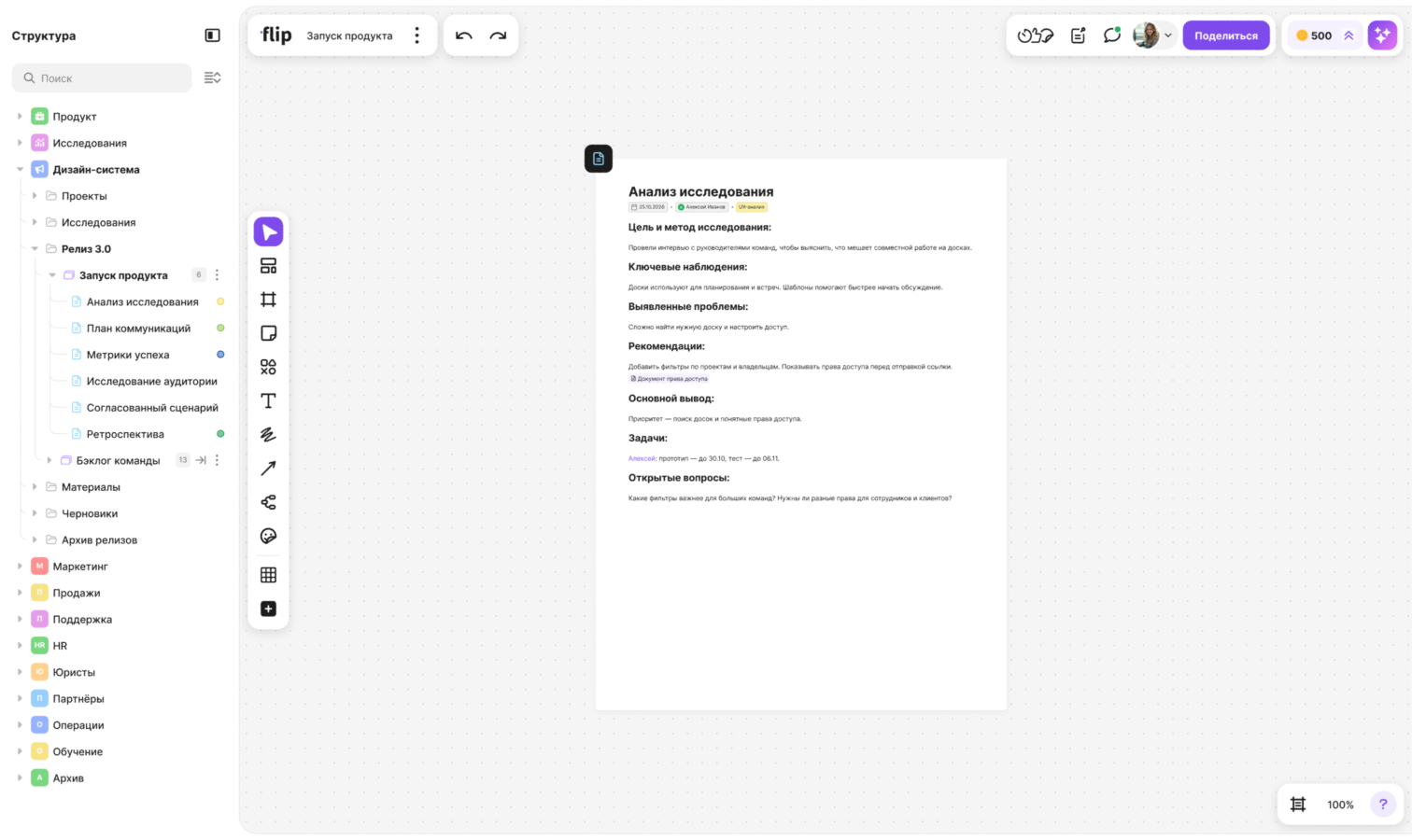
Открытая панель не перекрывает флип: рабочая область сдвигается вправо. Чтобы изменить ширину панели, перетащите её правый край — flip запомнит выбранную ширину
Чтобы закрыть панель, нажмите кнопку в её заголовке (подсказка «Закрыть структуру»), то же сочетание клавиш или Esc, когда на флипе ничего не выделено
Как устроено дерево
- Верхний уровень — команды пространства. Внутри команды сначала идут папки, затем флипы вне папок
- Рядом с названием флипа указано число документов на нём
- У документа рядом с названием показан его первый тег. Документ без названия отображается как «Без названия»
- Кликните по команде, папке или флипу с документами, чтобы раскрыть или свернуть ветку
- Кнопка «Свернуть» справа от поля поиска сворачивает дерево до ветки текущего флипа
Новые документы, созданные на текущем флипе, сразу появляются в дереве
Как перейти на другой флип
- Наведите курсор на строку флипа
- Нажмите кнопку «Открыть флип» справа в строке — флип откроется в этой же вкладке
Чтобы открыть флип в новой вкладке, выберите в меню флипа «Открыть в новой вкладке». У текущего флипа кнопки «Открыть флип» нет
Как открыть документ
Кликните по строке документа — он откроется в режиме «На весь экран». Документ с другого флипа открывается поверх текущего флипа, переходить на его флип не нужно. Пока документ загружается, на экране показаны этапы: «Подключаемся к документу», «Проверяем доступ» и «Загружаем документ»
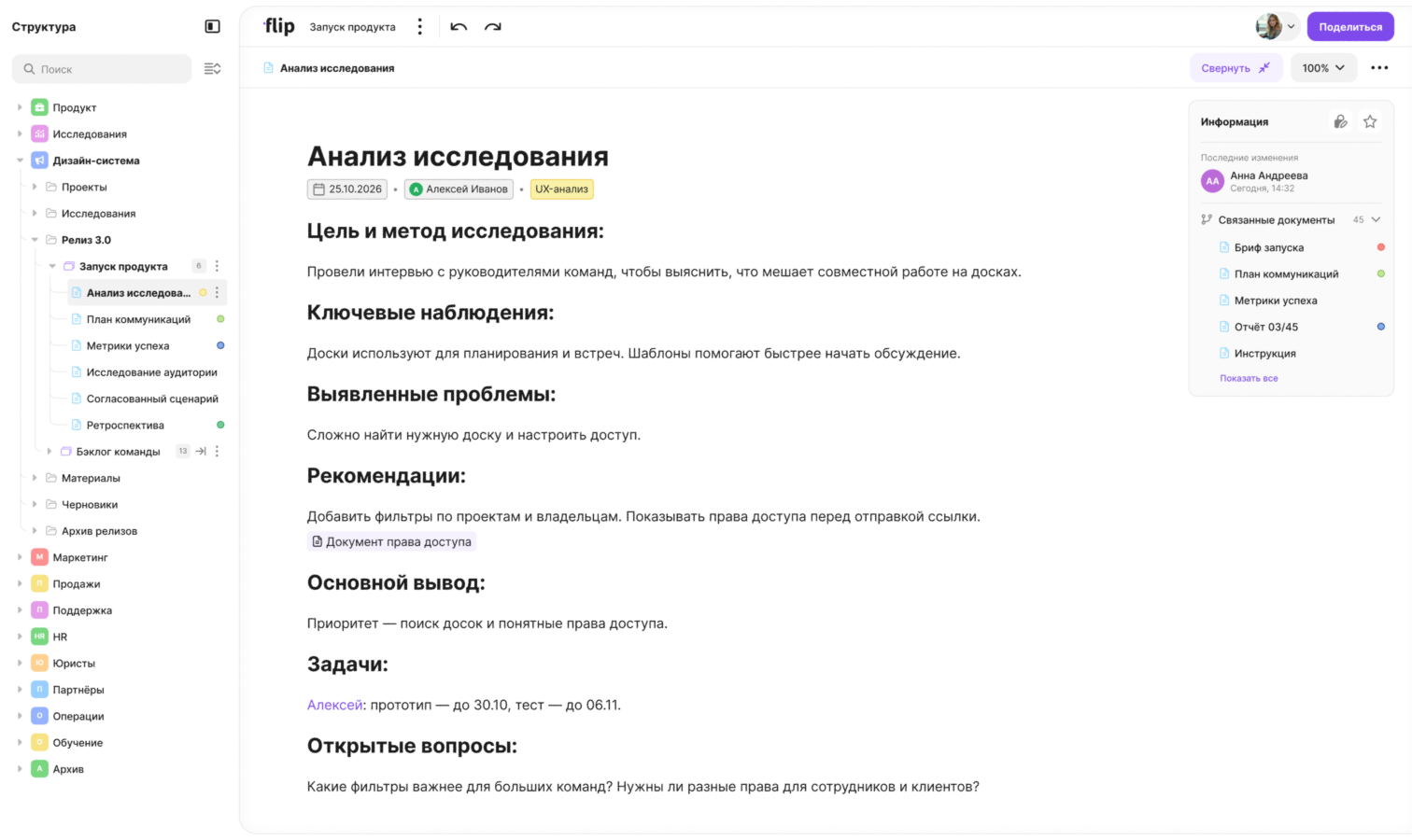
Открытый документ выделен в дереве. Панель «Структура» доступна и в режиме «На весь экран», поэтому между документами можно переключаться, не закрывая документ. Подробнее о работе с документом — в статье Как работать с документами на флипе
Как найти флип или документ
Введите название в поле «Поиск» вверху панели. Поиск начинается с третьего символа и проверяет названия команд, папок, флипов и документов: в дереве остаются только совпадения, а ветки с ними раскрываются автоматически. Если совпадений нет, появится сообщение «Ничего не найдено 😦»
Чтобы очистить поле, нажмите крестик справа от запроса. Esc в поле поиска закрывает панель
Действия с флипами, папками и документами
Наведите курсор на строку и нажмите кнопку с тремя точками справа — откроется меню
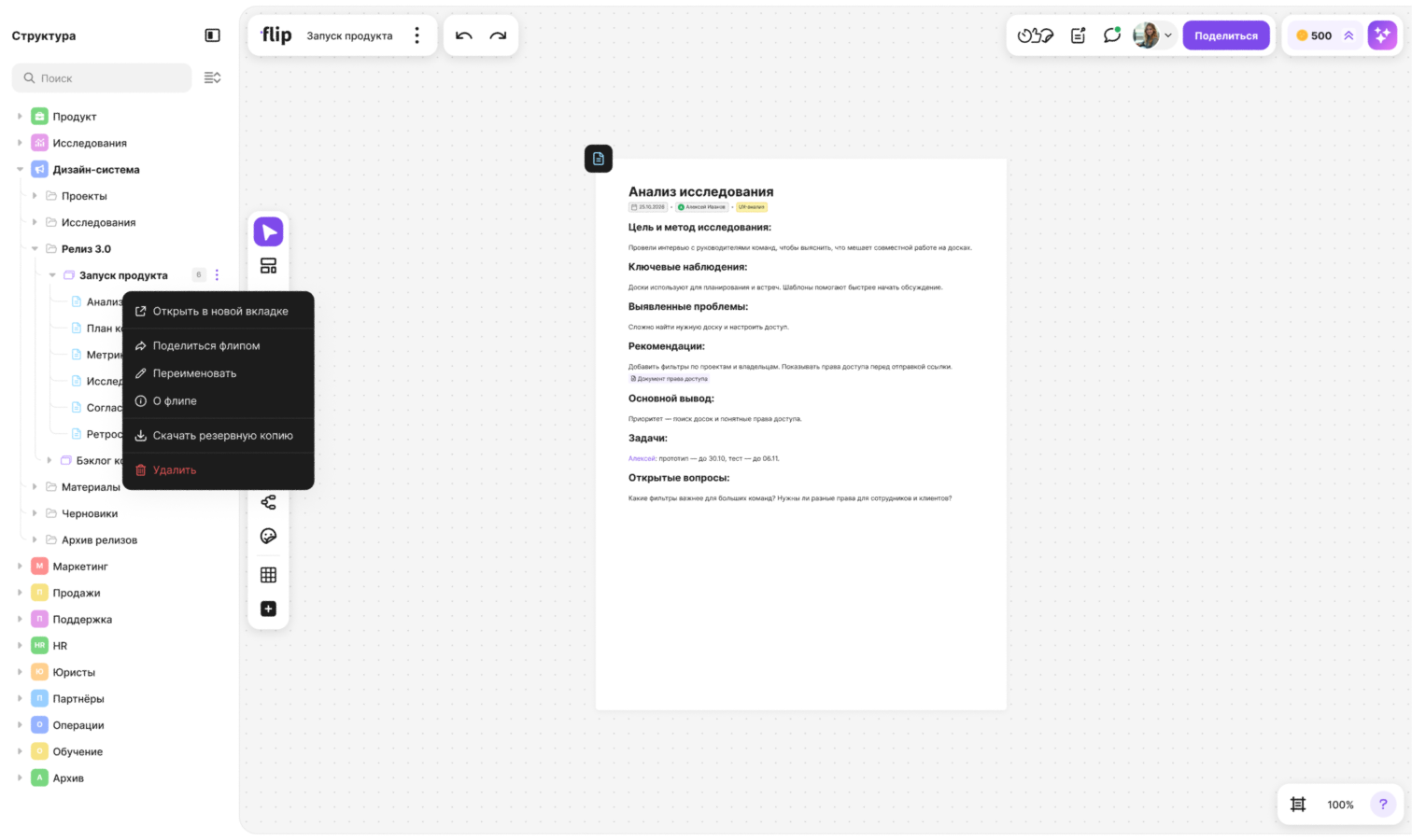
В меню флипа доступны:
- «Открыть в новой вкладке»
- «Поделиться флипом» — открывает настройки доступа к флипу. Подробнее — в статье Как поделиться флипом и настроить доступ
- «Переименовать» — название флипа превращается в поле ввода прямо в строке. Введите новое название и нажмите Enter, чтобы сохранить, или Esc, чтобы отменить
- «О флипе» — открывает окно с информацией о флипе
- «Скачать резервную копию» — подробнее в статье Резервная копия флипа: скачивание и импорт
- «Удалить» — флип перемещается в корзину. Если удалить текущий флип, откроется список флипов
Пункты «Поделиться флипом», «Переименовать», «Скачать резервную копию» и «Удалить» видны, только если у вас есть право редактировать флип
В меню папки доступны «Переименовать» и «О папке». Пункт «Переименовать» видят те, кто может изменять папку, в том числе её создатель
В меню документа доступны:
- «Копировать ссылку» — ссылка на документ копируется в буфер обмена, появляется сообщение «Ссылка скопирована»
- «Сохранить как» — выберите формат: Markdown (.md), PDF (.pdf) или CSV (.csv)
- «Информация» — кто и когда создал документ и кто и когда изменил его последним
- «Удалить» — документ удаляется с флипа
Как задать правила для AI-агента
Чтобы AI-агент, подключённый через flip MCP, работал по правилам вашего пространства, опишите их в документе на любом флипе пространства. Например: термины и сокращения команды, как оформлять схемы и документы, где что лежит, чего агенту делать нельзя. Агент находит такие документы по названию и учитывает их текст в течение всей сессии
Создайте документ на любом флипе пространства
Назовите документ одним из названий:
CLAUDE,CLAUDE.local,AGENTS,AGENT,GEMINIcopilot-instructions,cursorrules,windsurfrules,clinerulescontext,memory,rules,llm,llmsКонтекст,Память,Правила
Регистр букв, точка в начале и расширение
.md,.mdc,.markdownили.txtне важны: подойдут и «CLAUDE.md», и «.cursorrules», и «правила». Пробел и подчёркивание равнозначны дефису: «copilot instructions» тоже подойдёт. Название должно совпадать целиком — документ «Правила оформления» агент не найдётНапишите правила в тексте документа
Агент читает правила, когда задача касается пространства целиком: проанализировать пространство, поработать с несколькими документами, навести порядок по принятым правилам. Если вы отправили ссылку на один документ или попросили найти конкретный документ, агент работает только с ним и правила не загружает. Чтобы агент учёл правила и в такой задаче, прямо попросите его следовать правилам пространства
Совет
Инструкции, которые вы пишете агенту в чате, важнее правил из документов. Правила задают общие договорённости, а в чате вы уточняете конкретную задачу
Агент видит только те документы, которые доступны вам: документы на флипах команд, в которые вы не входите, он не прочитает. Если документов с правилами несколько, агент читает все, начиная с недавно изменённых
Ограничения
За один раз агент загружает до 10 документов с правилами и до 60 000 символов текста. Документы, которые не поместились, агент видит в списке и может прочитать отдельно
Требования
- Панель доступна на компьютере при ширине окна от 1200 пикселей
- Открыть панель могут участники пространства с доступом «Редактирование» к текущему флипу
Ограничения
- На мобильных устройствах и в узком окне панели «Структура» нет
- Гостям и участникам с доступом «Просмотр» или «Комментирование» к флипу кнопка структуры не показывается
- Пока панели флипа свёрнуты сочетанием Ctrl + , кнопка структуры скрыта
- Название флипа или папки при переименовании в панели — не длиннее 64 символов
- Документ, закрытый для редактирования, из панели могут удалить только его создатель и администратор пространства, а документ текущего флипа — ещё и создатель флипа или команды. Документ, заблокированный на флипе, из панели удалить нельзя