

Инструмент «Рисование» нужен, чтобы писать и рисовать на флипе от руки: набросать схему, обвести важное, сделать пометку поверх других элементов. Каждый штрих становится отдельным элементом флипа — его можно перемещать, перекрашивать и удалять, как любой другой
Как начать рисовать
На панели инструментов выберите «Рисование». Если инструмента нет на панели, откройте «Все инструменты»
Рядом откроется меню с инструментами «Маркер», «Хайлайтер» и «Ластик». В меню значки без подписей — названия видны в подсказках при наведении курсора. По умолчанию выбран «Маркер»
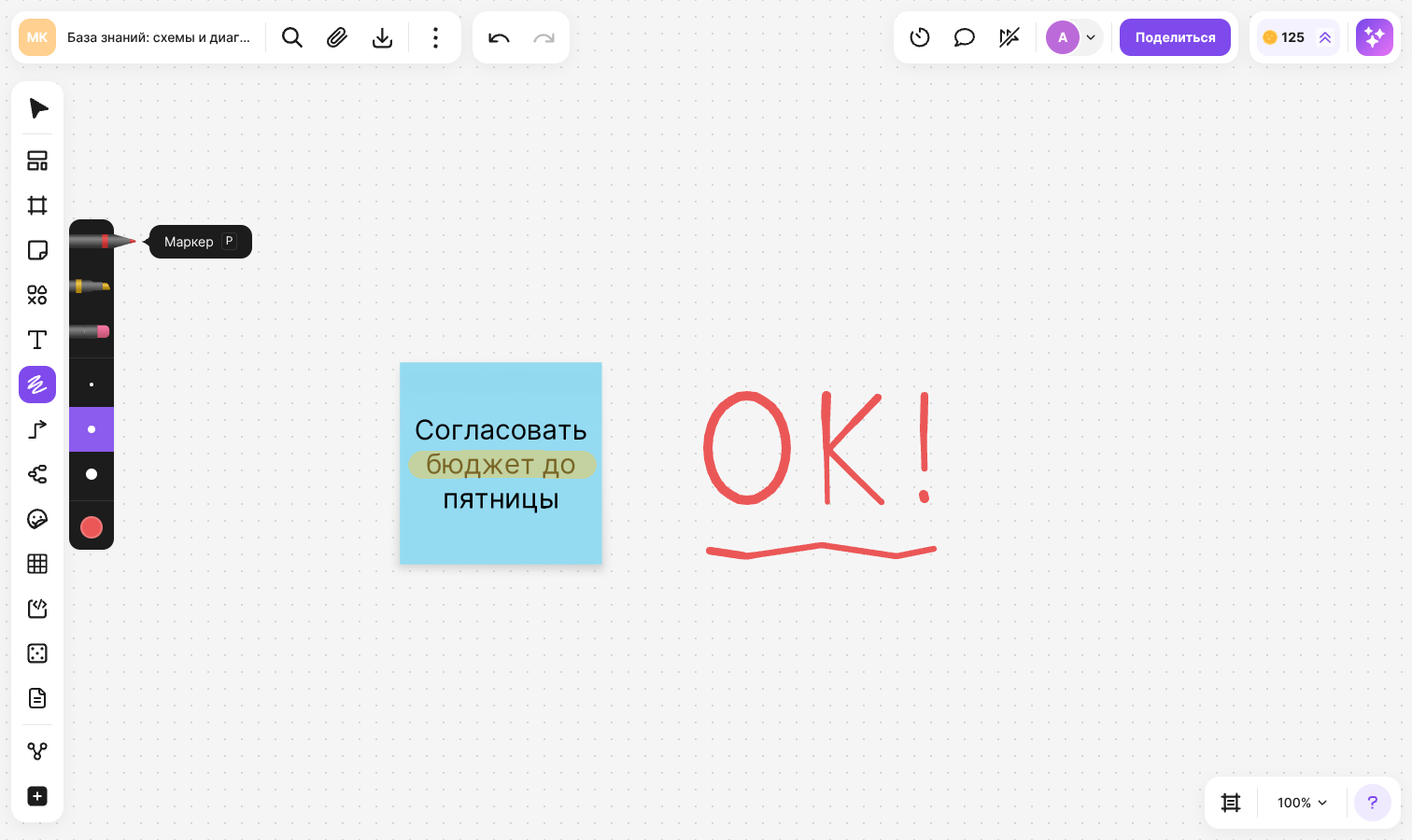
Выберите инструмент:
- «Маркер» — непрозрачная линия
- «Хайлайтер» — полупрозрачная линия, через которую видно содержимое под ней
Зажмите кнопку мыши и ведите курсор по флипу. Отпустите кнопку, чтобы завершить штрих
После первого штриха меню закроется, а инструмент останется активным — можно рисовать дальше. Каждый следующий штрих создаётся отдельно от предыдущего. Чтобы закончить рисование, нажмите Esc или выберите на панели инструментов другой инструмент
Удерживайте Shift во время рисования, чтобы провести ровный отрезок: линия зафиксируется по горизонтали, вертикали или диагонали под углом 45°. Отпустите Shift — и линия снова будет следовать за курсором
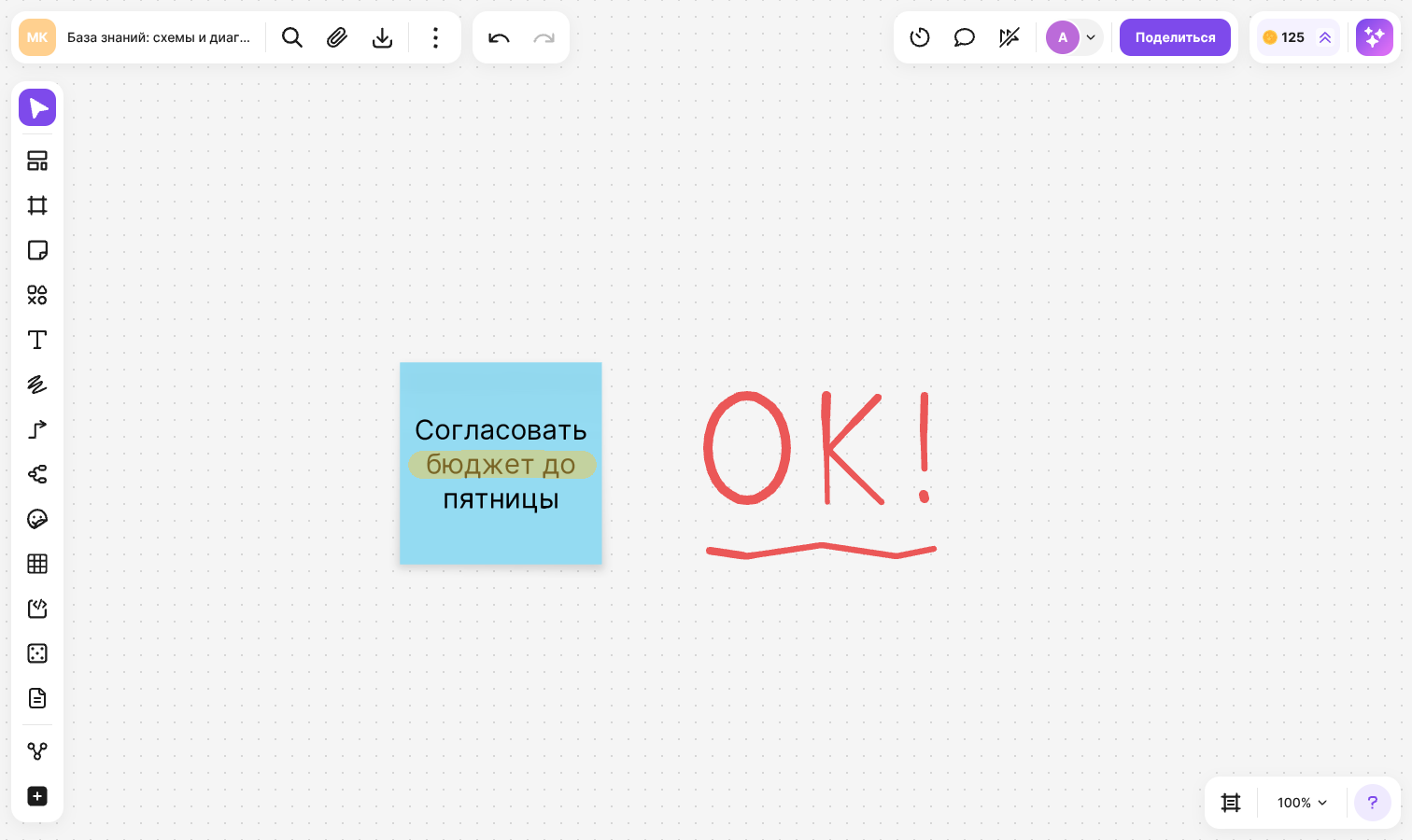
Как выбрать толщину и цвет
Откройте меню «Рисование» и выберите инструмент — под списком инструментов появятся три варианта толщины в виде точек разного размера и цветной кружок — кнопка «Заливка»:
- У маркера толщина 2, 10 или 20
- У хайлайтера толщина 10, 20 или 30
- Нажмите «Заливка» под вариантами толщины и выберите цвет в палитре
Маркер и хайлайтер запоминают свой цвет по отдельности: при переключении между ними цвет каждого сохраняется
Как стереть штрих
- В меню «Рисование» выберите «Ластик»
- Кликните по штриху или проведите через несколько штрихов
Ластик удаляет штрих целиком — стереть его часть нельзя. На фигуры, текст, стикеры, изображения и другие элементы ластик не действует
Удалить рисунок можно и обычным способом: выделите его и нажмите Delete (на macOS — Backspace)
Как изменить готовый рисунок
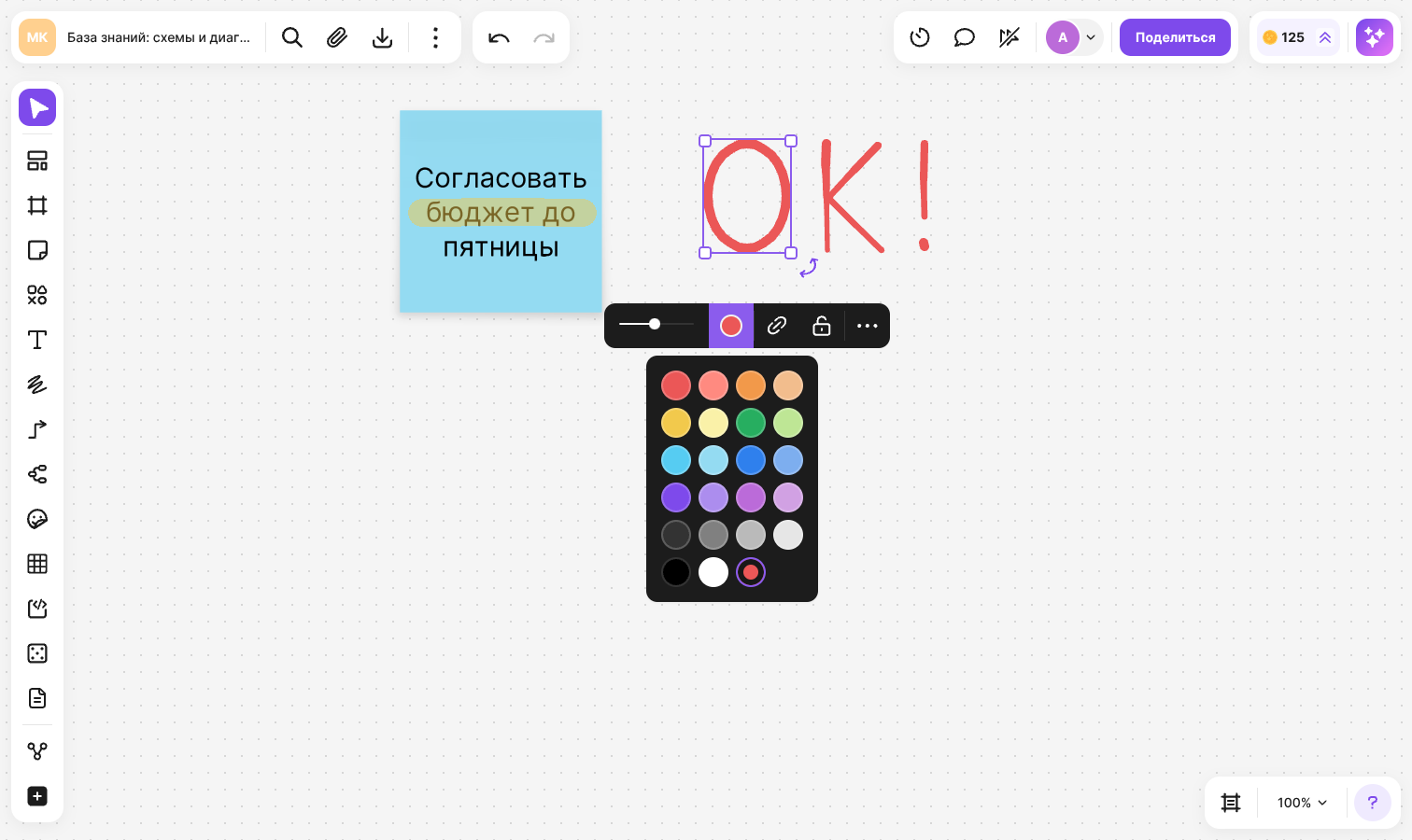
Выберите инструмент «Редактирование» (клавиша V) и кликните по рисунку — вокруг него появится рамка, а над ним меню
- Перетащите рисунок, чтобы переместить его
- Потяните за угол или сторону рамки, чтобы изменить размер. Рисунок меняется пропорционально, вместе с толщиной линии
- Передвиньте ползунок в меню, чтобы изменить толщину: от 1 до 20 для маркера и от 10 до 30 для хайлайтера
- Нажмите «Заливка», чтобы выбрать другой цвет. Форма штриха при этом не меняется
Несколько штрихов удобно объединить в группу, чтобы перемещать их вместе, а готовый рисунок — заблокировать от случайных изменений. Подробнее — в статье Группировка, выравнивание и блокировка. К рисунку также можно привязать стрелку
Горячие клавиши
- P — «Маркер»
- I — «Хайлайтер»
- E — «Ластик»
- Ctrl + Z (на macOS — ⌘ + Z) — отменить последний штрих
- Ctrl + Shift + Z (на macOS — ⌘ + Shift + Z) — вернуть отменённый штрих
Клавиши инструментов не срабатывают во время ввода текста. Полный список сочетаний — в статье Горячие клавиши
Ограничения
- Для рисунков недоступны прозрачный цвет и настройка непрозрачности: прозрачность линии задаётся выбором инструмента — «Маркер» или «Хайлайтер»
- Ластик не стирает часть штриха — только штрих целиком