

Платный тариф пространства оплачивает его владелец. Способ оплаты выбирается в окне «Условия тарифа», которое открывается при покупке тарифа: «По карте» или «По счету». Как открыть это окно, описано в статье Как купить или улучшить тариф
Как оплатить картой
- В окне «Условия тарифа» в блоке «Способы оплаты» выберите «По карте». Принимаются карты Visa, Mastercard и «Мир»
- Нажмите «Оплатить» — откроется страница банка
- Введите данные карты
- Нажмите «Оплатить» на странице банка
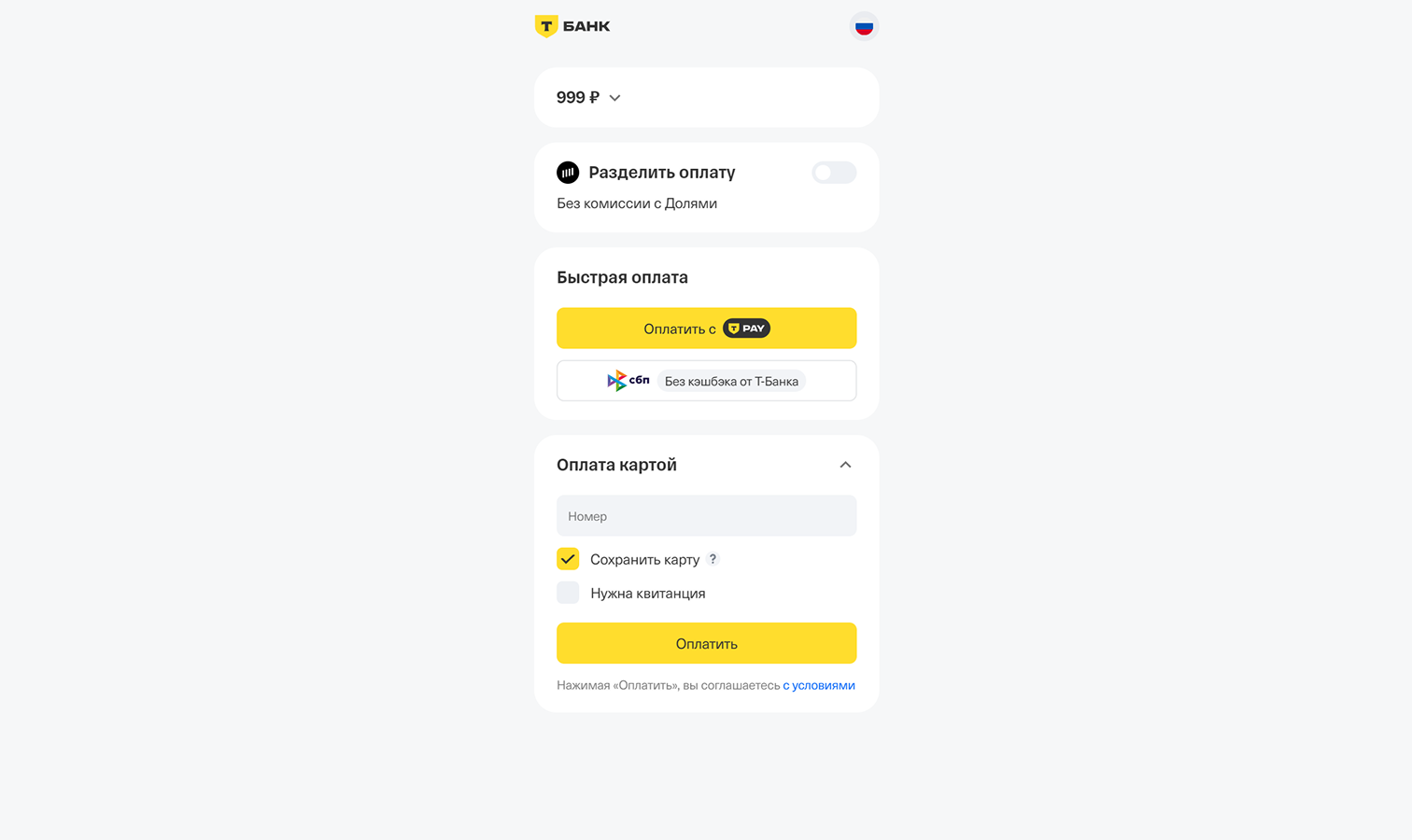
Тариф активируется сразу после оплаты. В конце каждого периода сумма за следующий период списывается с сохранённой карты — подробнее в статье Как списывается оплата за подписку. Как получить чек, описано в статье Где найти чеки, счета и историю платежей
Страница оплаты принадлежит банку: кроме карты, там можно выбрать и другие способы, например СБП. Но автоматически подписка продлевается только с сохранённой карты
Где посмотреть сохранённую карту
Сохранённые карты показаны в разделе «Платежная информация» на вкладке «Информация о платеже», в блоке «Способы оплаты»: платёжная система, последние цифры номера и статус «Активная». Раздел видит только владелец пространства
Добавить карту отдельно от оплаты нельзя — она сохраняется на странице банка во время оплаты
Как отвязать карту
- На левой боковой панели нажмите «Управление пространством» рядом с названием пространства. Если пространств несколько, откройте их список и нажмите значок настроек в строке текущего пространства
- Выберите раздел «Платежная информация» и вкладку «Информация о платеже»
- В блоке «Способы оплаты» нажмите на значок корзины на карте — подсказка «Отвязать карту»
- В окне «Вы точно хотите удалить карту?» нажмите «Удалить»
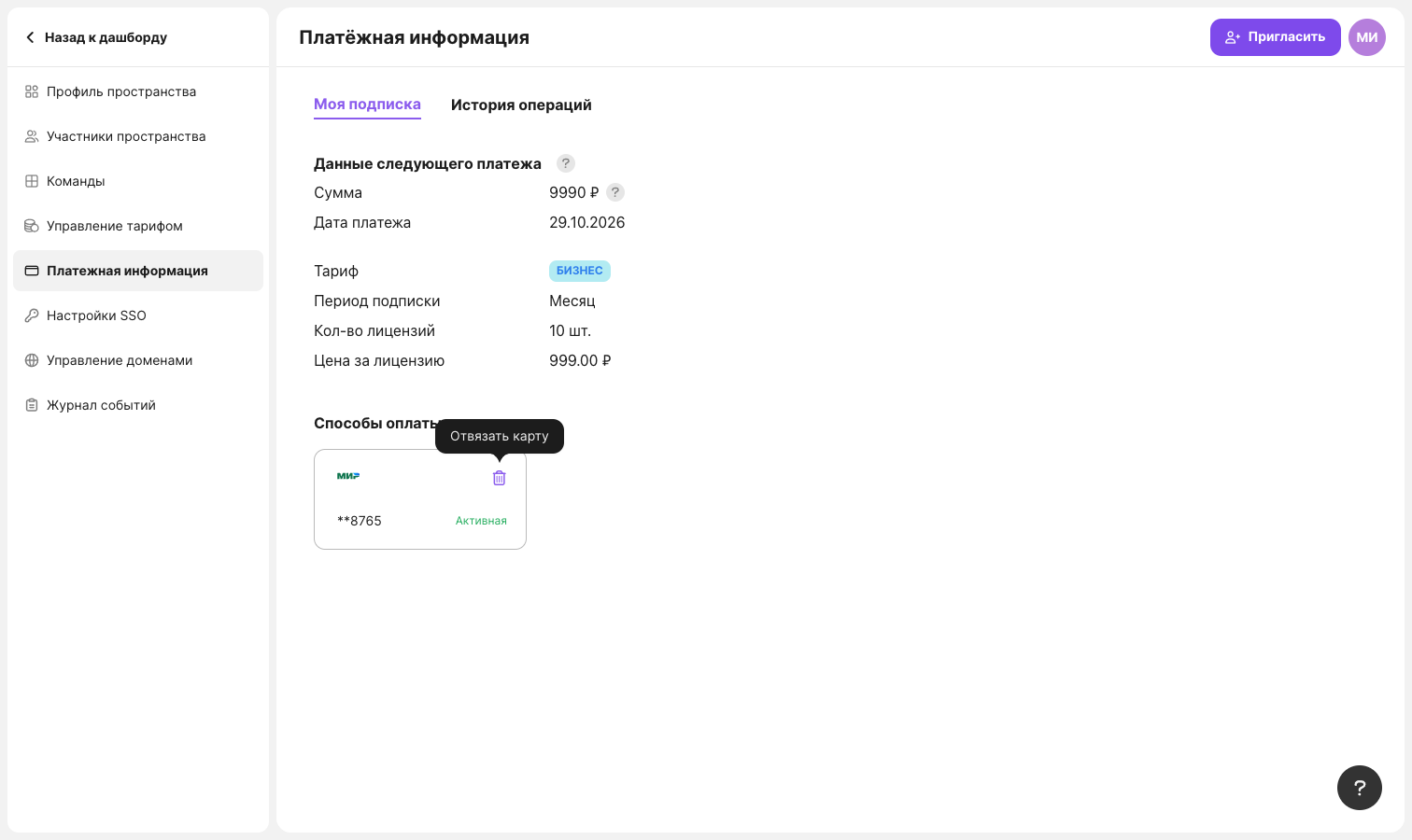
Появится сообщение «Карта успешно отвязана»
Важно
После отвязки карты автопродление отключается во всех пространствах, подписку которых вы оплачивали. Тариф действует до конца оплаченного периода, а затем пространство перейдёт на «Мини». Чтобы подписка снова продлевалась автоматически, придётся заново ввести данные карты при оплате
Как оплатить по счёту
По счёту могут оплатить юрлица и ИП. Счёт формируется прямо в приложении, на странице «Формирование счёта»
В окне «Условия тарифа» в блоке «Способы оплаты» выберите «По счету» и нажмите «Продолжить». Откроется страница «Формирование счёта»: слева — форма с реквизитами, справа — итоговая цена и порядок оплаты
Над формой выберите, кто оплачивает: «Юридическое лицо» или «ИП». От выбора зависят поля формы
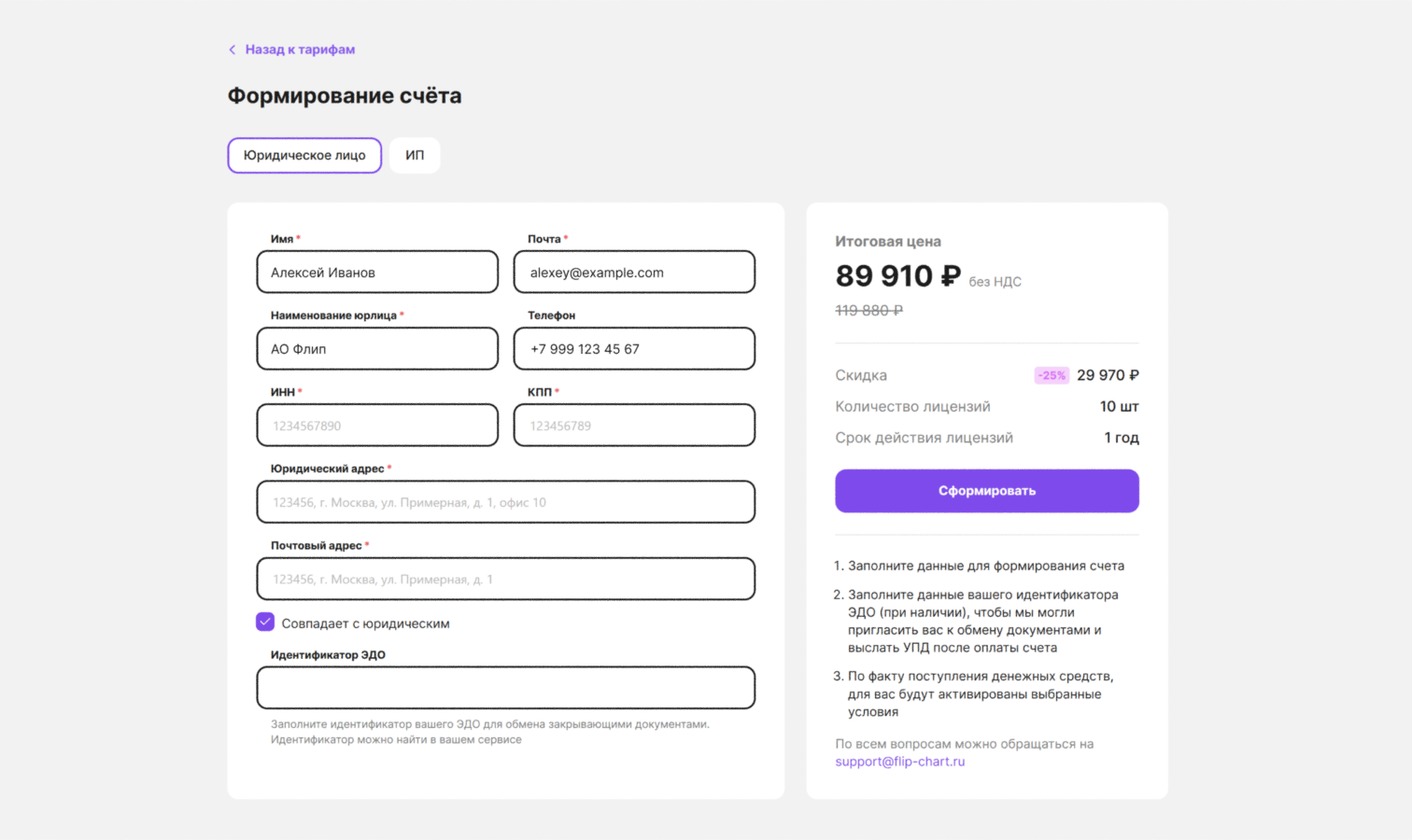
Заполните реквизиты. Обязательные поля отмечены звёздочкой. Имя, почта и телефон подставляются из вашего аккаунта flip, если они там указаны. Реквизиты организации подставляются из профиля организации, если он заполнен, а название компании без профиля — из аккаунта
- «ИНН» — 10 цифр для юрлица или 12 для ИП
- «КПП» — 9 цифр. Поле есть только у юрлица
- «Наименование юрлица» и «Юридический адрес» у ИП называются «Наименование ИП» и «Адрес регистрации»
- «Телефон» можно не заполнять
- Если почтовый адрес такой же, установите флажок «Совпадает с юридическим» (у ИП — «Совпадает с адресом регистрации»): адрес скопируется в поле «Почтовый адрес»
Если вы обмениваетесь документами через ЭДО, укажите «Идентификатор ЭДО» — его можно найти в вашем сервисе ЭДО. По нему вас пригласят к обмену документами и пришлют УПД после оплаты счёта. Поле необязательное
Справа проверьте «Итоговая цена», «Количество лицензий» и «Срок действия лицензий» и нажмите «Сформировать»
Итоговая цена указана без НДС. Если действует скидка, под ценой видна зачёркнутая цена без скидки, а в строке «Скидка» — сумма скидки и её размер в процентах. В строке «Срок действия лицензий» указан период подписки: «1 месяц», «3 месяца», «6 месяцев» или «1 год». Чтобы изменить количество лицензий или период, нажмите «Назад к тарифам» над заголовком страницы — снова откроется окно «Условия тарифа»
После нажатия «Сформировать» счёт в формате PDF скачается на компьютер, и откроется окно «Счет сформирован». В нём указана почта вашего аккаунта flip, на которую отправлена копия счёта. Нажмите «Супер», чтобы вернуться на главную страницу
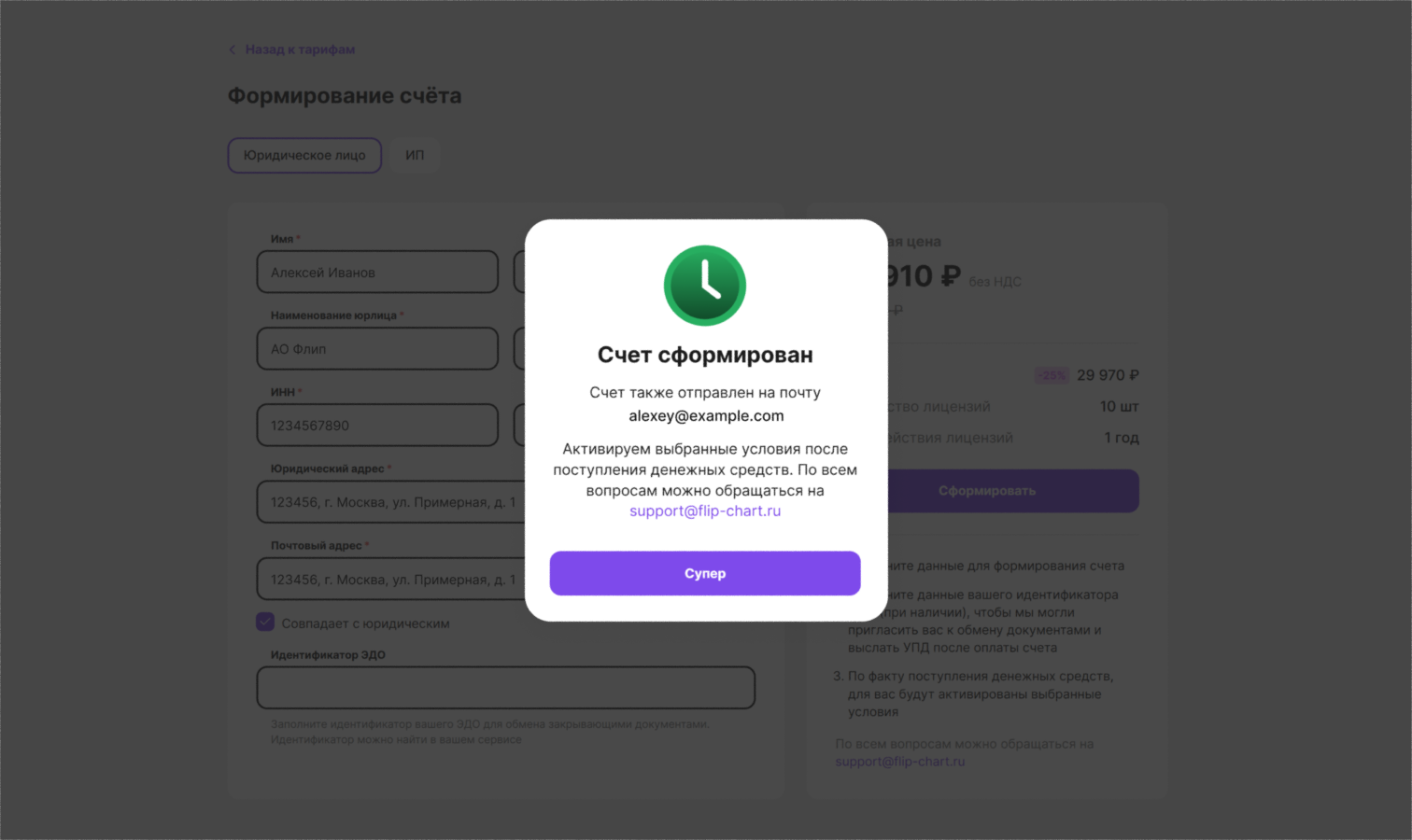
Оплатите счёт в течение 7 дней — тариф активируется после поступления денег на расчётный счёт. Если за 7 дней счёт не оплачен, сформируйте новый
Если профиль организации был пустым, реквизиты из сформированного счёта сохранятся в него, и в следующий раз форма заполнится сама. Правки реквизитов в форме не меняют уже заполненный профиль — подробнее в статье Профиль организации: реквизиты для счетов
По счёту можно оплатить и дополнительные лицензии к действующему тарифу — как это сделать, описано в статье Управление тарифом пространства
Если появилось сообщение «Произошла ошибка при отправке данных» или сообщение с причиной ошибки, счёт не сформирован. Если не удалось рассчитать стоимость, появится сообщение «Не удалось рассчитать стоимость. Попробуйте ещё раз» и снова откроется окно «Условия тарифа»
Если вам удобнее, чтобы счёт выставили вручную, напишите в поддержку на support@flip-chart.ru. Где потом найти счёт и закрывающие документы, описано в статье Где найти чеки, счета и историю платежей
Как продлить подписку, оплаченную по счёту
Подписка, оплаченная по счёту, не продлевается автоматически: когда оплаченный период закончится, пространство перейдёт на «Мини». Дату окончания видно в разделе «Профиль пространства» — в карточке «Окончание действия тарифа»
Чтобы оплатить следующий период без перерыва, заранее напишите в поддержку на support@flip-chart.ru. Если пространство уже перешло на «Мини», оплатите тариф заново — картой или новым счётом. Что происходит с пространством на «Мини», описано в статье Что происходит после отмены подписки
Ограничения
- Оплачивать тариф, просматривать и отвязывать карты может только владелец пространства и только в веб-версии flip — в мобильном приложении оплата недоступна
- Карту нельзя добавить без оплаты
- Счёт действителен 7 дней
- «Идентификатор ЭДО» — до 46 символов: только латинские буквы, цифры и дефисы
- Подписка, оплаченная по счёту, не продлевается автоматически
- Тариф «Энтерпрайз» в приложении не покупается: на его карточке есть кнопка «Рассчитать стоимость», чтобы оставить заявку на индивидуальный расчёт
- Если на устройстве выбран часовой пояс США, Канады или Мексики, оплата картой недоступна: в блоке «Способы оплаты» указан только «По счету», а кнопка «Продолжить» открывает заявку менеджеру «Получите персональный расчет» вместо страницы «Формирование счёта». Подробнее — в статье Как купить или улучшить тариф