

Стрелки и линии показывают связи между элементами флипа: шаги процесса, зависимости, переходы. Стрелка, привязанная к элементу, следует за ним при перемещении, поэтому схему не нужно перерисовывать после каждой правки
Как добавить стрелку или линию
На панели инструментов выберите «Стрелка» или нажмите клавишу L. Если инструмента нет на панели, откройте «Все инструменты»
В открывшемся списке выберите вид:
- «Стрелка» — прямая с наконечником на конце
- «Линия» — прямая без наконечников
- «Угловая стрелка» — соединение под прямыми углами
- «Изогнутая стрелка» — плавная кривая
- «Контурная стрелка» — широкая залитая стрелка
- «Разделитель» — прямая линия, которая отделяет части схемы друг от друга
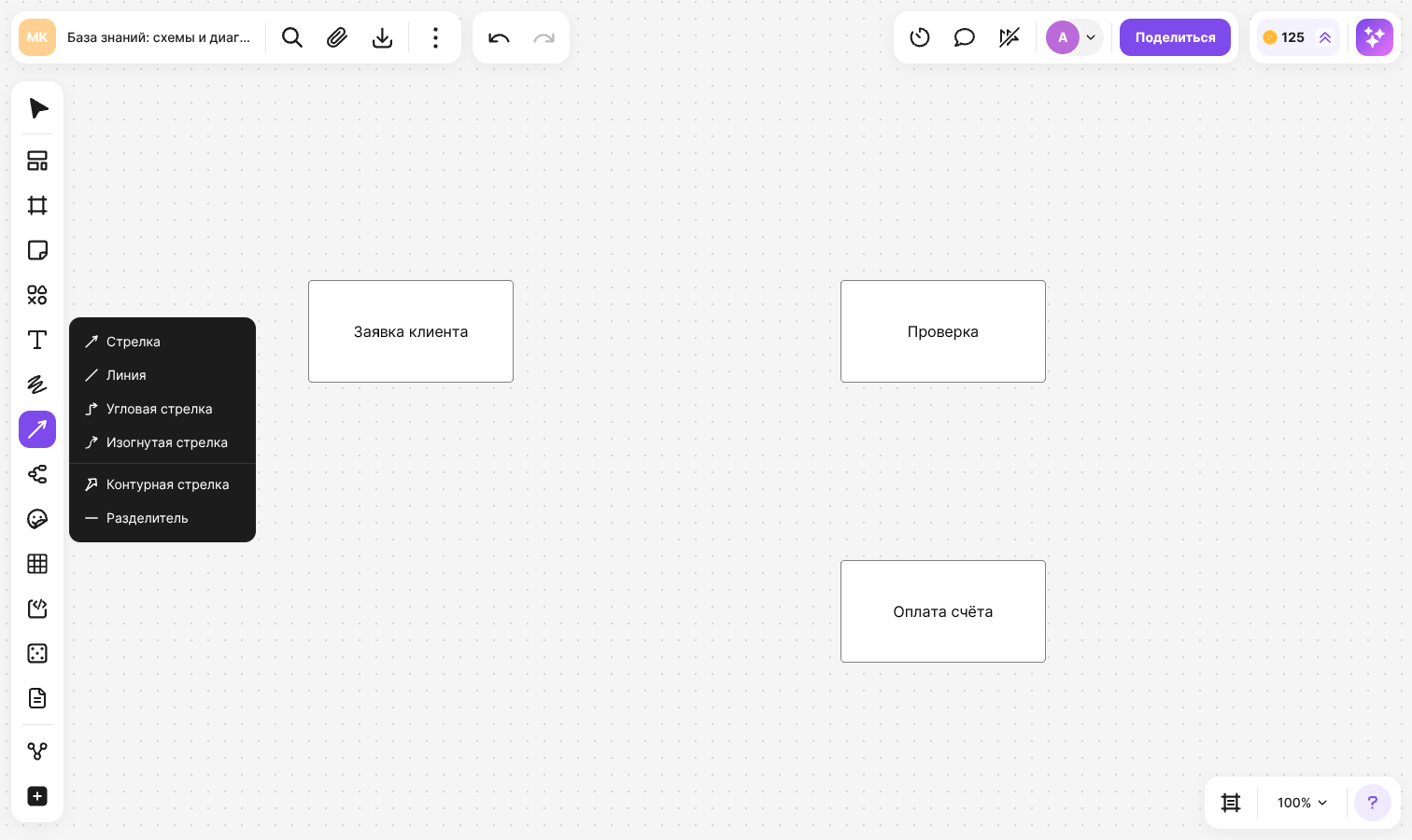
Зажмите кнопку мыши на флипе и протяните указатель от начала стрелки к её концу. Если просто кликнуть по флипу, появится стрелка стандартной длины
Удерживайте Shift, пока тянете стрелку, — направление будет меняться с шагом 45°. Чтобы выйти из инструмента, не создавая стрелку, нажмите Esc
Как соединить элементы
Способ 1. Выделите элемент и потяните за появившийся у его границы маркер стрелки к другому элементу. Отпустите кнопку мыши на точке привязки второго элемента или в любом месте внутри него — тогда стрелка сама закрепится на подходящей границе
Способ 2. Создайте стрелку инструментом «Стрелка», выделите её и перетащите конец к элементу. У элемента, к которому привяжется стрелка, появляются точки привязки — активная залита цветом
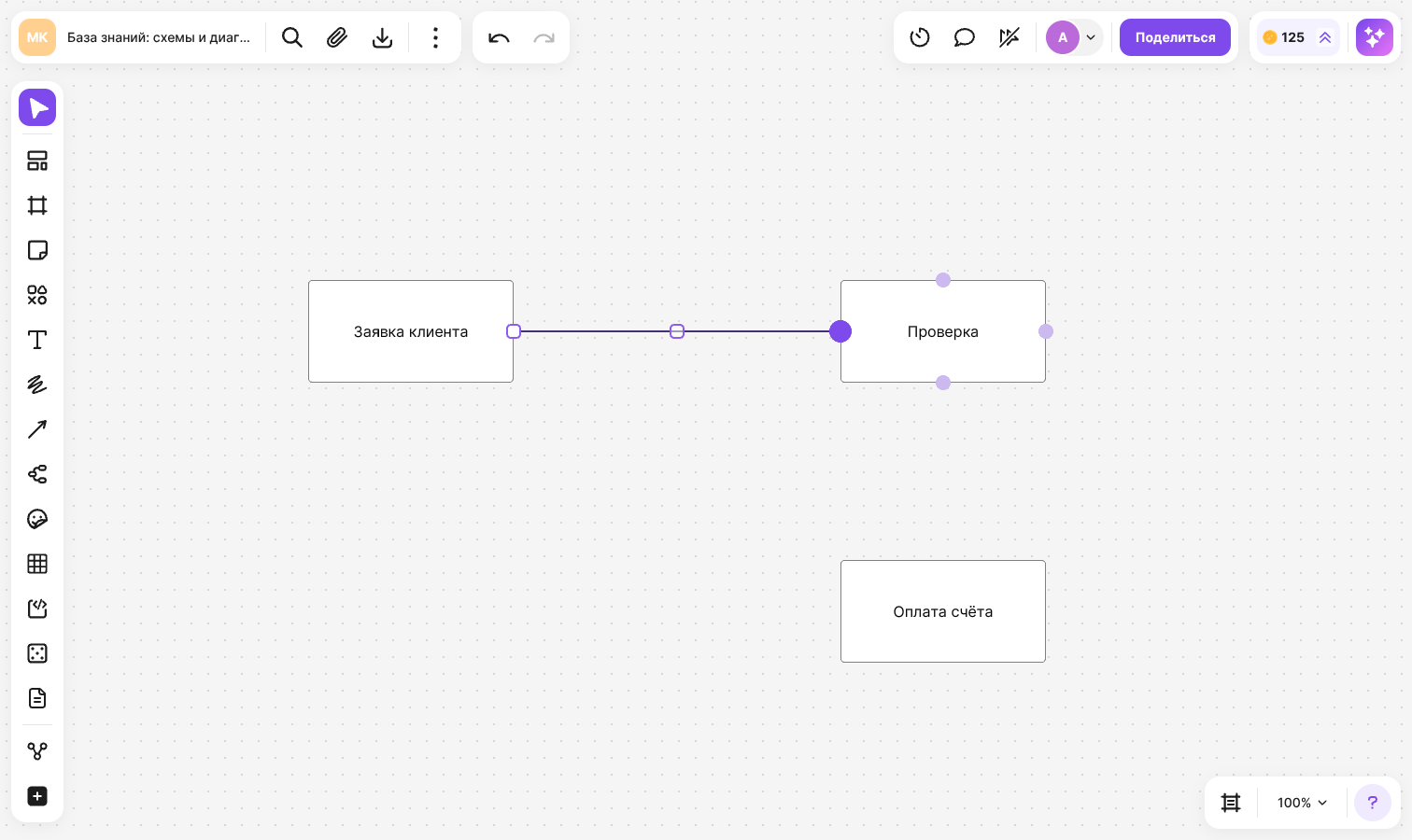
Привязанный конец следует за элементом, когда вы перемещаете, поворачиваете элемент или меняете его размер. Привязывать стрелки можно к фигурам, стикерам, тексту, изображениям, файлам, документам, таблицам, графикам, фреймам, узлам интеллект-карты и другим элементам
Чтобы отсоединить стрелку, перетащите её конец в свободную область флипа. Если удалить элемент, стрелка останется на флипе, а её конец станет свободным
Важно
Стрелку, у которой привязан хотя бы один конец, нельзя перетащить целиком. Чтобы изменить её положение, перетаскивайте концы
Как изменить форму стрелки
- Перетащите начало или конец стрелки, чтобы изменить длину и направление
- У угловой стрелки потяните за сегмент, чтобы сдвинуть его, или за точку в середине сегмента, чтобы добавить новый изгиб. Двойной клик по промежуточной точке удаляет её
- У изогнутой стрелки перетащите управляющую точку, чтобы изменить изгиб
- Чтобы сменить вид уже созданной стрелки, выделите её, нажмите «Форма» в меню над стрелкой и выберите прямую, изогнутую или угловую. Привязки, оформление и подписи сохранятся
Как оформить стрелку
Выделите стрелку — над ней появится меню:
- «Начало» и «Конец» — наконечники. Доступно 16 вариантов, среди них «Нет», «Стрелка», «Треугольник», «Ромб», «Круг», «Точка» и «Полоса»
- «Смена направления» — меняет наконечники начала и конца местами
- «Цвет» — тип линии (сплошная, пунктирная или точечная), толщина от 1 до 10 и цвет
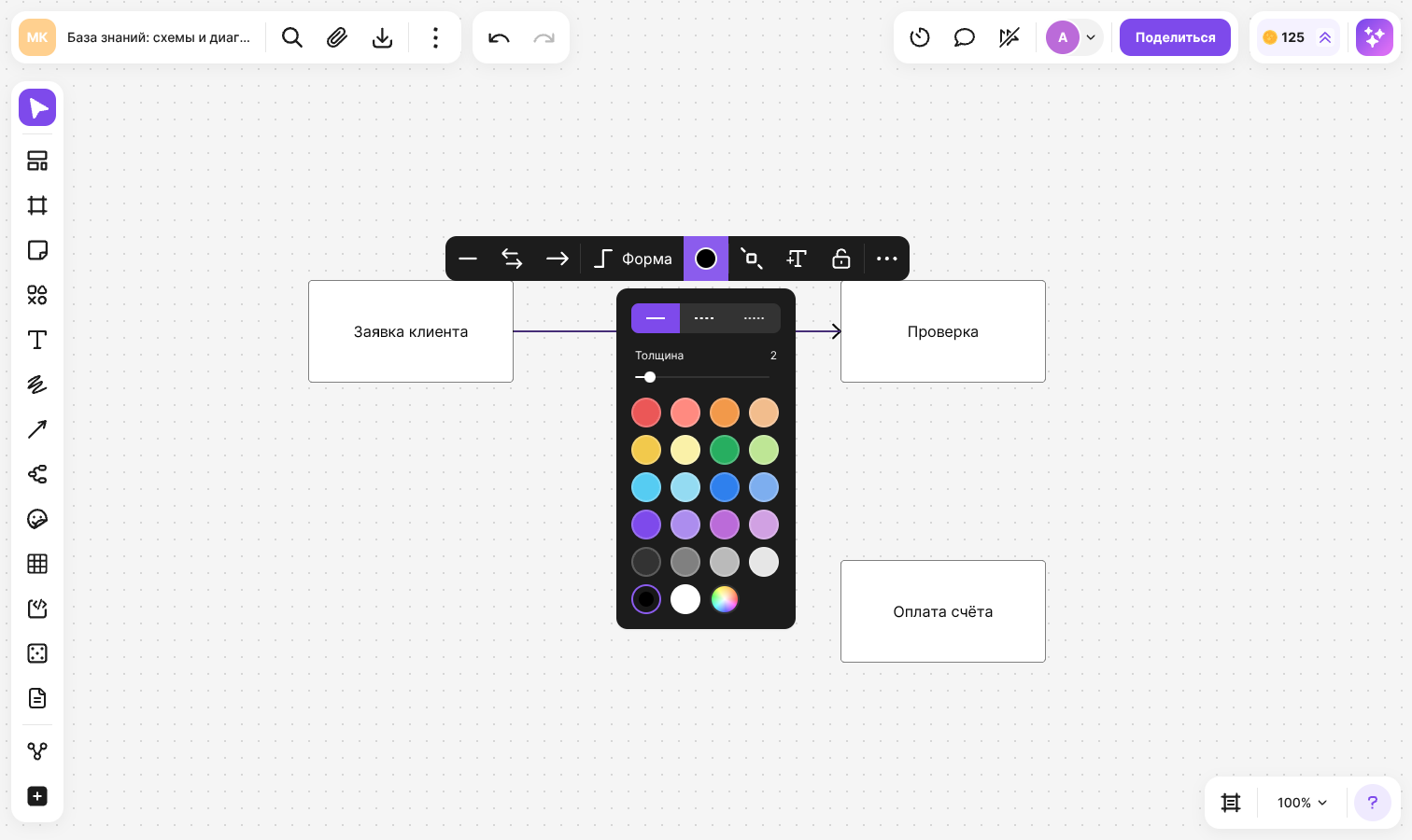
Чтобы оформить несколько стрелок сразу, выделите их вместе — настройки применятся ко всем
Как добавить текст на стрелку
- Выделите стрелку и нажмите «Добавить текст» в меню. Другие способы: дважды кликните по стрелке в нужном месте или выделите стрелку и начните печатать
- Введите текст — до 100 символов
- Кликните за пределами подписи, чтобы завершить ввод
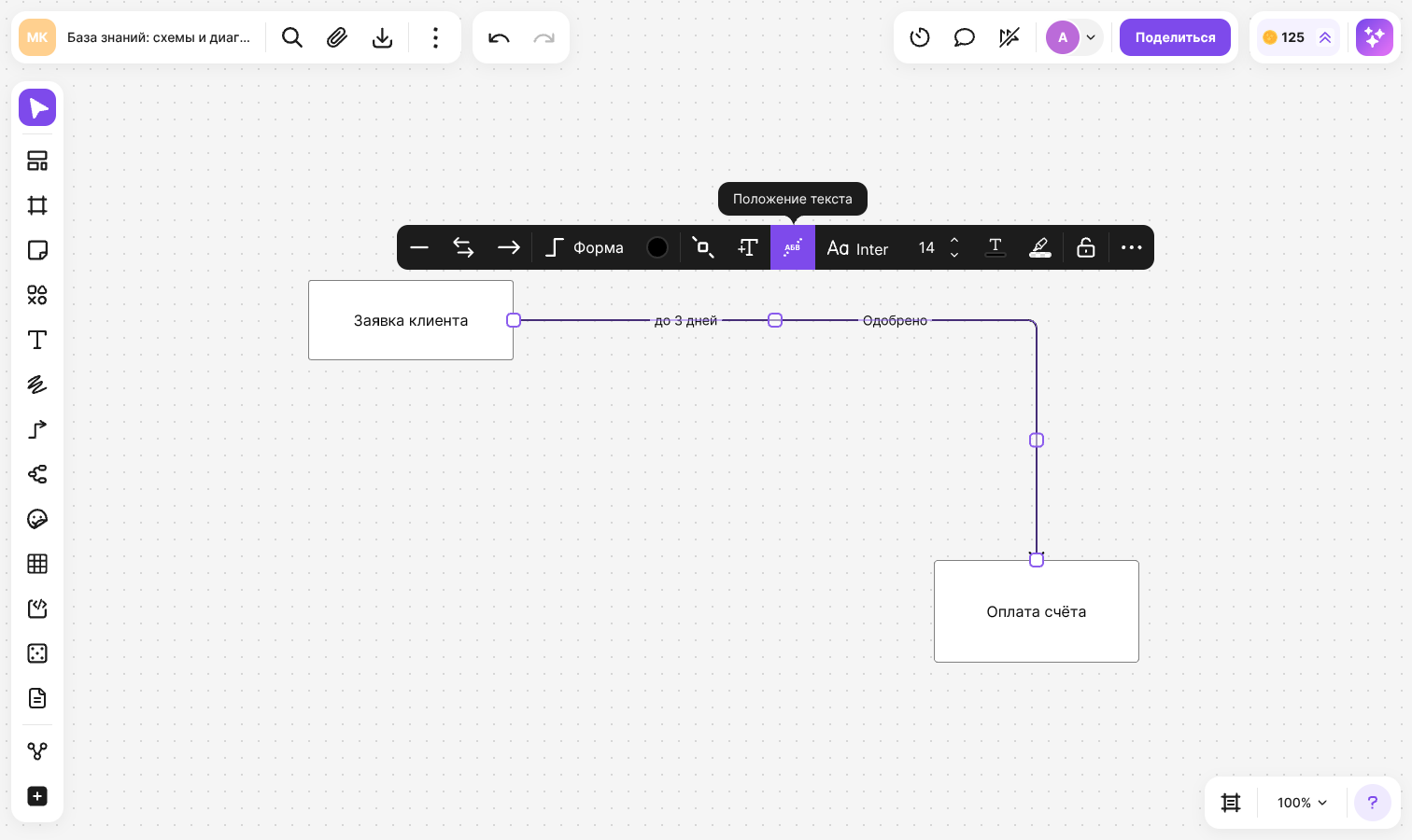
На одной стрелке может быть несколько подписей: каждое нажатие «Добавить текст» создаёт новую. Перетащите подпись вдоль стрелки, чтобы изменить её положение
Кнопка «Положение текста» появляется в меню стрелки после добавления первой подписи. Она разворачивает подписи вдоль линии, повторное нажатие возвращает их в горизонтальное положение. Для подписи также настраиваются шрифт, размер, цвет текста и выделение цветом
Как вставить фигуру в стрелку
- Выделите стрелку и нажмите «Вставить фигуру»
- Выберите в списке фигуру или стикер. Чтобы увидеть больше фигур, нажмите «Список фигур»
Элемент появится в середине стрелки, а сама стрелка разделится на две — обе будут привязаны к новому элементу. Подписи останутся на своих частях стрелки
Если стрелка соединена с фигурой нотации — блок-схемы, UML, BPMN, DFD, C4 или ERD, — в списке будут фигуры этой же нотации
Ограничения
- У контурной стрелки настраивается только цвет: смена вида, наконечники, тип и толщина линии, текст и вставка фигуры недоступны
- У разделителя настраиваются тип линии, толщина и цвет. Наконечники, текст и вставка фигуры недоступны, а его концы не привязываются к элементам. При этом к самому разделителю можно привязывать концы других стрелок
- Для стрелок недоступны прозрачный цвет и настройка непрозрачности
- В подписи на стрелке нельзя создать список
Сочетания клавиш для инструментов собраны в статье Горячие клавиши