

Журнал событий — раздел управления пространством, в котором записываются действия пользователей: кто, когда, с какого IP-адреса и что сделал. Журнал помогает разобраться в спорной ситуации, проверить действия участников и подготовить отчёт для службы безопасности
Тарифные ограничения
Журнал событий доступен на тарифе «Энтерпрайз». Раздел видят владелец и администраторы пространства. На остальных тарифах в разделе показано сообщение «Данный раздел доступен в тарифе «Энтерпрайз»» и кнопка «Связаться с нами»
Как открыть журнал событий
- На левой боковой панели нажмите «Управление пространством» рядом с названием пространства. Если пространств несколько, откройте их список и нажмите значок настроек в строке текущего пространства
- Выберите раздел «Журнал событий»
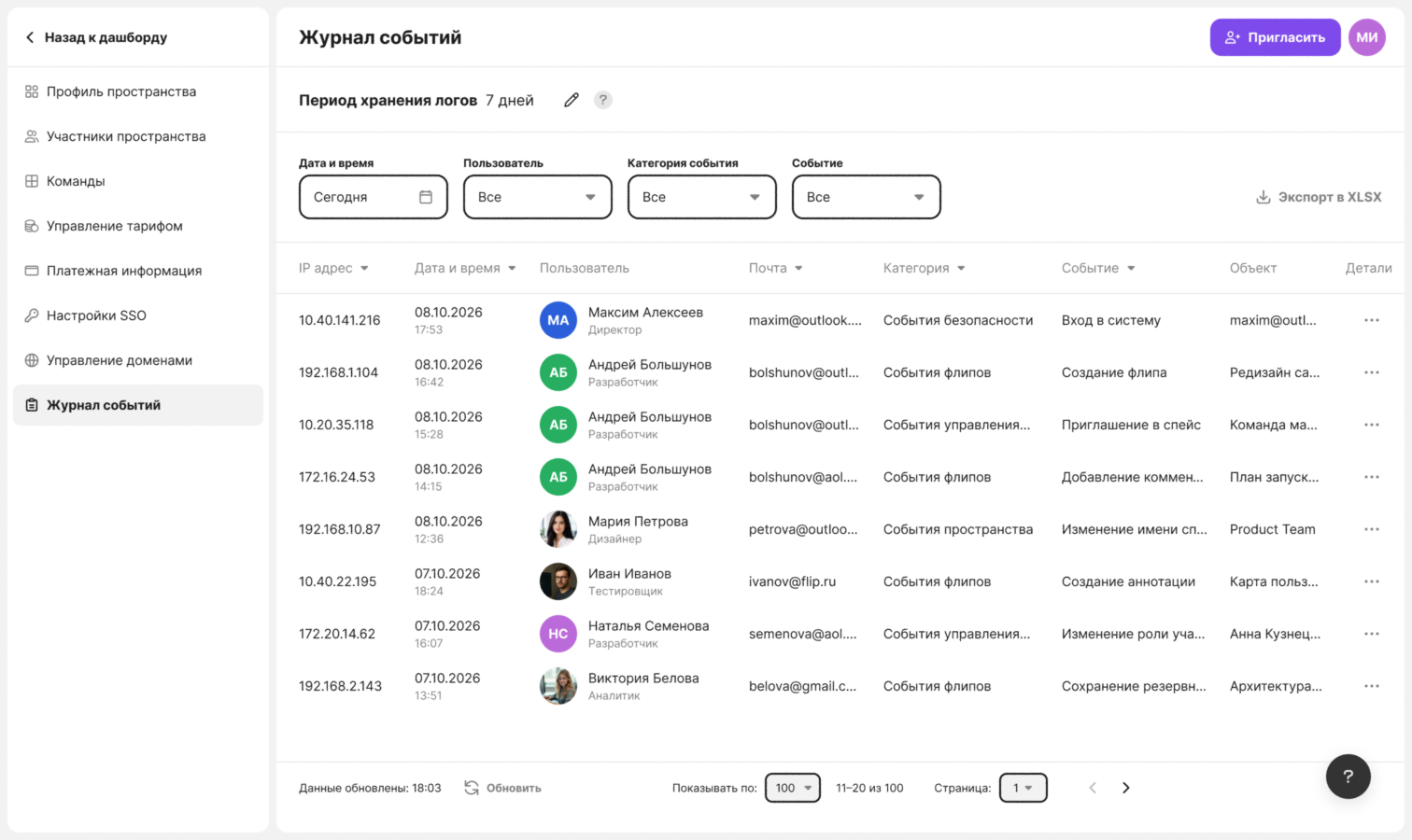
При открытии журнал показывает события за сегодня, сначала самые новые
Что записано в событии
Каждая строка журнала — одно событие. В таблице есть столбцы:
- «IP адрес» — адрес, с которого выполнено действие
- «Дата и время» — когда произошло событие
- «Пользователь» — кто выполнил действие
- «Почта» — почта пользователя. Нажмите на неё, чтобы скопировать
- «Категория» — группа, к которой относится событие
- «Событие» — что именно произошло
- «Объект» — над чем выполнено действие
- «Детали» — кнопка «Открыть детали»
Чтобы отсортировать журнал, нажмите на заголовок столбца «IP адрес», «Дата и время», «Почта», «Категория» или «Событие»
Под таблицей указано время последнего обновления данных. Нажмите «Обновить», чтобы загрузить новые события. Здесь же выбирается количество строк на странице — 10, 20, 50 или 100 — и нужная страница
Как найти нужные события
Над таблицей расположены фильтры:
- «Дата и время» — период, за который показаны события
- «Пользователи» — один или несколько участников пространства. Участника можно найти по имени, а пункт «Выбрать всё» отмечает весь список. Пункт «Неизвестный» отбирает действия пользователей, не зарегистрированных в системе
- «Категории события» — группы событий
- «Событие» — отдельные типы событий. Если выбраны категории, в этом фильтре отмечаются события выбранных категорий, а остальные недоступны
В фильтрах по пользователям, категориям и событиям оставьте отмеченными нужные пункты и нажмите «Применить». Чтобы вернуть журнал к исходному виду, нажмите «Сбросить»
Если по заданным условиям событий нет, появится сообщение «Ничего не найдено 😦» — измените фильтры и попробуйте ещё раз
Как выбрать период
Нажмите на фильтр «Дата и время»
Выберите готовый вариант в блоке «Пресет» — «Сегодня», «Вчера», «15 мин», «30 мин», «1 час» — или в блоке «Последние» — 7, 30, 90, 180 или 365 дней
Либо задайте период вручную: отметьте начальную и конечную дату в календаре и укажите время начала и конца. Флажок «Весь день» выбирает сутки целиком
Нажмите «Применить»
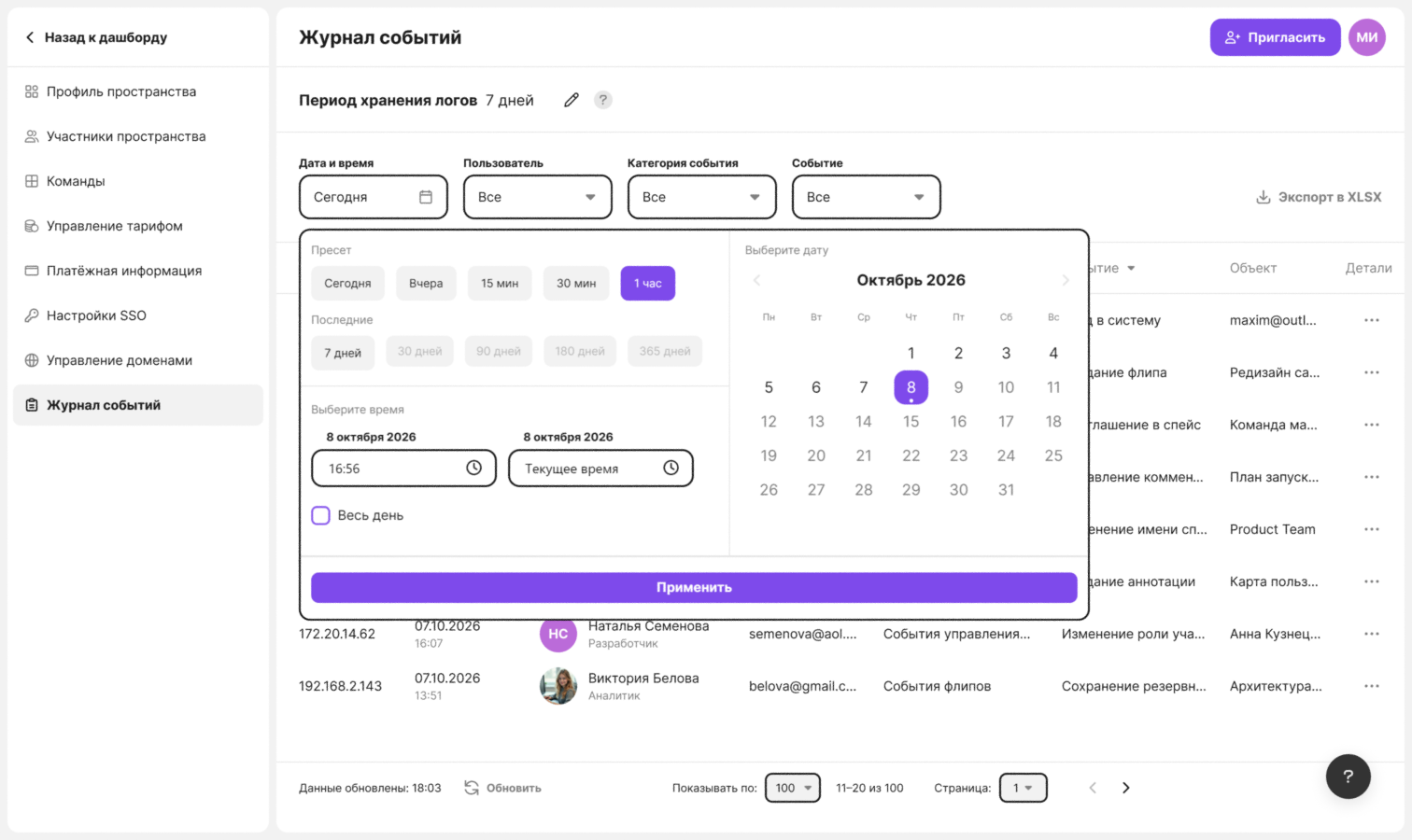
Варианты, которые выходят за срок хранения логов, недоступны. При наведении на такой вариант появится подсказка с текущим сроком хранения
Как посмотреть детали события
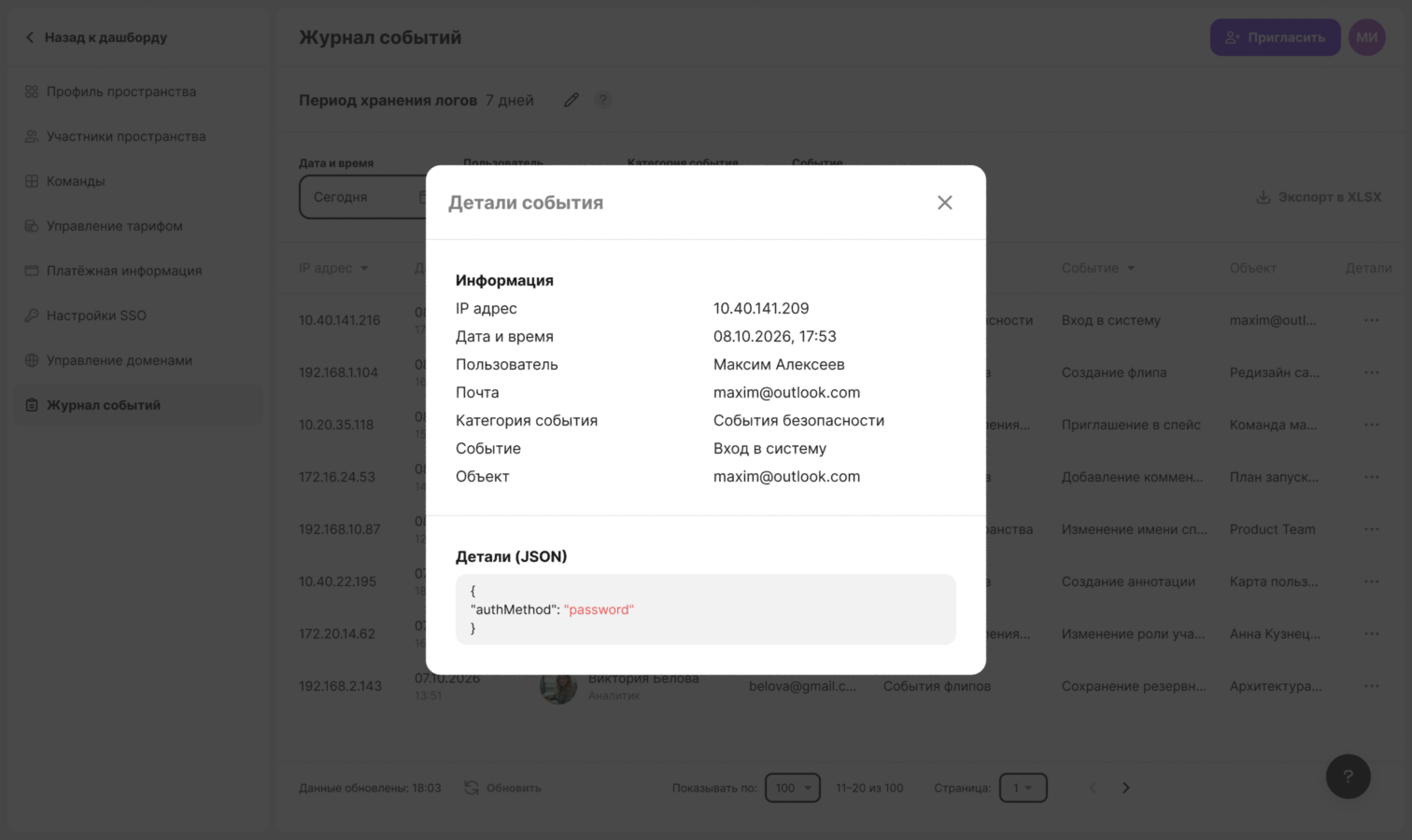
- В строке события нажмите «Открыть детали» в столбце «Детали»
- Откроется окно «Детали события»
В блоке «Информация» собраны те же сведения, что и в строке таблицы: IP-адрес, дата и время, пользователь, почта, категория события, событие и объект. В блоке «Детали (JSON)» — полные данные события в формате JSON
Как изменить срок хранения логов
Текущий срок указан в строке «Хранение логов» над фильтрами. События старше этого срока в журнале не хранятся
- Нажмите на значок карандаша «Изменить» рядом со сроком хранения
- В окне «Изменить срок хранения логов» выберите срок: 7, 30, 90, 180 или 365 дней
- Нажмите «Сохранить»
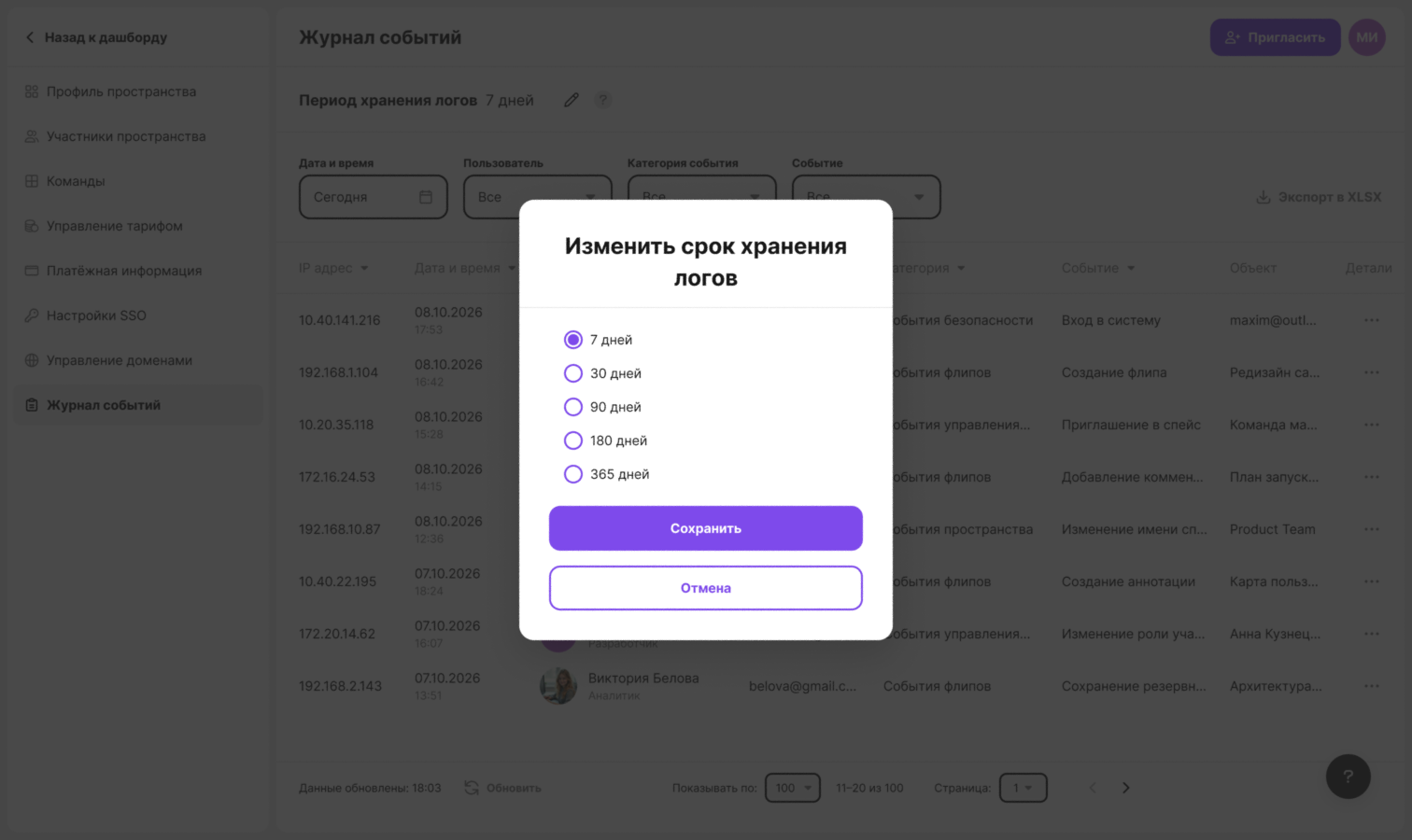
После сохранения фильтр по периоду вернётся к значению по умолчанию — событиям за сегодня
Как выгрузить журнал
- Настройте фильтры и сортировку — в файл попадут только отобранные события
- Нажмите «Экспорт в XLSX» справа от фильтров
Файл в формате XLSX сохранится на компьютер. Если выгрузка не удалась, появится сообщение «Ошибка экспорта. Попробуйте снова»
О ролях, которым доступен журнал, — в статье Роли участников пространства. О входе через корпоративный провайдер — в статье SSO и управление доменами