

Создавайте наборы фигур, чтобы использовать в flip свои SVG-элементы. После создания набор можно использовать на всех ваших флипах, а при необходимости — сделать доступным другим участникам вашего пространства
Тарифные ограничения
Создание наборов фигур доступно на тарифах «Индивидуальный», «Бизнес» и «Энтерпрайз»
Как создать набор фигур
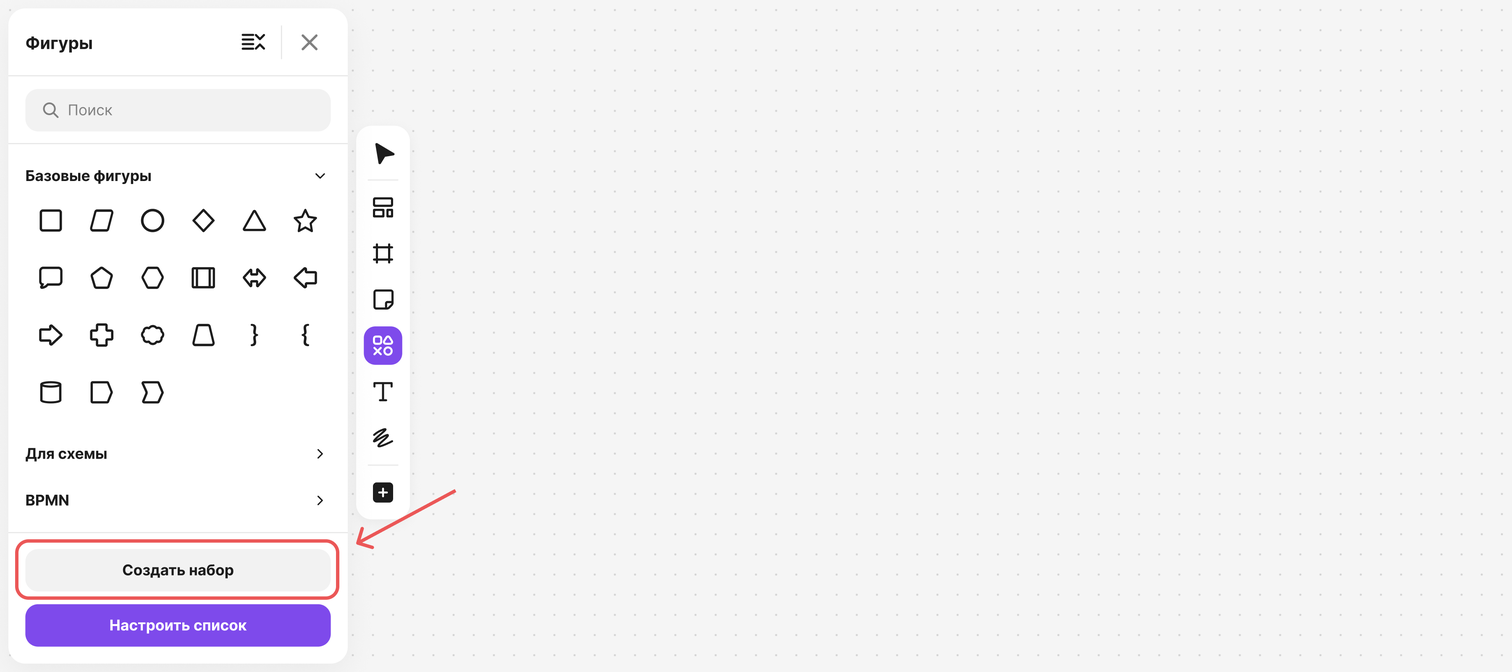
Способ 1. В панели «Фигуры» нажмите «Создать набор» в нижней части панели
Способ 2. В окне «Наборы фигур» нажмите «Создать набор»
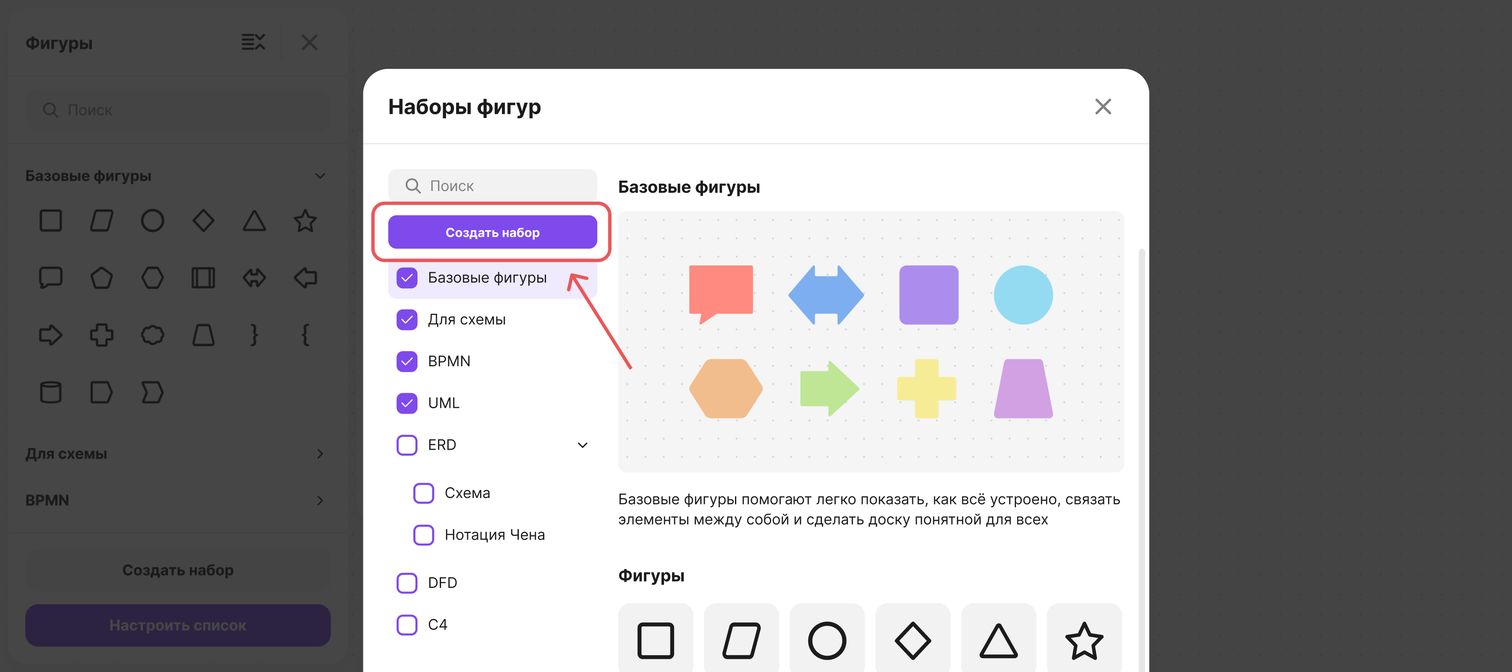
После создания:
- Укажите название набора
- Добавьте SVG-файлы
- Выберите уровень доступа
Добавление фигур
Перетащите SVG-файлы в область загрузки или нажмите на неё, чтобы выбрать файлы с компьютера
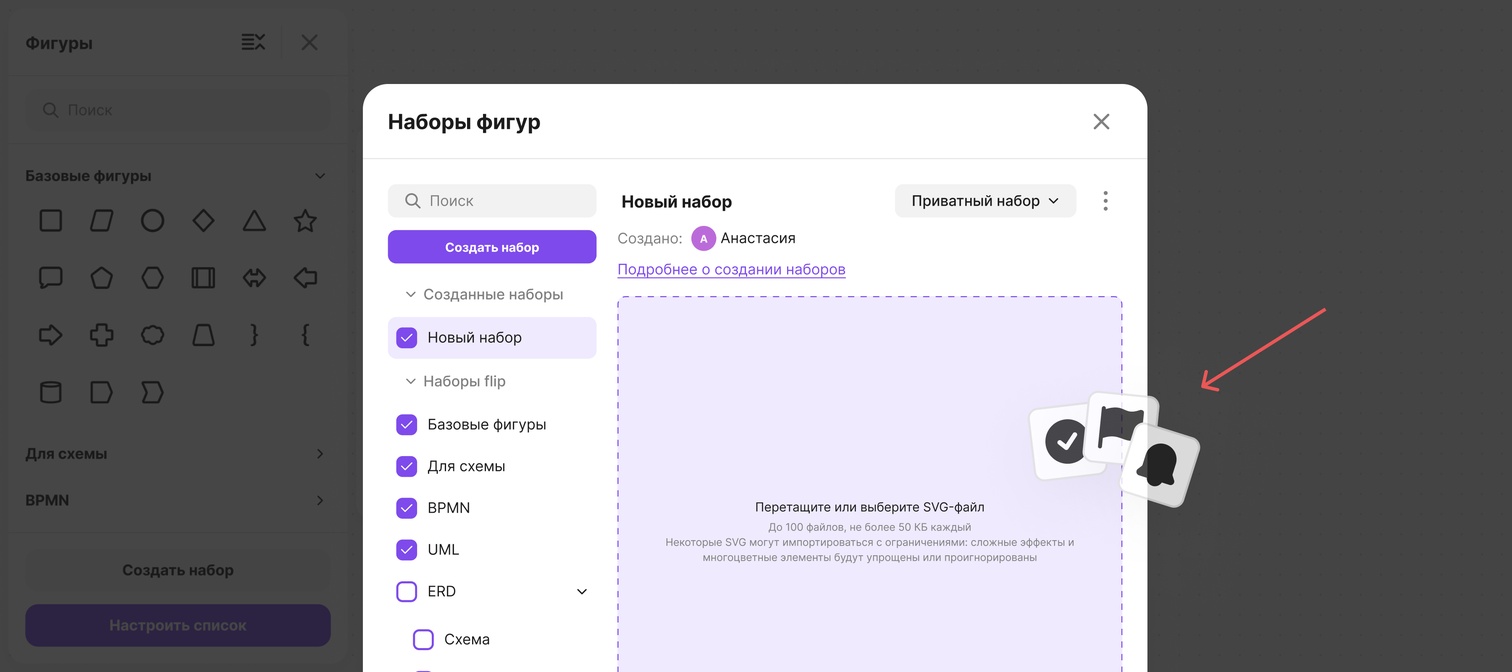
После загрузки фигуры сразу появятся в выбранном наборе и будут доступны в панели «Фигуры» — нажмите на фигуру в панели, чтобы добавить её на флип
Требования к SVG
При импорте действуют следующие ограничения:
- Файл должен иметь расширение .svg
- До 100 файлов в одном наборе
- Размер каждого файла — не более 50 КБ
Поддерживаются SVG, содержащие стандартные векторные фигуры:
- Path
- Rectangle
- Circle
- Ellipse
- Line
- Polygon
- Polyline
Важно
При подготовке SVG рекомендуется использовать:
- Fill — для фигур с заливкой, если в дальнейшем потребуется изменять цвет заливки
- Stroke — для контурных фигур без заливки
- Fill + Stroke — если фигура должна содержать и заливку, и контур
Такой подход обеспечивает корректное отображение фигур и позволяет изменять их оформление после добавления на флип
Для корректного отображения рекомендуется использовать простые SVG без сложных визуальных эффектов
Не поддерживаются:
- Текст внутри SVG
- Встроенные изображения
- Градиенты, маски и фильтры
- Clip-path, pattern, symbol, foreignObject, use
Файлы, которые не соответствуют требованиям, не будут загружены — flip сообщит об этом уведомлением и добавит в набор остальные фигуры
Управление набором
Чтобы изменить набор, откройте окно «Наборы фигур» и выберите созданный набор
Здесь можно:
- Изменить название набора и названия отдельных фигур
- Изменить уровень доступа
- Включить или отключить отображение названий фигур на флипе
- Изменить порядок фигур — перетащите фигуру на нужное место в наборе
- Заменить существующую фигуру в наборе, загрузив новую
- Экспортировать набор — скачать архив со всеми фигурами
- Удалить фигуру или весь набор
Изменять набор может только его владелец. Остальным участникам пространства общий набор доступен для работы на флипах
Замена фигуры
Чтобы заменить фигуру, например после обновления SVG-файла:
Откройте окно «Наборы фигур» и выберите нужный набор
Наведите курсор на фигуру, которую нужно заменить, и вызовите контекстное меню
Выберите пункт «Заменить»
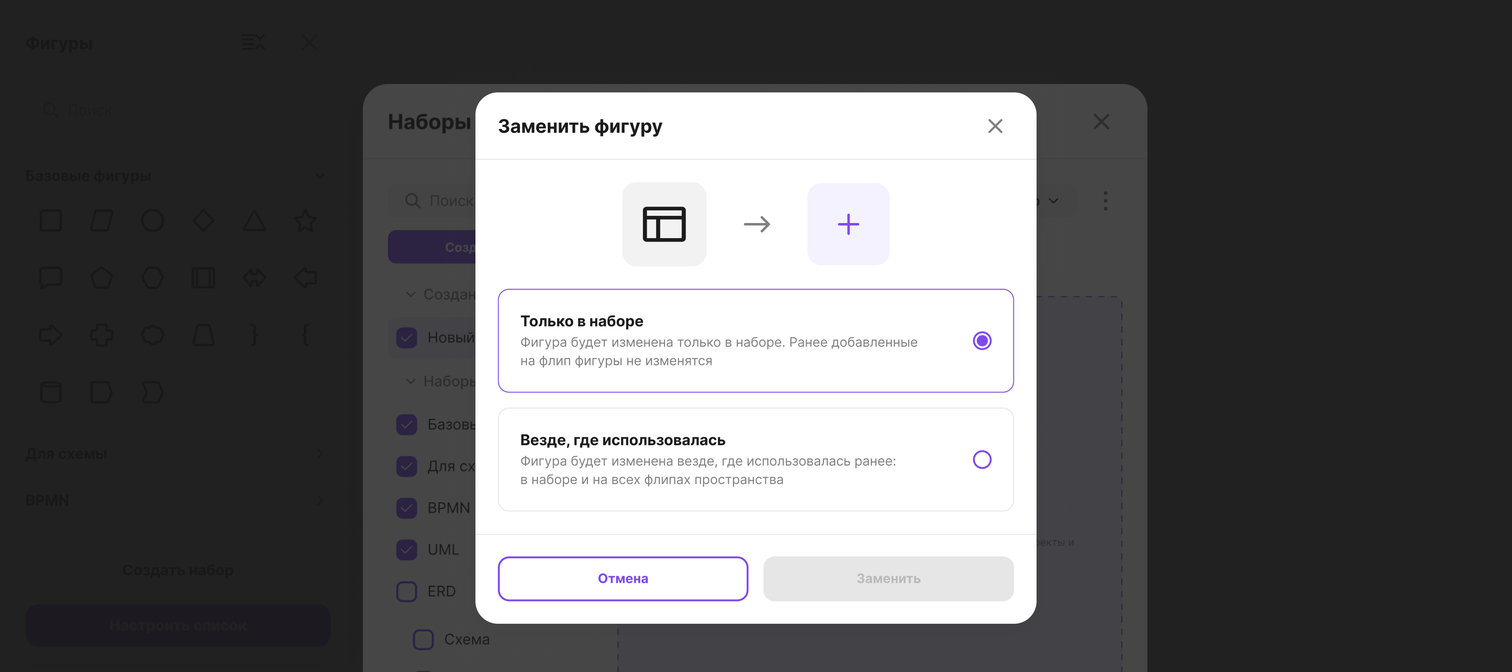
Выберите один из вариантов:
- Только в наборе — фигура будет изменена только в наборе. Ранее добавленные на флип фигуры не изменятся
- Везде, где использовалась — фигура будет изменена везде, где использовалась ранее: в наборе и на всех флипах пространства
Уровни доступа
Для каждого набора можно выбрать один из следующих уровней доступа:
- Приватный набор — доступен только создателю набора
- Публичный набор — доступен участникам вашего пространства и может использоваться ими при работе на флипах
Уровень доступа можно изменить в любой момент в окне «Наборы фигур»