

Пространство — общее рабочее место во flip: в нём находятся команды, флипы и участники, к нему подключается тариф. В статье — как появляется первое пространство, когда можно создать ещё одно и как владелец удаляет пространство
Как создать первое пространство
Первое пространство вы создаёте при регистрации: на последнем шаге нужно ввести его название. Подробнее — в статье Как зарегистрироваться во flip
Вы становитесь владельцем нового пространства. Оно начинает работу на тарифе «Мини», и в нём одна команда — «Моя команда»
Если вы не состоите ни в одном пространстве — например, удалили единственное, — после входа во flip откроется тот же шаг создания пространства
Как создать ещё одно пространство
Где находится кнопка создания пространства, зависит от того, есть ли у вас своё пространство — то, владельцем которого вы являетесь
Если своего пространства нет — например, вы состоите только в пространствах, куда вас пригласили:
- Нажмите на название пространства вверху левой боковой панели — внизу списка пространств появится пункт «Создать пространство»
- Если вместо названия пространства на панели написано «Нет пространств», нажмите на плюс «Создать пространство» рядом с надписью
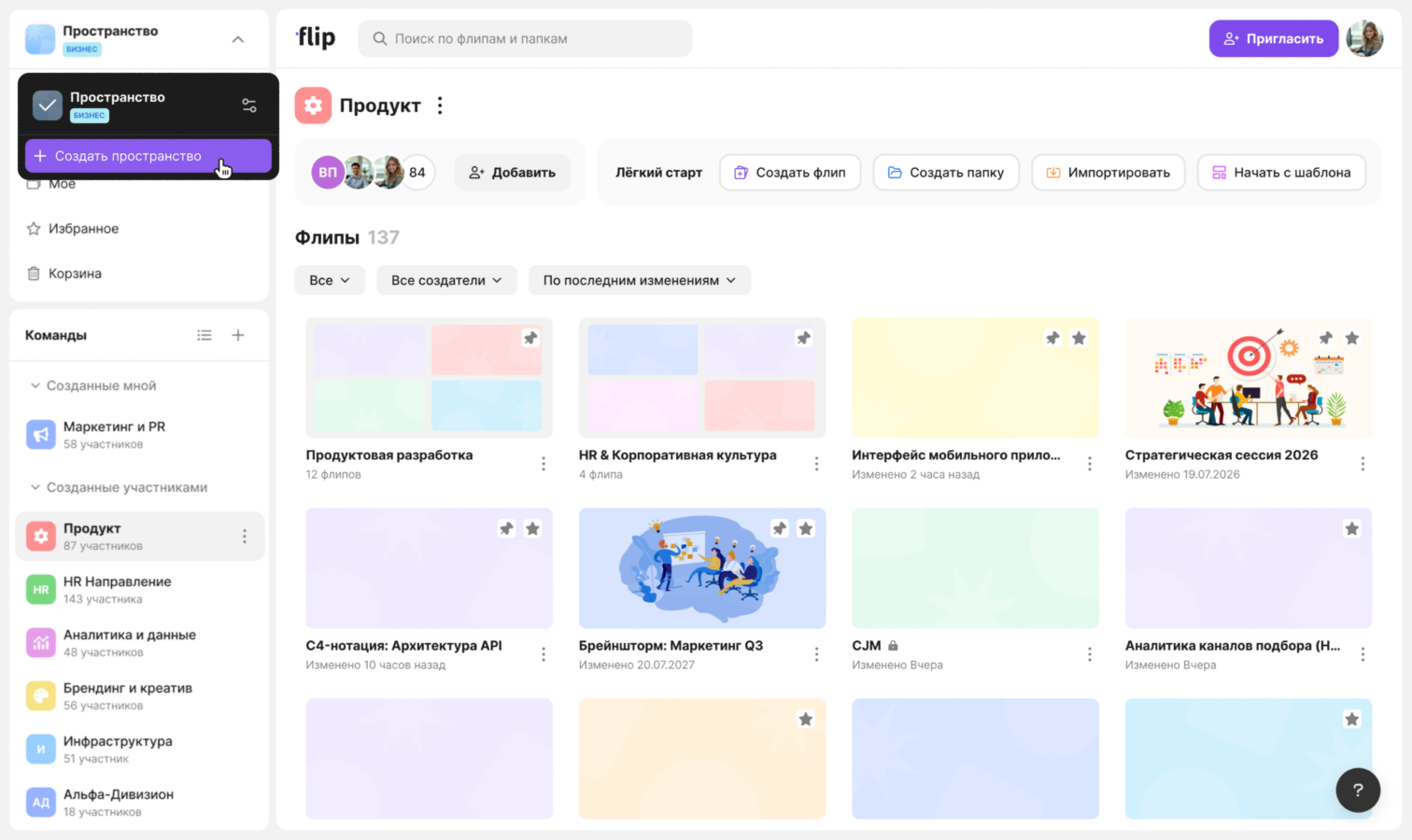
Если своё пространство у вас уже есть, пункта «Создать пространство» в списке нет. Тогда добавить ещё одно пространство можно в двух случаях:
- На тарифе «Бизнес», когда в пространстве уже 30 команд. Если в этот момент нажать на плюс «Создать команду» в заголовке блока «Команды» на левой боковой панели, откроется окно «Вы достигли лимита команд в пространстве» с кнопкой «Добавить пространство»
- Если тариф подключён к пространству навсегда — в разделе «Профиль пространства» в строке «Срок действия тарифа» указано «Навсегда». Тогда в профиле есть карточка с кнопкой «Создать новое пространство»: выбрать новый тариф можно только для нового пространства
Чтобы создать пространство:
- Нажмите «Создать пространство», «Добавить пространство» или «Создать новое пространство»
- В окне «Новое пространство» введите название — до 64 символов
- Нажмите «Создать»
Появится сообщение «Пространство успешно создано», и откроется новое пространство. Вы станете его владельцем, тариф нового пространства — «Мини», в нём одна команда «Моя команда». Участники, флипы и тариф исходного пространства в новое не переносятся. Пригласите коллег и подключите нужный тариф — подробнее в статьях Как пригласить пользователей в пространство и Как купить или улучшить тариф
Переключаться между пространствами можно в их списке на левой боковой панели — подробнее в статье Просмотр и редактирование пространства
Как удалить пространство
Удалить пространство может только его владелец — в разделе «Участники пространства» он отмечен короной. У администраторов и участников кнопки удаления нет. Подробнее о ролях — в статье Роли участников пространства
Важно
Вместе с пространством безвозвратно удаляются все его команды и флипы. Отменить удаление нельзя
- На левой боковой панели нажмите «Управление пространством» рядом с названием пространства. Если по клику на название открывается список пространств, нажмите значок настроек в строке текущего пространства
- В разделе «Профиль пространства» прокрутите страницу вниз и нажмите «Удалить пространство»
- В окне «Удалить пространство?» проверьте, сколько команд и флипов будет удалено, — их число указано в тексте окна
- Введите название пространства в поле «Название пространства» точно так, как оно написано, с теми же заглавными и строчными буквами
- Нажмите «Удалить пространство»
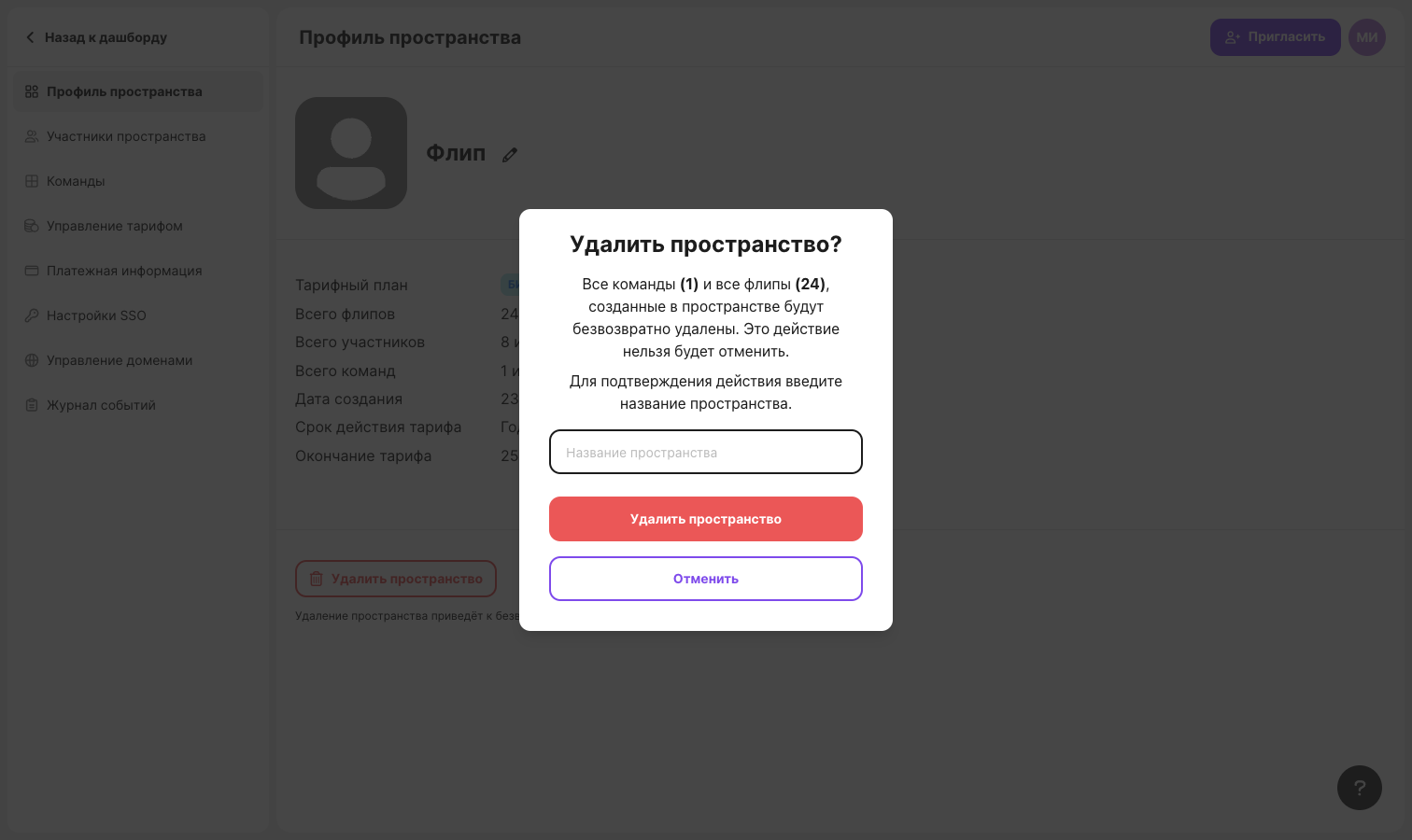
Если название введено с ошибкой, под полем появится подсказка «Названия не совпадают». Чтобы закрыть окно без удаления, нажмите «Отменить»
После удаления откроется другое ваше пространство. Если других пространств нет, flip предложит создать новое — так же, как при регистрации
Что происходит при удалении пространства
- Удаляются все команды и флипы пространства. Восстановить их нельзя
- Пространство пропадает у всех участников вместе с доступом к его флипам
- Если к пространству подключён платный тариф, автопродление подписки отключается, и следующего списания за это пространство не будет. Как работает автопродление — в статье Как списывается оплата за подписку
Совет
Чтобы сохранить нужные флипы, перед удалением скачайте их резервные копии — потом их можно импортировать в другое пространство. Подробнее — в статье Резервная копия флипа: скачивание и импорт
Ограничения
- Один пользователь может быть владельцем не более трёх пространств, включая созданное при регистрации. Пространства, в которые вас пригласили, не считаются. Если лимит исчерпан, при создании пространства появится сообщение «Вы достигли лимита»
- Если тариф подключён к пространству навсегда, кнопки «Удалить пространство» в профиле нет
- На экране телефона кнопки «Управление пространством» нет, поэтому удалить пространство можно только с компьютера или планшета
- В коробочной версии flip (On-Premise) кнопок для создания и удаления пространств нет