

У каждого участника пространства есть роль: «Владелец», «Администратор» или «Участник». Роль определяет, какие разделы управления пространством доступны пользователю и что он может делать с участниками, командами и чужими флипами. Роль действует в пределах одного пространства — в другом пространстве у того же пользователя она может быть другой
Какие роли есть в пространстве
- «Владелец» — полный набор прав, включая управление тарифом и удаление пространства. Изменить роль владельца или удалить его из пространства нельзя
- «Администратор» — управляет участниками, командами и флипами, настраивает пространство. Назначить администратора может только владелец
- «Участник» — работает с флипами и командами, в которых состоит, и не меняет настройки пространства
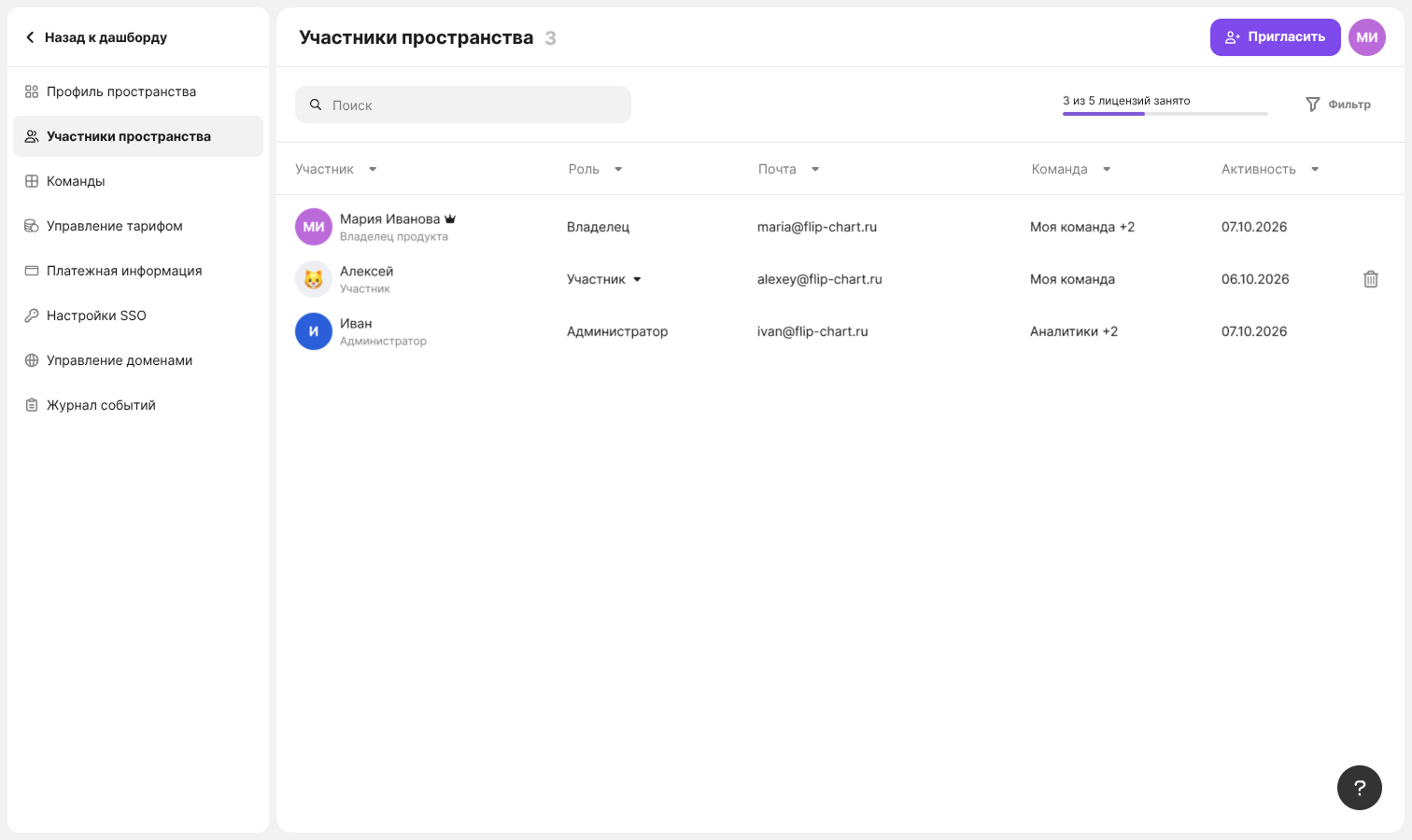
В списках участников владелец отмечен короной с подсказкой «Владелец пространства», администратор — значком с подсказкой «Администратор пространства»
Что может каждая роль
«Участник»:
- Создаёт флипы, дублирует флипы своих команд, добавляет флипы в избранное и экспортирует их
- Переименовывает и удаляет флип, меняет его фон и сетку, настраивает доступ и передаёт права только на своих флипах — тех, где он владелец
- Создаёт команды в пределах лимита тарифа и управляет командами, которые создал
- Видит разделы «Профиль пространства» и «Участники пространства», но ничего в них не меняет
- Приглашает пользователей в пространство только на тарифе «Мини»
«Администратор» — всё, что доступно участнику, а также:
- Изменяет название и логотип пространства — кнопка «Редактировать профиль»
- Приглашает пользователей кнопкой «Пригласить» и удаляет из пространства пользователей с ролью «Участник»
- Открывает разделы «Команды», «Настройки SSO», «Управление доменами» и «Журнал событий»
- Переименовывает и удаляет любые флипы пространства, меняет их фон и сетку, настраивает доступ в окне «Поделиться», передаёт права на флип
- Удаляет любую команду, удаляет участников из команд и передаёт права на команду
- Удаляет чужие комментарии
«Владелец» — всё, что доступно администратору, а также:
- Назначает и снимает администраторов, удаляет администраторов из пространства
- Управляет тарифом и оплатой: только владельцу доступны разделы «Управление тарифом» и «Платежная информация», кнопки «Улучшить тариф» и «Добавить лицензии»
- Удаляет пространство
- Редактирует флипы пространства независимо от режима доступа, заданного для участников
Важно
Если флип открыт участникам пространства только для просмотра или комментирования, редактировать его могут владелец флипа и владелец пространства. Администратор на таком флипе работает в том же режиме, что и остальные участники, но может изменить настройки доступа в окне «Поделиться»
Подробнее — в статьях о настройке доступа к флипу, передаче и перемещении флипов и о том, как пригласить пользователей в пространство
Как посмотреть участников пространства
- На левой боковой панели нажмите «Управление пространством» рядом с названием пространства. Если пространств несколько, откройте их список и нажмите значок настроек в строке текущего пространства
- Выберите раздел «Участники пространства»
Для каждого участника показаны имя и специальность, роль, почта, команды и дата последней активности. Владелец и администраторы видят над списком, сколько лицензий занято, — на всех тарифах, кроме «Индивидуального»
В списке можно:
- Найти участника по имени или почте — поле «Поиск»
- Отсортировать список — нажмите на заголовок столбца
- Скопировать почту — нажмите на неё
- Посмотреть все команды участника — наведите курсор на счётчик «+N» рядом с названием команды
- Отобрать участников по роли и команде — кнопка «Фильтр». Чтобы вернуть полный список, нажмите «Сбросить фильтр»
Тарифные ограничения
Фильтр участников недоступен на тарифах «Мини» и «Индивидуальный»
Как изменить роль участника
Назначать и снимать администраторов может только владелец пространства
Откройте «Управление пространством» → «Участники пространства»
В столбце «Роль» нажмите на текущую роль участника и выберите новую: «Администратор» или «Участник»
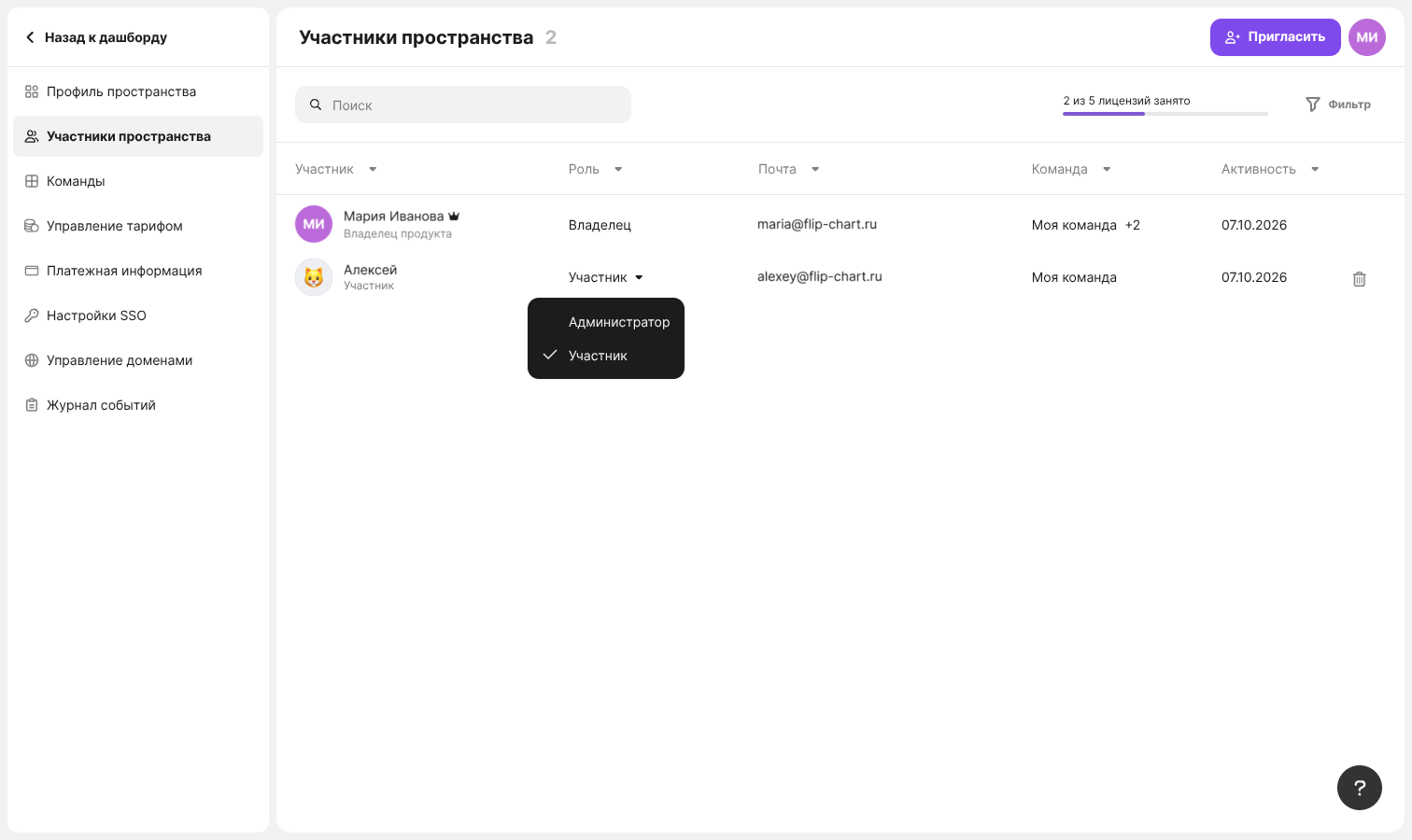
В окне подтверждения нажмите «Да, изменить»
Роли «Владелец» в списке нет — назначить её другому участнику таким способом нельзя
Как удалить участника из пространства
Владелец может удалить любого участника, администратор — только пользователей с ролью «Участник»
Откройте «Управление пространством» → «Участники пространства»
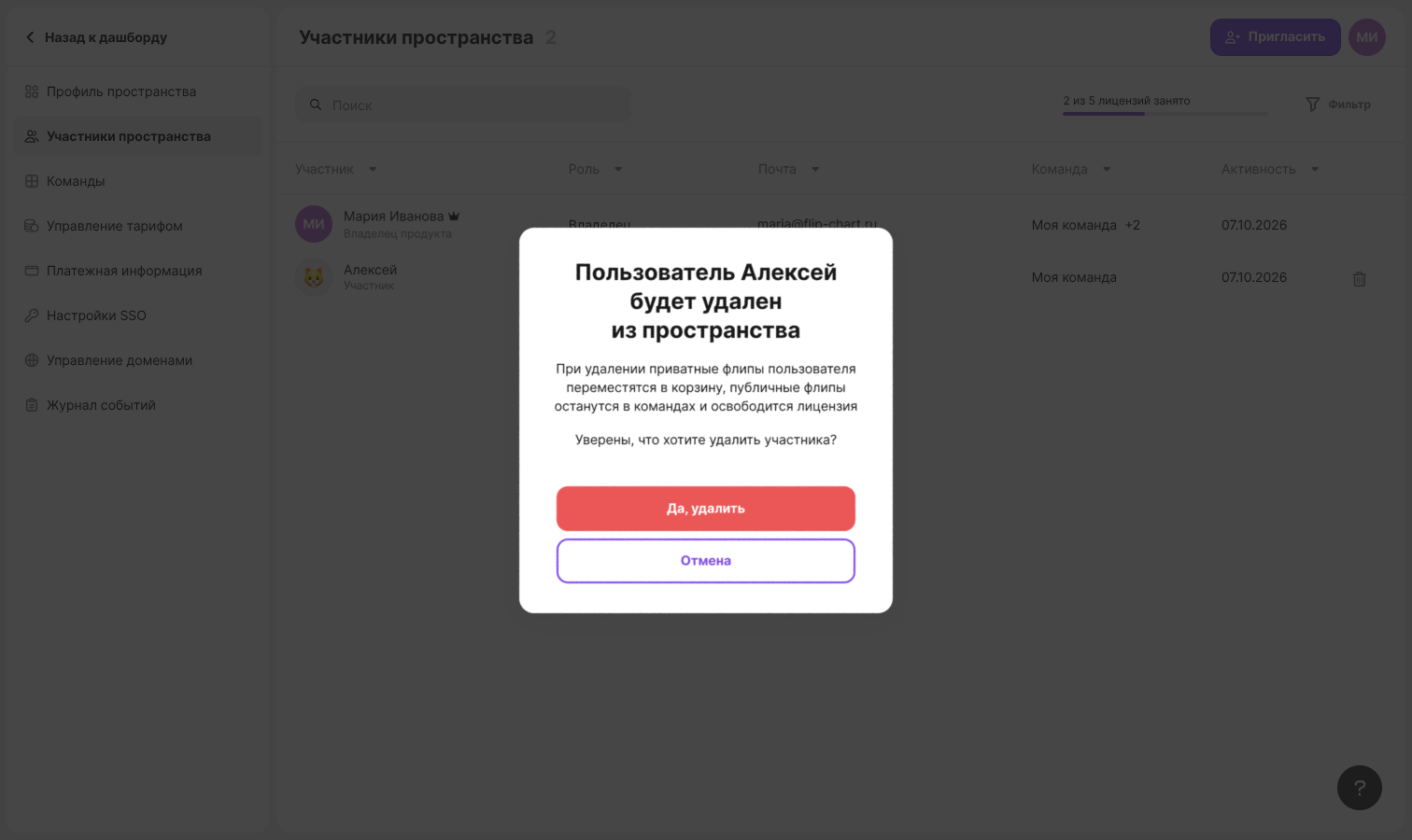
В строке участника нажмите на значок корзины «Удалить из пространства»
В окне подтверждения нажмите «Да, удалить»
Важно
После удаления приватные флипы пользователя переместятся в корзину, публичные флипы останутся в командах, а лицензия освободится
Карточка участника
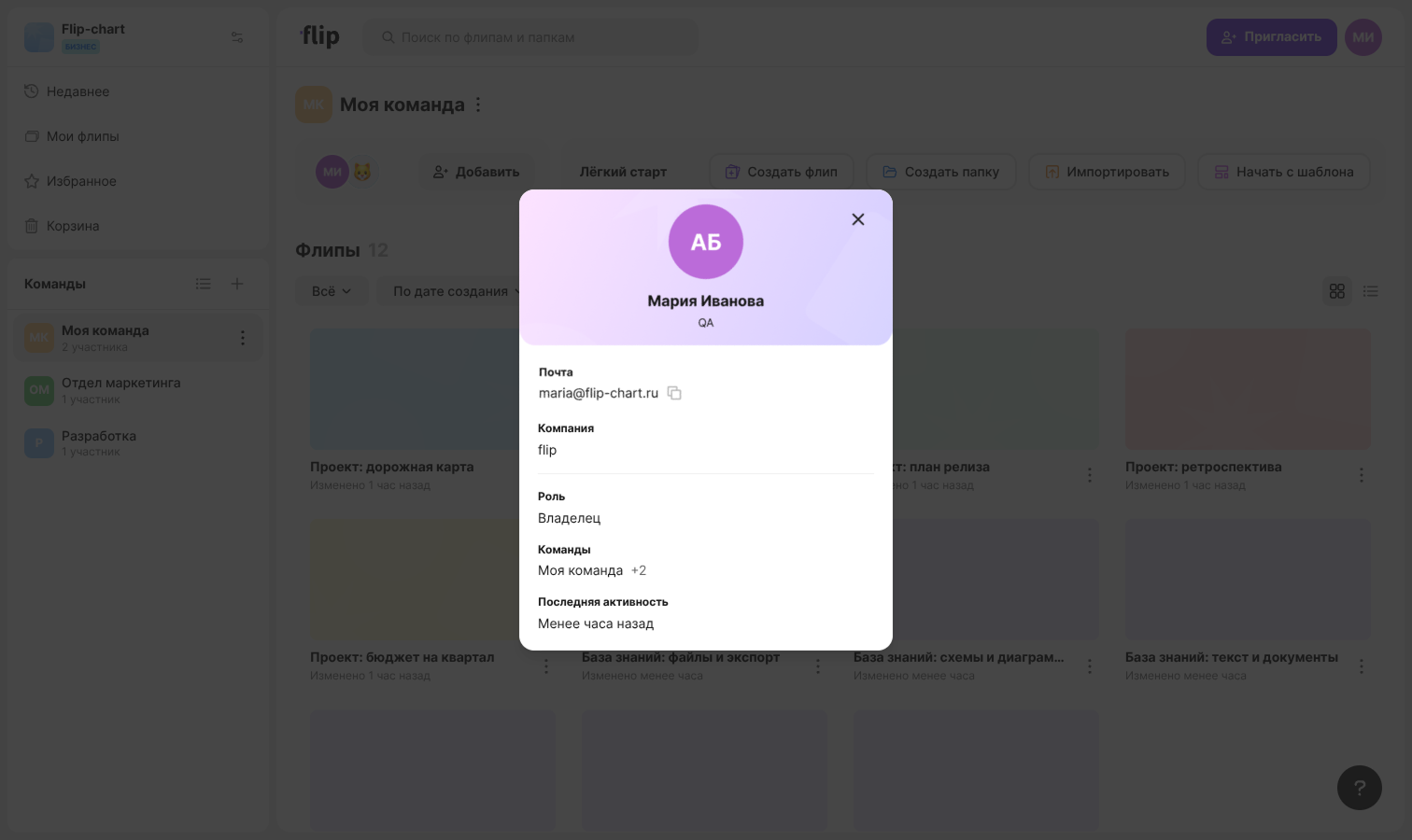
Карточка показывает данные участника: «Почта», «Телефон», «Компания», «Роль», «Команды» и «Последняя активность». Незаполненные поля, например «Телефон», в карточке не показываются. Почту и телефон можно скопировать кнопкой «Скопировать»
Чтобы открыть карточку, нажмите на участника в списке участников команды или на имя в столбце «Создатель» в списке флипов и в разделе «Команды». Если карточка открыта из списка участников команды, окно со списком скрывается и возвращается после закрытия карточки
Роли в команде
У команды есть создатель — в списке участников команды он отмечен значком с подсказкой «Создатель команды». Создатель команды:
- Изменяет название и аватар команды в окне «О команде»
- Принимает и отклоняет запросы на вступление в команду — вкладка «Запросы»
- Удаляет участников из команды
- Передаёт права на команду другому участнику — «Передать права»
- Удаляет команду
Удалять участников, передавать права и удалять команду могут также владелец и администраторы пространства
Подробнее — в статьях Создание и удаление команд, Добавление и удаление участников и Настройки профиля команды