

Мобильное приложение flip работает не только с облачной версией, но и с flip, установленным на серверах вашей компании (On-Premise). Владелец пространства включает вход через приложение и делится с сотрудниками адресом сервера или QR-кодом, а сотрудники подключаются к серверу из приложения на телефоне или планшете и входят в свой рабочий аккаунт. В приложении можно сохранить несколько серверов и переключаться между ними
Требования
- Коробочная версия flip (On-Premise) — она входит в тариф «Энтерпрайз». Подробнее — в статье Что такое flip и как он устроен
- Включать вход и делиться QR-кодом может только владелец пространства
- Мобильное приложение flip для Android или iOS. Где его скачать — в статье Мобильное приложение flip
Как включить вход через мобильное приложение
В веб-версии flip на левой боковой панели нажмите «Управление пространством» рядом с названием пространства
Выберите раздел «Мобильное приложение». Пока вход выключен, в разделе показано сообщение «Вход через мобильное приложение еще не разрешен»
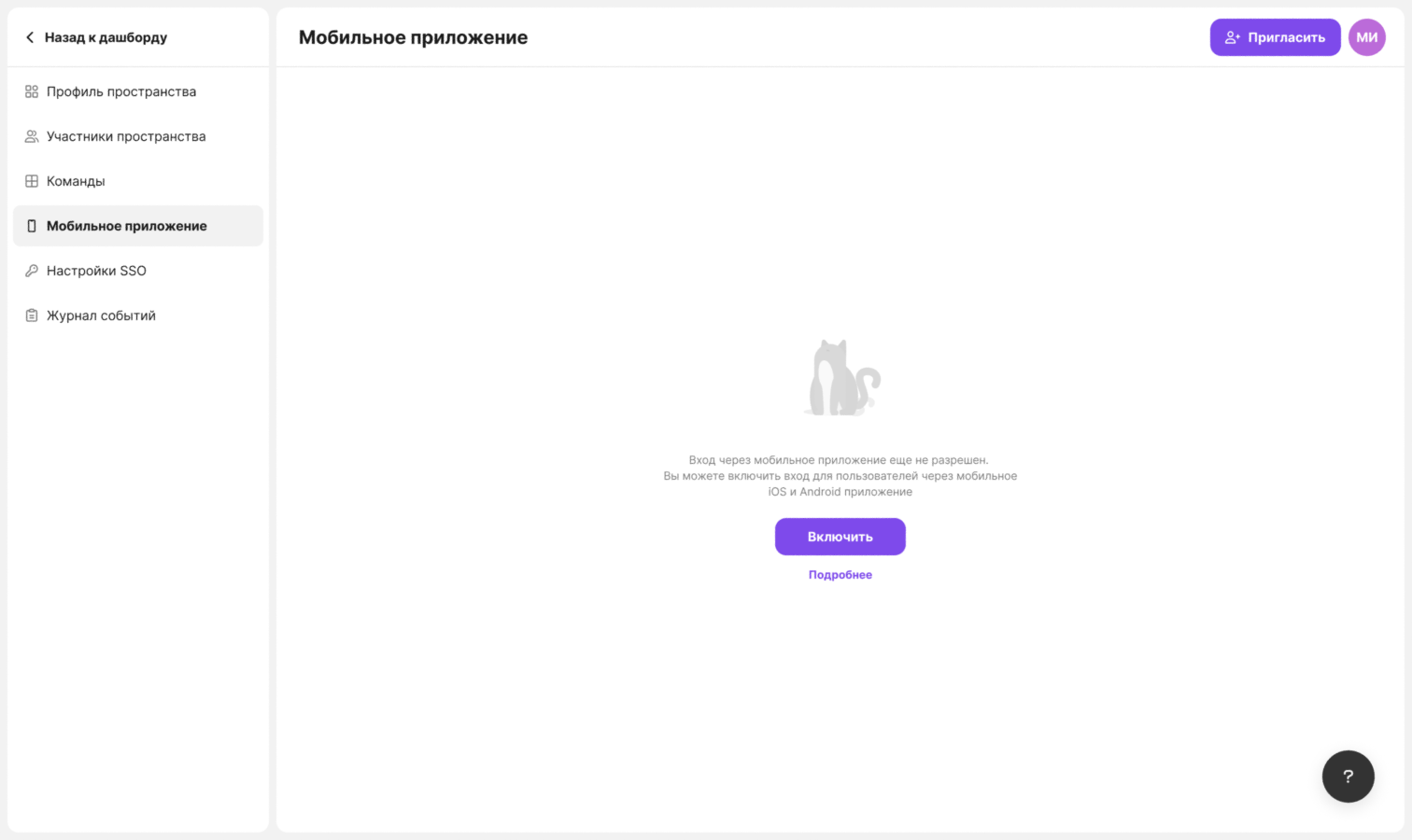
Нажмите «Включить»
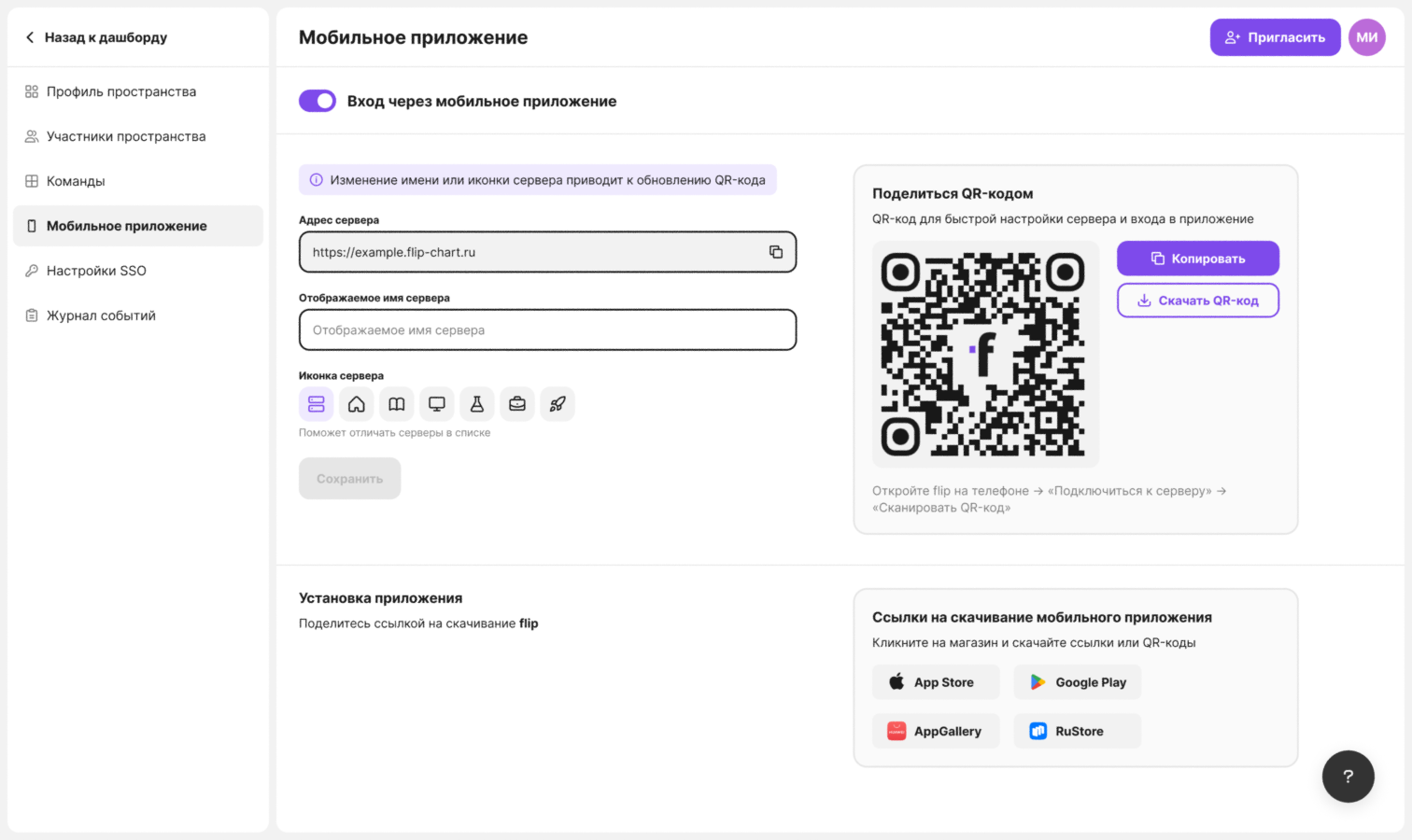
После включения вверху раздела появится переключатель «Вход через мобильное приложение», а под ним — настройки сервера, QR-код и ссылки на скачивание приложения
Как поделиться сервером с сотрудниками
Сотрудникам нужен адрес сервера — он указан в поле «Адрес сервера». Нажмите на значок копирования справа в поле — появится сообщение «Адрес скопирован»
Быстрее подключиться по QR-коду: в нём уже записаны адрес, имя и иконка сервера. Перед тем как отправить QR-код, задайте, как сервер будет выглядеть в приложении:
Введите имя в поле «Отображаемое имя сервера»
В блоке «Иконка сервера» выберите иконку — она поможет отличать серверы в списке
Нажмите «Сохранить» — появится сообщение «QR-код обновлён»
Изменение имени или иконки сервера обновляет QR-код, поэтому отправьте сотрудникам новый код
В карточке «Поделиться QR-кодом» нажмите «Копировать», чтобы вставить QR-код в письмо или сообщение, или «Скачать QR-код», чтобы сохранить его картинкой
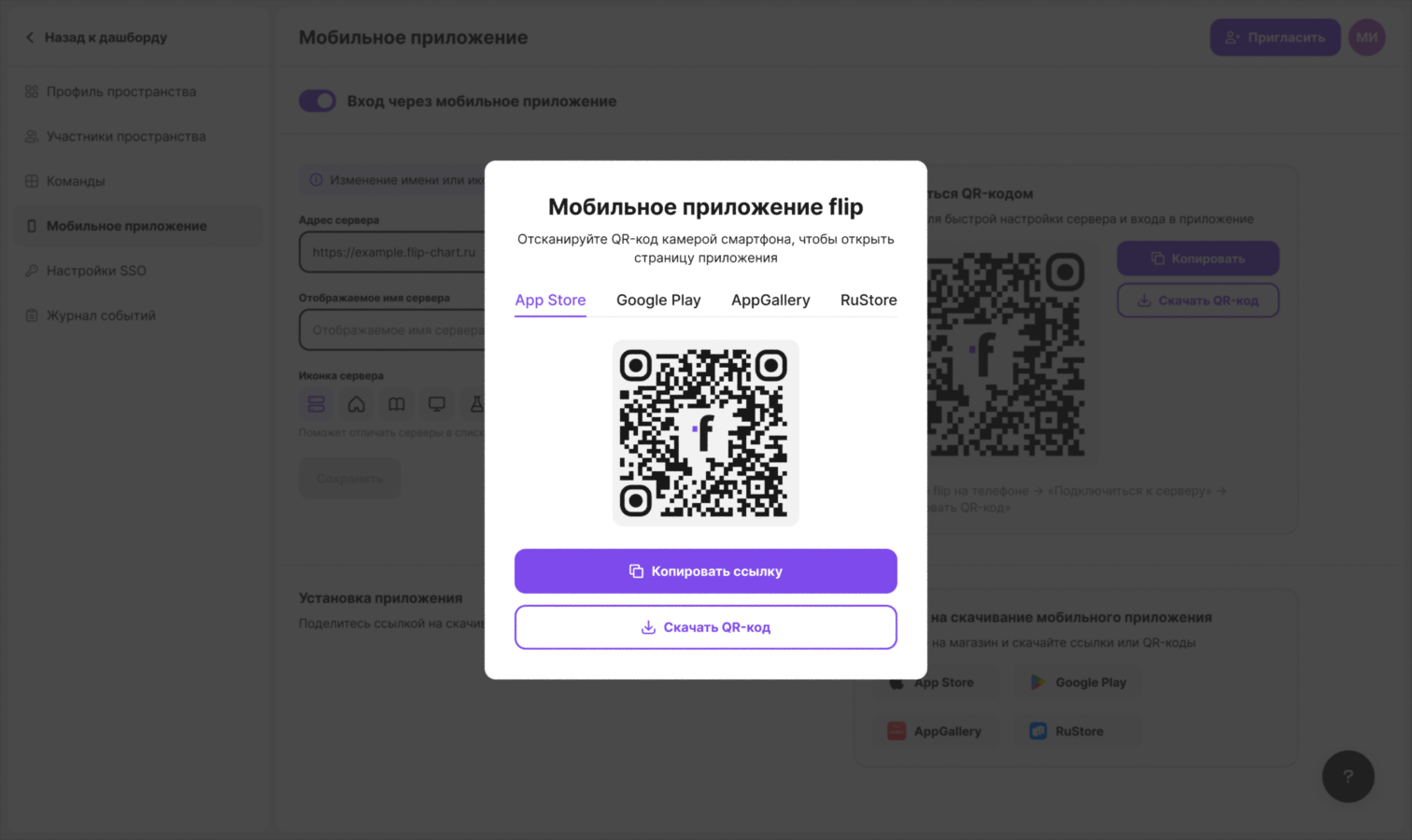
Чтобы сотрудники установили приложение, в блоке «Установка приложения» нажмите на магазин: App Store, Google Play, AppGallery или RuStore. Откроется окно «Мобильное приложение flip» с QR-кодом страницы приложения. Нажмите «Копировать ссылку», чтобы отправить ссылку на магазин, или «Скачать QR-код». Магазин в окне можно сменить вкладками вверху
Как подключиться к серверу в приложении
Откройте мобильное приложение flip и на экране входа нажмите «Подключиться к серверу» — откроется экран «Подключение к серверу»
Если в приложении уже есть сохранённые серверы, сначала откроется их список — выберите сервер или нажмите «Добавить сервер»
Введите адрес сервера, например
company.flip.ru. Адрес можно узнать у администратора вашей организацииПри желании заполните поле «Отображаемое имя» и выберите иконку сервера
Нажмите «Проверить». Если сервер доступен, появится сообщение «Сервер найден», а кнопка сменится на «Продолжить»
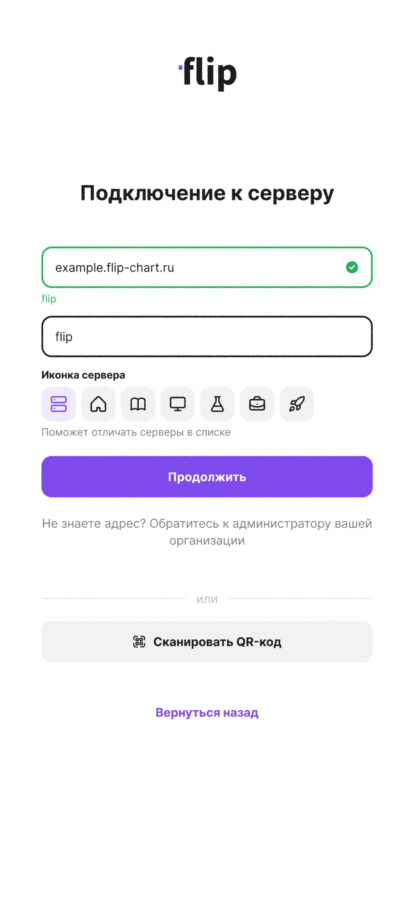
Нажмите «Продолжить». Приложение подготовит версию для этого сервера — на экране показан ход загрузки «Подготавливаем flip»
Войдите в аккаунт на сервере
Чтобы вернуться к экрану входа в облачный flip, нажмите «Вернуться назад» под формой входа на сервер
Подключение по QR-коду
- На Android на экране «Подключение к серверу» нажмите «Сканировать QR-код» и наведите камеру на QR-код сервера
- На iPhone и iPad откройте приложение «Камера», наведите её на QR-код сервера и перейдите по ссылке
Адрес, имя и иконка сервера подставятся из QR-кода, и приложение сразу проверит сервер — останется нажать «Продолжить». Если ссылка открылась в браузере телефона, появится экран «Продолжить в мобильном приложении» — нажмите «Открыть в приложении». На iPhone здесь же есть кнопка «Скачать», если приложение ещё не установлено
Как переключаться между серверами
Когда вы работаете на сервере, его имя и адрес показаны вверху бокового меню. Нажмите на них, чтобы открыть список сохранённых серверов. Список также открывается пунктом «Управление серверами»: на телефоне — в профиле (откройте боковое меню и нажмите на своё имя внизу), на планшете — в меню аккаунта
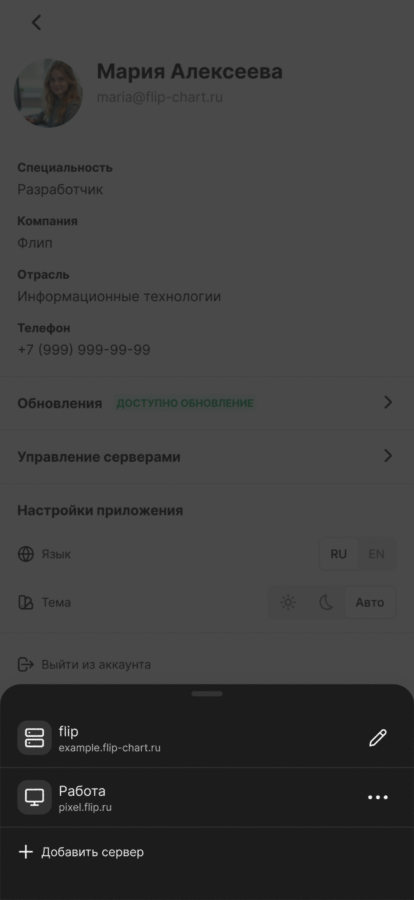
В списке:
- Нажмите на сервер, чтобы переключиться на него
- Нажмите «⋯» рядом с сервером, чтобы открыть действия: «Перейти на сервер», «Редактировать» и «Удалить»
- Текущий сервер стоит первым — его можно только отредактировать кнопкой с карандашом
- Нажмите «Добавить сервер», чтобы подключить ещё один сервер
В окне «Редактирование сервера» можно изменить отображаемое имя и иконку, а затем нажать «Сохранить». Изменения видны только в вашем приложении. Если оставить имя пустым, вместо него будет показан адрес сервера
Чтобы удалить сервер, выберите «Удалить» и подтвердите действие в окне «Удалить сервер …?». Чтобы добавить сервер снова, потребуется повторная авторизация
Ссылки из писем сервера
Ссылки из писем сервера, например приглашение в пространство или восстановление пароля, можно открыть в мобильном приложении: если ссылка открылась в браузере телефона, на экране «Продолжить в мобильном приложении» нажмите «Открыть в приложении». Если ссылка относится к другому серверу, приложение спросит «Перейти на сервер «…»?» — нажмите «Перейти на сервер». Если вы уже вошли в аккаунт, приложение переключится на нужный сервер, а вы выйдете из текущего аккаунта
Если вы работаете на сервере компании и открываете ссылку облачного flip, приложение предложит «Покинуть сервер «…»?» — нажмите «Перейти на flip»
Как выключить вход через мобильное приложение
- В разделе «Мобильное приложение» выключите переключатель «Вход через мобильное приложение»
- В окне «Вы уверены?» нажмите «Выключить»
Важно
После выключения все пользователи мобильного приложения будут отключены от сервера. В приложении появится сообщение «Вход через мобильное приложение отключён. Обратитесь к администратору.», а на открытом флипе — «Вход через мобильное приложение отключён администратором»
Если подключиться не удаётся
Под полем адреса на экране «Подключение к серверу» может появиться сообщение:
- «Сервер недоступен, проверьте адрес» — проверьте, правильно ли введён адрес
- «Сервер недоступен или устарел» и «Обновите сервер» — сервер не поддерживает мобильное приложение, обратитесь к администратору
- «Вход через мобильное приложение отключён. Обратитесь к администратору.» — владелец пространства не включил вход через приложение
- «Слишком много попыток, повторите позже» — подождите и попробуйте снова
Если появилось сообщение «Обновите приложение, чтобы подключиться к этому серверу», обновите приложение в магазине. Сообщение «На этом сервере недоступно мобильное приложение. Обратитесь к администратору» означает, что мобильное приложение не настроено на сервере
Ограничения
- Раздел «Мобильное приложение» есть только в коробочной версии flip и виден только владельцу пространства
- Для подключения и переключения серверов нужен интернет. Без сети при выборе сервера появится сообщение «Проверьте подключение к интернету»
- Если срок действия лицензионного ключа истёк, владелец увидит в приложении сообщение «Срок действия лицензионного ключа истек. Активируйте новый в веб-версии приложения» — активировать ключ в приложении нельзя
- Список серверов хранится на устройстве: на другом телефоне или планшете серверы нужно добавить заново
Как работать в мобильном приложении — в статье Мобильное приложение flip