

Стикер — цветная заметка для идей, задач и комментариев на флипе. Стикеры удобны для мозговых штурмов и ретроспектив: их легко быстро создать, сгруппировать по цвету и тегам, а участники могут голосовать за них реакциями
Как добавить стикер
На панели инструментов выберите «Стикеры» или нажмите клавишу S
Если нужен другой цвет, выберите его в открывшемся меню
Кликните по флипу — появится квадратный стикер. Чтобы сразу задать размер, зажмите кнопку мыши и растяните область
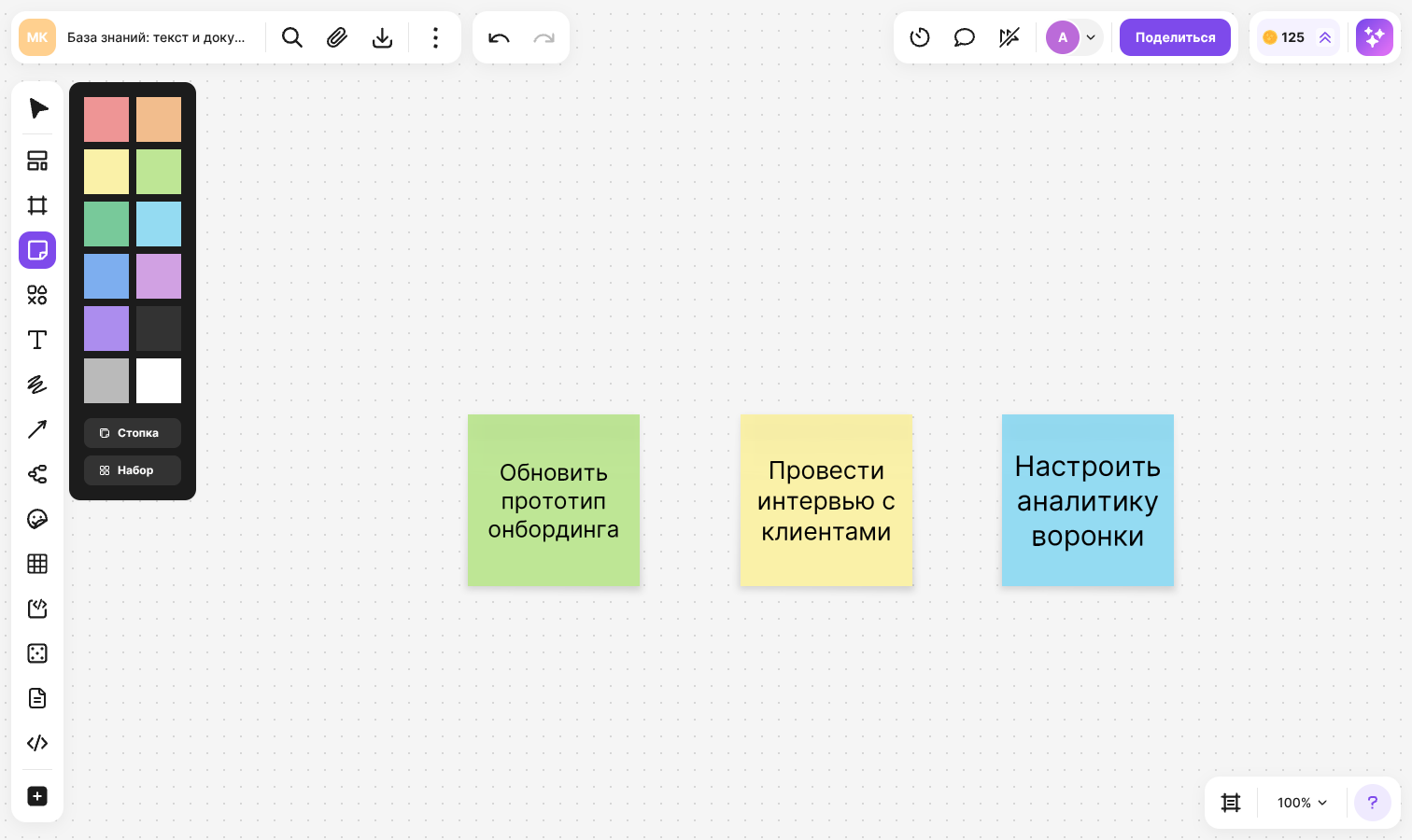
Самый быстрый способ — дважды кликнуть по свободному месту флипа: стикер появится сразу
Дважды кликните по стикеру и введите текст. Размер шрифта подбирается автоматически: чем больше текста, тем он мельче, поэтому текст всегда остаётся внутри стикера
Как изменить цвет, форму и оформление
Выделите стикер — над ним появится панель
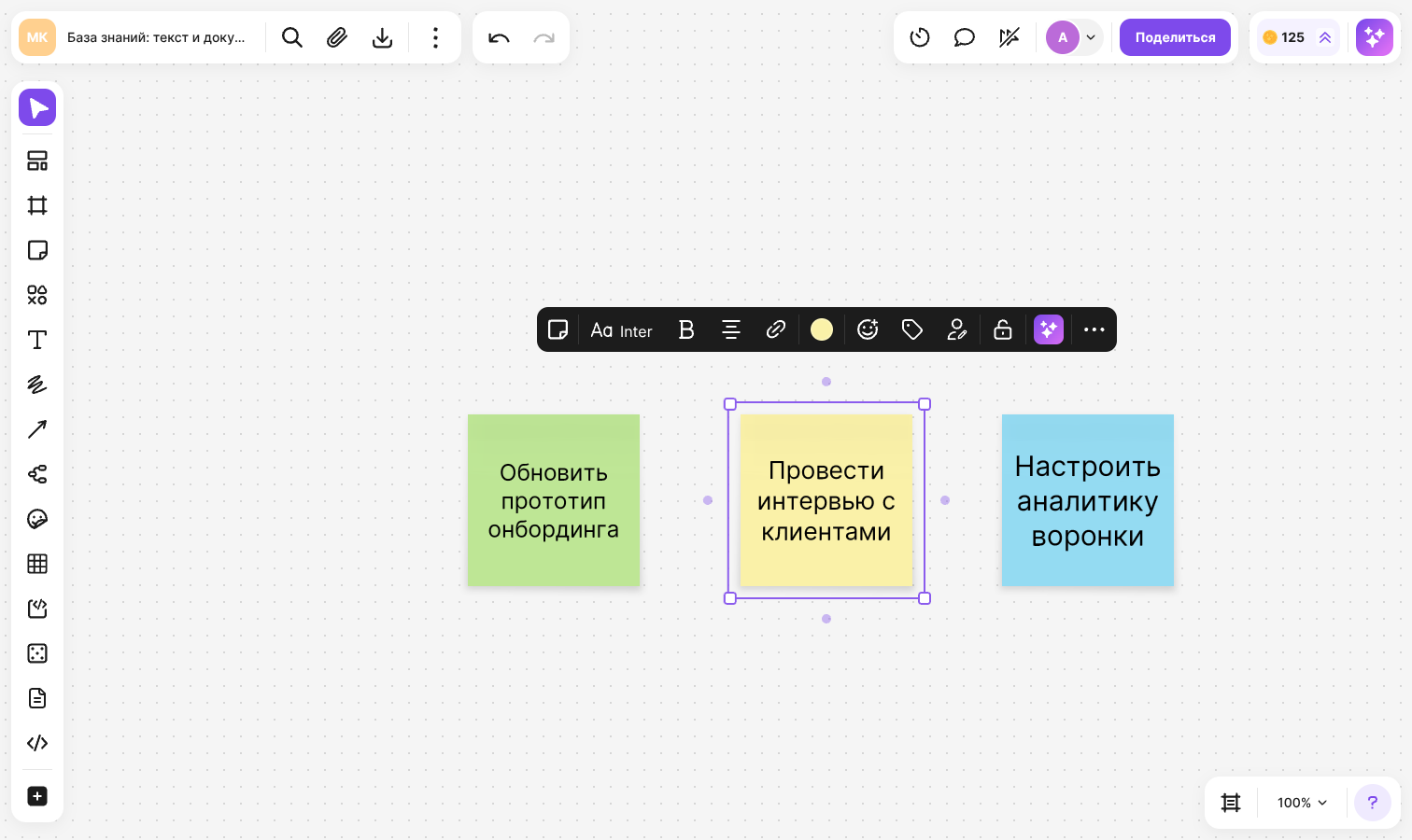
- «Заливка» — цвет стикера. Выберите цвет из палитры или задайте свой. Цвет текста подстраивается под заливку автоматически, чтобы текст оставался читаемым
- «Шрифт», «Стиль текста» и «Выравнивание» — оформление текста. Начертание можно применить и к отдельному фрагменту. Настроек размера шрифта, цвета текста и списков у стикера нет
- «Вставить ссылку» — гиперссылка или ссылка на объект флипа
- «Сменить элемент» — превратить квадратный стикер в прямоугольный и обратно, а также в текст или фигуру. Текст при этом сохраняется
Размер стикера меняется за угловые маркеры и за верхнюю или нижнюю границу рамки — пропорции сохраняются. Если потянуть за левую или правую границу, квадратный стикер станет прямоугольным, а прямоугольный — квадратным
Набор стикеров
Набор — это сразу девять стикеров, выстроенных сеткой 3 × 3
- На панели инструментов нажмите «Стикеры» и выберите «Набор»
- Кликните по флипу или растяните область нужного размера
Стикеры набора не связаны между собой: каждый можно перемещать, перекрашивать и удалять отдельно
Стопка стикеров
Стопка — источник одинаковых стикеров, который не заканчивается. Она удобна, когда участникам нужно быстро брать стикеры одного цвета и размера
На панели инструментов нажмите «Стикеры» и выберите «Стопка»
Кликните по флипу — появится стопка с названием «Стопка стикеров»
Зажмите верхний стикер стопки и перетащите его на свободное место — на флипе появится новый пустой стикер
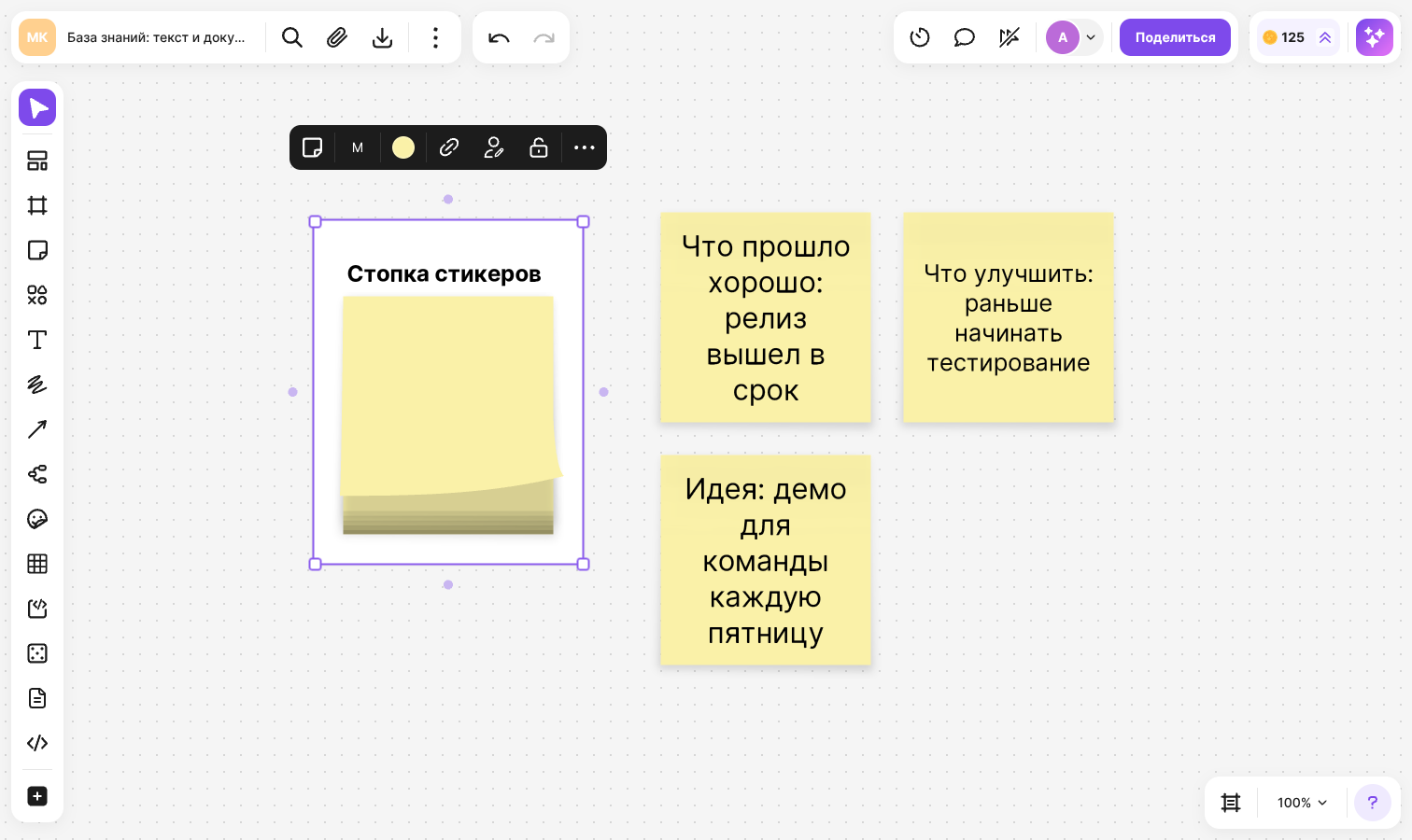
Выделите стопку, чтобы настроить стикеры, которые из неё вытягивают:
- Цвет
- «Тип стикера» — «Квадратные» или «Прямоугольные»
- «Размер стикера» — S, M или L
- «Показать автора» — на каждом новом стикере будет подписан участник, который его вытянул
Новые настройки действуют на следующие стикеры, уже созданные не меняются. Кнопка «Вставить ссылку» в панели стопки добавляет ссылку к самой стопке. Чтобы переименовать стопку, кликните по её названию. Длина названия — до 100 символов
Теги
Теги помогают разметить стикеры по темам, статусам или командам
Выделите один или несколько стикеров и нажмите «Теги» в панели
Кликните по тегу в списке — он появится в нижней части стикера. Чтобы найти тег, начните вводить его название
Если нужного тега нет, введите название и нажмите «Создать», затем кликните по новому тегу
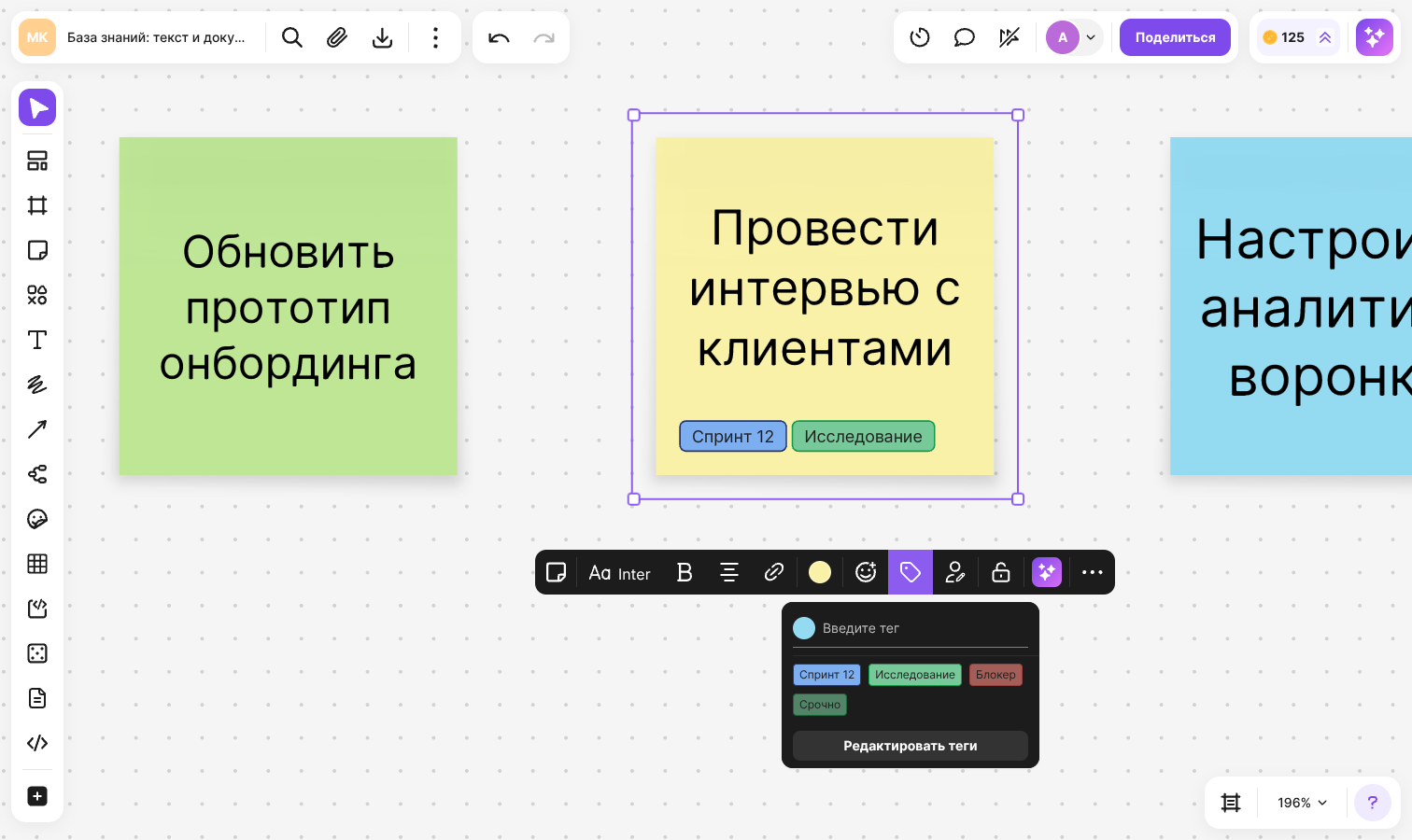
Чтобы снять тег со стикера, кликните по нему в списке ещё раз
Кнопка «Редактировать теги» открывает окно, в котором можно переименовать теги, сменить их цвет, изменить порядок, добавить или удалить теги. Изменения применяются после нажатия «Сохранить». Если удалить тег, он исчезнет со всех стикеров флипа — в течение 15 секунд это действие можно отменить кнопкой «Отменить» в уведомлении
При копировании стикера на другой флип его теги переносятся вместе с ним
Реакции
Реакции — эмодзи, которыми участники отмечают стикеры, например при голосовании
Выделите стикер и нажмите «Добавить реакции»
Выберите эмодзи — реакция появится в нижней части стикера
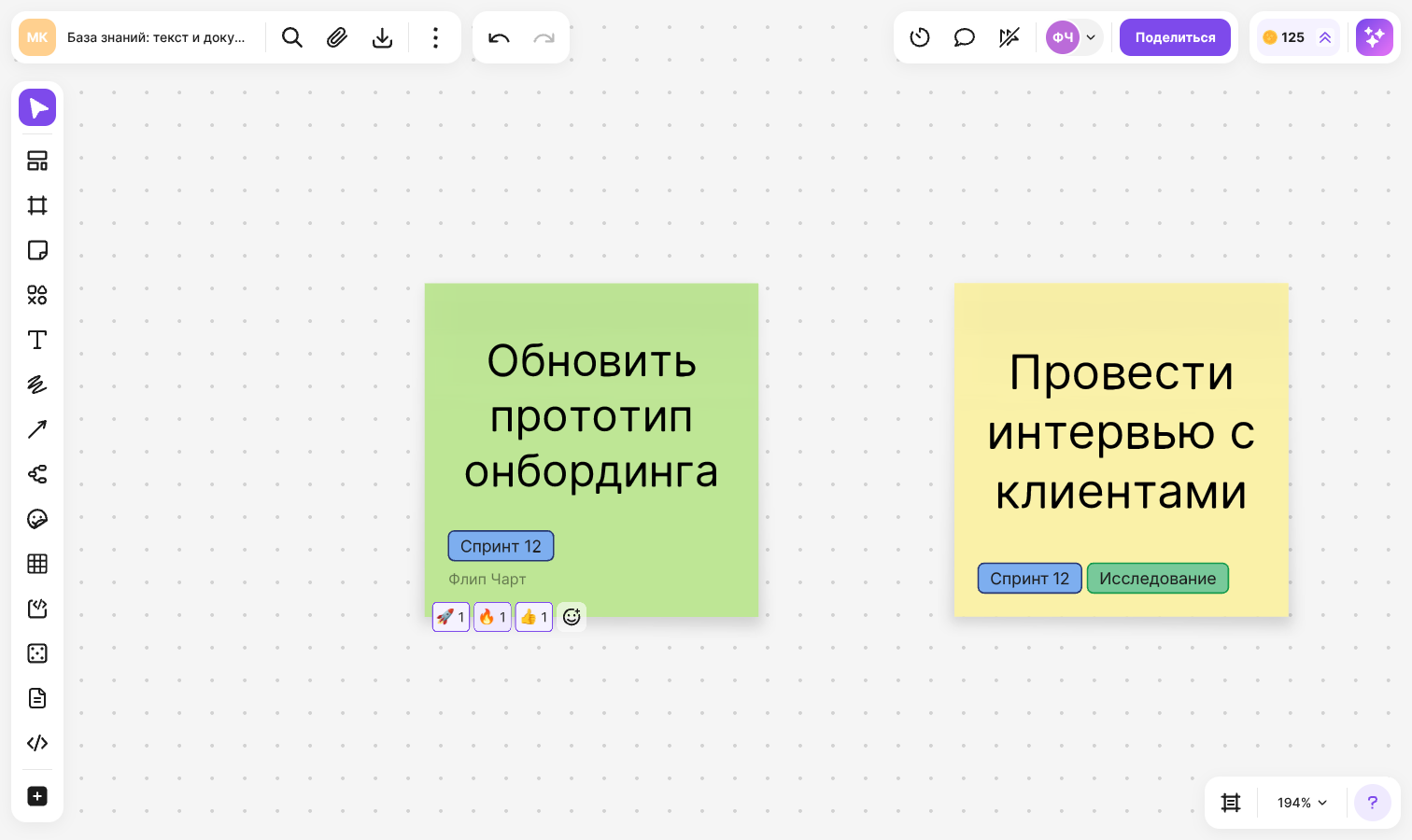
Одинаковые реакции разных участников объединяются, рядом показывается их количество. Чтобы убрать свою реакцию, кликните по ней. Добавить реакцию можно и на самом стикере: наведите курсор на уже поставленные реакции и нажмите кнопку добавления
При копировании и дублировании стикера реакции на копию не переносятся
Автор стикера
Нажмите «Показать автора» в панели стикера — в его нижней части появится имя участника, который создал стикер. Имя не меняется, если стикер редактируют другие участники. Чтобы убрать подпись, нажмите «Скрыть автора»
Ограничения
- На одном стикере — не более 4 тегов и не более 8 реакций
- На одном флипе — не более 50 тегов, длина названия тега — до 27 символов
- Теги доступны участникам пространства. У пользователей, которые не состоят в пространстве или не авторизованы, кнопки «Теги» нет
- Теги и подпись автора есть только у стикеров: при смене элемента на текст или фигуру они не сохраняются
Тарифные ограничения
Реакции на стикеры входят в платные тарифы. Сравнить тарифы можно в статье Сравнение тарифных планов