

flip AI создаёт изображение по текстовому описанию прямо на флипе и умеет изменять готовые картинки. Выберите модель и формат, опишите, что нужно изобразить, — готовое изображение можно добавить на флип и работать с ним как с обычной картинкой
Где открыть генерацию изображений
Нажмите кнопку «flip AI» в правом верхнем углу флипа — справа откроется панель flip AI. В ней три вкладки:
- «Изображение» — генерация и изменение изображений
- «История» — изображения, которые вы создали в этом пространстве
- «MCP» — подключение AI-агентов к флипу, подробнее в статье flip MCP
Рядом с кнопкой «flip AI» показан баланс AI-токенов, из которого оплачивается генерация
Генерировать изображения могут авторизованные пользователи с доступом «Редактирование» к флипу
Как сгенерировать изображение
Нажмите «flip AI» в правом верхнем углу флипа и откройте вкладку «Изображение»
В поле с подсказкой «Выберите модель и опишите изображение, которое вы хотите создать» опишите, что должно быть на картинке. Длина запроса — от 3 до 3000 символов
Чтобы выбрать модель, нажмите на кнопку с названием модели в нижней части поля запроса и выберите модель в списке. У каждой модели указаны разработчик и стоимость генерации в AI-токенах
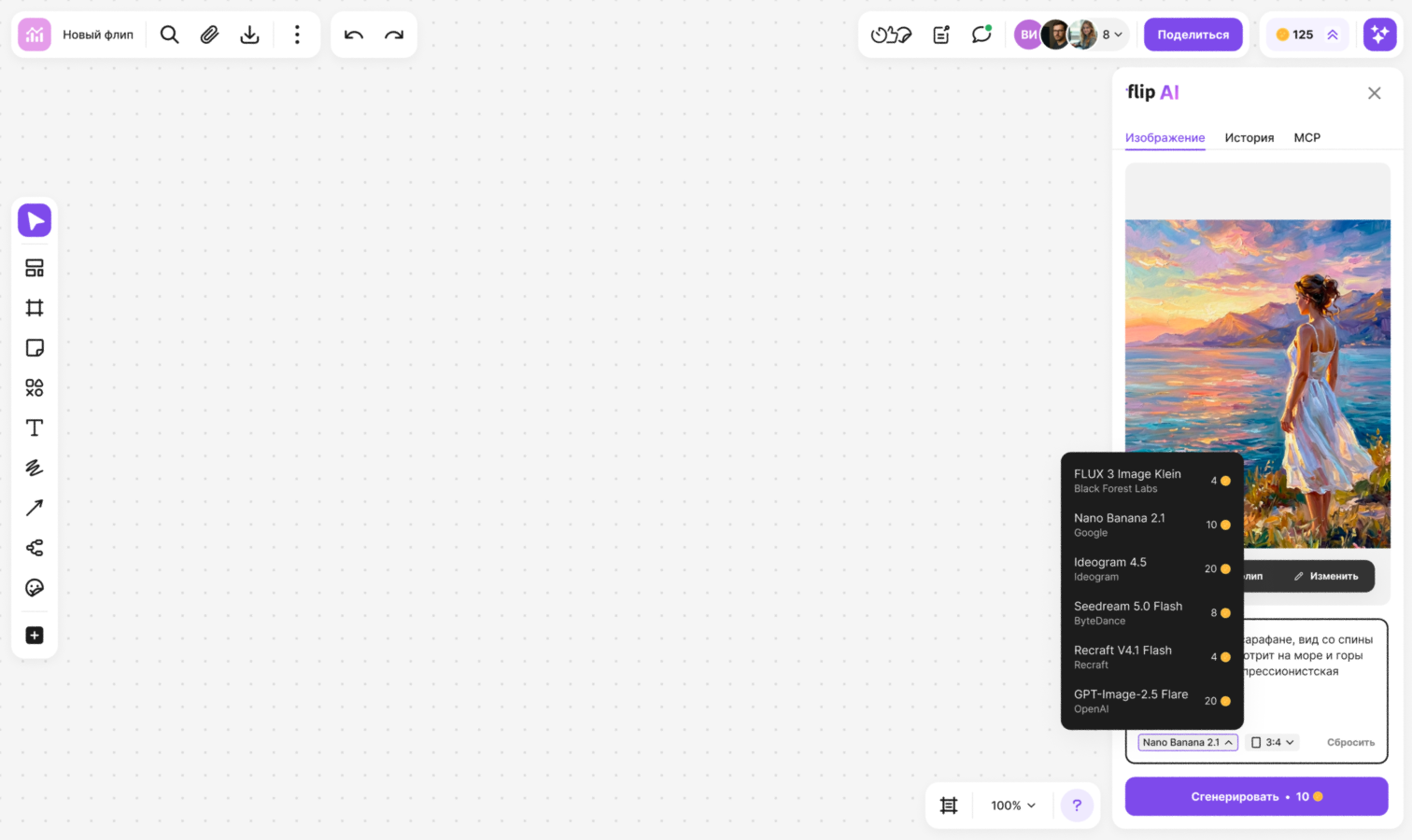
Чтобы выбрать формат, нажмите на кнопку с соотношением сторон рядом с моделью и выберите вариант в списке
Нажмите «Сгенерировать» или клавишу Enter в поле запроса. Кнопка становится активной, когда в запросе не меньше 3 символов, и на ней указана стоимость генерации выбранной моделью
Дождитесь результата — пока изображение создаётся, в панели видна надпись «Добавляем магию...»
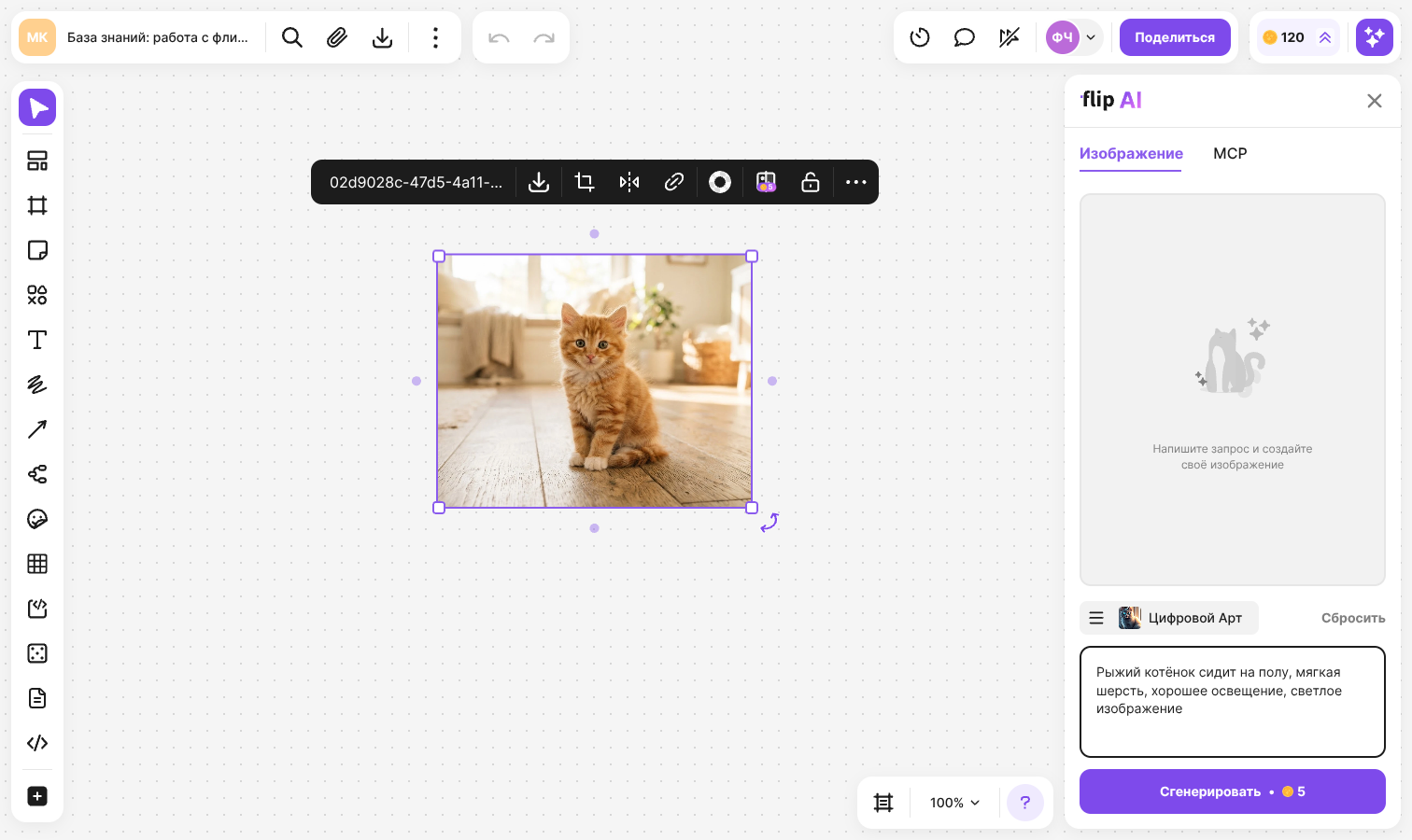
Готовое изображение появится в панели. Нажмите на него, чтобы открыть в полном размере. Чтобы получить другой вариант, измените запрос, модель или формат и снова нажмите «Сгенерировать» — каждая генерация оплачивается отдельно. Чтобы очистить запрос, нажмите «Сбросить» в правой части поля запроса
Как составить запрос
Чем подробнее запрос, тем точнее результат. Укажите вид изображения, объект, как он выглядит, где находится и в каком стиле изображён, например: «Рыжий котёнок сидит на полу, мягкая шерсть, хорошее освещение, светлое изображение»
Модели и форматы
Список моделей и их стоимость показаны в панели flip AI: откройте список кнопкой с названием модели. Стоимость генерации зависит от модели и указана в списке и на кнопке «Сгенерировать»
Формат задаёт соотношение сторон изображения. Варианты показаны в списке форматов, рядом с каждым — значок с пропорциями
flip запоминает модель и формат, которые вы выбрали последними, — при следующей генерации они будут выбраны сразу
Как изменить изображение с помощью AI
flip AI может изменить готовое изображение по описанию: заменить фон, убрать или добавить объект, перерисовать картинку в другом стиле. Изменить можно изображение на флипе, только что созданное изображение или картинку из истории
Выберите изображение одним из способов:
- на флипе выделите изображение и нажмите «Изменить с AI» в меню над ним
- в панели flip AI нажмите «Изменить» внизу готового изображения
- на вкладке «История» нажмите на значок с тремя точками под изображением и выберите «Изменить»
Откроется панель flip AI на вкладке «Изображение». В панели видно исходное изображение с подписью «Изменение изображения»
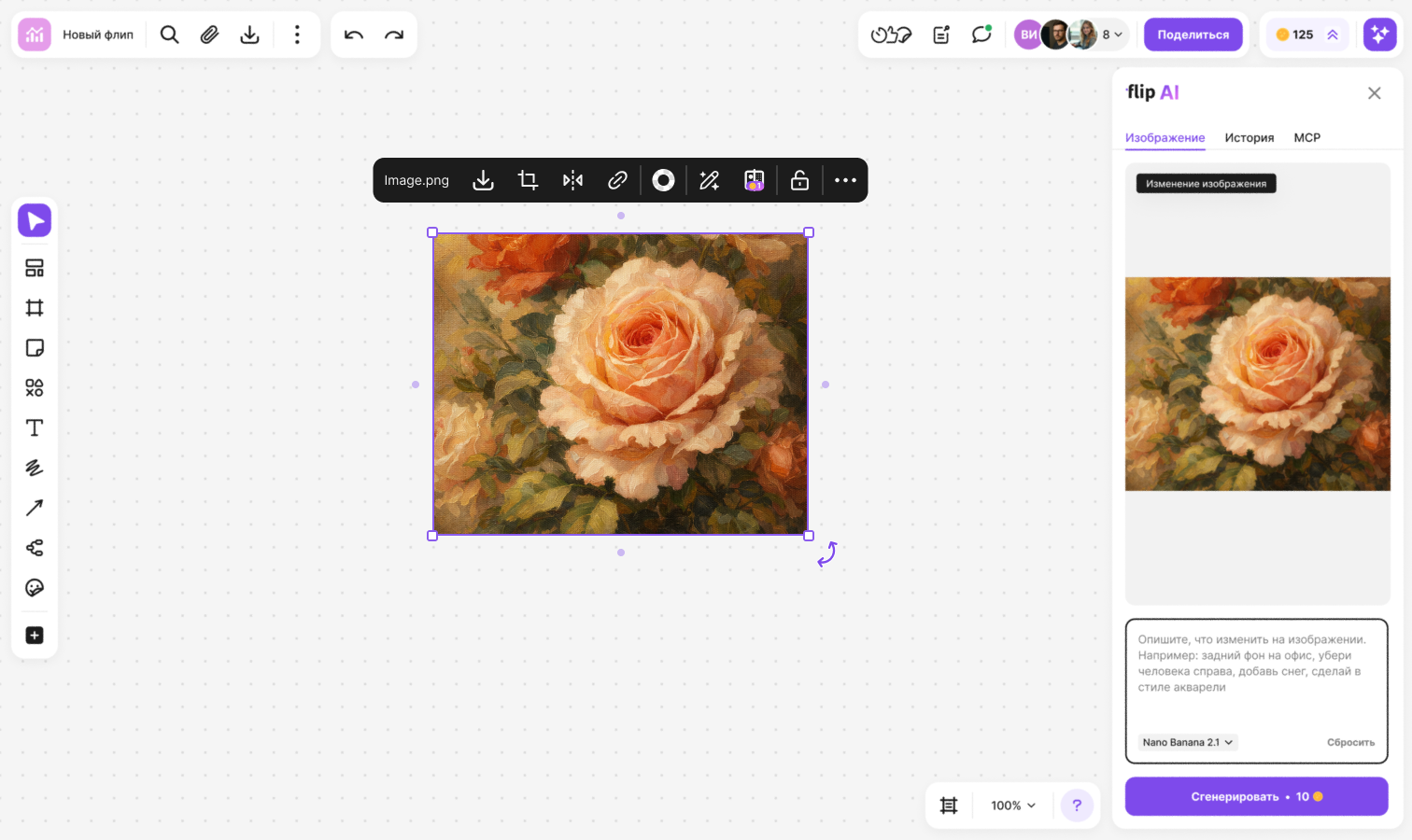
В поле запроса опишите, что изменить, например: «замени фон на офис», «убери человека справа», «добавь снег», «сделай в стиле акварели»
При необходимости выберите модель. В списке показаны только модели, которые умеют изменять изображения
Нажмите «Изменить» — на кнопке указана стоимость в AI-токенах
Результат появится в панели, как при обычной генерации: его можно добавить на флип, изменить ещё раз или найти позже на вкладке «История». Исходное изображение на флипе не меняется
Формат при изменении изображения не выбирается. Чтобы выйти из режима изменения и вернуться к генерации по описанию, нажмите «Сбросить»
История генераций
На вкладке «История» собраны изображения, которые вы создали в этом пространстве, — на любом из его флипов. История у каждого участника своя. Под каждым изображением показан запрос, по которому оно создано. Нажмите на изображение, чтобы открыть его в полном размере
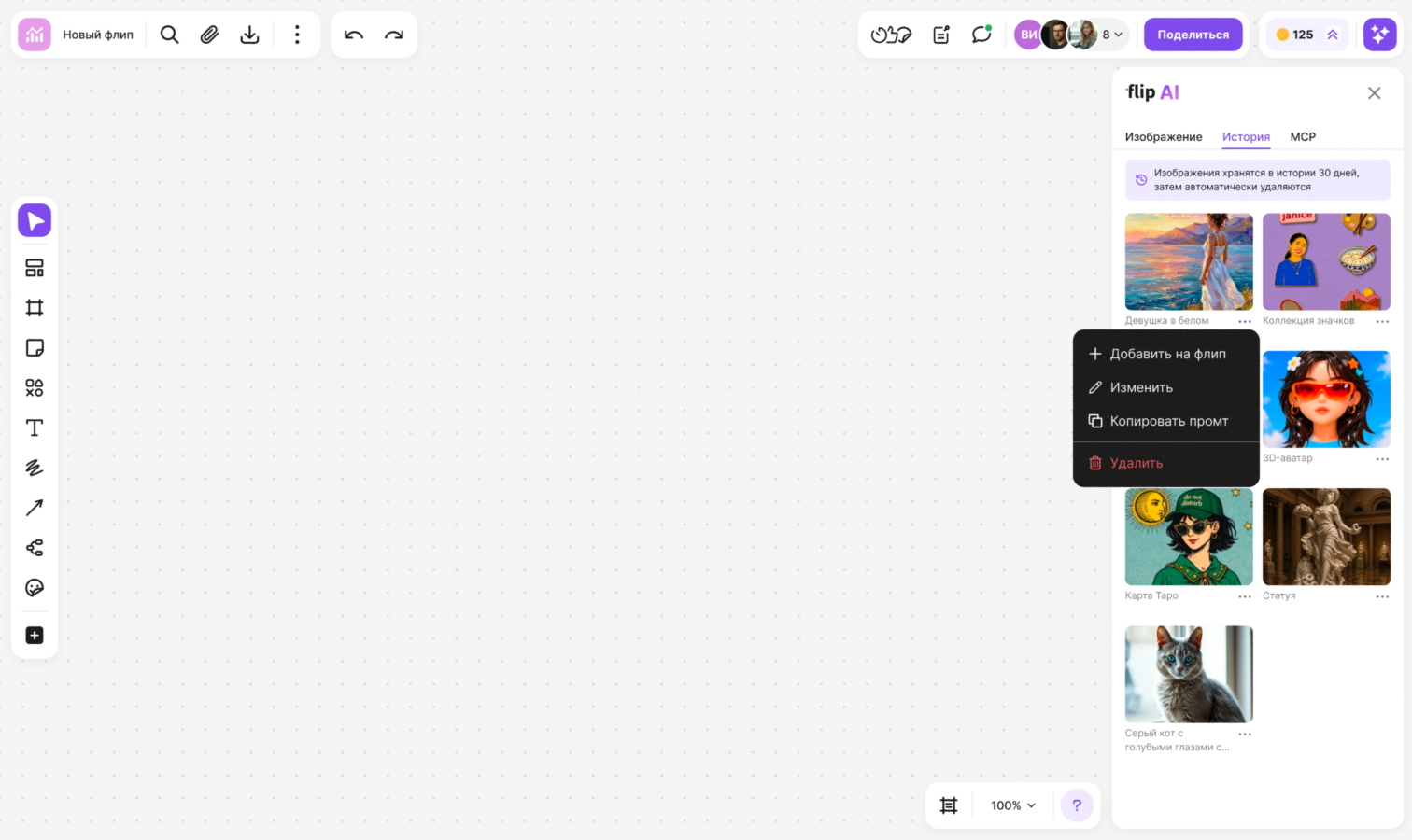
Изображения хранятся в истории 30 дней, затем автоматически удаляются — об этом напоминает надпись вверху вкладки
Чтобы работать с изображением из истории, нажмите на значок с тремя точками под ним и выберите действие:
- «Добавить на флип» — изображение появится на флипе
- «Изменить» — изображение откроется на вкладке «Изображение» для изменения с помощью AI
- «Копировать промпт» — запрос скопируется в буфер обмена, его можно вставить в поле запроса и доработать
- «Удалить» — изображение удалится из истории. Если вы уже добавили его на флип, на флипе оно останется
Пока вы не создали ни одного изображения в этом пространстве, на вкладке видна надпись «Здесь появятся изображения, которые вы создали в этом пространстве»
Как добавить изображение на флип
- Нажмите «Добавить на флип» внизу изображения в панели — оно появится в центре видимой области флипа
- Или перетащите изображение из панели на флип — оно появится там, где вы его отпустите
- Изображение из истории добавьте через пункт «Добавить на флип» в его меню
На флипе это обычное изображение: его можно перемещать, обрезать, скачивать, удалять у него фон и изменять с помощью AI. По умолчанию у изображения техническое название из букв и цифр — его можно изменить в меню изображения. Подробнее — в статье Как загрузить изображения и файлы
Изображение добавляется в исходном качестве. Как и для других картинок на флипе, flip показывает облегчённую копию, когда изображение на экране мелкое, и исходное изображение при приближении. Кнопка «Скачать» в меню изображения сохраняет исходный файл
Что происходит во время генерации
- Пока изображение создаётся, поле запроса, выбор модели и формата и «Сбросить» недоступны, а вместо кнопки «Сгенерировать» показана кнопка «Остановить генерацию». Следующую генерацию можно запустить, когда закончится или будет остановлена текущая
- Панель можно закрыть — генерация продолжится. На кнопке «flip AI» в это время идёт анимация, а когда изображение будет готово, на кнопке появится зелёная точка
- Если перезагрузить страницу во время генерации, она не прервётся — результат появится в панели
- Новая генерация заменяет изображение в панели, а предыдущий вариант остаётся на вкладке «История»
Что сохраняется в панели
- Последнее изображение остаётся на вкладке «Изображение», пока вы работаете с этим флипом: панель можно закрыть и открыть снова
- После перезагрузки страницы или перехода на другой флип вкладка «Изображение» пустая — созданные изображения ищите на вкладке «История»
- Выбранные модель и формат сохраняются для следующих генераций
Если генерация не удалась
Если изображение не удалось создать, появится сообщение об ошибке. Например:
- «Описание должно быть длиной от 3 до 3000 символов» — сократите или дополните запрос
- «Запрос нарушает правила: нельзя создавать изображения 18+, с наркотиками, оружием, криминалом и убийствами» — измените запрос
- «Эта модель сейчас недоступна. Выберите другую» — выберите в списке другую модель
- «Генерация временно недоступна. Попробуйте позже» — повторите попытку позже
AI-токены за неудавшуюся генерацию не списываются
Сколько стоит генерация
Стоимость генерации и изменения изображения зависит от выбранной модели: она указана в списке моделей и на кнопке «Сгенерировать» или «Изменить». Токены начисляются каждому участнику пространства: у каждого свой баланс, а если вы состоите в нескольких пространствах, в каждом из них баланс отдельный. Количество токенов зависит от тарифа пространства:
- «Мини» — 20 токенов в месяц
- «Индивидуальный» — 240 токенов в месяц
- «Бизнес» — 500 токенов в месяц
- «Энтерпрайз» — индивидуальный расчёт
Сколько стоит одна операция:
- FLUX 3 Image Klein и Recraft V4.1 Flash — 4 токена
- Seedream 5.0 Flash — 8 токенов
- Nano Banana 2.1 (выбрана по умолчанию) — 10 токенов
- GPT-Image-2.5 Flare и Ideogram 4.5 — 20 токенов
- удаление фона — 1 токен
Баланс считается за календарный месяц: 1-го числа он снова становится полным, а неизрасходованные токены на следующий месяц не переносятся. Подробнее о тарифах — на странице тарифов
Баланс показан в правом верхнем углу флипа, рядом с кнопкой «flip AI». Нажмите на счётчик, чтобы открыть окно «Баланс AI-токенов»
Если токенов не хватает, при нажатии «Сгенерировать» откроется окно «Достигнут лимит AI-токенов». Баланс обновится в следующем месяце. Чтобы продолжить раньше, перейдите на тариф с большим лимитом: владельцу пространства для этого доступна кнопка «Увеличить баланс» рядом со счётчиком
Удаление фона
Чтобы убрать фон у изображения на флипе, выделите его и нажмите «Удалить фон» в меню над ним. Удаление фона тоже оплачивается AI-токенами из того же баланса, что и генерация. Подробнее — в статье Как загрузить изображения и файлы
flip AI в версии On-Premise
В коробочной версии flip (On-Premise) набор функций flip AI зависит от настроек установки в вашей компании. Генерация и изменение изображений, удаление фона и работа с текстом включаются по отдельности, поэтому часть кнопок может отсутствовать:
- если генерация изображений не включена, в панели flip AI нет вкладок «Изображение» и «История», а в меню изображения на флипе — кнопки «Изменить с AI»
- если удаление фона не включено, в меню изображения нет кнопки «Удалить фон»
- вкладка «MCP» в панели flip AI есть, только если включена работа с текстом
- если не включены ни генерация изображений, ни работа с текстом, кнопки «flip AI» в правом верхнем углу флипа нет
Пользоваться включёнными функциями могут, как и в облачной версии, авторизованные пользователи с доступом «Редактирование» к флипу. Если нужной функции нет, обратитесь к администратору flip в вашей компании
Условия использования
Используя flip AI, вы принимаете Условия использования «flip AI» и MCP
Ограничения
- Генерация доступна только авторизованным пользователям с доступом «Редактирование» к флипу
- За одну генерацию создаётся одно изображение, и одновременно идёт только одна генерация
- Длина запроса — от 3 до 3000 символов
- Изменять изображения умеют не все модели: в режиме изменения в списке остаются только подходящие. Формат при изменении не выбирается
- Изображения хранятся на вкладке «История» 30 дней, затем удаляются автоматически
- На экранах смартфонов кнопки «flip AI» нет — генерируйте изображения на компьютере или планшете
- Если высота окна браузера меньше 515 пикселей, кнопки «Добавить на флип» и «Изменить» под изображением не показываются — перетащите изображение на флип
- На флипе, встроенном на сайт, flip AI недоступен
- В версии On-Premise доступны только те функции flip AI, которые включены в настройках установки