

Флип — бесконечная онлайн-доска, на которой участники вместе рисуют схемы, пишут заметки и собирают идеи. В статье — основные приёмы работы: где найти инструменты, как добавлять, выделять и изменять объекты, перемещаться по флипу и отменять действия. Подробности о каждом элементе — в статьях раздела «Элементы доски»
Что где находится на флипе
- Слева — панель инструментов
- В левом верхнем углу — название флипа, кнопки «Поиск», «Загрузить», «Экспорт» и меню «Дополнительно». Если окно широкое, рядом находятся кнопки «Отменить» и «Восстановить»
- В правом верхнем углу — комментарии, участники флипа и кнопка «Поделиться»
- В правом нижнем углу — кнопка «Фреймы», кнопка масштаба и кнопка помощи «?»
Какие инструменты есть на панели
Вверху панели — «Редактирование»: им выделяют и перемещают объекты. Ниже идут закреплённые инструменты, а в самом низу — кнопка «Все инструменты». По умолчанию закреплены все инструменты. Если они не помещаются на панели по высоте окна, остальные открываются через «Все инструменты»
Чтобы выбрать инструмент, нажмите на его кнопку или клавишу из таблицы. Клавиши срабатывают в любой раскладке, когда на флипе ничего не выделено, а Esc возвращает к инструменту «Редактирование»
| Инструмент | Для чего | Клавиша |
|---|---|---|
| «Редактирование» | Выделение и перемещение объектов. Повторное нажатие включает перемещение по флипу | V |
| «Шаблоны» | Для быстрого старта | — |
| «Фрейм» | Форматы для слайдов и мокапов | F |
| «Стикеры» | Быстрые заметки и идеи | S |
| «Фигуры» | Фигуры и нотации для схем | R — прямоугольник, O — круг |
| «Текст» | Надписи и заголовки | T |
| «Рисование» | Свободное письмо маркером | P — маркер, I — хайлайтер, E — ластик |
| «Стрелка» | Связи между элементами | L |
| «Документ» | Блочный текстовый редактор | D |
| «Интеллект-карта» | Идеи в виде дерева | M |
| «Эмоции» | Эмодзи, стикеры и GIF | — |
| «Таблица» | Данные в строках и столбцах | G |
| «Блок кода» | Код с подсветкой синтаксиса | ` |
| «Кубик» | Кубики с 4–20 гранями | — |
| «Встроить iFrame» | Сайт или видео по ссылке | — |
| «График» | Графики по данным из таблиц | — |
| «Диаграмма Mermaid» | Диаграммы из кода Mermaid | — |
Все сочетания клавиш собраны в статье Горячие клавиши flip
Как настроить панель инструментов
Нажмите «Все инструменты» внизу панели — слева откроется список всех инструментов с поиском «Поиск инструментов». Вверху списка, в разделе «Закреплённые», показаны закреплённые инструменты, которым не хватило места на панели. Ниже все инструменты собраны по разделам «Форматы», «Основное», «Диаграммы и схемы» и «Интерактив»
- Нажмите на инструмент в списке, чтобы выбрать его. Если инструмента нет на панели, его кнопка появится внизу панели, над «Все инструменты»
- Наведите курсор на строку инструмента и нажмите значок булавки: «Закрепить» добавляет инструмент на панель, «Открепить» убирает его. Хотя бы один инструмент должен остаться закреплённым
- Чтобы изменить порядок инструментов, перетащите их кнопки на панели
Набор и порядок инструментов сохраняются в вашем аккаунте и действуют на всех флипах
Как добавить объект
- Выберите инструмент на панели или нажмите его клавишу
- Если у инструмента есть варианты — например, цвет стикера или вид стрелки, — выберите нужный в открывшемся меню
- Кликните по флипу. Чтобы сразу задать размер, зажмите кнопку мыши и растяните область
Самый быстрый способ добавить стикер — дважды кликнуть по свободному месту флипа. Чтобы ввести текст в стикер, фигуру или текстовый элемент, дважды кликните по нему
Изображения и файлы добавляются кнопкой «Загрузить», перетаскиванием с компьютера или вставкой из буфера обмена — подробнее в статье Как загрузить изображения и файлы. Готовые структуры для встреч и схем есть в шаблонах
Как выделить и изменить объект
- Кликните по объекту, чтобы выделить его
- Чтобы выделить несколько объектов, растяните рамку от свободного места флипа или кликайте по объектам с зажатой клавишей Ctrl (на macOS — ⌘) или Shift. Ctrl + A (⌘ + A) выделяет все объекты
- Чтобы переместить выделенное, перетащите его мышью или нажимайте клавиши со стрелками. С зажатой клавишей Shift объекты сдвигаются быстрее
У выделенного объекта появляются рамка с маркерами размера, меню над ним, точки по сторонам и значок поворота у правого нижнего угла
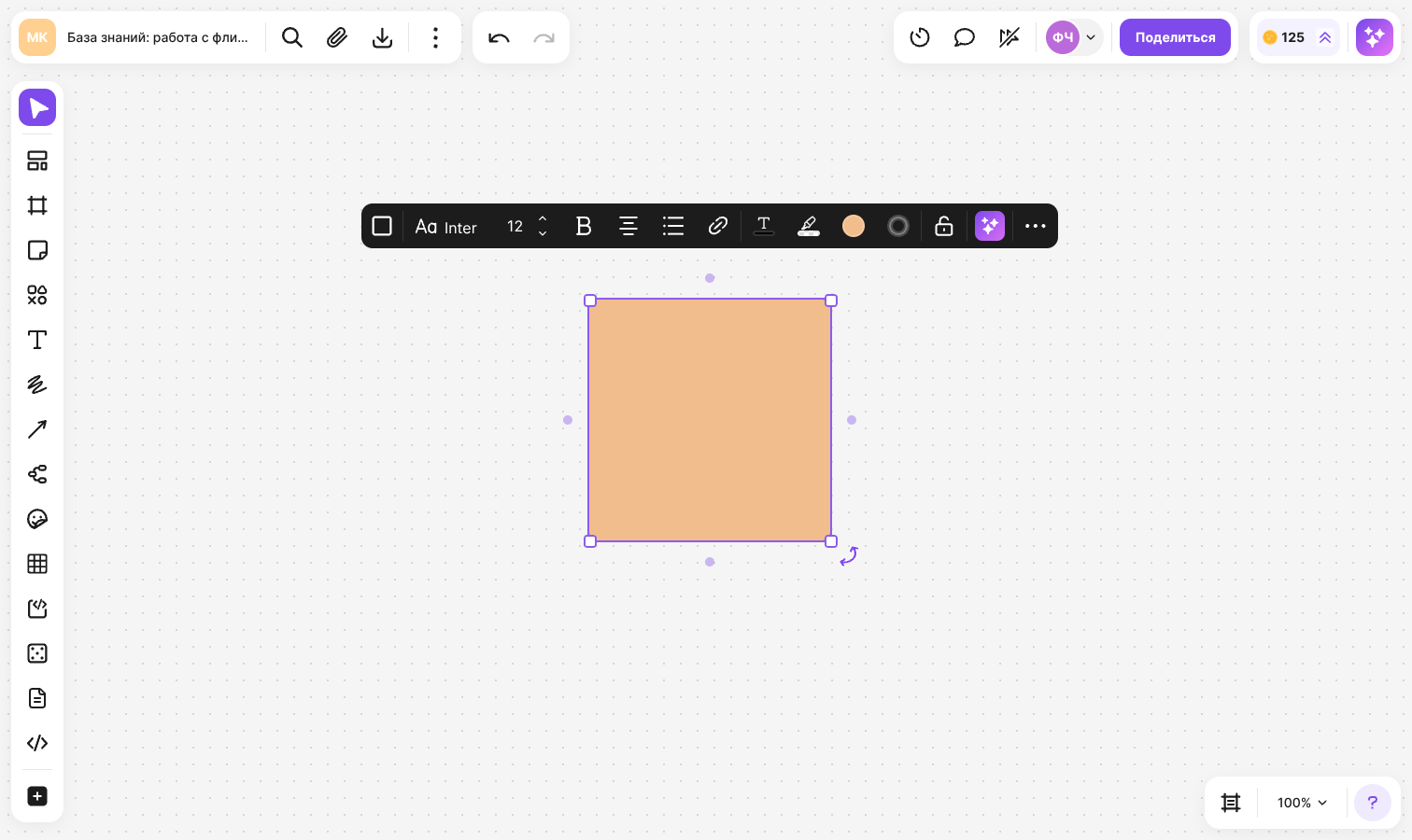
Чтобы изменить размер, потяните за маркер на рамке. У фигур пропорции сохраняются, если тянуть с зажатой клавишей Shift, а изображения сохраняют пропорции всегда
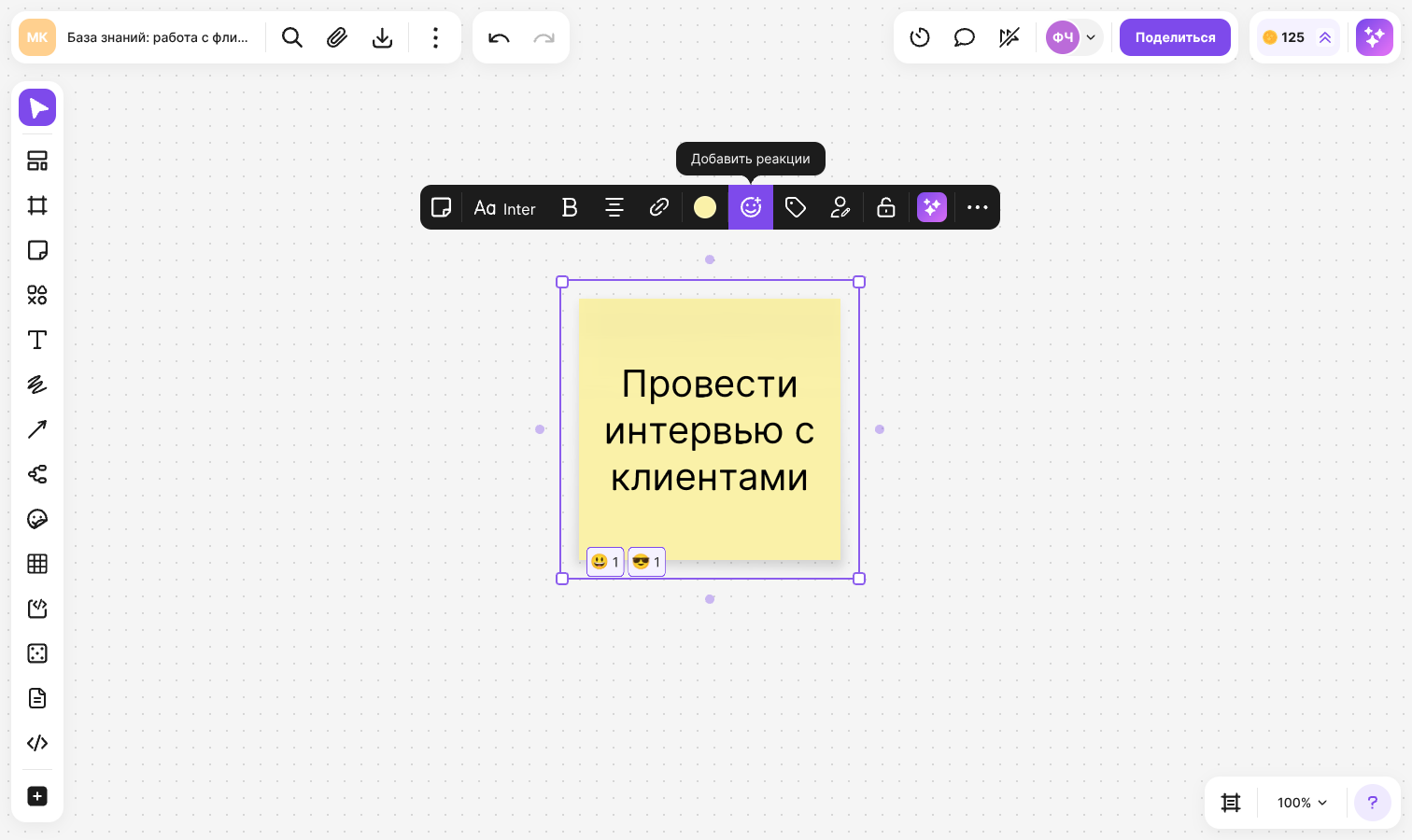
Оформление настраивается в меню над объектом: «Заливка», «Шрифт», «Стиль текста», «Граница» и другие кнопки. Набор кнопок зависит от типа объекта. Например, у фигуры есть «Размер шрифта», а у стикера размер шрифта подбирается автоматически, зато на тарифах «Индивидуальный», «Бизнес» и «Энтерпрайз» на стикер можно поставить реакцию кнопкой «Добавить реакции». Подробнее — в статьях о стикерах, тексте и фигурах
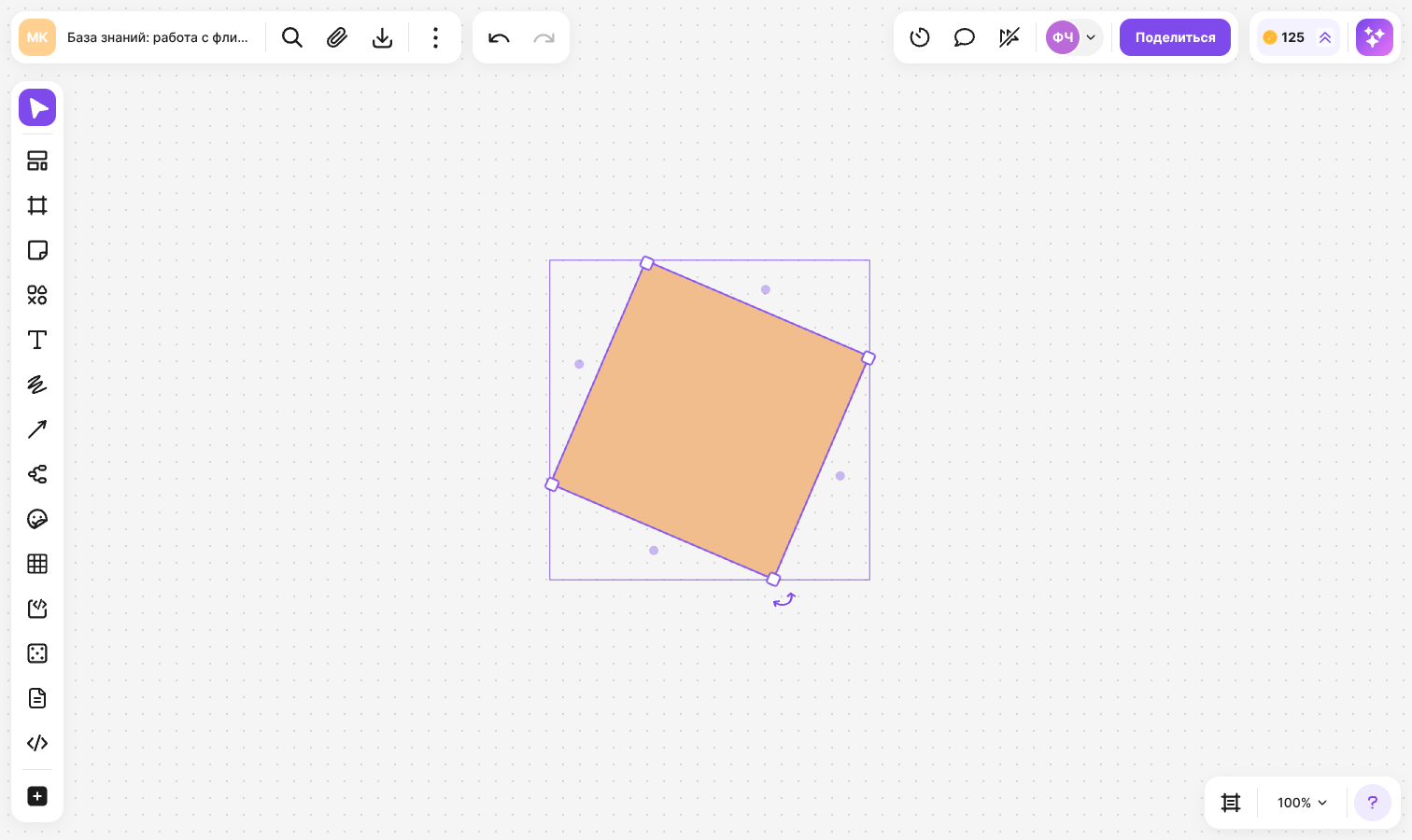
Чтобы повернуть объект, потяните за значок поворота. Рядом с углами, кратными 45°, объект примагничивается. Не поворачиваются стикеры, стрелки, фреймы, таблицы, интеллект-карты, графики и элементы, созданные инструментом «Документ»
Как объединить объекты в группу, выровнять их и защитить от случайных правок, рассказано в статье Группировка, выравнивание и блокировка элементов. Оставить в большом выделении объекты только одного типа поможет фильтр по типу
Что есть в контекстном меню
Кликните по объекту правой кнопкой мыши или нажмите «Дополнительно» в меню над ним. Набор пунктов зависит от типа объекта и ваших прав:
- «Скопировать» и «Дублировать» — копия в буфер обмена или рядом с объектом. «Скопировать как изображение» помещает в буфер обмена картинку
- «Переместить» — порядок слоёв: «Вперед», «Назад», «На передний план», «На задний план»
- «Добавить комментарий» — подробнее в статье Комментарии на флипе
- «Заблокировать» и «Разблокировать»
- «Скопировать ссылку» и «Добавить ссылку к объекту» — подробнее в статье Ссылка на объект и гиперссылка
- «Сохранить как...» — сохранить объект в файл, например PNG или PDF. Подробнее — в статье Как экспортировать флип
- «Информация» — кто и когда создал объект и кто изменил его последним
- «Удалить» — то же, что клавиша Delete или Backspace
Вырезать выделенное можно сочетанием Ctrl + X, а вставить — Ctrl + V (на macOS — ⌘ + X и ⌘ + V)
Правый клик по свободному месту флипа открывает меню самого флипа: «Вставить», «Добавить комментарий», «Разблокировать все», «Свернуть панели», «Вписать объекты в экран» и другие пункты. Часть пунктов появляется, только когда они нужны: например, «Вставить» — если в буфере обмена что-то есть, а «Разблокировать все» — если на флипе есть заблокированные объекты
Как соединить объекты стрелкой
Выделите один объект — по его сторонам появятся точки
Потяните от точки к другому объекту и отпустите на нём — объекты соединит стрелка. Она привязана к обоим объектам и следует за ними при перемещении
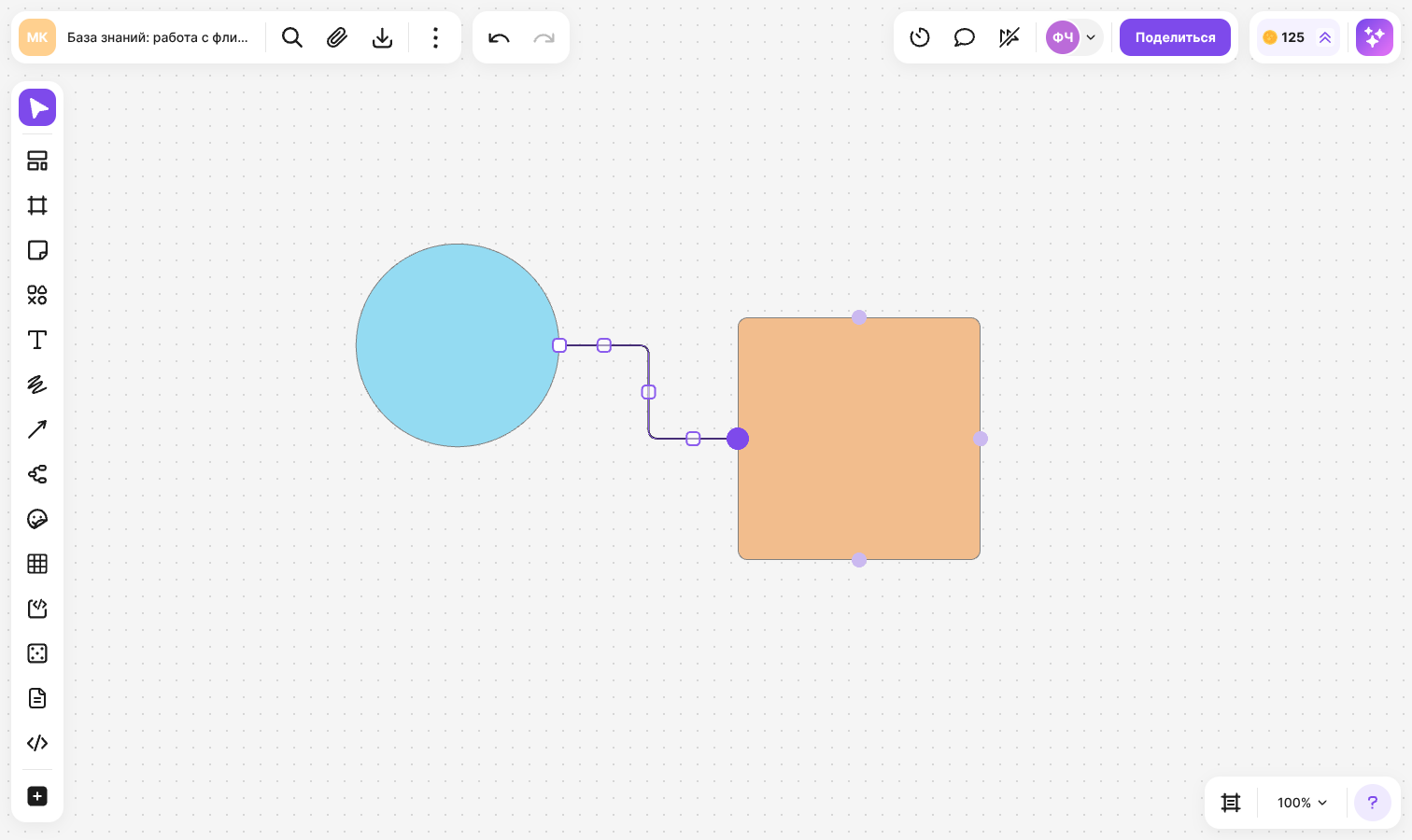
Потяните от точки и отпустите на свободном месте — там появится объект того же типа и оформления, соединённый стрелкой с исходным. Текст стикера, фигуры или текстового элемента в новый объект не копируется
Наведите курсор на точку — она превратится в кнопку со стрелкой, а рядом появится контур будущего объекта. Нажмите на кнопку, чтобы создать его. Если в этом направлении рядом уже есть объект, вместо контура появится полупрозрачная стрелка к нему, и нажатие соединит объекты
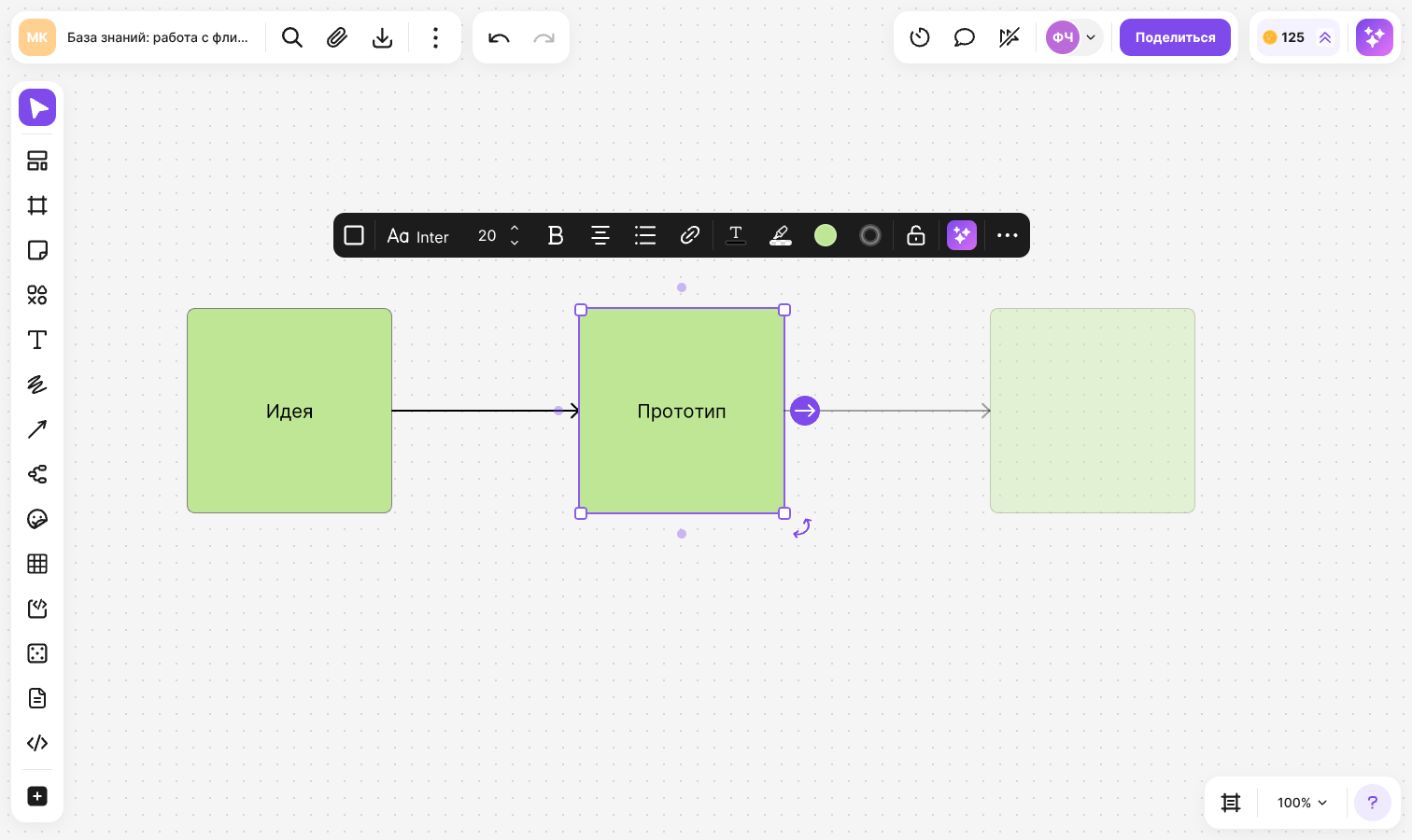
Точек нет у таблиц, графиков, кубиков, встроенных iFrame и элементов, созданных инструментом «Документ»
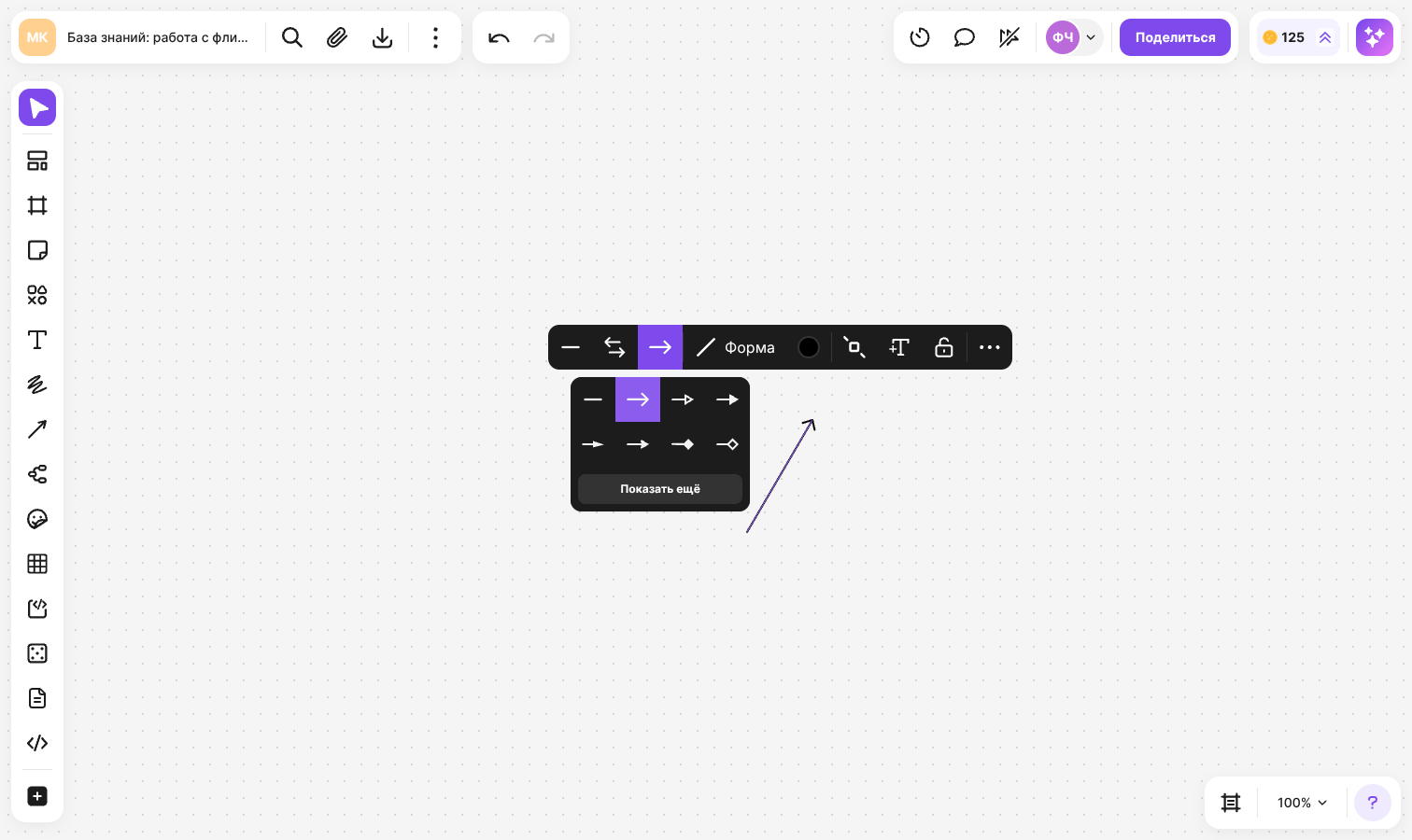
Стрелку можно нарисовать и инструментом «Стрелка». В меню над выделенной стрелкой «Начало» и «Конец» задают наконечники, «Смена направления» меняет их местами, «Форма» делает стрелку прямой, изогнутой или угловой, а в «Цвет» настраиваются тип и толщина линии и её цвет. Подробнее — в статье Стрелки и линии
Как перемещаться по флипу и менять масштаб
Чтобы переместиться по флипу:
- Зажмите пробел и перетащите флип мышью или перетащите его, зажав колесо или правую кнопку мыши
- На тачпаде проведите двумя пальцами
- Нажимайте клавиши со стрелками, когда на флипе ничего не выделено
- Нажмите «Редактирование» или V ещё раз — включится перемещение: флип перетаскивается левой кнопкой мыши, а объекты не выделяются. Чтобы вернуться к выделению, снова нажмите V
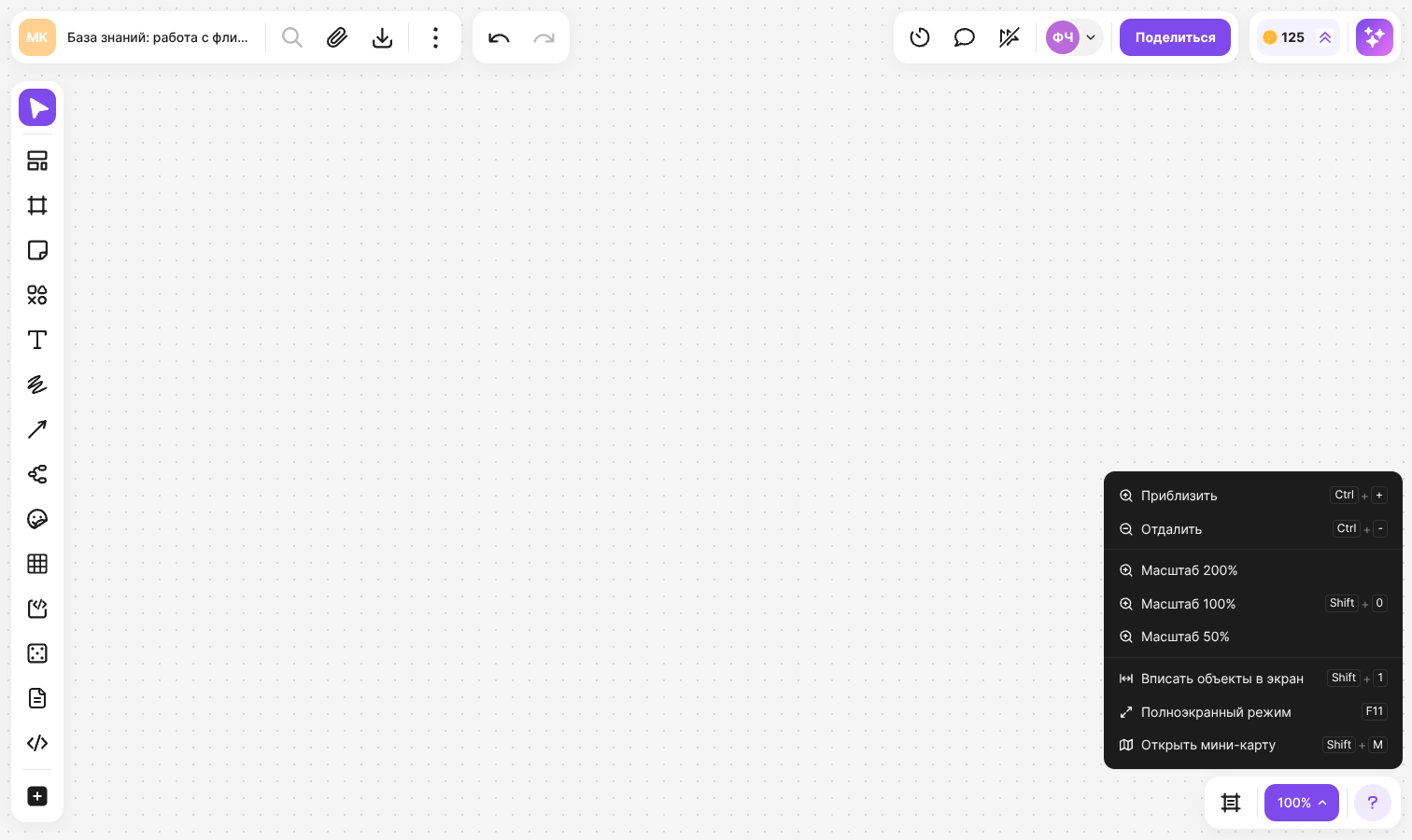
Масштаб меняется колесом мыши, жестом на тачпаде, сочетаниями Ctrl + «+» и Ctrl + «−» (на macOS — ⌘ вместо Ctrl) или в меню кнопки масштаба в правом нижнем углу:
- «Приблизить» и «Отдалить»
- «Масштаб 200%», «Масштаб 100%» (Shift + 0) и «Масштаб 50%»
- «Вписать объекты в экран» (Shift + 1) — показать на экране все объекты флипа
- «Полноэкранный режим» (F11, на macOS — ⌘ + ⌃ + F)
- «Открыть мини-карту» (Shift + M) — уменьшенная схема всего флипа
Чтобы перейти к фрейму, откройте панель «Фреймы» рядом с кнопкой масштаба и кликните по карточке фрейма. Найти объект по тексту поможет поиск по флипу. Подробнее о масштабе, мини-карте и перемещении — в статье Фон, сетка, масштаб и мини-карта
Как отменить и повторить действие
- «Отменить» — Ctrl + Z (на macOS — ⌘ + Z)
- «Восстановить» — Ctrl + Shift + Z или Ctrl + Y (на macOS — ⌘ + Shift + Z)
В широком окне кнопки «Отменить» и «Восстановить» находятся в левом верхнем углу, справа от названия флипа, а в узком — под панелью инструментов. Если кнопок нет, включите их: «Дополнительно» → «Внешний вид» → «Панель действий». Сочетания клавиш работают и без кнопок
Если флип открыт вам только для просмотра или комментирования, переключатель «Панель действий» неактивен
Отменить можно до 100 последних действий. Отмена касается только ваших действий: изменения других участников так не отменить. Если коллега изменил объект, с которым вы работали, ваши действия с этим объектом пропадают из истории отмены
Ограничения
- Если флип открыт вам только для просмотра или комментирования, панели инструментов нет и изменить объекты нельзя. Как настраивается доступ — в статье Как поделиться флипом и настроить доступ
- На экране телефона панели инструментов слева нет: инструменты открываются кнопкой на нижней панели флипа. Подробнее — в статье Мобильное приложение flip
- Реакции на стикерах недоступны на тарифе «Мини». Сравнить тарифы можно в статье Сравнение тарифов flip