

Флип можно скопировать, чтобы использовать его как основу для новой работы, переместить в другую команду или передать другому участнику, если ответственный за флип сменился. Эти действия собраны в меню флипа
Как открыть меню флипа
- В списке флипов нажмите на флип правой кнопкой мыши или на кнопку «Дополнительно» на карточке флипа
- На открытом флипе нажмите «Дополнительно» в левом верхнем углу
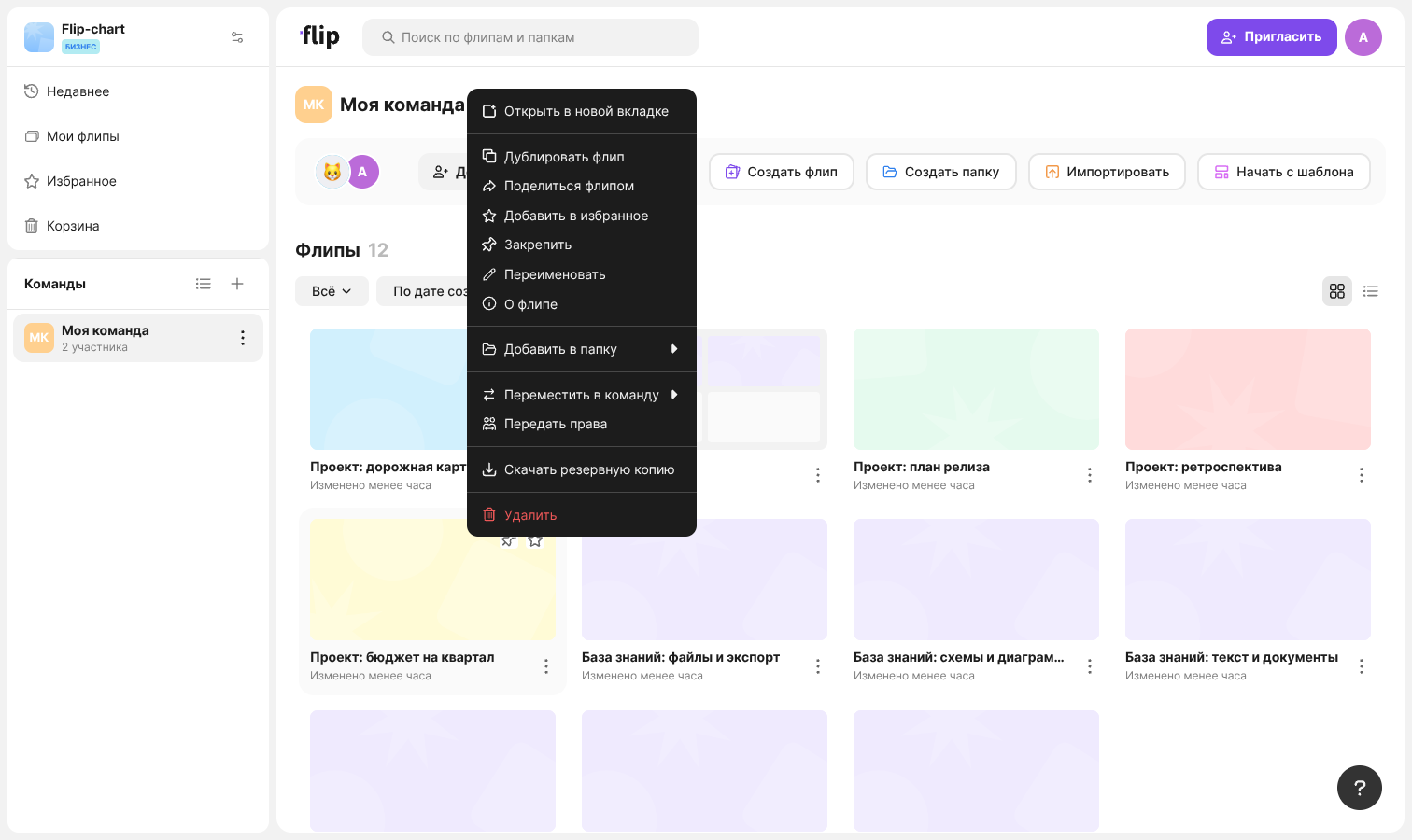
Набор пунктов зависит от роли. Полное меню видят создатель флипа, администраторы и владелец пространства, остальным участникам доступны «Открыть в новой вкладке», «Дублировать флип», «Добавить в избранное», «Закрепить» и «О флипе». Подробнее о ролях — в статье Роли в пространстве
Пункт «Открыть в новой вкладке» открывает флип в отдельной вкладке браузера, а список флипов остаётся открытым
Как дублировать флип
Откройте меню флипа и выберите «Дублировать флип»
Дождитесь окончания копирования
В списке флипов появится сообщение «Дублирование началось» и карточка копии. Пока копирование не завершено, на карточке может появиться метка «ДУБЛИРУЕТСЯ» — когда она исчезнет, копию можно открыть. Если дублировать флип из меню «Дополнительно» на самом флипе, копия откроется в новой вкладке
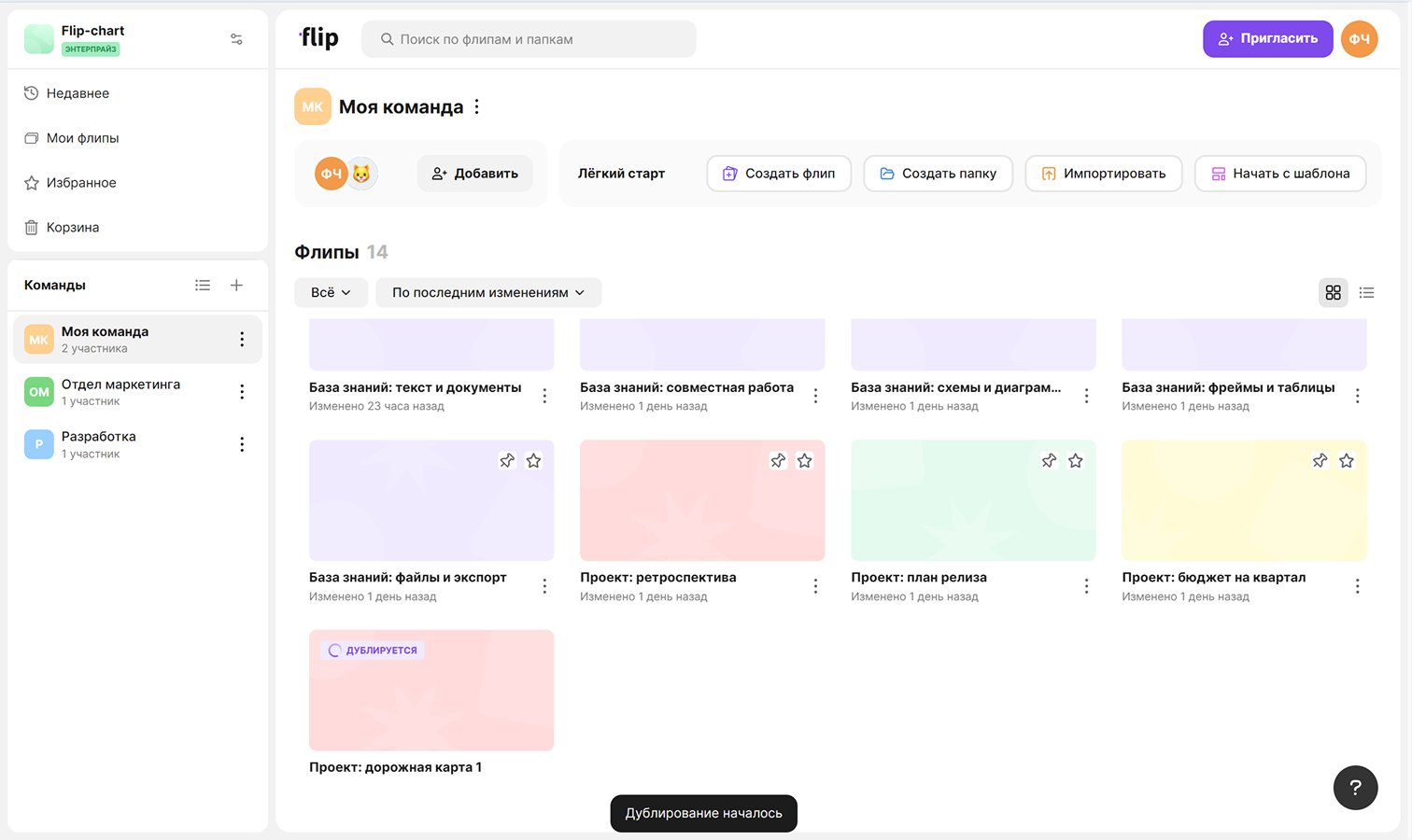
Копия создаётся в той же команде, что и исходный флип, и получает его название с цифрой 1 в конце. Если исходный флип лежит в папке, копия, созданная из списка флипов, попадёт в ту же папку
Дублировать флип могут участники команды, администраторы и владелец пространства. В разделе «Недавнее» и в результатах поиска пункта «Дублировать флип» нет
Тарифные ограничения
Копия учитывается в лимите флипов тарифа. Если лимит исчерпан, вместо дублирования появится окно с предложением удалить лишние флипы или улучшить тариф
Как переместить флип в другую команду
- Откройте меню флипа и наведите курсор на «Переместить в команду»
- Выберите команду в списке — её можно найти через поле «Поиск по названию»
- В окне «Переместить флип в …» нажмите «Переместить»
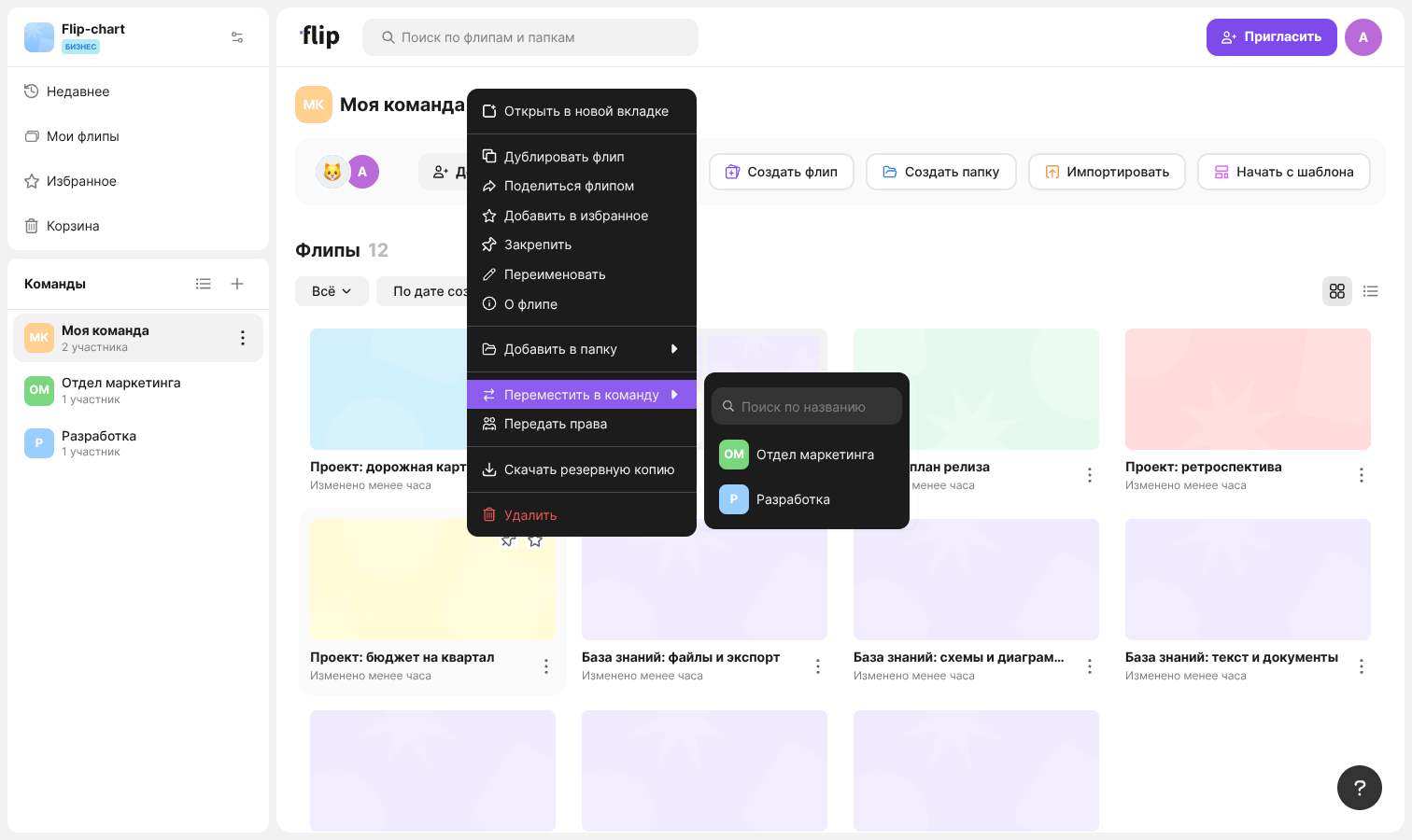
После перемещения появится сообщение «Перемещено в команду …». Участники прежней команды больше не будут видеть этот флип в списке. Если флип лежал в папке, он будет убран из неё: папки относятся к одной команде
В списке показаны команды, в которых вы состоите, администраторам и владельцу пространства — все команды пространства
Важно
Перемещать флипы могут создатель флипа, администраторы и владелец пространства. На тарифах «Мини» и «Индивидуальный» пункт «Переместить в команду» недоступен
Как передать права на флип
Откройте меню флипа и выберите «Передать права»
То же окно открывается по ссылке «Передать права» под именем владельца в окне «О флипе»
Выберите участника пространства — его можно найти через поле «Поиск»
Нажмите «Подтвердить» — появится сообщение «Права успешно переданы»
Новый владелец получает права создателя флипа: может настраивать доступ, переименовывать, перемещать и удалять флип. Что при этом важно знать:
- Если выбранный участник не состоит в команде флипа, появится окно «Участник не состоит в команде». Нажмите «Добавить и передать права» или выберите другого участника
- Если вы не администратор и не владелец пространства, после передачи вы сохраните доступ к флипу, но не сможете редактировать настройки доступа или удалить флип
- Если вы единственный участник пространства, передать права нельзя — появится сообщение «Передача прав невозможна. Вы – единственный участник пространства»
Передавать права могут создатель флипа, администраторы и владелец пространства
Окно «О флипе»
Пункт «О флипе» открывает окно с основными сведениями о флипе:
- «Название» — название флипа
- «Владелец» — имя и адрес электронной почты создателя флипа
- «Дата создания»
- «Команда» — команда, в которой находится флип
- Обложка — один из готовых цветов или своё изображение, которое добавляется кнопкой «Загрузить изображение»
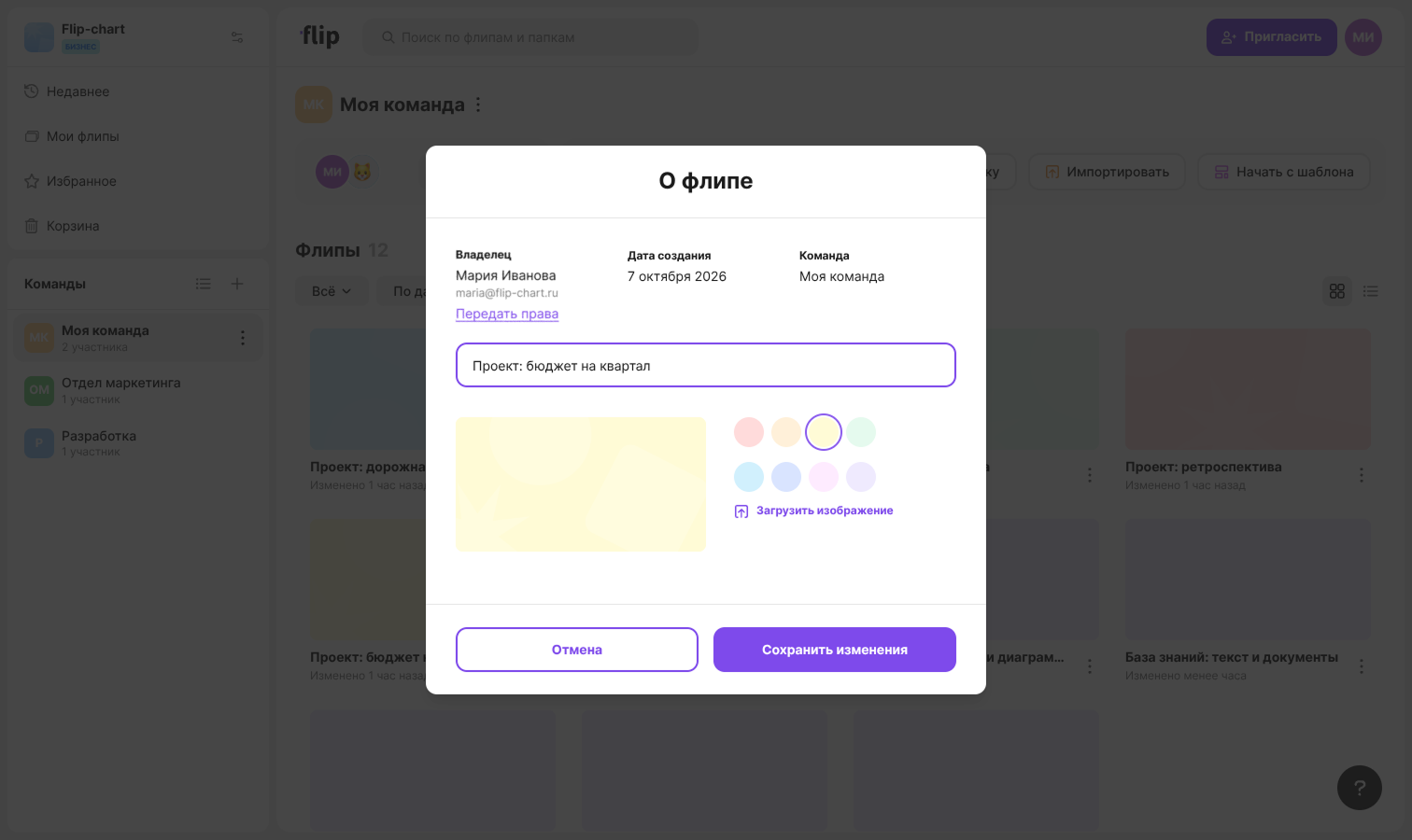
Чтобы изменить название или обложку, внесите правки и нажмите «Сохранить изменения». Пункт меню «Переименовать» открывает это же окно. На открытом флипе название можно изменить, нажав на него на верхней панели
Просматривать сведения могут участники пространства, изменять их — создатель флипа, администраторы и владелец пространства
Другие действия из меню флипа описаны в статьях Как поделиться флипом и настроить доступ, Папки, избранное и корзина и Резервная копия флипа: скачивание и импорт