

Команды делят пространство на рабочие группы: у каждой команды свой список флипов и свой состав участников. Команды, в которых вы состоите, перечислены в блоке «Команды» на левой боковой панели. Если среди них есть и созданные вами, и чужие команды, список делится на группы «Созданные мной» и «Созданные участниками»
Сколько команд можно создать
- «Мини» — одна команда. Она создаётся вместе с пространством, новые создать нельзя
- «Индивидуальный» — без команд: на левой боковой панели нет блока «Команды», а флипы находятся в разделе «Главная»
- «Бизнес» — до 30 команд в пространстве
- «Энтерпрайз» — без ограничений
Команда, созданная вместе с пространством, тоже входит в лимит. Возможности тарифов — на странице тарифов и в статье Сравнение тарифов flip
Как создать команду
Создать команду может любой участник пространства на тарифах «Бизнес» и «Энтерпрайз», пока не исчерпан лимит
- На левой боковой панели в заголовке блока «Команды» нажмите на плюс — подсказка «Создать команду»
- В окне «Создание команды» введите название — до 64 символов
- Выберите аватар: цвет — на нём будут инициалы команды — или одну из готовых картинок. Чтобы поставить своё изображение, нажмите «Загрузить аватар»
- Нажмите «Создать»
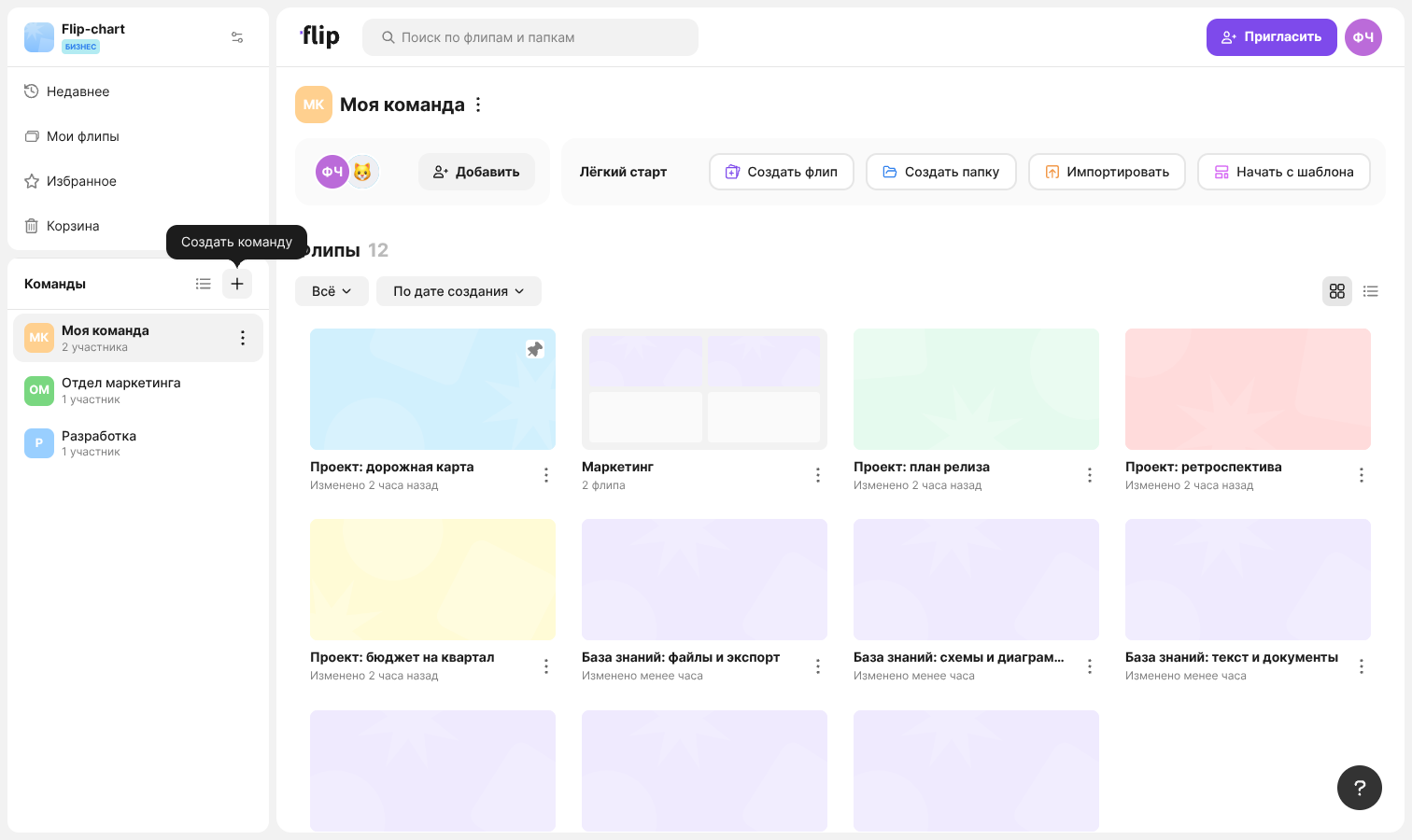
Откроется пустой список флипов новой команды и появится сообщение «Команда создана». Вы становитесь создателем команды и пока единственным её участником — добавьте коллег, как описано в статье о добавлении и удалении участников команды
На тарифе «Бизнес» в окне «Создание команды» есть счётчик — сколько команд из 30 уже создано. Если закрыть окно, когда название уже введено, flip спросит «Отменить создание команды?» — чтобы продолжить, нажмите «Вернуться к созданию»
Когда лимит исчерпан, вместо окна создания откроется сообщение: на тарифе «Мини» — о том, что команды доступны на тарифах «Бизнес» и «Энтерпрайз», на тарифе «Бизнес» — «Вы достигли лимита команд в пространстве». Перейти с тарифа «Мини» на тариф с командами может владелец пространства, подробнее — в статье о переходе на более высокий тариф. Без ограничений команды создаются только на тарифе «Энтерпрайз»
Как удалить команду
Удалить команду могут её создатель, администраторы и владелец пространства
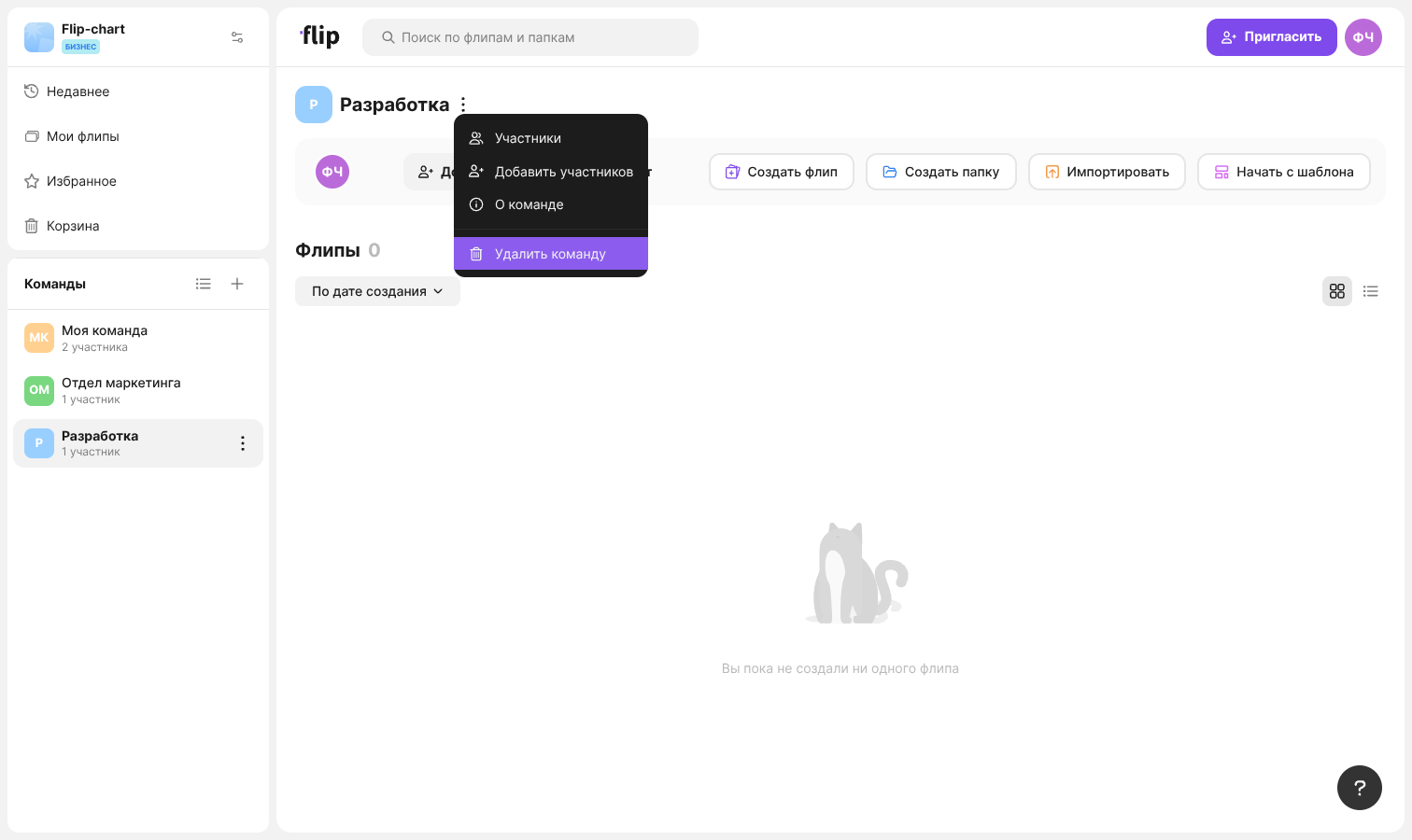
Нажмите на кнопку с тремя точками рядом с названием команды — над списком флипов или в строке команды на левой боковой панели
В строке на панели кнопка появляется при наведении курсора. Это же меню открывается, если нажать на строку команды правой кнопкой мыши
Выберите «Удалить команду»
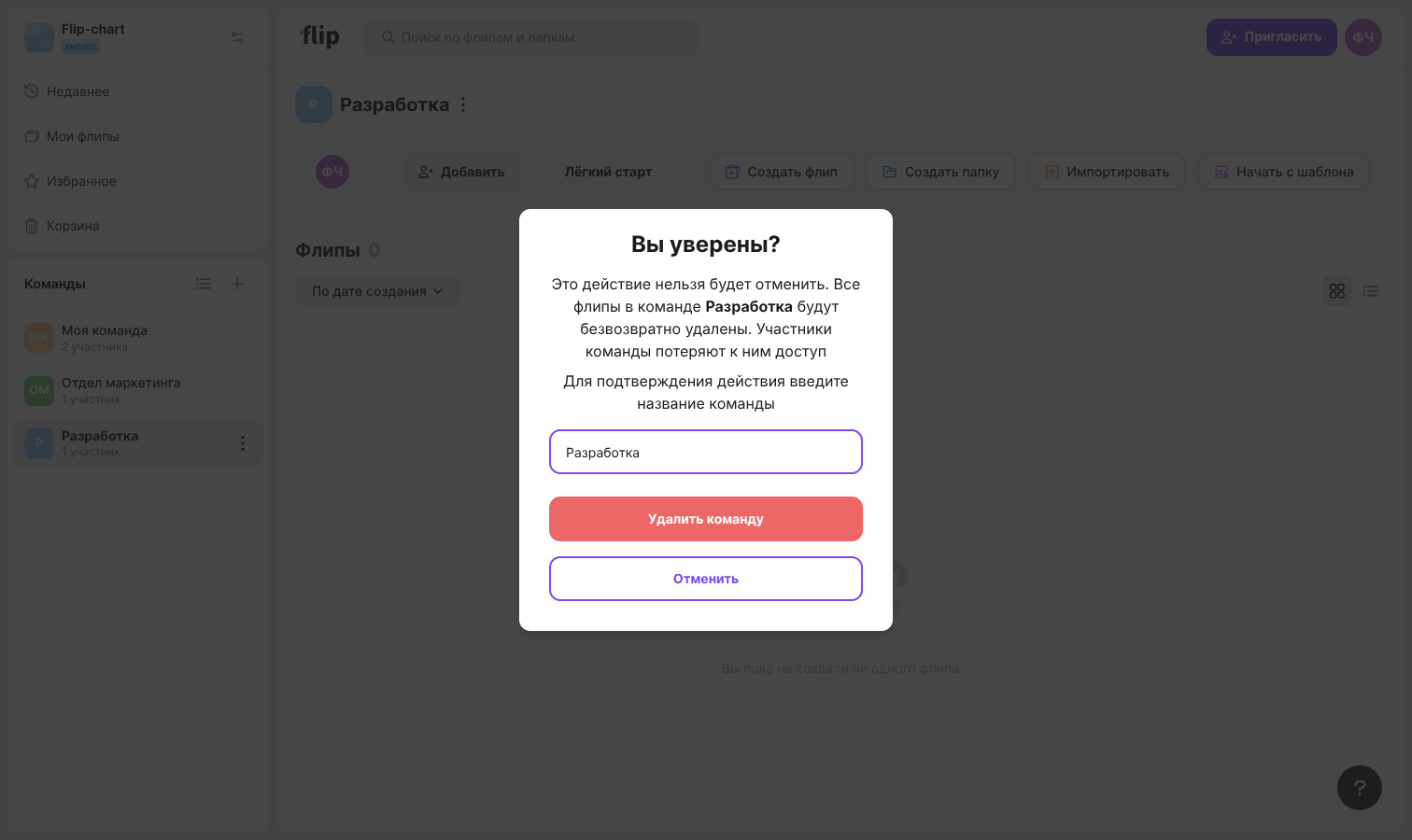
В окне подтверждения введите название команды
Нажмите «Удалить команду»
Владелец и администраторы могут удалить и команду, в которой не состоят: в «Управление пространством» → «Команды» нажмите на кнопку с тремя точками в строке команды и выберите «Удалить команду»
Важно
Удаление нельзя отменить. Все флипы команды удаляются безвозвратно, в корзину они не попадают, а участники команды теряют к ним доступ. Чтобы сохранить нужные флипы, заранее перенесите их в другую команду — см. статью Дублирование, перенос и передача прав на флип
Участники удалённой команды остаются в пространстве и в других своих командах
Когда команду нельзя удалить
- Это единственная команда пространства — появится сообщение «Нельзя удалить единственную команду»
- Команда выбрана в поле «Команда по умолчанию для новых пользователей» в разделе «Настройки SSO» — сначала выберите там другую команду. Подробнее — в статье SSO и управление доменами
- В команде есть участники, которые не состоят в других командах пространства, — flip покажет их имена. Добавьте этих участников в другие команды и повторите удаление
Ограничения
- Создавать команды можно на тарифах «Бизнес» — до 30 команд — и «Энтерпрайз»
- Удалить команду могут только её создатель, администраторы и владелец пространства
- Удалённую команду и её флипы восстановить нельзя
- В пространстве должна остаться хотя бы одна команда, а каждый участник должен состоять хотя бы в одной команде
- На экране телефона кнопок для создания и удаления команд нет — используйте компьютер или планшет