

Интеллект-карта помогает разложить тему на части: от центрального узла расходятся ветки с идеями, задачами или разделами. Карта сама расставляет узлы и соединяет их линиями, поэтому её удобно использовать для мозгового штурма, плана проекта или структуры документа
Как создать интеллект-карту
На панели инструментов выберите «Интеллект-карта» или нажмите клавишу M
Если инструмента нет на панели, откройте «Все инструменты» — он находится в разделе «Диаграммы и схемы»
Кликните по свободному месту флипа — появится центральный узел в режиме ввода текста, а на панели инструментов снова станет активным инструмент «Редактирование»
Введите название темы и кликните за пределами узла
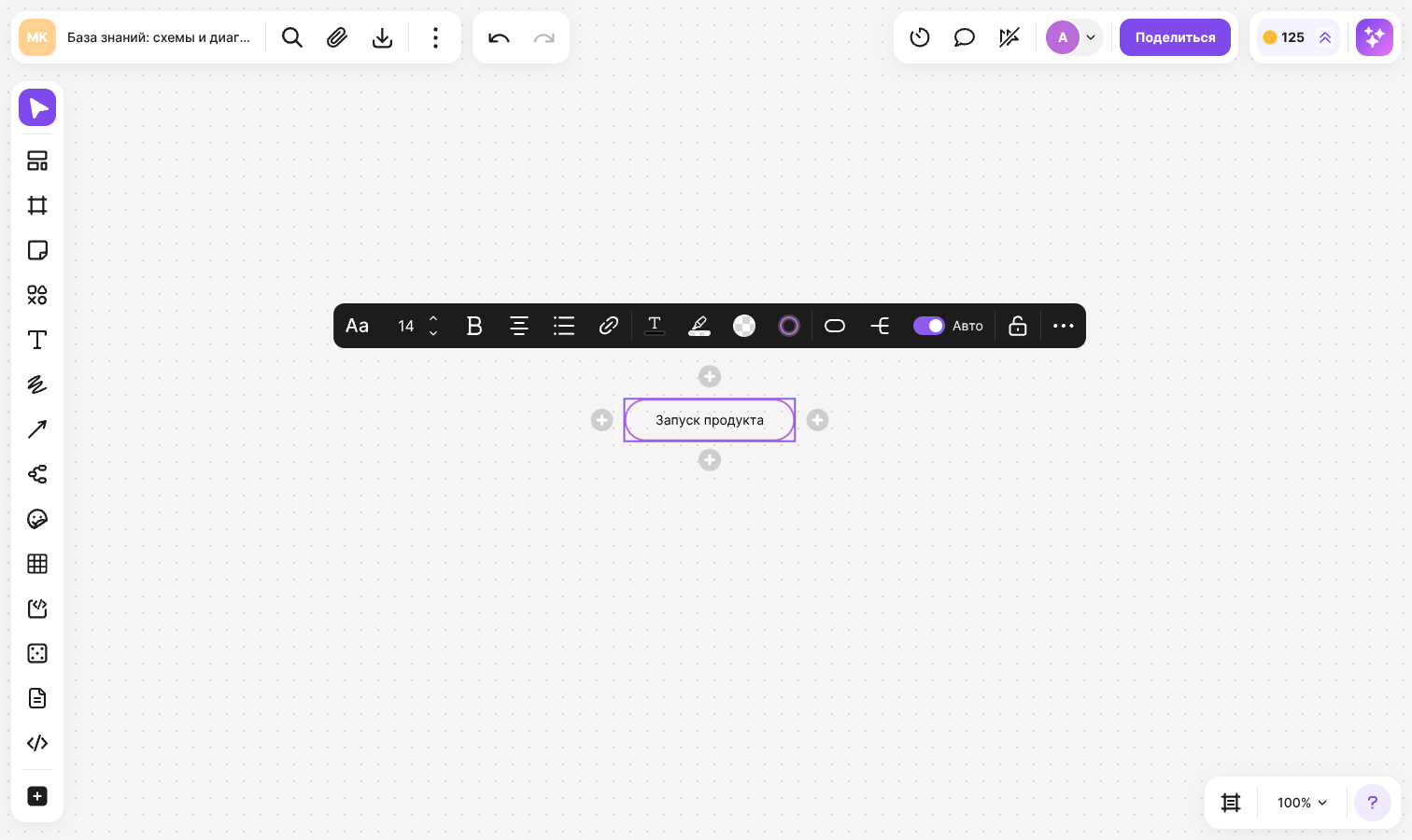
На одном флипе может быть несколько карт — они не зависят друг от друга. Чтобы начать с готовой структуры, используйте шаблон «Mindmap» — подробнее в статье Шаблоны
Как добавить узлы
Мышью:
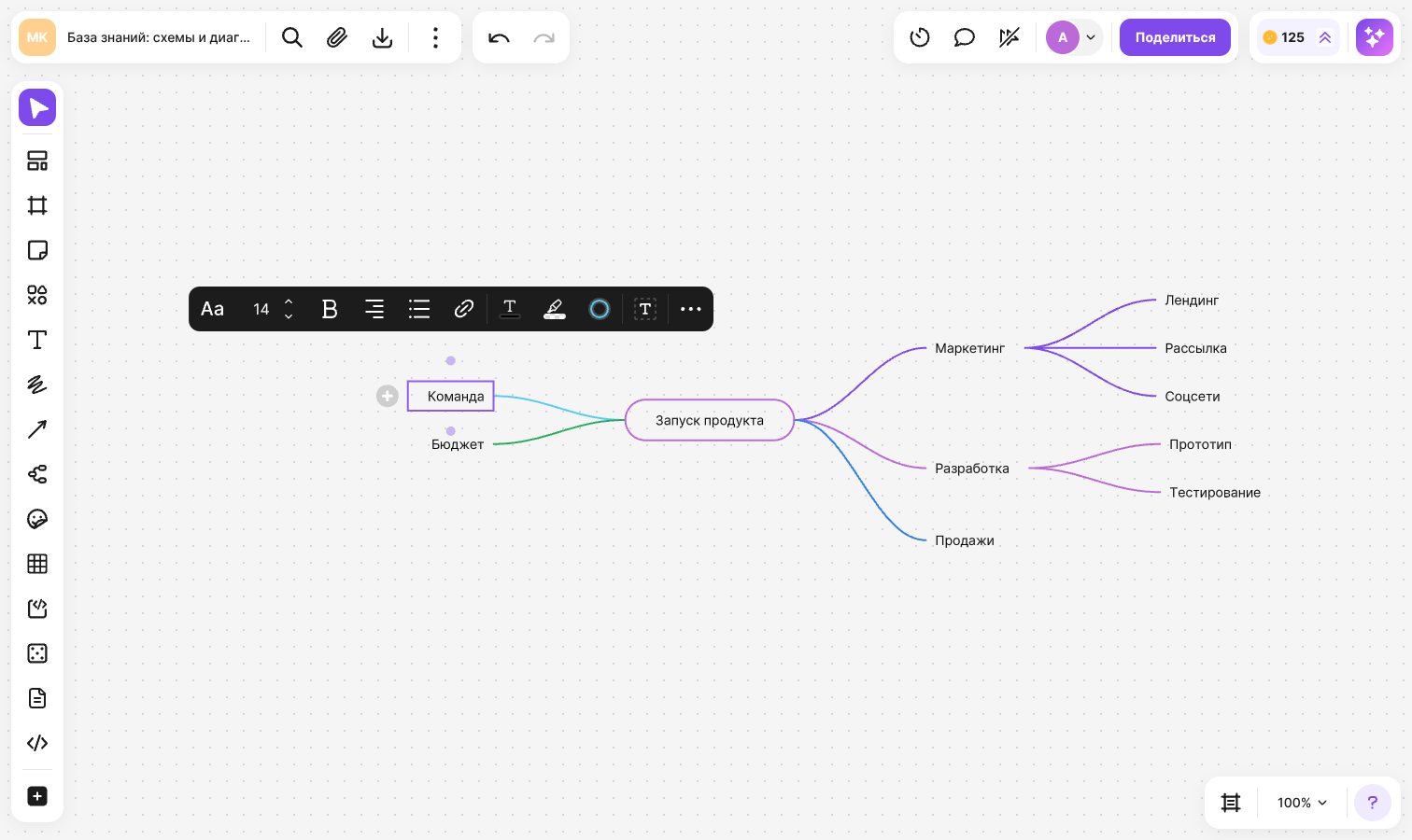
- Наведите курсор на узел или выделите его — по сторонам узла появятся кнопки добавления ветки
- Нажмите кнопку с нужной стороны — появится дочерний узел, соединённый с родительским
- Введите текст
У центрального узла ветки добавляются слева и справа. Если добавить ветку сверху или снизу, карта станет вертикальной
С клавиатуры:
- Tab — добавить дочерний узел к выделенному. У центрального узла карты, в которой ещё нет веток, узел добавится снизу, и карта станет вертикальной
- Enter — добавить соседний узел того же уровня сразу после выделенного
Как изменить текст узла
Дважды кликните по узлу, измените текст и кликните за пределами узла. В режиме ввода Enter и Shift + Enter переносят строку, а Tab вставляет отступ — новые узлы при этом не создаются
Узел подстраивается под текст: длинная строка переносится, а высота узла увеличивается. Ширину узла с текстом можно изменить вручную — потяните за его боковую границу
Выделите узел, чтобы настроить текст в меню над ним: шрифт («Обычный», «Рукописный», «С засечками», «Закруглённый»), «Размер шрифта», «Стиль текста», «Выравнивание», «Список», «Цвет текста» и «Выделение текста». Форматирование текста применяется только к выбранному узлу
Как перестроить карту
- Перетащите центральный узел — карта переместится целиком
- Перетащите узел на другой узел — ветка вместе со всеми вложенными узлами станет его дочерней. Узел, который примет ветку, подсвечивается
- Перетащите узел между соседними узлами того же уровня, чтобы изменить их порядок
- Перетащите ветку первого уровня через центральный узел, чтобы перенести её на противоположную сторону карты
- Перетащите ветку или центральный узел одной карты на узел другой карты, чтобы объединить их. Перенесённая ветка получит оформление ветки, в которую попала
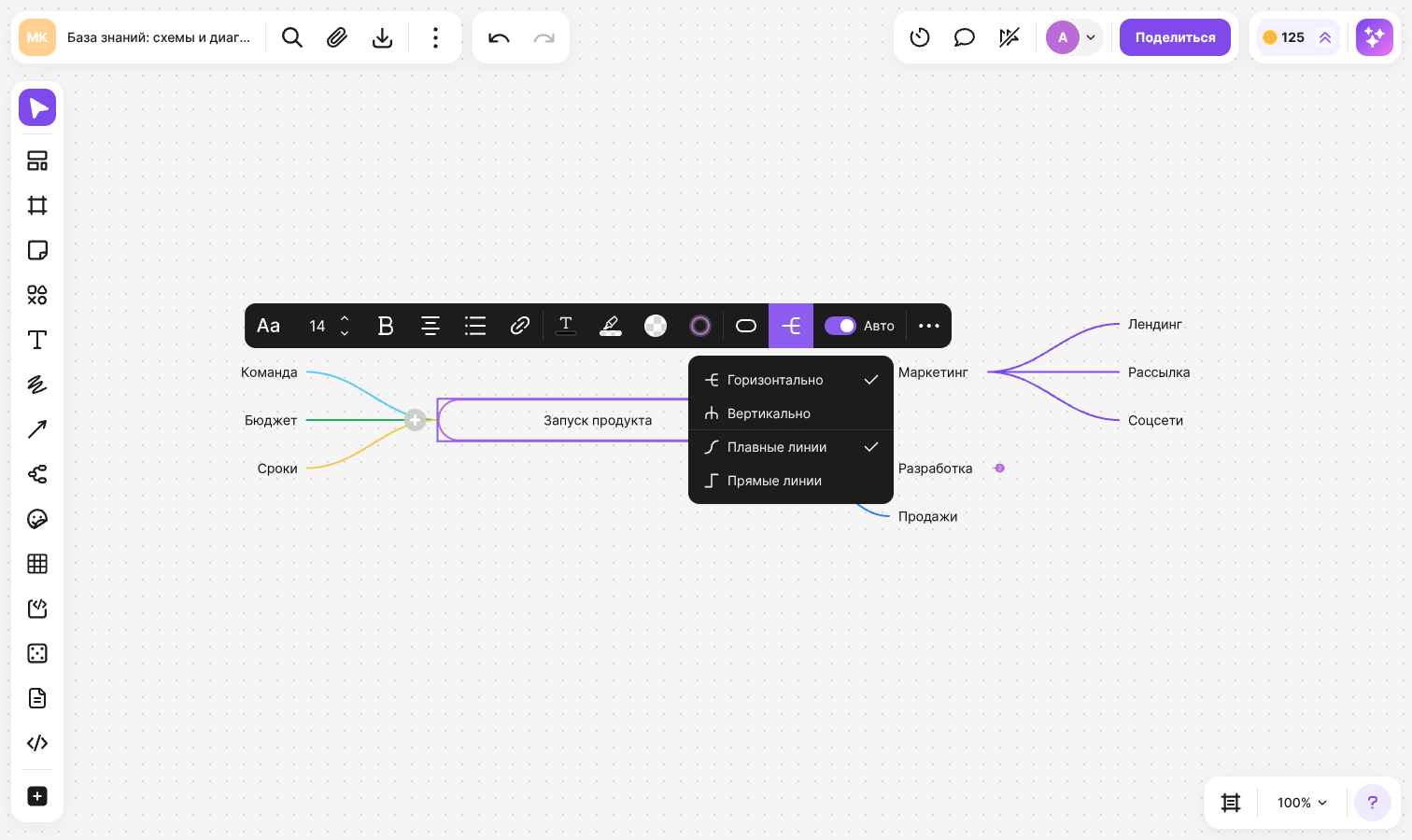
Расположение карты настраивается в меню центрального узла:
- «Расположение» — «Горизонтально» или «Вертикально», а также вид соединений: «Плавные линии» или «Прямые линии»
- «Авто» — автоматическое построение. Пока оно включено, карта сама выравнивает узлы, и свободно двигать отдельные ветки нельзя. Выключите «Авто», чтобы расставить узлы вручную. При повторном включении карта выровняется заново
Как свернуть ветку
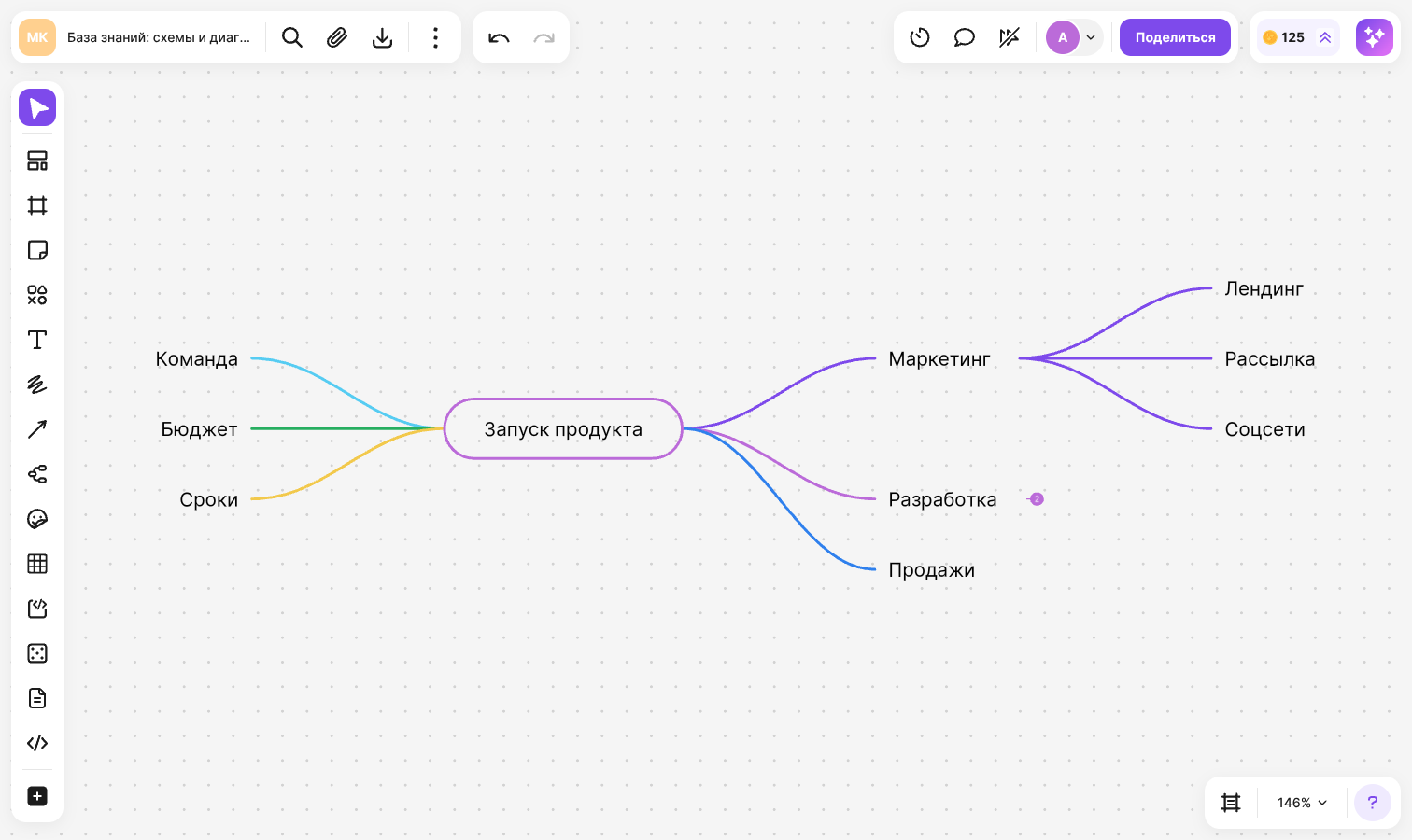
Наведите курсор на узел, у которого есть дочерние узлы, и нажмите кнопку сворачивания. Вложенные узлы скроются, а на кнопке появится их количество. При масштабе 100% цифра слишком мелкая — увеличьте масштаб флипа, чтобы её прочитать. Нажмите на кнопку ещё раз, чтобы развернуть ветку
Если выделить свёрнутый узел и нажать Tab, ветка развернётся, а в неё добавится новый узел. Перетащить другую ветку на свёрнутый узел нельзя
Как оформить узлы
Выделите один или несколько узлов и используйте меню над ними:
- «Тип узла» — форма: без формы, эллипс, скруглённый прямоугольник или прямоугольник
- «Заливка» — цвет узла. Для узлов без формы заливка недоступна
- «Граница» — цвет и тип линии: сплошная, пунктир или точки. Настройки применяются и к соединительным линиям ветки
Форма, заливка и граница дочернего узла применяются ко всей его ветке — к самому узлу и ко всем вложенным. Заливка и граница центрального узла меняются только у него самого. Новые узлы наследуют оформление ветки, в которую добавлены
Копирование, блокировка и удаление
- Скопируйте и вставьте центральный узел, чтобы получить копию всей карты. Копия дочернего узла вставляется как отдельная карта, в которой он становится центральным
- Чтобы удалить узел вместе со всеми вложенными, выделите его и нажмите Delete или Backspace. Удаление центрального узла удаляет всю карту
- Заблокировать можно только карту целиком: разверните все ветки, выделите центральный узел и нажмите «Заблокировать». Подробнее — в статье Группировка, выравнивание и блокировка
- К узлу можно присоединить обычную стрелку — она останется прикреплённой при перемещении и перестроении карты
Ограничения
- Узлы интеллект-карты нельзя повернуть
- Соединительные линии карты нельзя выделить, изменить отдельно от узлов или подписать
- У границы узла настраиваются только цвет и тип линии — толщина и непрозрачность не меняются
- Узел нельзя поместить в ячейку таблицы. Во фрейм карта с включённым автопостроением помещается только целиком — перетащите её за центральный узел