

Компонент собирает несколько объектов флипа — фигуры, текст, изображения, эмодзи и стрелки — в один блок, который можно вставлять копиями на любые флипы пространства. Объекты, из которых вы создали компонент, становятся главным компонентом. Когда редактор меняет главный компонент, изменения переходят во все его копии. Все компоненты пространства собраны в панели «Компоненты»: там их можно найти, вставить копию и посмотреть историю изменений
Требования
- Компоненты входят в платные тарифы. На тарифе «Мини» при попытке создать компонент или открыть панель «Компоненты» откроется окно «Компоненты» с предложением перейти на другой тариф. Подробнее — в сравнении тарифов
- Создавать компоненты и вставлять копии может тот, кто может редактировать флип
- Панель «Компоненты», кнопки Открыть компонент и Обсуждение доступны участникам пространства, вошедшим в свой аккаунт
Как создать компонент
Выделите на флипе объекты, из которых будет состоять компонент: фигуры, текст, изображения, эмодзи. Стрелки войдут в компонент, если оба их конца прикреплены к выделенным объектам
Нажмите Создать компонент — первую кнопку в меню выделения. Если выделен один объект, кликните по нему правой кнопкой мыши и выберите Создать компонент. Ещё один способ — сочетание Ctrl + Shift + K (⌘ + Shift + K на macOS)
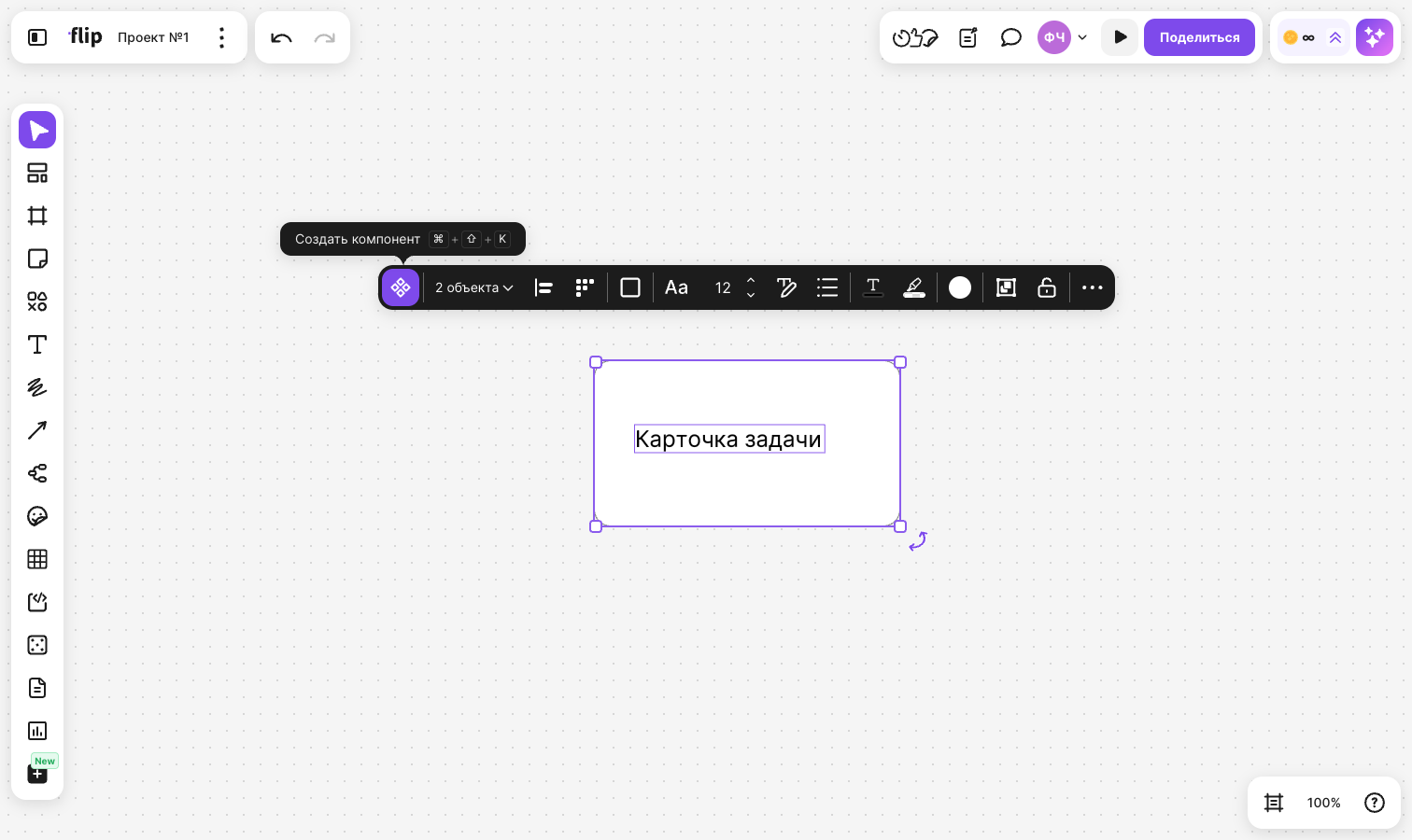
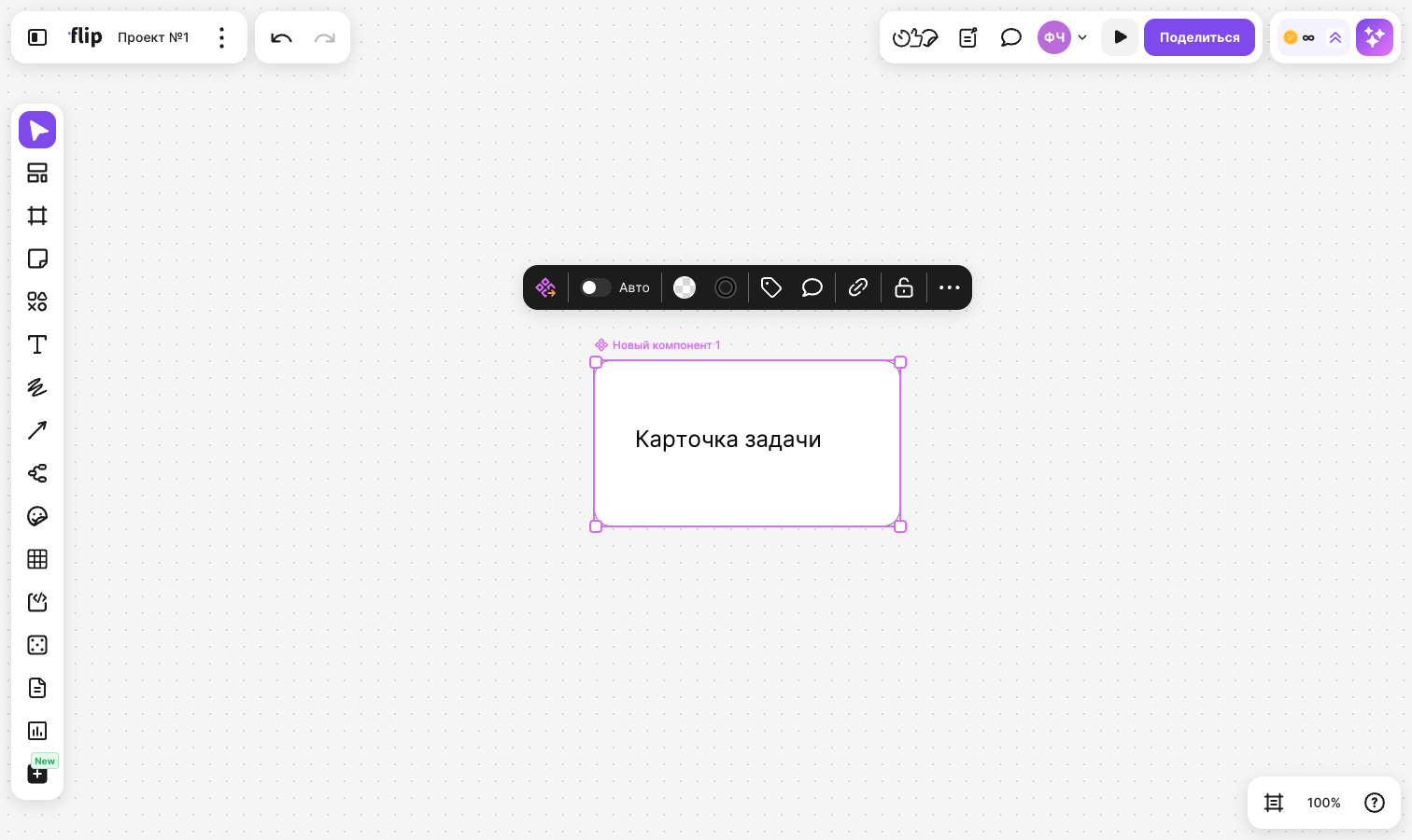
Объекты станут слоями главного компонента, а сам компонент получит название «Новый компонент 1», «Новый компонент 2» и так далее. Название показано над главным компонентом
Если в выделении есть объект, который не может стать слоем, кнопки Создать компонент не будет. Подробнее — в разделе Ограничения
Как переименовать компонент и разложить его по папкам
Дважды кликните по названию над главным компонентом, введите новое и нажмите Enter
Чтобы положить компонент в папку, укажите в названии путь через «/», например «Карточки / Товар». В панели «Компоненты» появится папка «Карточки» с компонентом «Товар» внутри. Пока вы вводите путь, flip подсказывает уже существующие папки — выберите нужную стрелками и нажмите Enter или кликните по ней
Как изменить главный компонент
Выделите главный компонент — над ним появится панель:
- Открыть компонент — открыть карточку компонента в панели «Компоненты»
- Авто — включить или выключить автоматическое расположение слоёв
- Заливка и Граница — фон и рамка компонента
- Теги — назначить компоненту тег. Тег показывается рядом с названием над главным компонентом, по нему можно отфильтровать список в панели «Компоненты»
- Обсуждение — открыть обсуждение компонента
- Скрытые переменные — список скрытых переменных, подробнее — в разделе Переменные
Чтобы изменить слои, дважды кликните по главному компоненту — вы войдёте в него, как в группу. Внутри слои выделяются, перемещаются и редактируются по отдельности. Новый объект, который вы создадите или перетащите внутрь открытого главного компонента, станет его слоем. Чтобы выйти, кликните по свободному месту флипа
Изменения главного компонента переходят во все его копии
Важно
Менять главный компонент могут только его редакторы. Остальным при попытке войти в компонент flip покажет уведомление «Главный компонент могут менять только его редакторы». Менять главный компонент можно только на флипе, где он лежит
Как настроить автоматическое расположение слоёв
Выделите главный компонент
Включите переключатель Авто в панели над компонентом
flip определит, как расположены слои, и будет сохранять это расположение и отступы между ними, когда слои меняются, добавляются или удаляются
Чтобы отдельный слой не участвовал в автоматическом расположении, дважды кликните по компоненту, выделите слой и включите переключатель Позиция в панели над ним или нажмите Ctrl + Alt + A (⌘ + ⌥ + A на macOS)
Чтобы выключить автоматическое расположение, снова нажмите Авто
Как работать с переменными
Переменная — это слой главного компонента, которому вы дали название. Переменные собраны на экране «Переменные» в карточке компонента, их можно скрывать и показывать во всех копиях сразу
Дважды кликните по главному компоненту и выделите слой
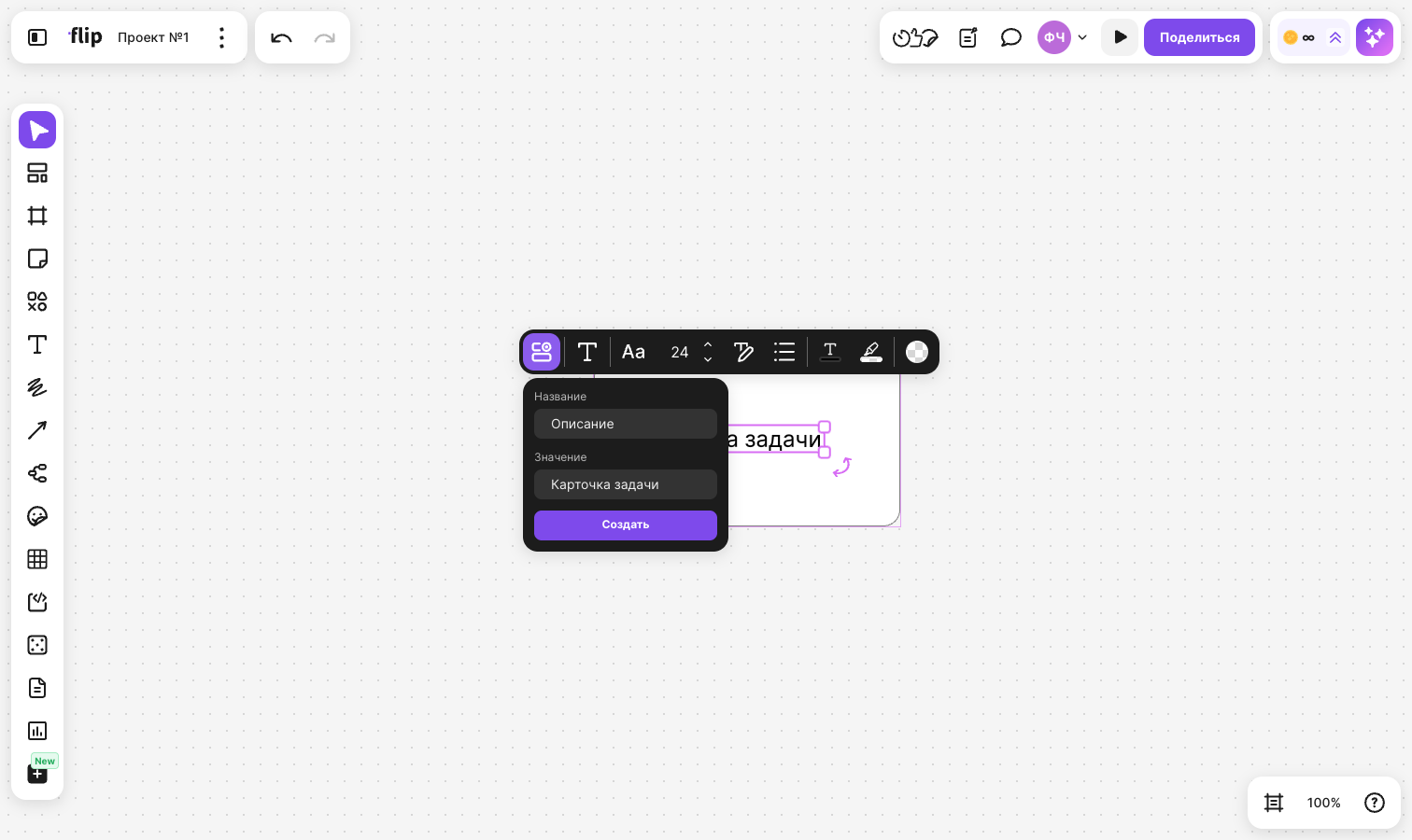
Нажмите Переменная в панели над слоем
В поле «Название» оставьте предложенное название или введите своё. У текста и фигур есть ещё поле «Значение» — в нём можно сразу изменить текст слоя
Нажмите Создать. Чтобы позже изменить переменную, снова откройте Переменная и нажмите Обновить
Чтобы управлять переменными, откройте карточку компонента и выберите Переменные:
- Переключатель рядом с переменной скрывает или показывает её слой в главном компоненте и во всех копиях. Хотя бы одна переменная должна оставаться видимой
- В меню переменной — Переименовать и Удалить переменную. При удалении переменной слой остаётся в компоненте
Скрытую переменную можно вернуть и без панели: выделите главный компонент, нажмите Скрытые переменные и выберите её в списке
Как вставить копию компонента
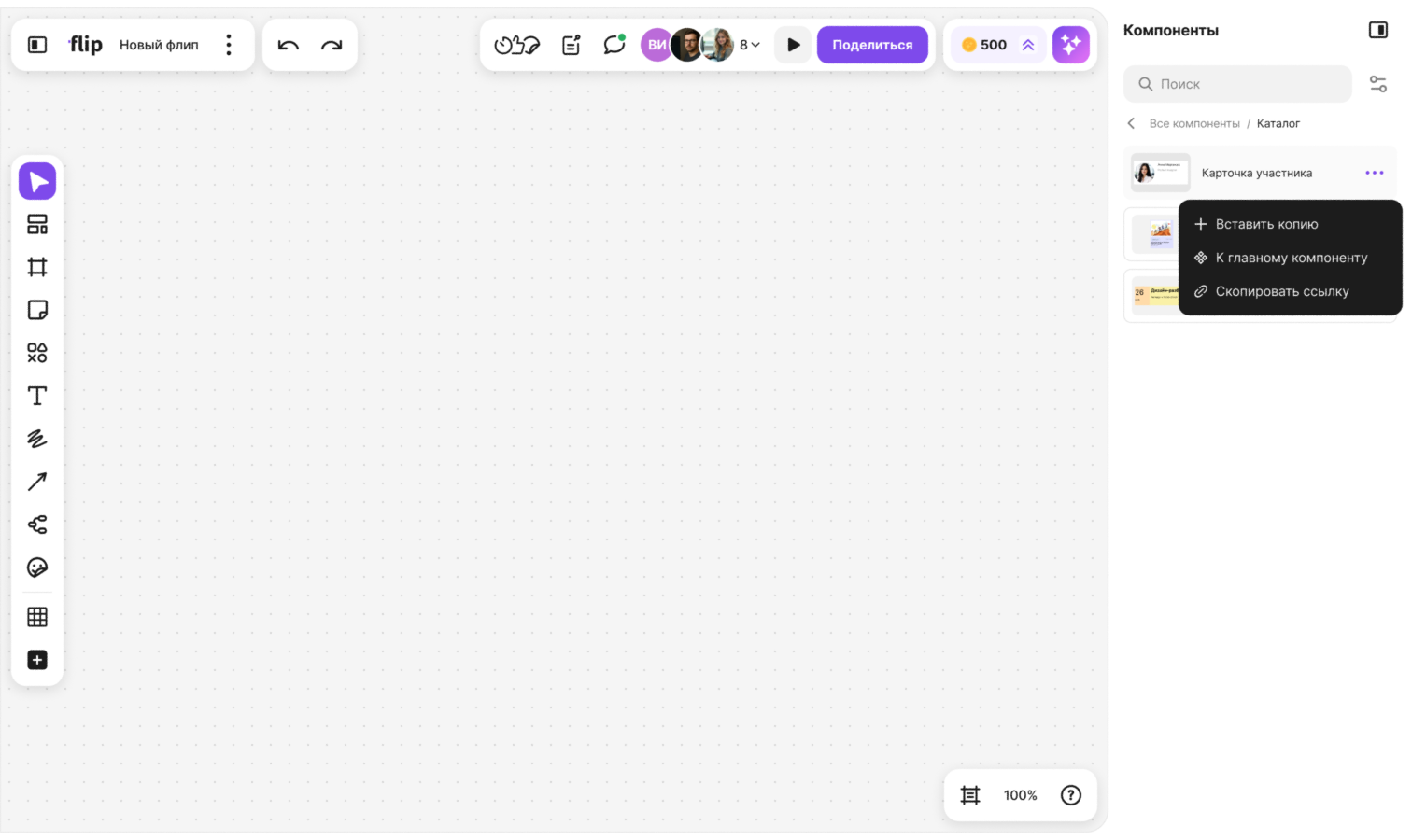
Нажмите Компоненты в правом нижнем углу флипа — справа откроется панель со всеми компонентами пространства
Найдите нужный компонент: откройте папку или введите название в поле «Поиск»
Наведите курсор на компонент, нажмите кнопку меню и выберите Вставить копию. Можно и открыть карточку компонента и нажать Вставить копию в ней
Копия появится в центре экрана
Копия появится и если скопировать или дублировать главный компонент. Копию можно вставить на любой флип пространства — она останется связанной с главным компонентом
Как изменить копию
Выделите копию — над ней появится панель:
- Открыть компонент — открыть карточку компонента в панели «Компоненты»
- Разорвать связь — превратить копию в обычные объекты, сочетание Ctrl + Alt + B (⌘ + ⌥ + B на macOS). Объекты останутся на месте, но больше не будут обновляться вслед за главным компонентом. Слои скрытых переменных при этом удаляются
- Сбросить изменения — вернуть копии вид главного компонента. Кнопка появляется, если копию меняли
- Заливка и Граница — фон и рамка копии
- Обсуждение — открыть обсуждение компонента
Эти же действия есть в контекстном меню копии — кликните по ней правой кнопкой мыши
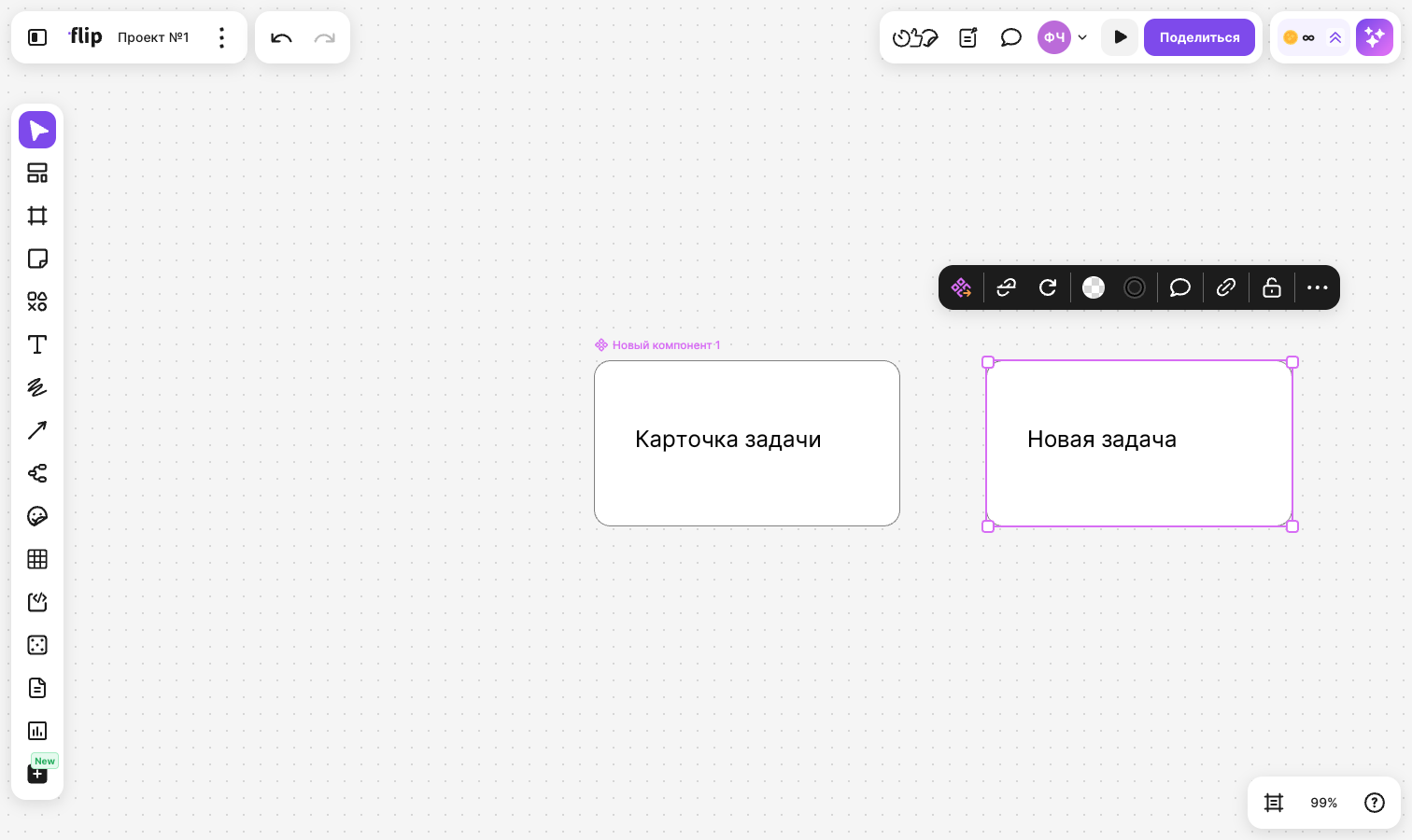
Чтобы изменить слои копии, дважды кликните по ней и отредактируйте нужный слой. Удалить отдельный слой копии нельзя — flip покажет уведомление «Слой копии нельзя удалить или переместить»
Редакторы компонента могут запретить менять копии. Тогда при попытке войти в копию появится уведомление «Создатель главного компонента запретил редактировать копии», а кнопок Сбросить изменения, Заливка и Граница в панели копии не будет. Разорвать связь можно и в этом случае
Как работать с панелью «Компоненты»
Нажмите Компоненты в правом нижнем углу флипа. В панели показаны компоненты, главные компоненты которых лежат на доступных вам флипах пространства: сначала папки, затем компоненты по алфавиту
- Введите текст в поле «Поиск» — flip найдёт компоненты по названию и по пути с папками
- Кнопка справа от поиска переключает Вид списком и Вид плиткой. Пункт Тег в том же меню оставляет в списке компоненты с выбранными тегами или Без тега. Если с фильтром ничего не нашлось, нажмите Сбросить фильтры
- В меню компонента есть пункты Вставить копию, К главному компоненту — перейти к главному компоненту, даже если он лежит на другом флипе, — и Скопировать ссылку
Нажмите на компонент, чтобы открыть его карточку. В ней показаны превью и название компонента, кнопки Вставить копию и К главному, а также:
- «Флип» — флип, на котором лежит главный компонент. Нажмите на название, чтобы открыть его
- «Создатель» — кто создал компонент
- «Редакторы» — число редакторов. Нажмите на него, чтобы открыть список
- «Создан» — дата создания
- «Копии» — можно ли менять копии: «Редактируемые» или «Нередактируемые»
- Переменные, История и Обсуждение — отдельные экраны компонента
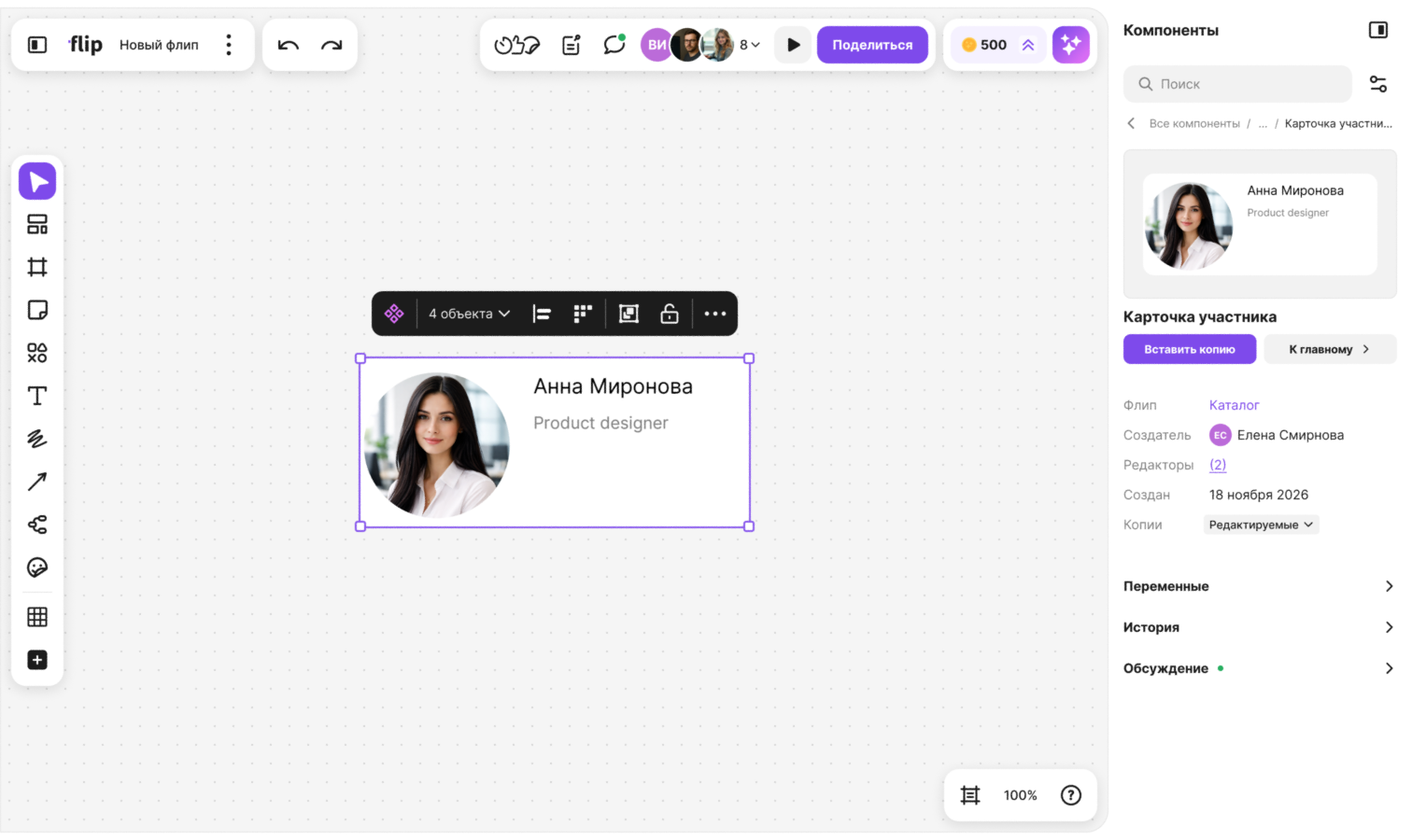
Чтобы запретить менять копии, в карточке нажмите на значение рядом с «Копии», выберите «Нередактируемые» и подтвердите действие кнопкой Запретить. Правки, уже внесённые в копии, сохранятся. Менять эту настройку могут редакторы компонента
На экране История собраны изменения компонента по дням: кто и что изменил — название, теги, слои, переменные, оформление, редакторов. На экране Обсуждение участники пространства переписываются о компоненте: напишите сообщение в поле «Написать комментарий». Свои сообщения можно редактировать и удалять, на сообщения можно ставить реакции. Если в обсуждении есть непрочитанные сообщения, рядом с «Обсуждение» появляется отметка
Как назначить редакторов компонента
Редакторы могут менять главный компонент, его название, теги, переменные и настройку копий. Редакторами по умолчанию являются владелец и администраторы пространства, создатель компонента, создатель флипа и владелец команды — у них в списке есть отметка роли
- Откройте карточку компонента и нажмите на число рядом с «Редакторы»
- Нажмите Добавить редакторов
- Найдите участников по имени или почте, отметьте нужных и нажмите Добавить
Чтобы убрать редактора, наведите курсор на его строку и нажмите Убрать из редакторов. Участников с ролью по умолчанию убрать нельзя
Что будет, если удалить главный компонент
Главный компонент удаляется как обычный объект. Если удалить все его слои, компонент тоже удалится. Копии останутся на флипах, но над ними появится подпись «Главный компонент удалён», а сам компонент пропадёт из списка в панели «Компоненты»
Чтобы вернуть главный компонент, выделите любую его копию и нажмите Восстановить главный компонент в панели над ней или выберите Восстановить главный в контекстном меню. Главный компонент появится на этом флипе справа от копии
Ограничения
- Слоями компонента могут быть фигуры, текст, изображения, эмодзи и стрелки. Стикеры, фреймы, таблицы, элементы интеллект-карты и заблокированные объекты в компонент не входят
- Только из стрелок компонент создать нельзя — нужен хотя бы один другой объект
- В названии компонента можно задать не больше 5 подгрупп через «/»
- Название показывается только над главным компонентом и над копиями, у которых удалён главный. При сильном уменьшении масштаба названия скрываются
- Кнопка Компоненты в правом нижнем углу и кнопка Открыть компонент есть на компьютере и планшете
- Тип «Компонент» есть в фильтре по типу и поиске по флипу