

Фреймы флипа можно показать как слайды: презентация открывается на весь экран, ведущий переключает слайды, а участники следят за показом на своих устройствах. Порядок слайдов, скрытые слайды и заметки ведущего настраиваются в панели «Фреймы»
Как подготовить слайды
Слайды презентации — это фреймы флипа. Как их создавать, описано в статье Как работать с фреймами
Нажмите «Фреймы» в правом нижнем углу флипа — откроется панель со всеми фреймами
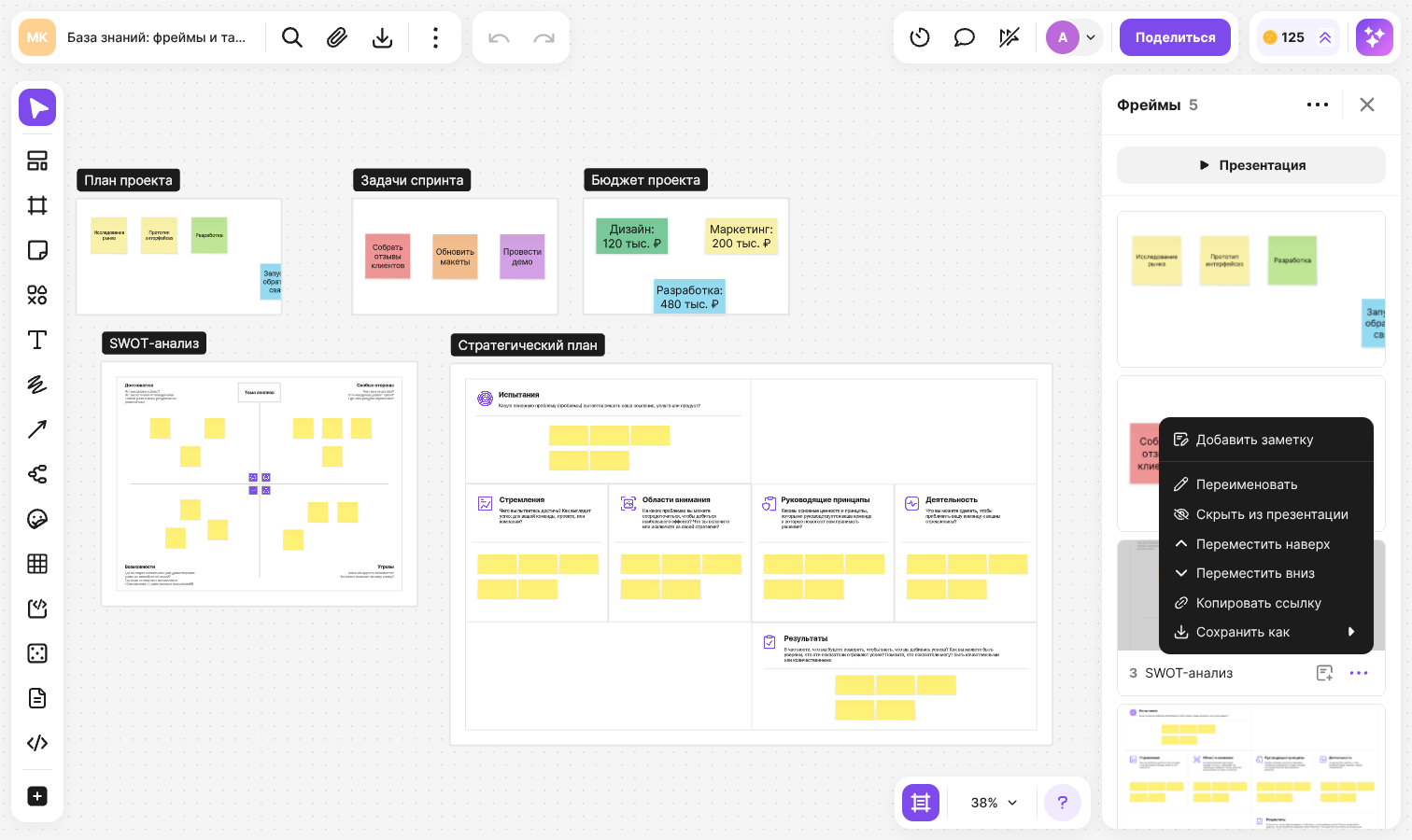
Расставьте фреймы в порядке показа: перетащите карточку на нужное место или выберите «Переместить наверх» либо «Переместить вниз» в меню «Дополнительно» на карточке
Чтобы не показывать фрейм, выберите в его меню «Скрыть из презентации» — на флипе фрейм останется
Чтобы вернуть скрытый слайд, откройте меню «Дополнительно» в заголовке панели и включите «Показать скрытые» — скрытые фреймы появятся в списке серыми карточками без названия и меню. Кликните по такой карточке, и фрейм вернётся в презентацию
Скрытый фрейм по-прежнему учитывается в счётчике в заголовке панели и в нумерации фреймов в списке
Порядок и скрытие слайдов сохраняются на флипе и одинаковы для всех участников. Сортировка «По алфавиту (А-Я)» меняет только вид списка в панели и на порядок слайдов в показе не влияет. Фреймы, содержимое которых скрыто на флипе кнопкой «Скрыть», в презентацию не попадают
Как добавить заметки к слайдам
В панели «Фреймы» откройте меню «Дополнительно» на карточке фрейма и выберите «Добавить заметку»
Введите текст и нажмите «Сохранить»
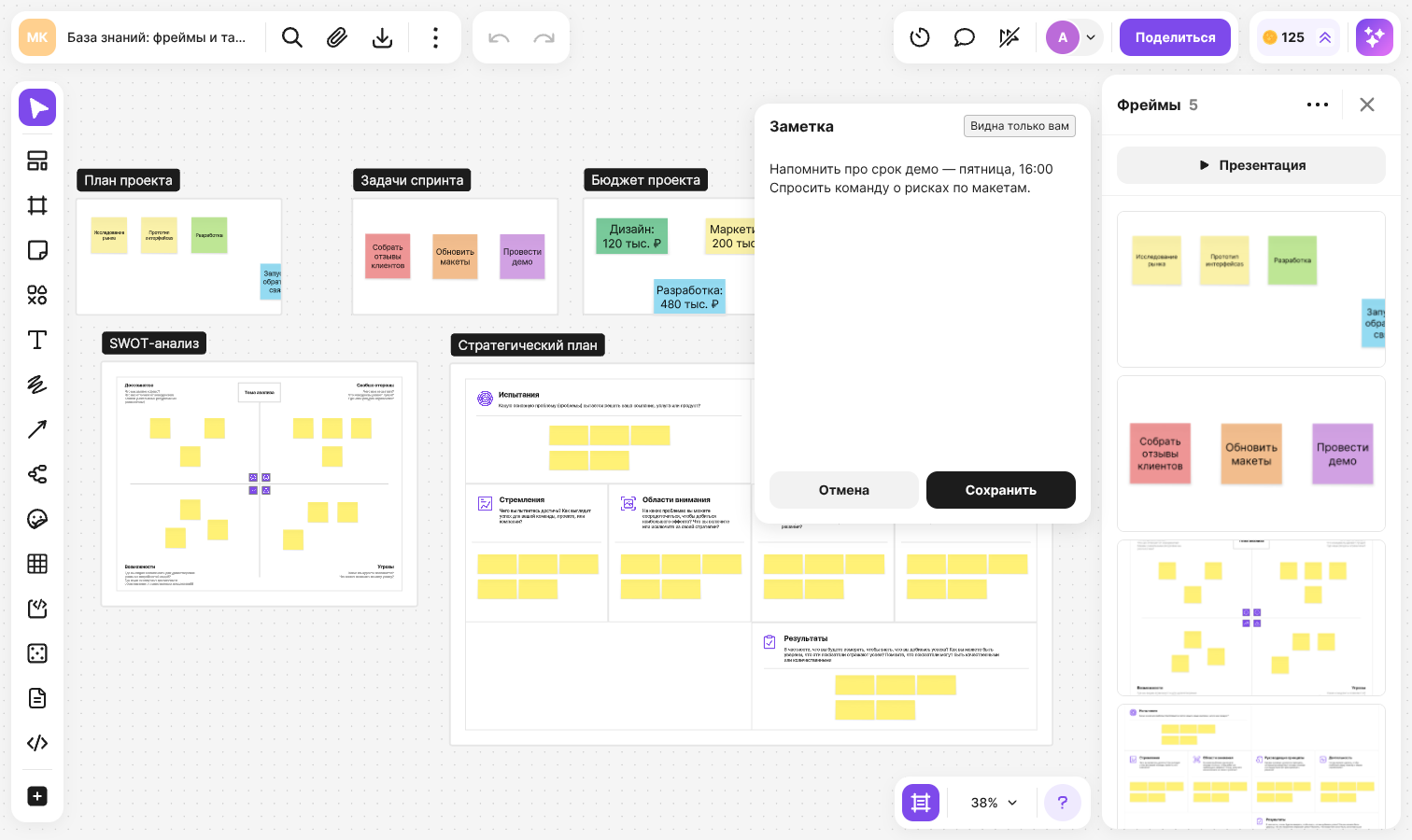
У фрейма с заметкой появляется значок — нажмите на него, чтобы открыть заметку. Чтобы удалить заметку, сотрите текст и нажмите «Сохранить»
Заметки приватные: каждый участник видит только свои заметки, даже если они добавлены к одному и тому же фрейму. Длина заметки — до 1500 символов
Как запустить презентацию
Откройте панель «Фреймы» и нажмите «Презентация»
Дождитесь подготовки слайдов — флип перейдёт в полноэкранный режим и покажет первый слайд
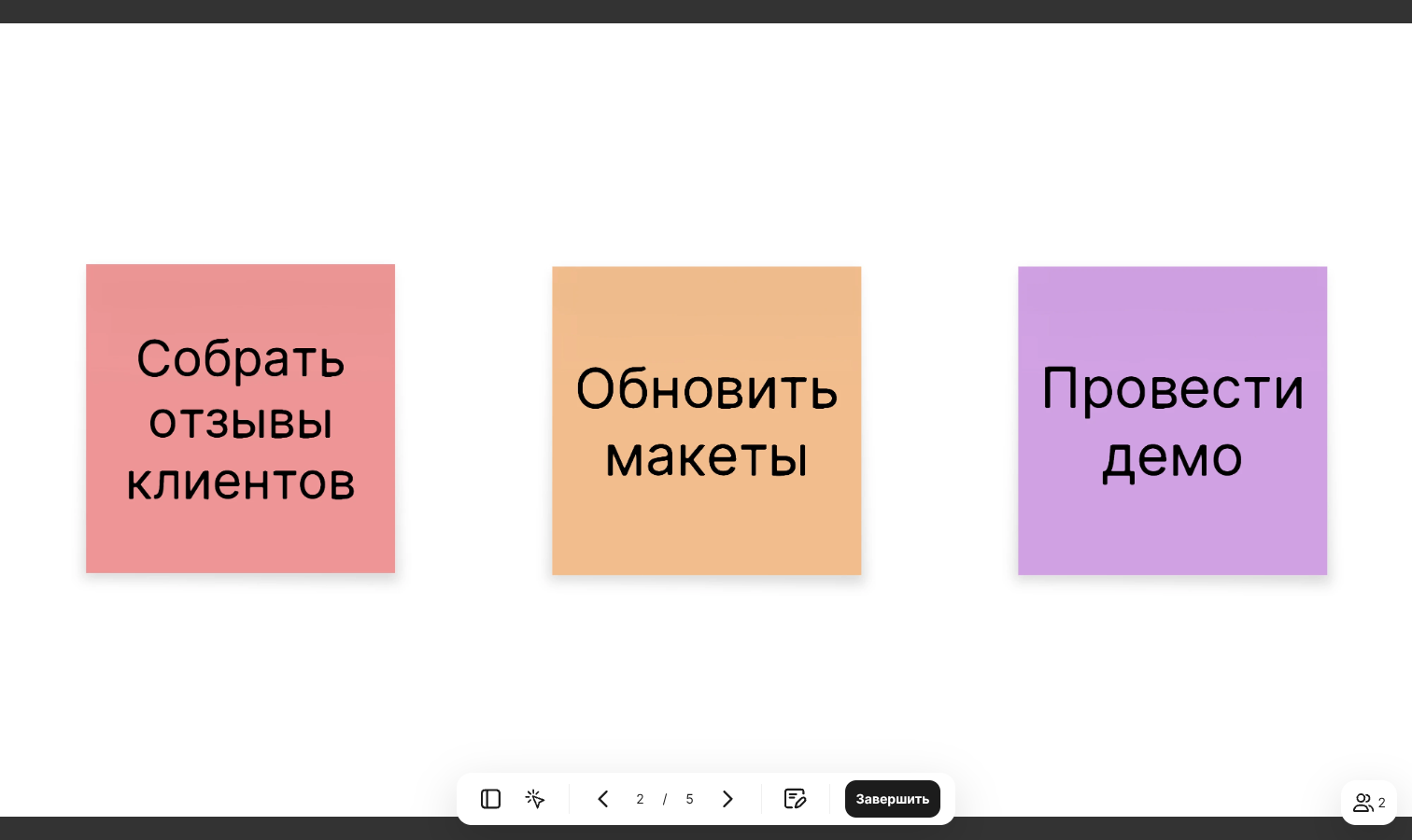
Панель управления в нижней части экрана скрывается через несколько секунд и появляется снова, когда вы подводите курсор к нижнему краю экрана. На панели доступны:
- «Список слайдов» — панель с миниатюрами, клик по миниатюре открывает слайд
- «Указка» — лазерная указка, её положение на слайде видят все зрители. Включается и выключается также клавишей L
- Стрелки и счётчик слайдов — переход между слайдами. С клавиатуры: → или ↓ — следующий слайд, ← или ↑ — предыдущий, PageUp — первый, PageDown — последний
- «Открыть заметки» — панель с заметкой к текущему слайду, её видит только ведущий
- «Завершить» — закончить презентацию для всех
В правом нижнем углу экрана показано число участников показа. Нажмите на счётчик «Зрители», чтобы открыть список: ведущий и все, кто присоединился
Если страница перезагрузилась во время показа, презентация остаётся активной: откройте панель «Фреймы» и нажмите «Продолжить презентацию» или нажмите «Продолжить» в уведомлении «Вы ведёте презентацию»
Как присоединиться к презентации
Когда ведущий запускает презентацию, остальные участники флипа видят окно с именем ведущего и кнопками «Присоединиться» и «Не сейчас»
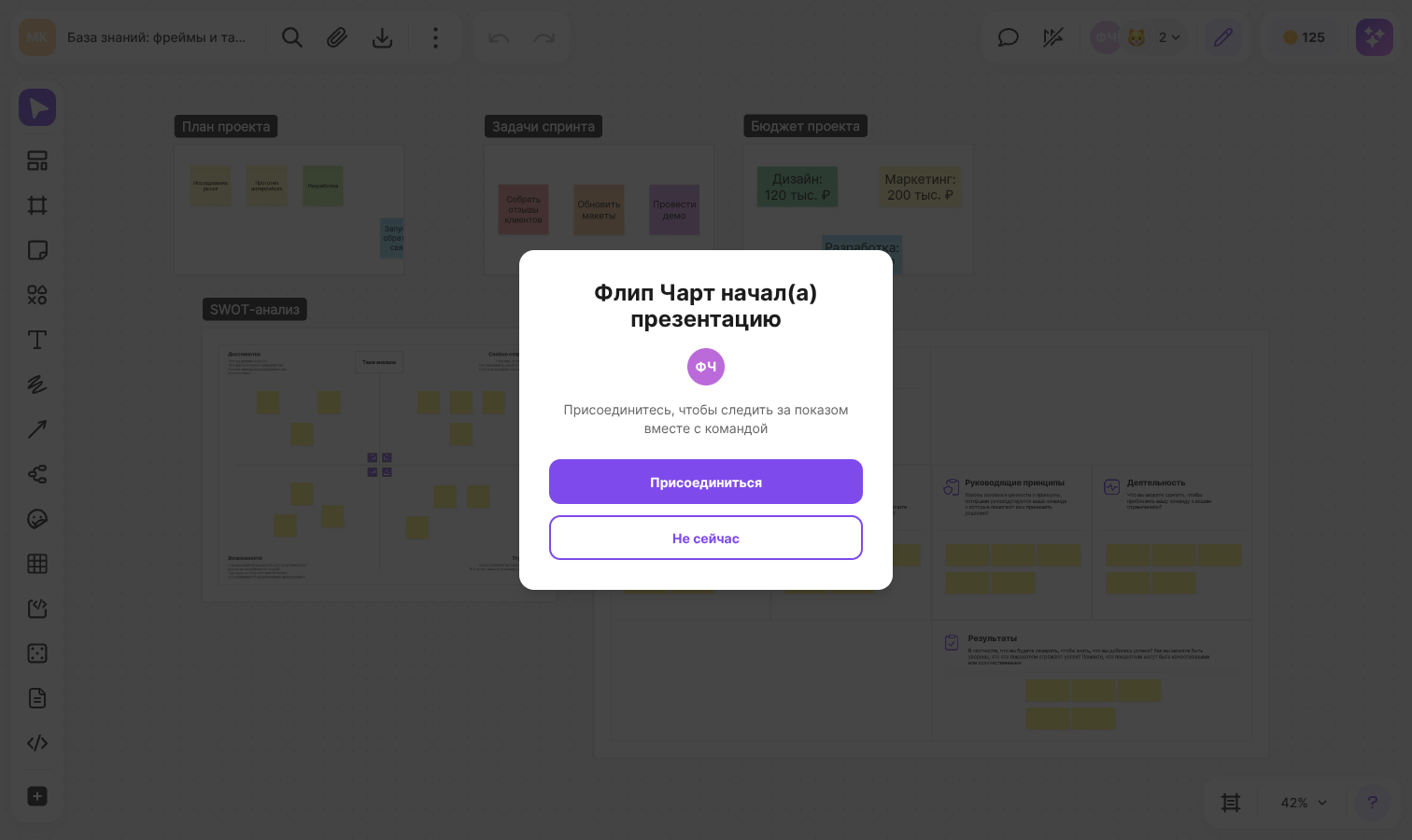
- «Присоединиться» — на весь экран откроется текущий слайд ведущего, дальше слайды переключаются вслед за ведущим
- «Не сейчас» — окно закроется, а на флипе останется уведомление о презентации с кнопкой «Присоединиться»
Тем, кто открыл флип уже во время показа, уведомление показывается сразу. Присоединиться можно и через список участников флипа: кликните по аватару ведущего
Чтобы выйти из просмотра, нажмите на крестик в правом верхнем углу экрана. Презентация при этом продолжается, и к ней можно вернуться. Когда ведущий заканчивает показ, зрители возвращаются на флип и видят сообщение «Презентация завершена», а если ведущий потерял соединение и не вернулся — «Ведущий покинул презентацию»
Как поделиться слайдами без показа
Оба действия находятся в меню «Дополнительно» в заголовке панели «Фреймы»:
- «Скопировать ссылку» — ссылка на просмотр слайдов. По ней флип открывается сразу в режиме слайдов, и человек листает их сам, в своём темпе. В режиме просмотра есть кнопки «На весь экран» и «Выйти». Ссылка открывается у тех, у кого есть доступ к флипу, — как его настроить, описано в статье о доступе к флипу
- «Сохранить в PDF» — файл, в котором каждый фрейм занимает отдельную страницу. Страницы идут в том же порядке, что и фреймы в панели, скрытые из презентации фреймы в файл не попадают
Как показать документ
Постранично показать можно и документ, загруженный на флип: выделите его и нажмите «Запустить презентацию» в панели над документом. Участники присоединяются так же, как к показу фреймов, либо кнопкой «Присоединиться» на самом документе. Порядок страниц, скрытие страниц и заметки для документа не настраиваются
Ограничения
- На флипе одновременно идёт только одна презентация по фреймам. Пока она не закончилась, другой участник при попытке запуска видит сообщение «Презентация уже запущена. Дождитесь окончания презентации»
- Запускать презентацию, менять порядок слайдов, скрывать их и вести заметки на флипе с доступом «Редактирование» могут участники пространства и команды. На приватном флипе — владелец флипа, владелец и администраторы пространства. На флипе с доступом «Просмотр» или «Комментирование» — только владелец флипа и владелец пространства
- Присоединиться к презентации зрителем может любой, у кого открыт флип
- На телефоне запустить или продолжить свою презентацию нельзя — можно только присоединиться к чужой