

Резервная копия — это файл формата .board с содержимым флипа. Его можно сохранить на компьютер, чтобы хранить копию флипа у себя, а позже импортировать файл обратно и получить новый флип с тем же содержимым — например, в другом пространстве или команде
Как скачать резервную копию
Способ 1. На флипе нажмите кнопку «Экспорт» в левом верхнем углу и выберите «Скачать резервную копию». Пункт доступен участникам пространства
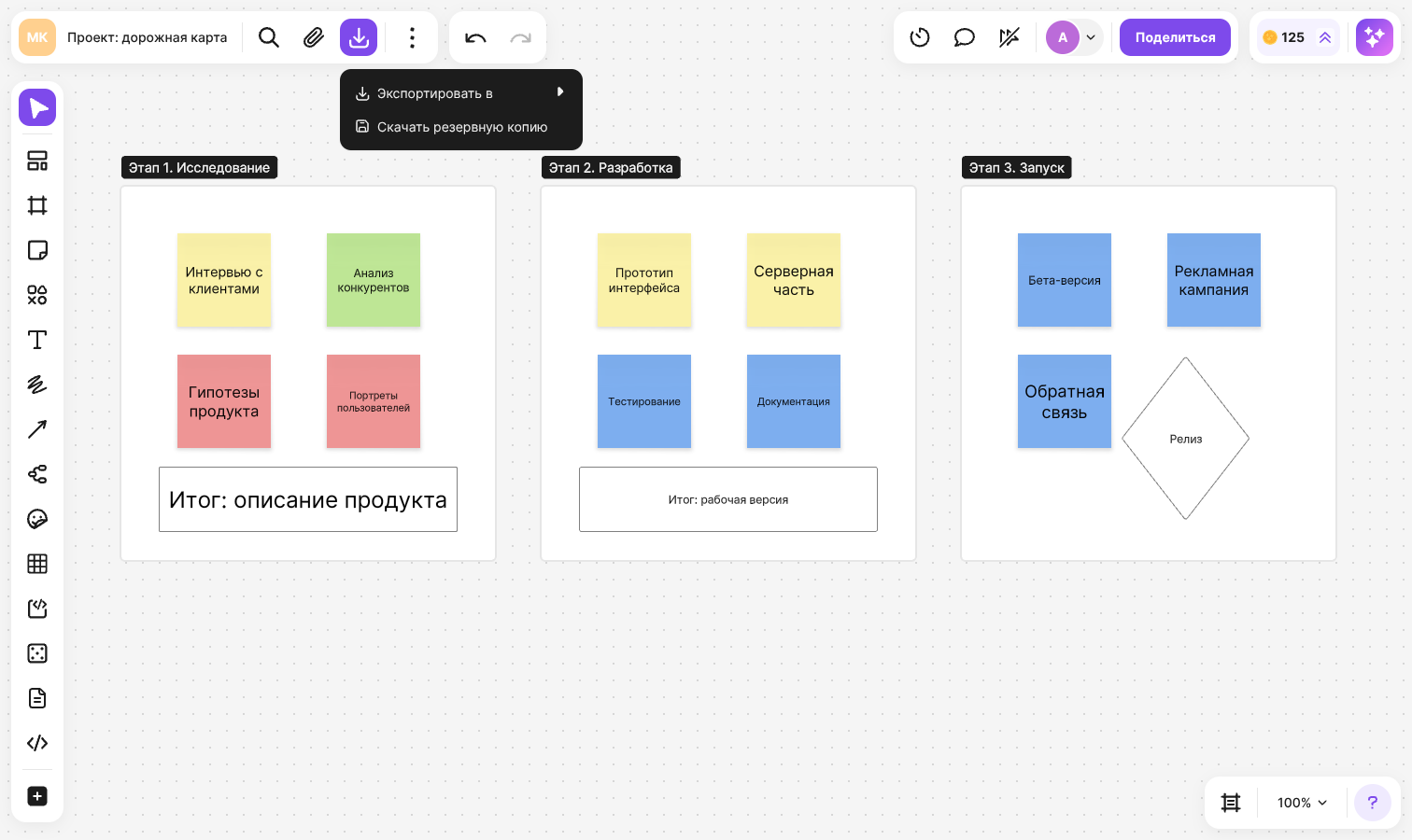
Способ 2. В списке флипов нажмите на флип правой кнопкой мыши и выберите «Скачать резервную копию». Пункт доступен создателю флипа, администраторам и владельцу пространства
Файл с расширением .board сохранится в папку загрузок браузера
Если нужно сохранить флип как изображение, PDF или таблицу, используйте экспорт
Тарифные ограничения
На тарифе «Мини» доступно 3 скачивания резервных копий в месяц. Когда лимит исчерпан, появится окно «Вы достигли лимита в 3 скачивания». На платных тарифах резервные копии скачиваются без ограничений
Как импортировать флип из резервной копии
Откройте в списке флипов команду, в которой должен появиться флип
На панели «Лёгкий старт» нажмите «Импортировать»
В окне «Импортировать» выберите «Из резервной копии»
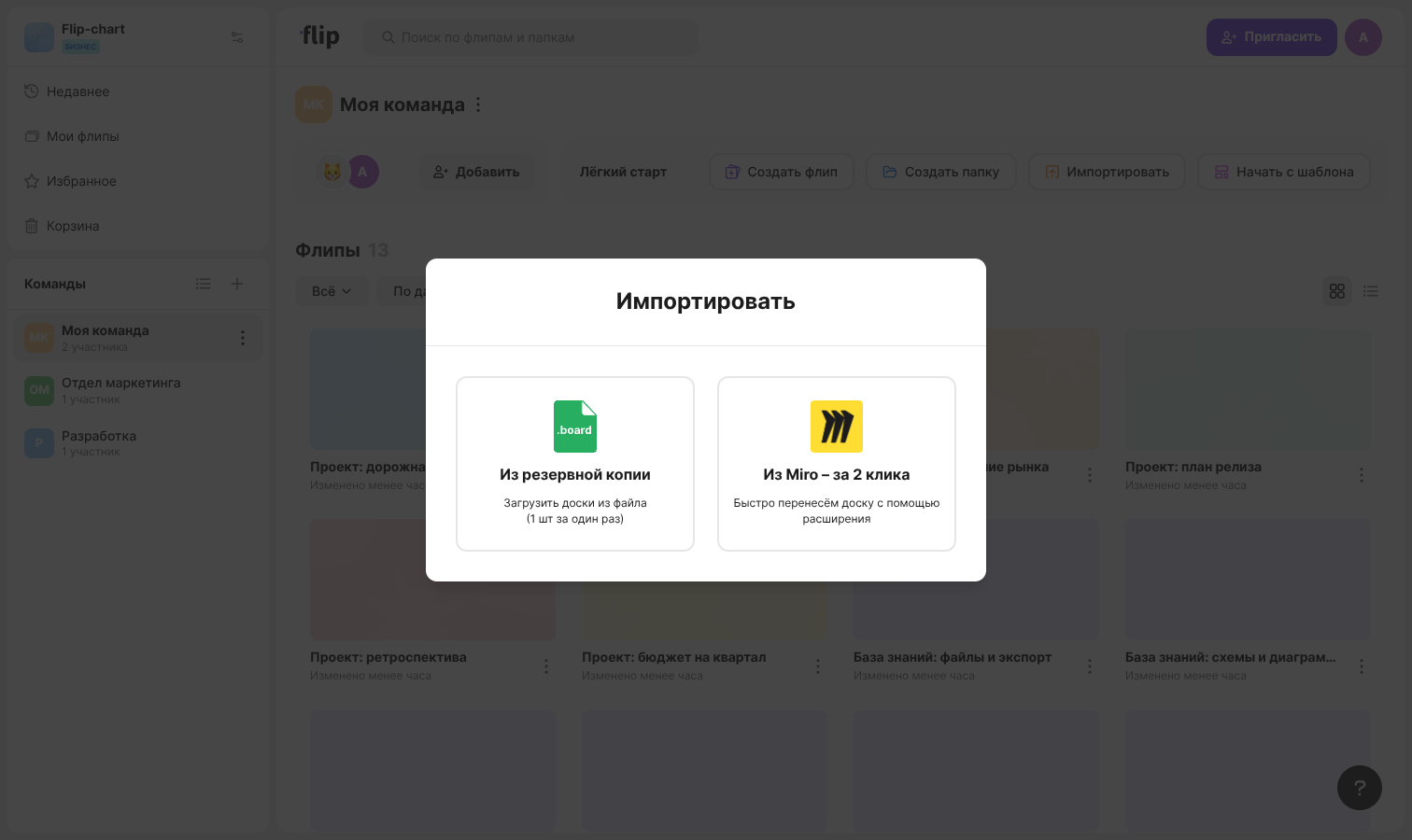
Выберите файл .board на компьютере — импорт начнётся сразу
В версии On-Premise после выбора файла нажмите «Начать импорт»
Дождитесь окончания импорта в новой вкладке — когда он завершится, в ней откроется импортированный флип. Флип получит название по имени файла
Важно
Импорт идёт в отдельной вкладке браузера. Не закрывайте и не перезагружайте её, пока импорт не завершится. Если вкладка не открылась, разрешите всплывающие окна для сайта flip и запустите импорт заново
Как следить за ходом импорта
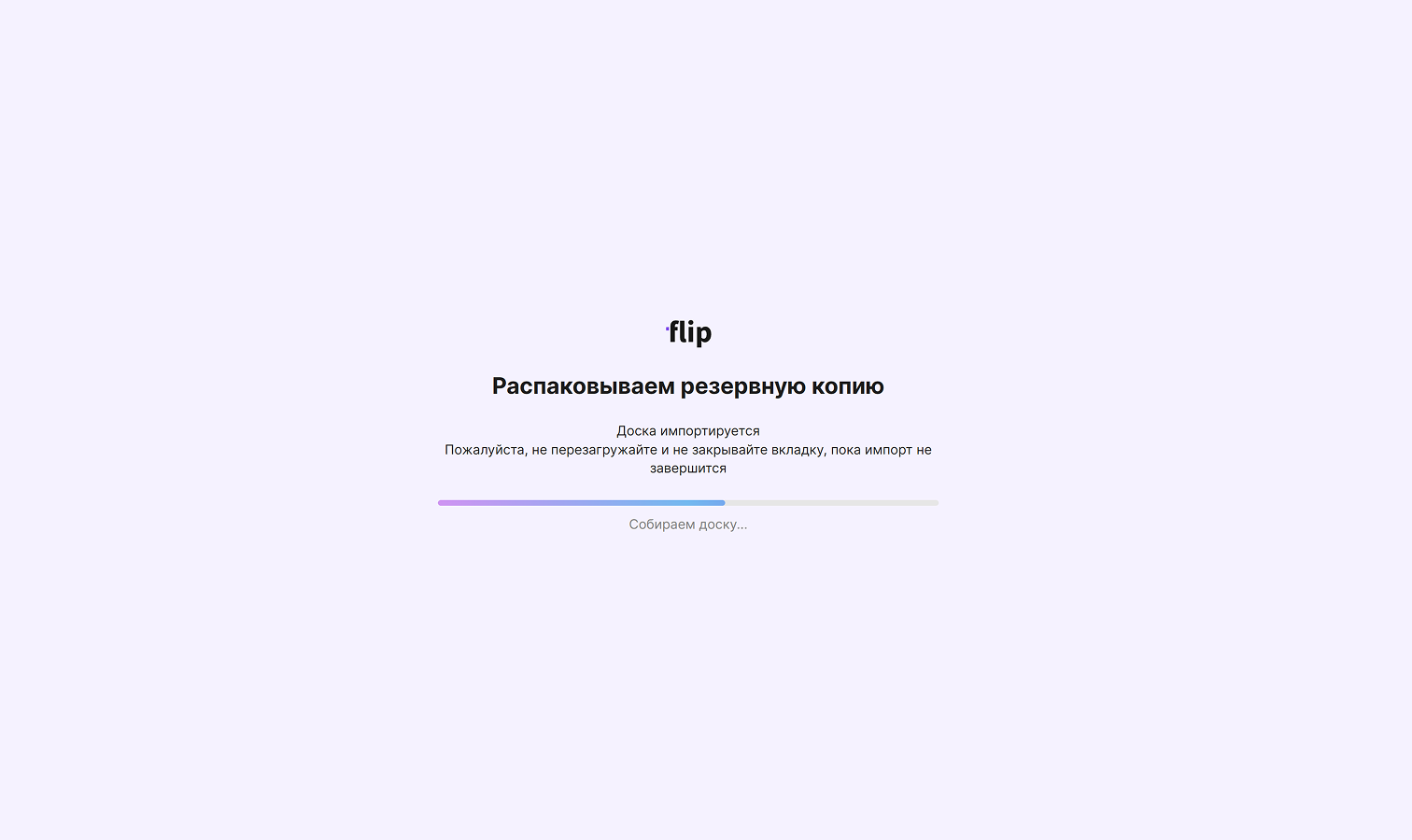
Во вкладке импорта показаны индикатор выполнения и текущий этап — например, «Загружаем файл», «Проверяем структуру» или «Переносим элементы»
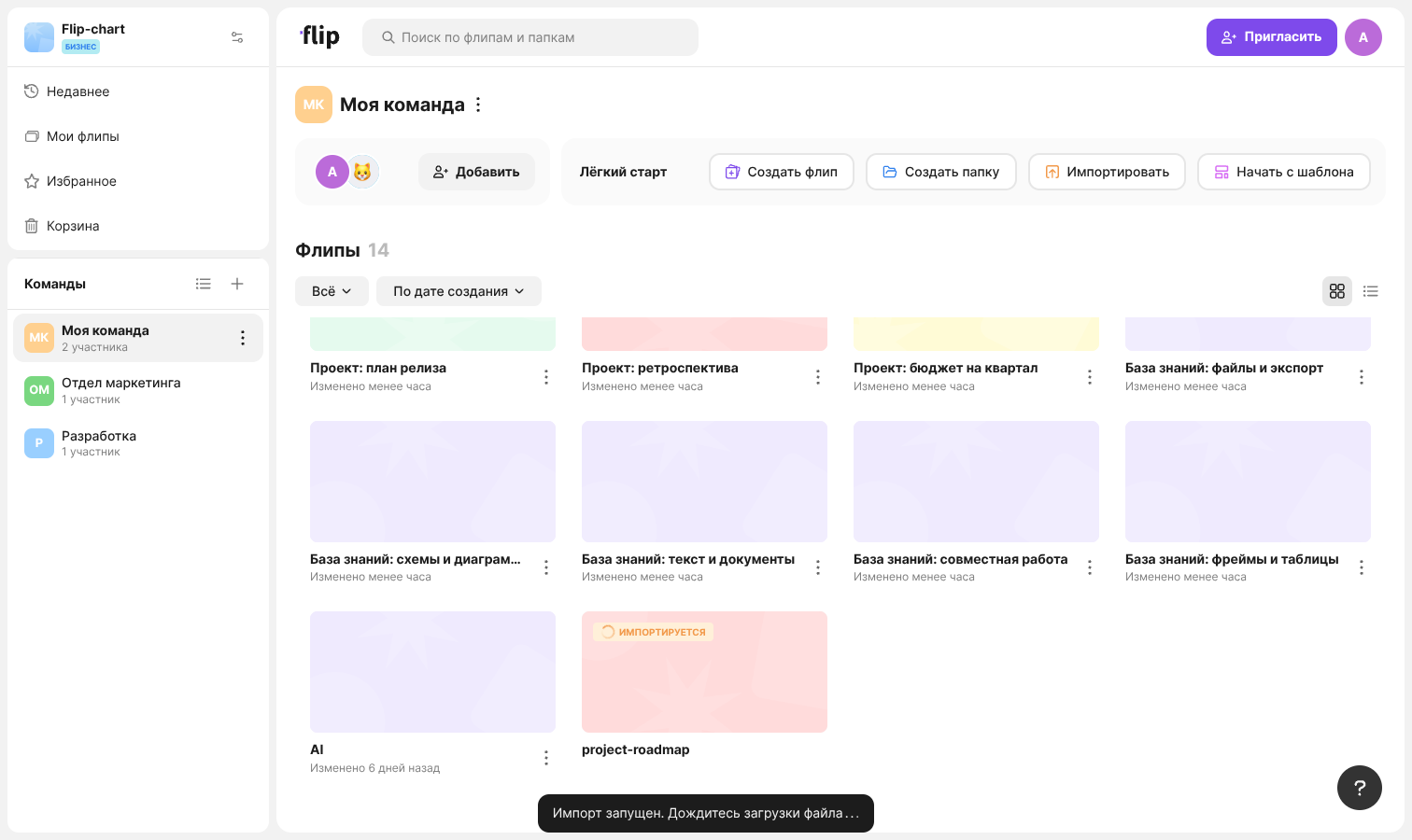
В списке флипов в это время появляется карточка с меткой «ИМПОРТИРУЕТСЯ» — она стоит в конце списка. Когда импорт закончится, метка исчезнет, флип займёт место по выбранной сортировке — при сортировке «По дате создания» в начале списка — и его можно будет открыть как обычно
Если импорт не удался, на карточке появится метка «ОШИБКА ИМПОРТА». Нажмите на карточке «Удалить из списка» и запустите импорт заново
Ограничения
- Импортируются только файлы с расширением .board
- За один раз загружается один файл размером не более 5 ГБ
- Одновременно выполняется один импорт: пока он идёт, кнопка «Импортировать» показывает сообщение «Дождитесь завершения текущего импорта»
- Импортированный флип учитывается в лимите флипов тарифа. Если лимит исчерпан, вместо импорта появится окно с предложением удалить лишние флипы или улучшить тариф
Чтобы перенести доски из Miro, воспользуйтесь расширением — как это сделать, описано в статье Как установить расширение и скачать доску из Miro