Как установить расширение и скачать доску из Miro
Обновлено 20.03.2026
Чтобы перенести доску из Miro в flip, необходимо установить наше расширение для браузера и скачать резервную копию доски. Ниже подробно раскажем, как это сделать
Скачайте и загрузите архив с расширением на компьютер.
Файл будет скачан в формате .zip
Разархивируйте скачанный файл в любую папку на вашем компьютере.
После распаковки у вас появится папка с файлами расширения.
Откройте новую вкладку браузера и перейдите по адресу:
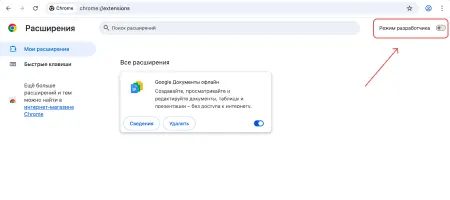
Включите режим разработчика в правом верхнем углу страницы
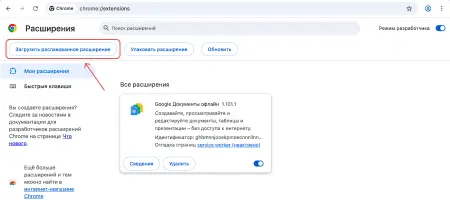
Нажмите кнопку «Загрузить распакованное расширение»
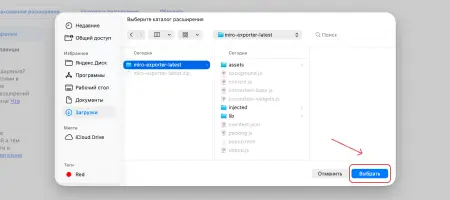
Выберите папку с файлами расширения, которую вы распаковали на предыдущем шаге
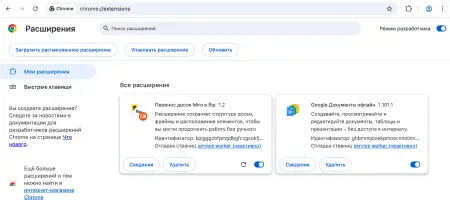
После этого расширение появится в списке установленных
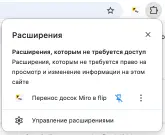
Для удобства закрепите его в панели расширений браузера
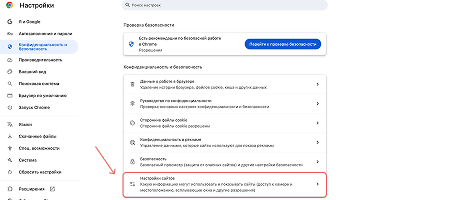
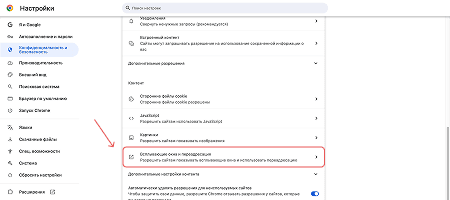
Пролистайте вниз и выберите пункт «Всплывающие окна и переадресация»
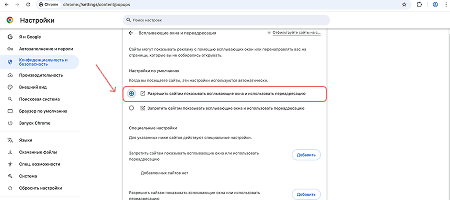
Разрешите сайтам показывать всплывающие окна
Откройте нужную доску в Miro и убедитесь, что у вас есть права на редактирование, все элементы разблокированы и раскрыты. Также, если удалить ненужные элементы заранее, импорт может пройти быстрее.
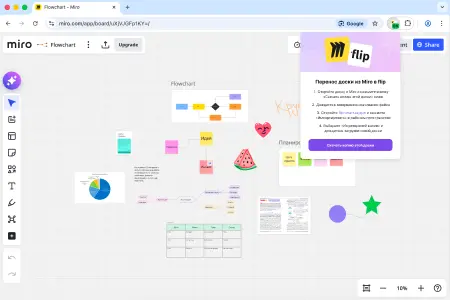
Откройте установленное расширение. Нажмите кнопку «Скачать копию этой доски»
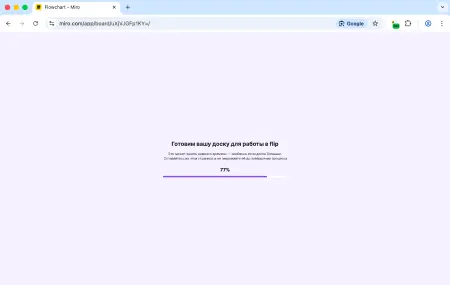
Дождитесь завершения загрузки. Для больших досок процесс загрузки может занять некоторое время
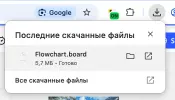
После завершения на ваш компьютер будет скачан файл с бэкапом доски
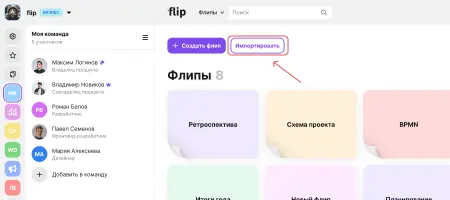
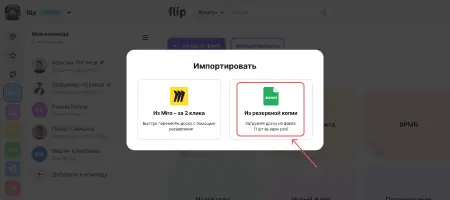
Перейдите в ваше рабочее пространство в flip и нажмите «Импортировать».
Выберите импорт из резервной копии .board. Загрузите файл бэкапа, который вы скачали на предыдущем шаге
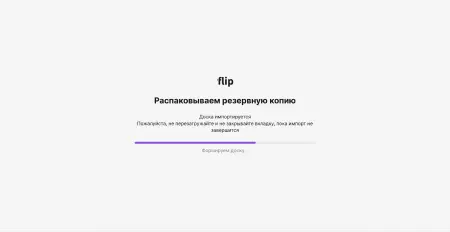
После загрузки начнётся процесс импорта доски
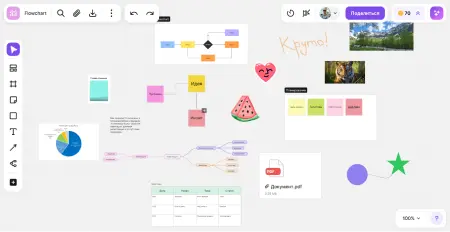
Готово!
После завершения импорта доска появится в вашем рабочем пространстве flip.
Вы сможете сразу открыть её и продолжить работу.
1. Скачайте расширение
Скачайте и загрузите архив с расширением на компьютер.
Файл будет скачан в формате .zip
2. Распакуйте архив
Разархивируйте скачанный файл в любую папку на вашем компьютере.
После распаковки у вас появится папка с файлами расширения.
3. Установите расширение в браузер
Откройте новую вкладку браузера и перейдите по адресу:
- Google Chrome: chrome://extensions
- Яндекс Браузер: browser://extensions
Включите режим разработчика в правом верхнем углу страницы
Нажмите кнопку «Загрузить распакованное расширение»
Выберите папку с файлами расширения, которую вы распаковали на предыдущем шаге
После этого расширение появится в списке установленных
Для удобства закрепите его в панели расширений браузера
3.1 Разрешите демонстрацию всплывающих окон в браузере
Пролистайте вниз и выберите пункт «Всплывающие окна и переадресация»
Разрешите сайтам показывать всплывающие окна
4. Скачайте доску из Miro
Откройте нужную доску в Miro и убедитесь, что у вас есть права на редактирование, все элементы разблокированы и раскрыты. Также, если удалить ненужные элементы заранее, импорт может пройти быстрее.
Откройте установленное расширение. Нажмите кнопку «Скачать копию этой доски»
Дождитесь завершения загрузки. Для больших досок процесс загрузки может занять некоторое время
После завершения на ваш компьютер будет скачан файл с бэкапом доски
5. Импортируйте доску в flip
Перейдите в ваше рабочее пространство в flip и нажмите «Импортировать».
Выберите импорт из резервной копии .board. Загрузите файл бэкапа, который вы скачали на предыдущем шаге
После загрузки начнётся процесс импорта доски
Готово!
После завершения импорта доска появится в вашем рабочем пространстве flip.
Вы сможете сразу открыть её и продолжить работу.