

Флип — бесконечное рабочее поле, и от того, как оно выглядит и как быстро вы по нему перемещаетесь, зависит удобство работы. В этой статье — как изменить фон и сетку, управлять масштабом, перемещаться по флипу, открыть мини-карту и полноэкранный режим и убрать с экрана панели
Как изменить фон и сетку
На панели в левом верхнем углу флипа нажмите «Дополнительно» и выберите «Фон и сетка»
В блоке «Цвет фона» выберите один из восьми цветов — светлых, тёмных или пастельных
В блоке «Тип сетки» выберите «Без фона», «Точки» или «Клетки». Под настройками показан образец — как фон будет выглядеть на флипе
Нажмите «Сохранить изменения»
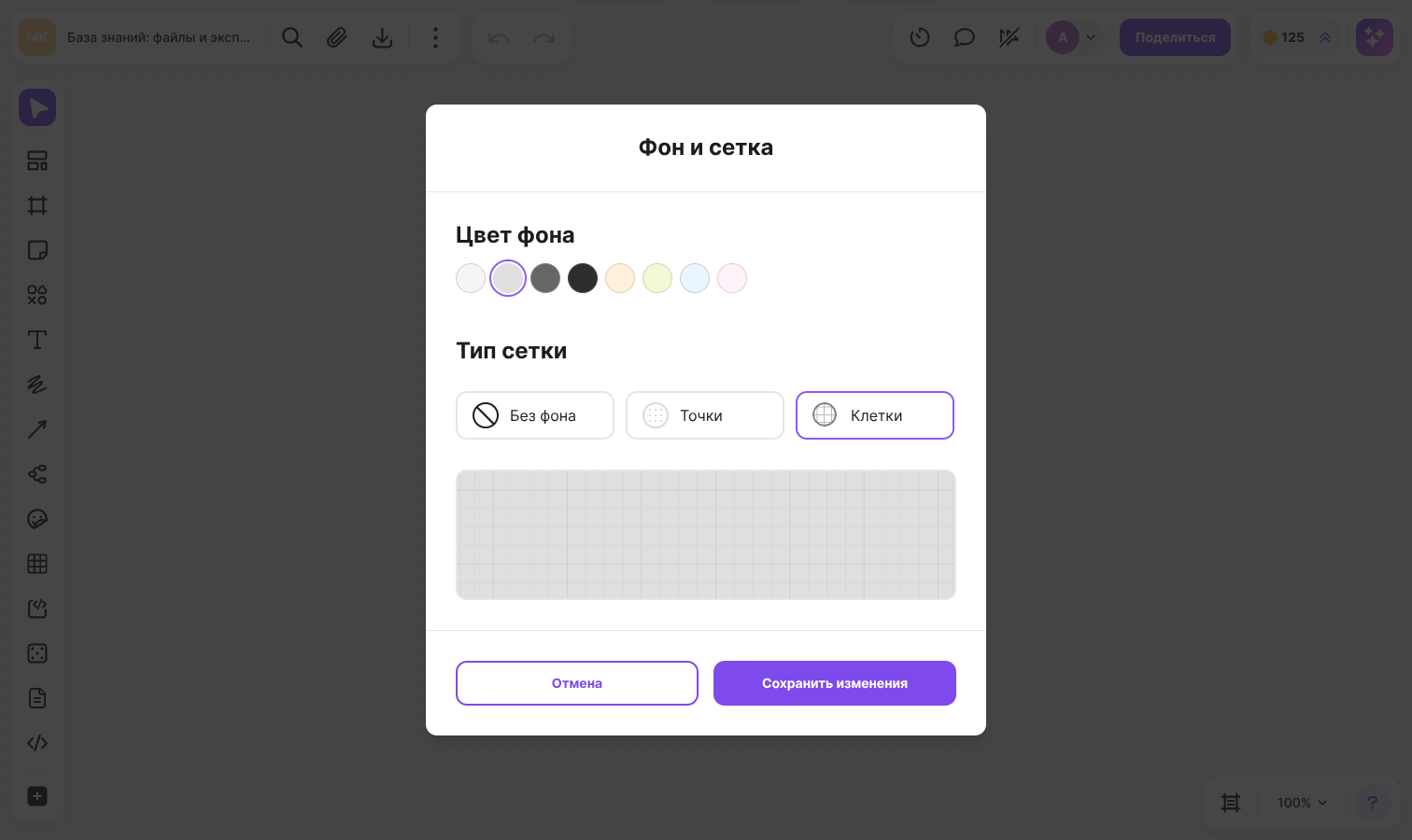
Фон и сетка сохраняются во флипе, поэтому их видят все участники
Важно
Менять фон и сетку могут владелец флипа, владелец и администраторы пространства. У остальных участников пункт «Фон и сетка» неактивен
Как изменить масштаб
- Прокрутите колесо мыши. На тачпаде сведите или разведите два пальца
- Нажмите Ctrl + «+», чтобы приблизить, и Ctrl + «−», чтобы отдалить (на macOS — ⌘ вместо Ctrl)
- Нажмите кнопку с текущим масштабом в правом нижнем углу флипа — при наведении на неё появляется подсказка «Масштаб» — и выберите пункт меню
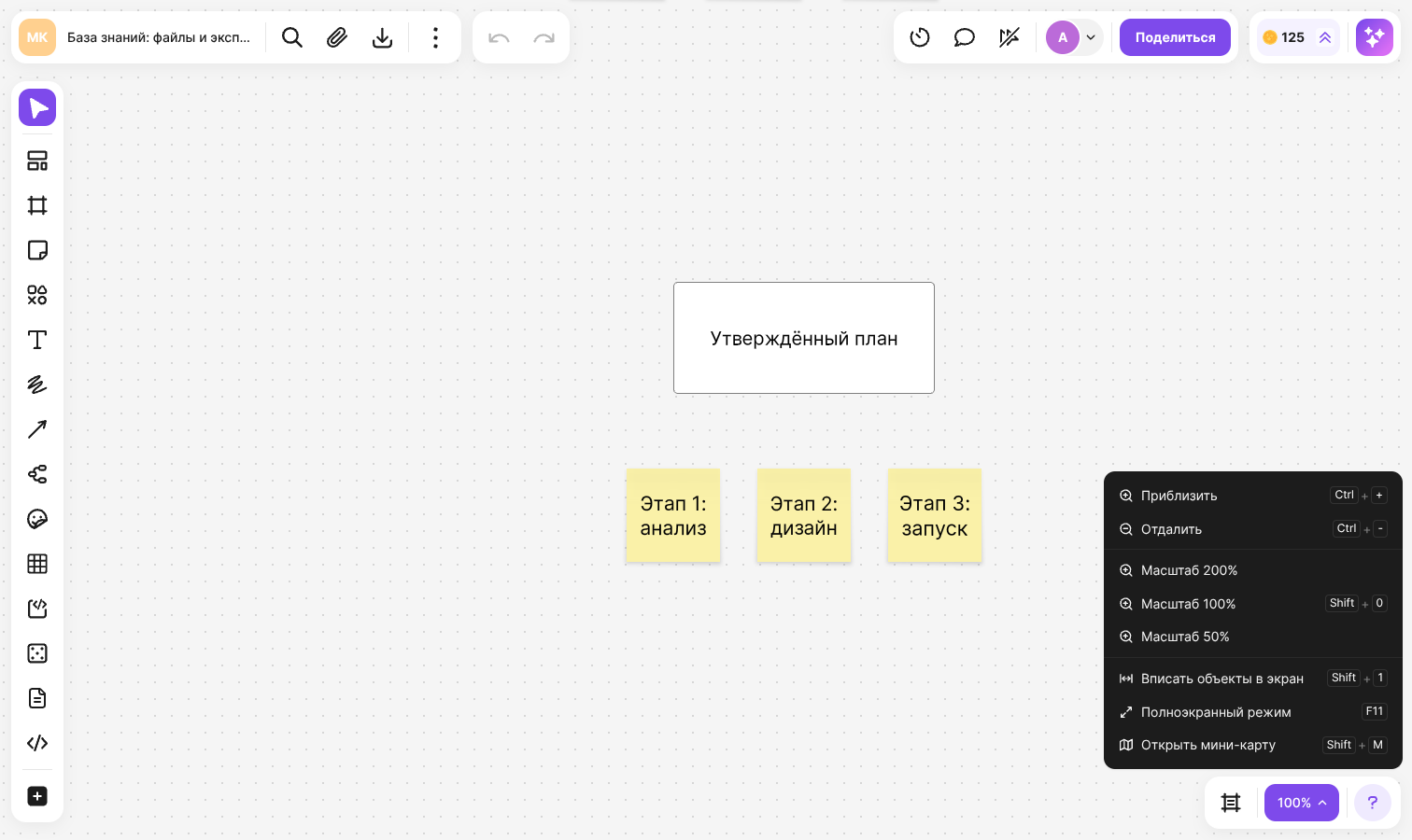
В меню масштаба:
- «Приблизить» и «Отдалить» — изменить масштаб на один шаг
- «Масштаб 200%», «Масштаб 100%», «Масштаб 50%» — установить точное значение. Масштаб 100% также возвращает сочетание Shift + 0
- «Вписать объекты в экран» — показать на экране все объекты флипа, Shift + 1. Этот же пункт есть в контекстном меню, которое открывается правой кнопкой мыши по свободному месту флипа
Максимальный масштаб — 400%. Насколько можно отдалиться, зависит от размера содержимого: чем большую площадь занимают объекты, тем сильнее уменьшается флип
Как перемещаться по флипу
- Зажмите пробел и перетащите флип мышью
- Перетащите флип, зажав колесо или правую кнопку мыши
- На тачпаде проведите двумя пальцами
- Нажимайте клавиши со стрелками, когда на флипе ничего не выделено. С зажатой клавишей Shift флип сдвигается быстрее
- Прокрутите колесо мыши с зажатой клавишей Shift, чтобы сдвинуть флип по горизонтали
- Нажмите «Редактирование» на панели инструментов или клавишу V — кнопка переключает между выделением и перемещением. В режиме перемещения флип перетаскивается левой кнопкой мыши, а объекты остаются на месте
Когда вы перетаскиваете элемент или растягиваете рамку выделения к краю экрана, флип прокручивается сам
Чтобы быстро перейти к нужному объекту, воспользуйтесь поиском по флипу
Как открыть мини-карту
Мини-карта — уменьшенная схема всего флипа, на которой рамкой отмечена область, видимая на экране
Нажмите кнопку с текущим масштабом в правом нижнем углу флипа
Выберите «Открыть мини-карту» — карта появится над панелью масштаба. Тот же пункт или сочетание Shift + M закрывает её
Кликните по нужному месту мини-карты или ведите по ней с зажатой кнопкой мыши — флип переместится в эту точку
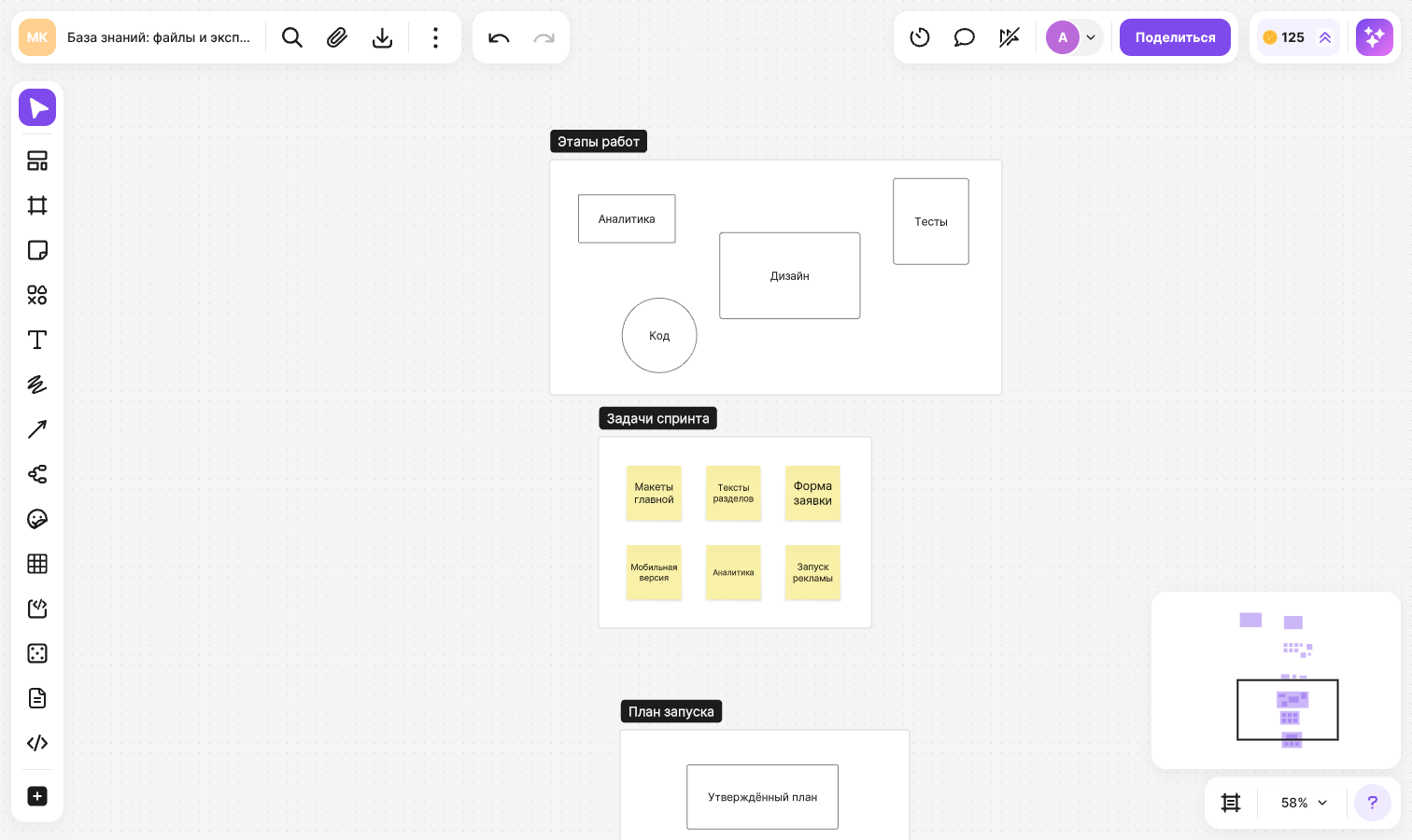
При каждом открытии флипа мини-карта скрыта
Как включить полноэкранный режим
Нажмите кнопку с текущим масштабом и выберите «Полноэкранный режим» или нажмите F11 (на macOS — ⌘ + ⌃ + F). Флип займёт весь экран, без вкладок и адресной строки браузера. Чтобы выйти, нажмите Esc или выберите «Полноэкранный режим» ещё раз
Как свернуть панели
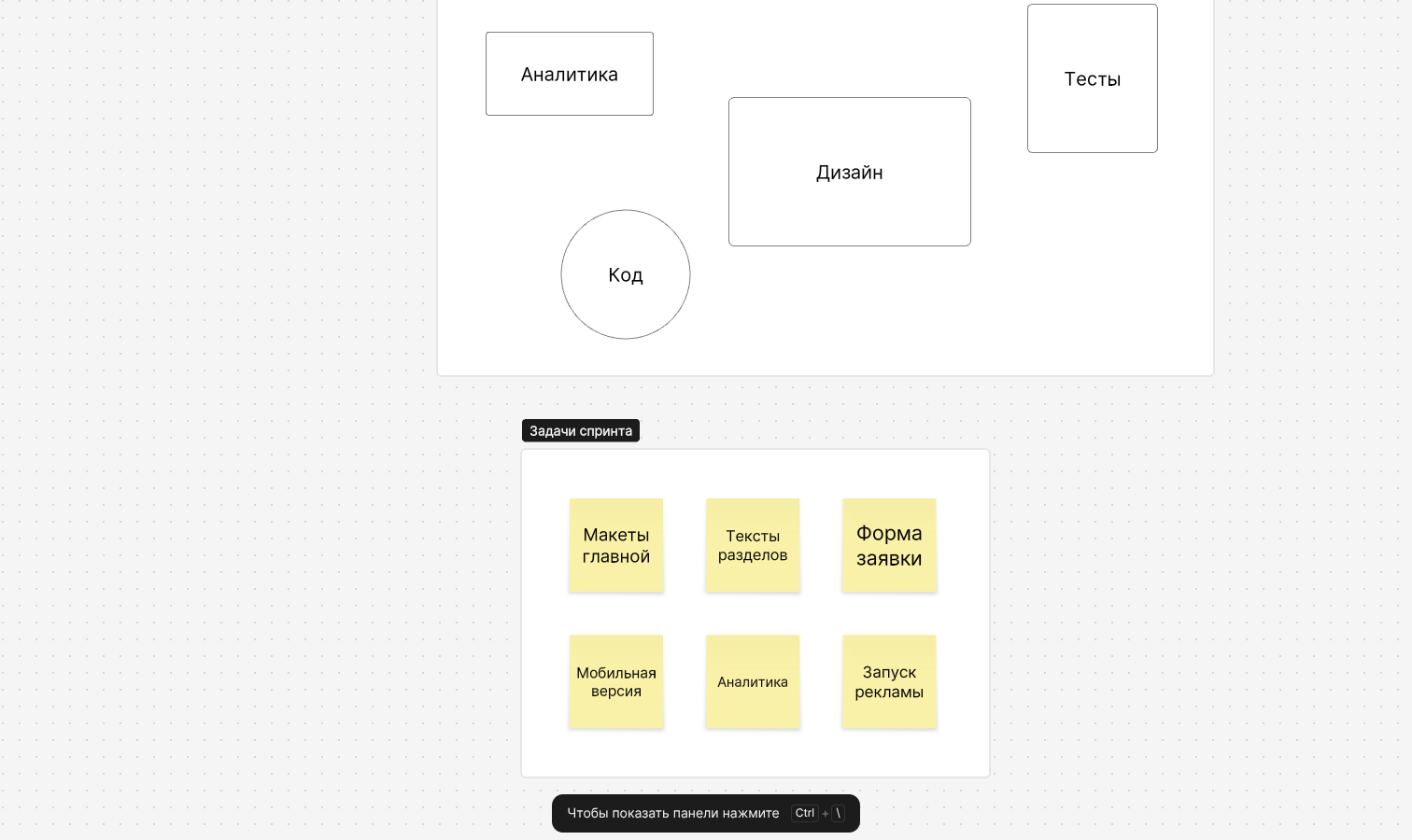
Чтобы на экране остался только флип, нажмите «Дополнительно» в левом верхнем углу и выберите «Свернуть панели» или нажмите Ctrl + \ (на macOS — ⌘ + )
Все панели скроются, и появится уведомление «Чтобы показать панели нажмите» с этим сочетанием клавиш. Пока панели свёрнуты, включён режим перемещения: флип перетаскивается левой кнопкой мыши. Чтобы вернуть панели, нажмите то же сочетание клавиш. На мобильных устройствах в левом верхнем углу остаётся кнопка «Показать панели» — нажмите её, чтобы вернуть панели
Все сочетания клавиш для масштаба и навигации собраны в статье о горячих клавишах