

На флип можно добавить изображения и файлы — PDF, презентации, текстовые документы и таблицы. Изображение становится элементом, который можно обрезать, отразить и обвести границей, а файл-документ можно листать по страницам, показывать в режиме презентации и скачивать обратно
Как загрузить изображение или файл
Способ 1. Нажмите «Загрузить» на верхней панели рядом с названием флипа и выберите один или несколько файлов на компьютере
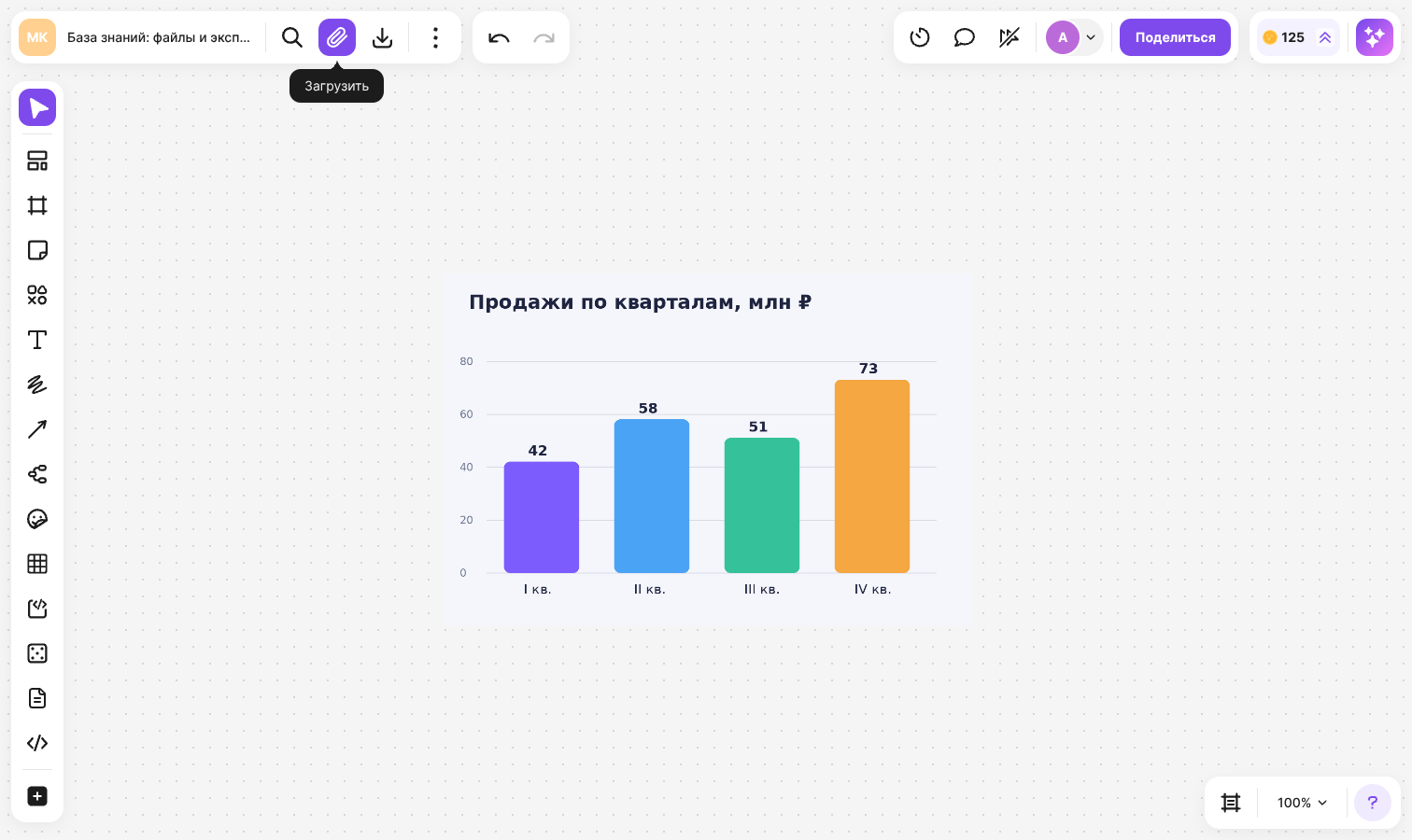
Способ 2. Перетащите файлы из папки на компьютере на флип — элемент появится там, где вы отпустили файл
Способ 3. Скопируйте изображение — в графическом редакторе, на сайте или как файл в папке — и нажмите Ctrl + V (на macOS — ⌘ + V) на флипе. Если в буфере обмена прямая ссылка на картинку, на флип добавится само изображение
Пока файлы загружаются, flip показывает уведомление «Файлы загружаются». Большое изображение автоматически уменьшается, чтобы поместиться в видимую область, пропорции при этом сохраняются
Форматы и ограничения
Изображения: BMP, JPEG, PNG, WebP, GIF, SVG, HEIC и HEIF
- Размер файла — не более 20 МБ
- За один раз — не более 50 изображений
- Растровое изображение — не больше 8192 × 4096 пикселей
Файлы: PDF, PPT, PPTX, DOC, DOCX, XLS, XLSX, CSV, ODT, RTF, TXT, MHT и MHTML
- Размер файла — не более 35 МБ
- За один раз — не более 3 документов
Файл неподдерживаемого формата или сверх ограничений не загрузится — flip сообщит об этом уведомлением
Важно
При загрузке таблиц (XLS, XLSX, CSV), текстовых документов (DOC, DOCX, ODT, RTF) и файлов MD и TXT flip спросит, как добавить содержимое: как редактируемый элемент или как файл. Чтобы получить файл для просмотра, выберите «Создать как файл». О редактируемых вариантах читайте в статьях Таблицы и Документы
Файлы с исходным кодом добавляются на флип как блок кода
Как работать с изображением
Выделите изображение — над ним появится меню
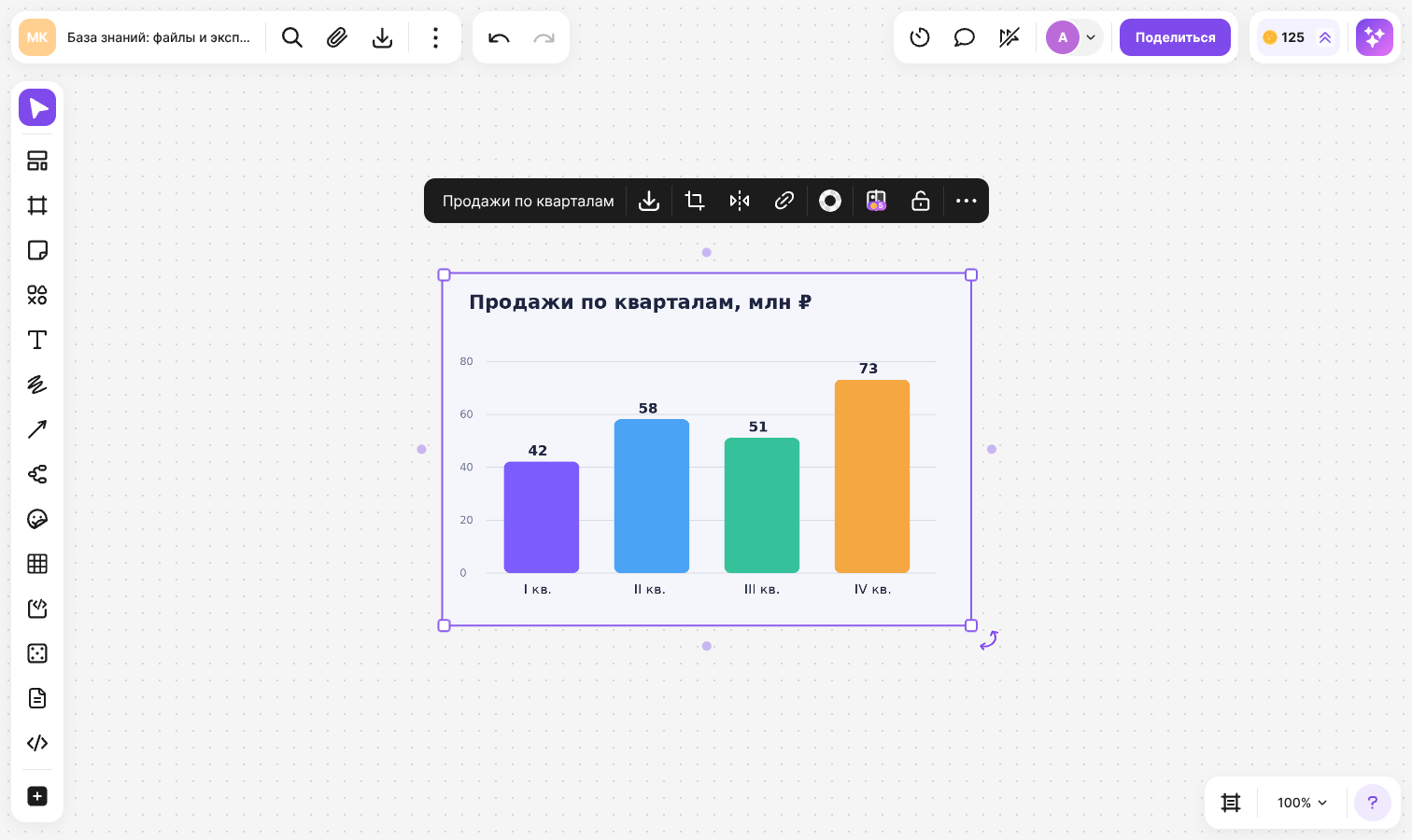
- Название — кликните по нему, чтобы переименовать изображение. По умолчанию это имя файла без расширения
- «Скачать» — сохраняет на компьютер исходный файл: без обрезки, отражения и границы. Если выделить несколько изображений или файлов, они скачаются одним архивом
- «Обрезать» — открывает список режимов обрезки. Режим обрезки можно включить и двойным кликом по изображению
- «Отразить» — «Отразить по горизонтали» или «Отразить по вертикали»
- «Граница» — тип линии, толщина, цвет и непрозрачность рамки вокруг изображения
- «Удалить фон» — убирает фон с помощью AI. Функция расходует тот же лимит тарифа, что и генерация изображений
Чтобы изменить размер, потяните за угол или сторону рамки выделения — изображение всегда меняется пропорционально. Чтобы повернуть его, потяните за кнопку поворота у правого нижнего угла рамки
Обрезка
- Выделите изображение и нажмите «Обрезать» — откроется список режимов
- Выберите режим: «Произвольный», «Оригинальный», «Круг», «Квадрат» или соотношение сторон 3:4, 4:3, 9:16, 16:9 — включится режим обрезки
- Передвиньте границы области или само изображение внутри неё
- Нажмите значок с галочкой — «Применить». Чтобы выйти без изменений, нажмите значок с крестиком — «Отмена». Клавиша Esc применяет обрезку, а не отменяет её
В меню режима обрезки также есть значок «Удалить фон»
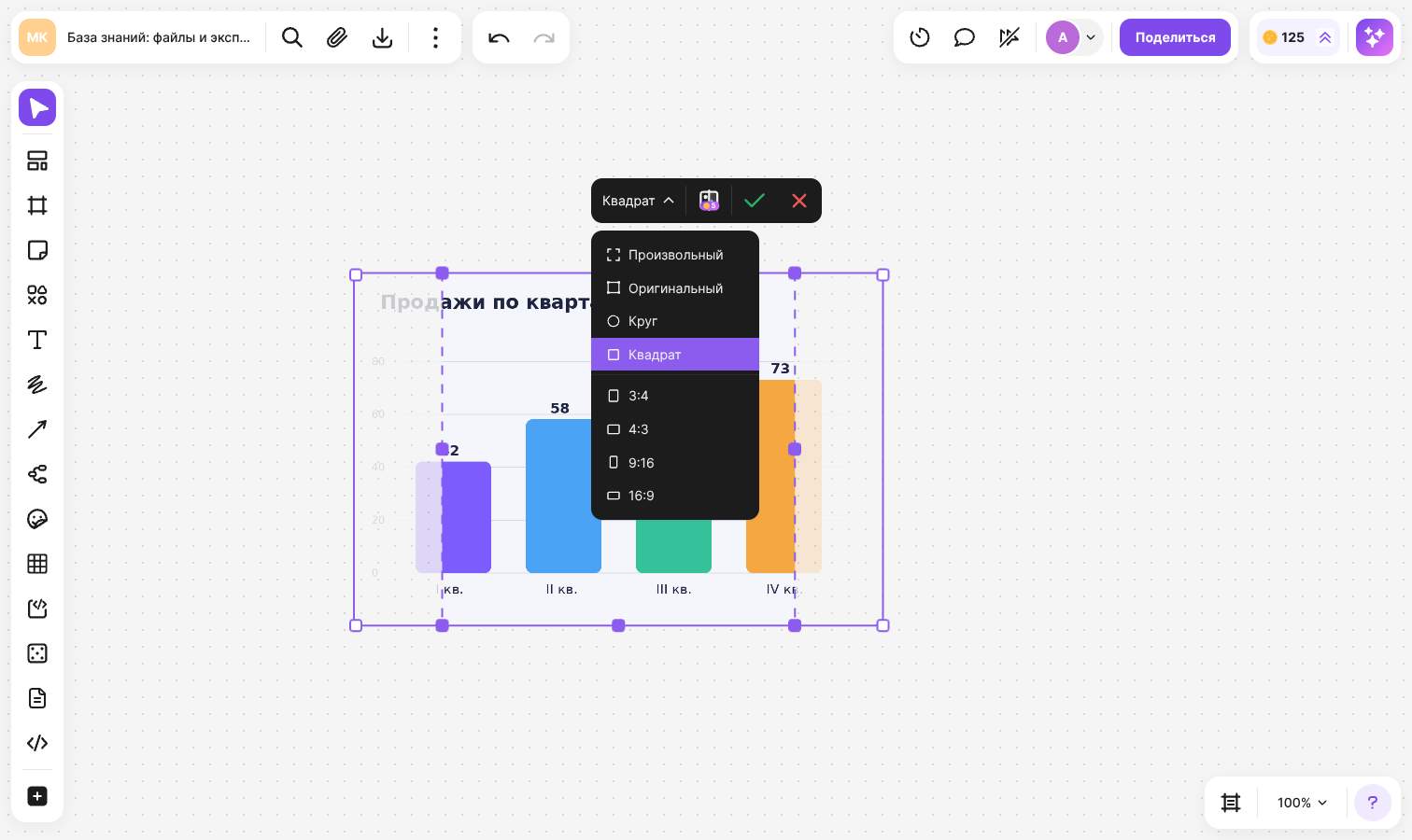
Обрезку можно изменить позже: откройте режим снова и выберите «Оригинальный», чтобы вернуть изображение целиком
Как работать с файлом-документом
Загруженный PDF, презентация или офисный документ отображается на флипе в одном из двух видов. Чтобы переключить его, выделите файл и нажмите «Вид»:
- «Документ» — на флипе видна страница файла
- «Карточка» — компактная карточка с названием, типом и размером файла
В виде «Документ» в меню над файлом доступны:
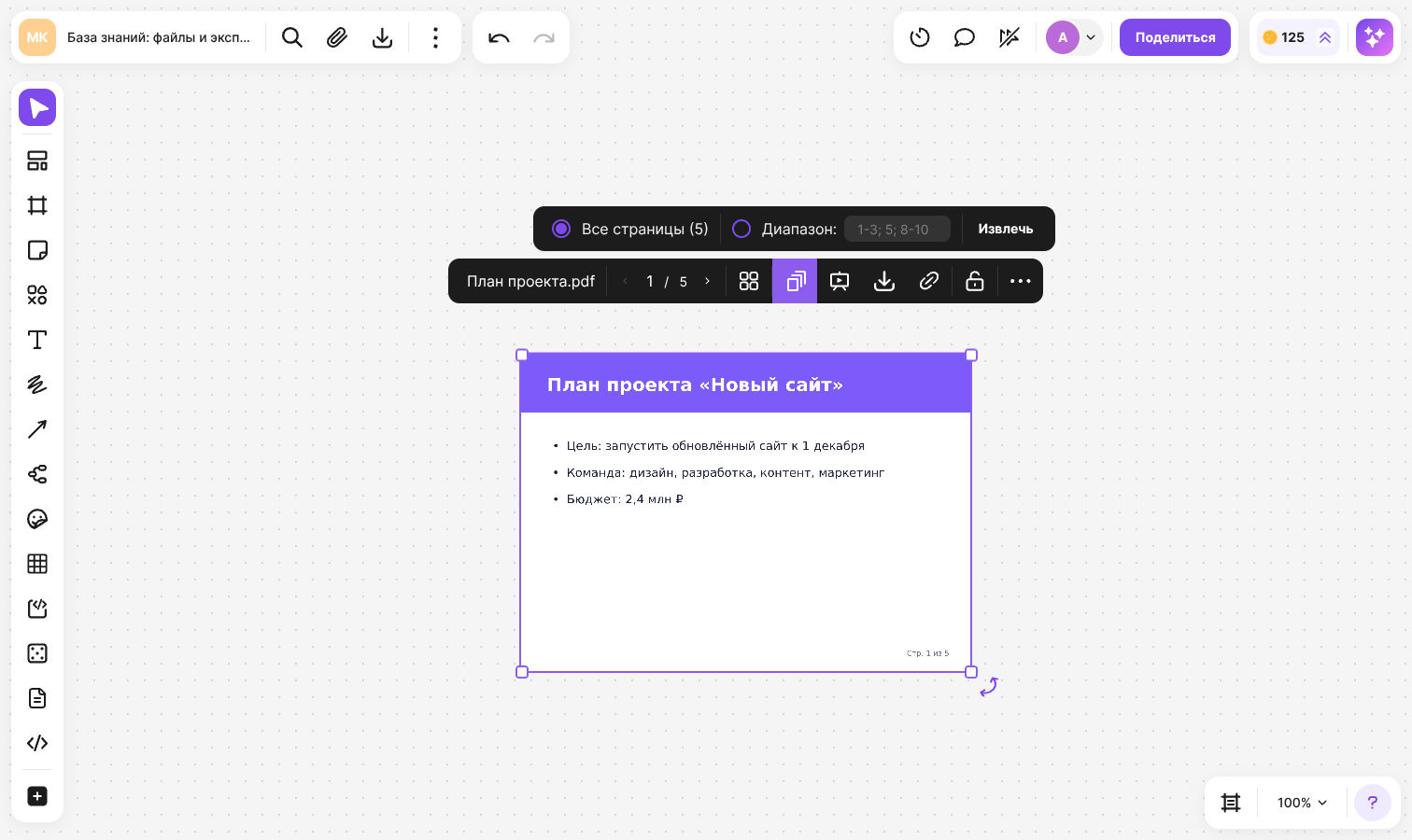
- Название файла с расширением, например «План проекта.pdf»
- Переход по страницам — стрелками или вводом номера страницы и нажатием Enter
- «Извлечь» — добавляет страницы на флип отдельными изображениями
- «Запустить презентацию» — показывает страницы на весь экран, подробнее — в статье Режим презентации
- «Скачать» — сохраняет исходный файл целиком, а не только открытую страницу
Извлечение страниц
- Выделите файл в виде «Документ» и нажмите «Извлечь»
- Выберите «Все страницы» или «Диапазон:» и укажите номера страниц. Отдельные страницы и диапазоны разделяются точкой с запятой, например
1-3; 5; 8-10 - Нажмите «Извлечь»
Страницы появятся на флипе как изображения, по порядку номеров, и flip покажет уведомление «Файлы успешно извлечены». Если указать страницу, которой нет в документе, или диапазон в обратном порядке, появится сообщение «Введен некорректный диапазон»
Контекстное меню
Кликните по изображению или файлу правой кнопкой мыши, чтобы открыть дополнительные действия:
- «Скопировать как изображение» — копирует элемент в буфер обмена картинкой, чтобы вставить его в другое приложение. Сочетание клавиш — Ctrl + Shift + C (на macOS — ⌘ + Shift + C)
- «Сохранить как...» — экспорт элемента, подробнее — в статье Экспорт
- «Информация» — имя файла, кто и когда добавил элемент и когда он изменялся в последний раз
Ограничения
- У GIF недоступны обрезка и отражение, у SVG — отражение
- Обрезать можно только одно изображение за раз
- В виде «Карточка» у файла недоступны переход по страницам, извлечение страниц и презентация