

В ячейках таблицы на флипе можно считать: складывать, находить среднее, минимум и максимум, сравнивать значения и выбирать результат по условию. Формула пишется так же, как в привычных табличных редакторах — со знака «=», а в ячейке отображается результат
Как добавить формулу
Дважды кликните по ячейке таблицы, чтобы начать ввод
Введите «=» — под курсором появится список функций
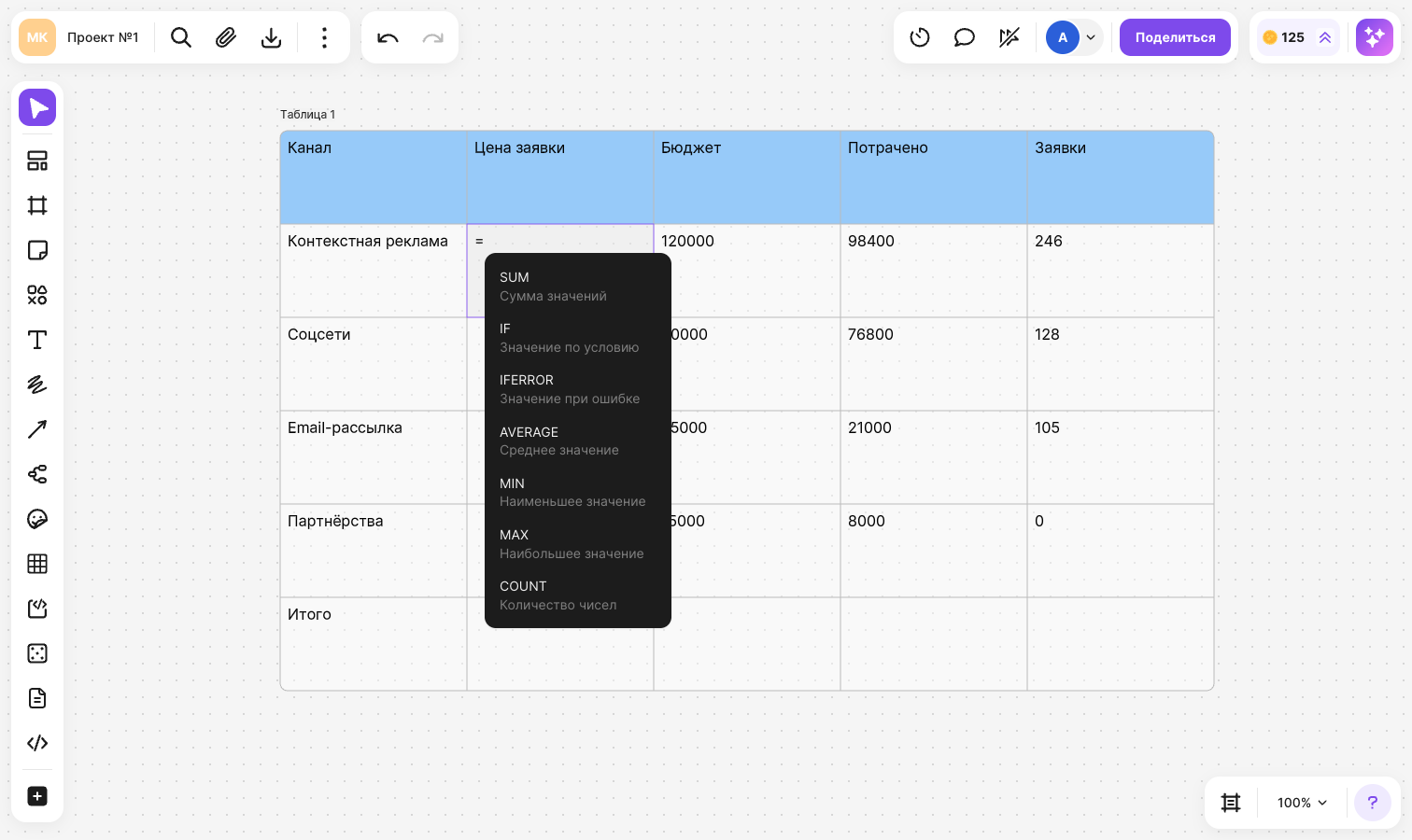
Наберите формулу: числа, знаки действий, функции и ссылки на другие ячейки таблицы
Нажмите Enter или кликните за пределами ячейки — в ячейке появится результат
Незакрытые скобки и кавычки flip допишет сам при сохранении формулы. Чтобы отменить ввод и вернуть ячейке прежнее содержимое, нажмите Esc
Чтобы изменить формулу, снова дважды кликните по ячейке — откроется сама формула, а не результат
Ссылки на ячейки
Пока вы редактируете формулу, укажите ячейки, с которыми нужно считать:
- Кликните по ячейке — в формулу добавится ссылка на неё
- Зажмите кнопку мыши и протяните по ячейкам — добавится ссылка на диапазон
- Нажимайте стрелки на клавиатуре, чтобы выбрать соседнюю ячейку, а Shift + стрелка — чтобы расширить диапазон. Стрелки выбирают ячейку сразу после «=», открывающей скобки, «;» или знака действия, в остальных местах они двигают курсор по формуле
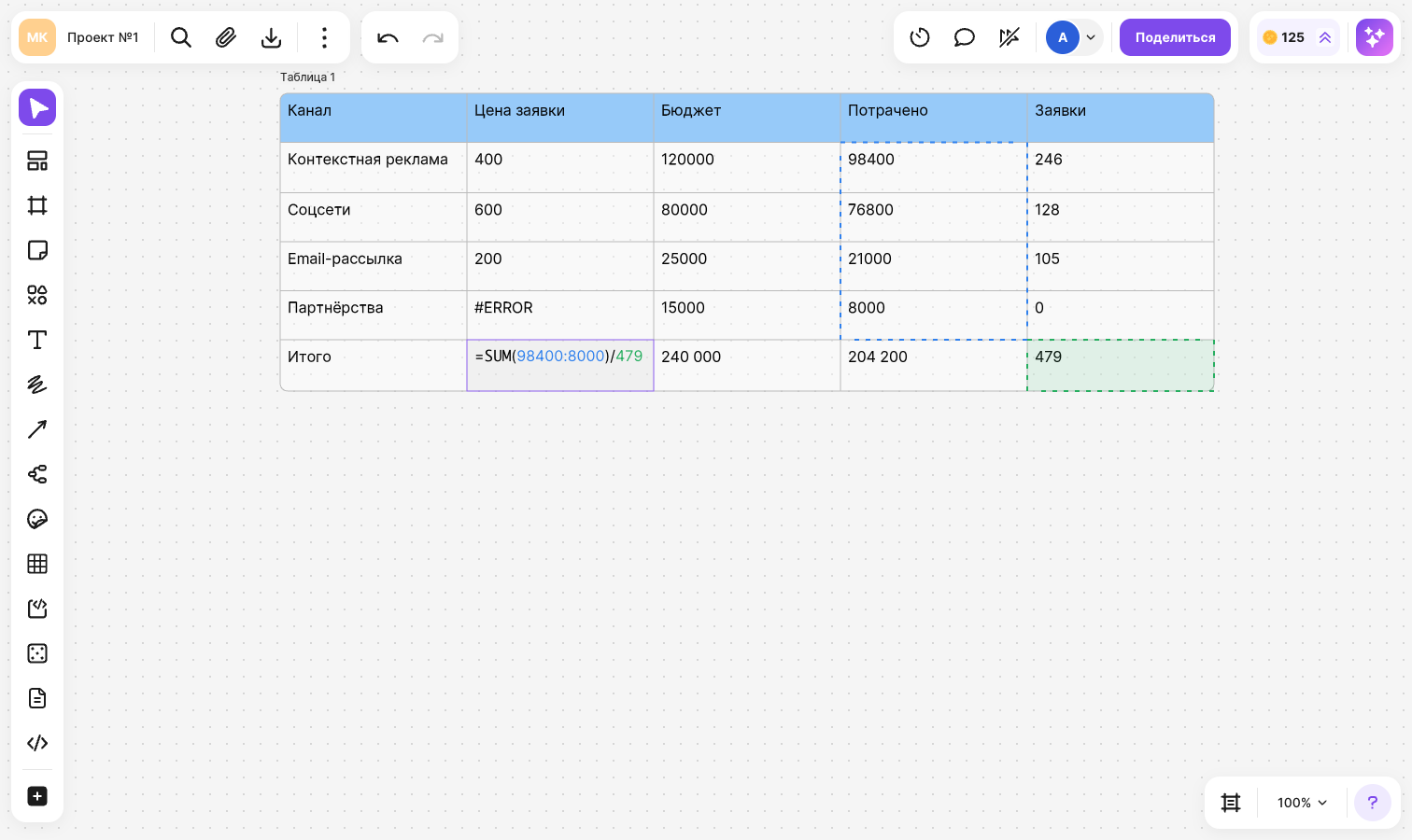
В формуле ссылка показывается значением ячейки, а диапазон — значениями первой и последней ячейки через двоеточие, например «2:22». Каждая ссылка выделена своим цветом, и ячейки, на которые она указывает, обведены в таблице тем же цветом
Важно
Ссылаться можно только на ячейки той же таблицы. Адреса вида A1 с клавиатуры не вводятся — ячейку нужно выбрать кликом, протягиванием или стрелками
Если ячейку, на которую ссылается формула, удалить, формула покажет ошибку
Закрепление ссылок
Когда вы копируете ячейку с формулой или протягиваете её автозаполнением, ссылки сдвигаются вместе с ней: формула в соседней строке будет считать по соседней строке. Чтобы ссылка всегда указывала на одну и ту же ячейку, закрепите её:
- Поставьте курсор на ссылку и нажмите F4. Повторное нажатие F4 снимает закрепление
- Или наберите «$» перед тем, как выбрать ячейку
Закреплённая ссылка отмечена знаком «$» перед значением. Чтобы снять закрепление, удалите этот знак
Функции
Названия функций пишутся латиницей, регистр не важен. Аргументы разделяются точкой с запятой «;»
- SUM — сумма значений
- AVERAGE — среднее значение. Можно писать и AVG
- MIN — наименьшее значение
- MAX — наибольшее значение
- COUNT — количество чисел
- IF — значение по условию:
IF(условие; значение, если да; значение, если нет). Если третий аргумент не указан и условие не выполнено, результат — 0 - IFERROR — значение при ошибке:
IFERROR(значение; что показать при ошибке)
Чтобы быстро вставить функцию, начните набирать её название и нажмите Tab — подставится первая подходящая функция из списка. Можно и просто кликнуть по функции в списке
Если в диапазоне есть текст, например заголовок столбца, функции SUM, AVERAGE, MIN, MAX и COUNT его пропускают
Знаки действий и сравнения
- Арифметика:
+,-,*,/,^— возведение в степень,%— процент, например20%равно 0,2 - Сравнение:
=,<>— не равно,>,<,>=,<=. Результат сравнения — 1, если условие выполнено, и 0, если нет - Дробные числа можно писать и через запятую, и через точку
- Текст в формуле пишется в двойных кавычках, например
IF(…>100; "Проверить"; "В норме"), где на месте «…» — ссылка на ячейку. Текст сравнивается без учёта регистра
Автосумма
Если над ячейкой или слева от неё идут числа, flip предложит их сложить:
Дважды кликните по пустой ячейке под столбцом или справа от строки с числами
Введите «=» — вверху списка появится готовая формула SUM с результатом и подсказкой «Tab — вставить сумму»
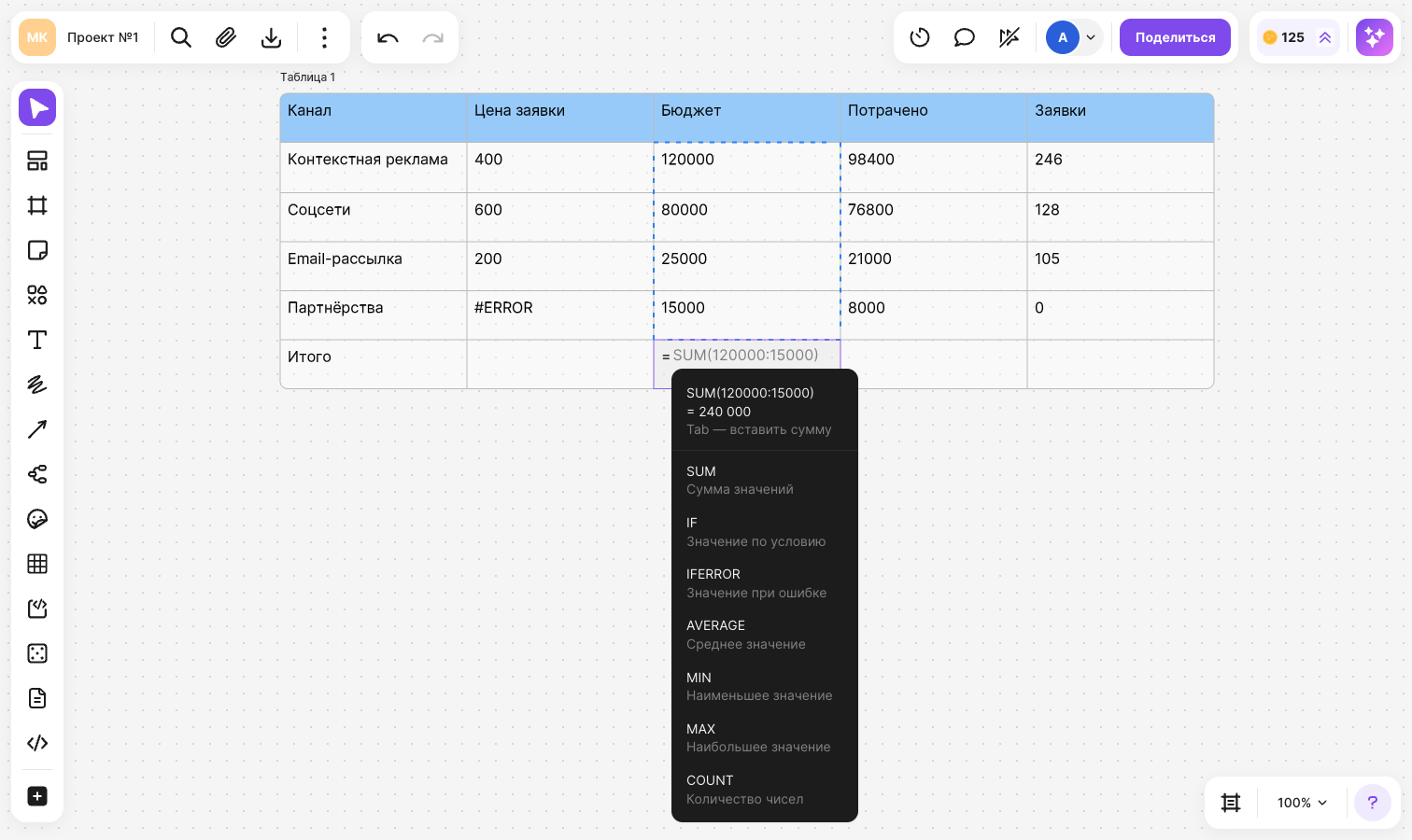
Нажмите Tab или кликните по предложению — формула сохранится в ячейке
Автосумма захватывает числа подряд до первой пустой ячейки или ячейки с текстом и появляется, когда таких чисел хотя бы два. Если числа есть и сверху, и слева, будут сложены те, которых больше
Результат и ошибки
В ячейке отображается результат формулы — до двух знаков после запятой. Когда меняются данные в ячейках, на которые ссылается формула, результат пересчитывается автоматически
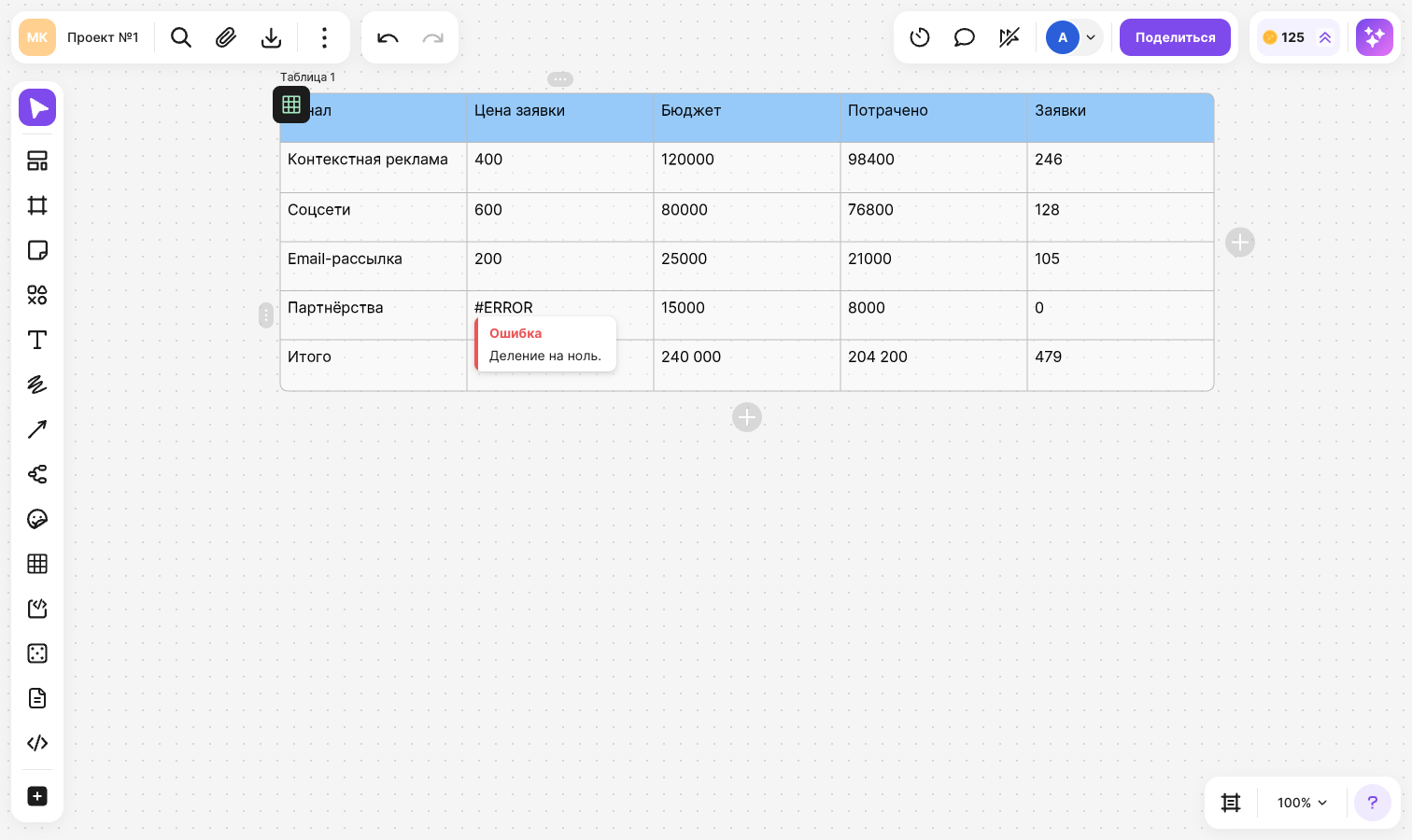
Если формулу не удаётся посчитать, в ячейке появится «#ERROR». Наведите курсор на такую ячейку — появится подсказка «Ошибка» с причиной: например, деление на ноль, запятая вместо «;» между аргументами, неизвестная функция или циклическая ссылка, когда формула ссылается на свою же ячейку
Чтобы ячейка показывала текст, который начинается со знака «=», а не считала его как формулу, поставьте перед ним апостроф: '=
Копирование и экспорт
- При копировании и вставке ячеек внутри таблицы на флипе переносятся сами формулы, ссылки в них сдвигаются так же, как при автозаполнении
- Если скопировать таблицу и вставить её в другое приложение, а также при выгрузке в CSV, переносятся результаты формул, а не сами формулы