

flip AI — встроенная нейросеть flip. Она исправляет орфографию и пунктуацию и переводит текст на девять языков, не выходя из флипа. Исходный текст не меняется, пока вы сами не решите, что делать с результатом
Где доступен flip AI
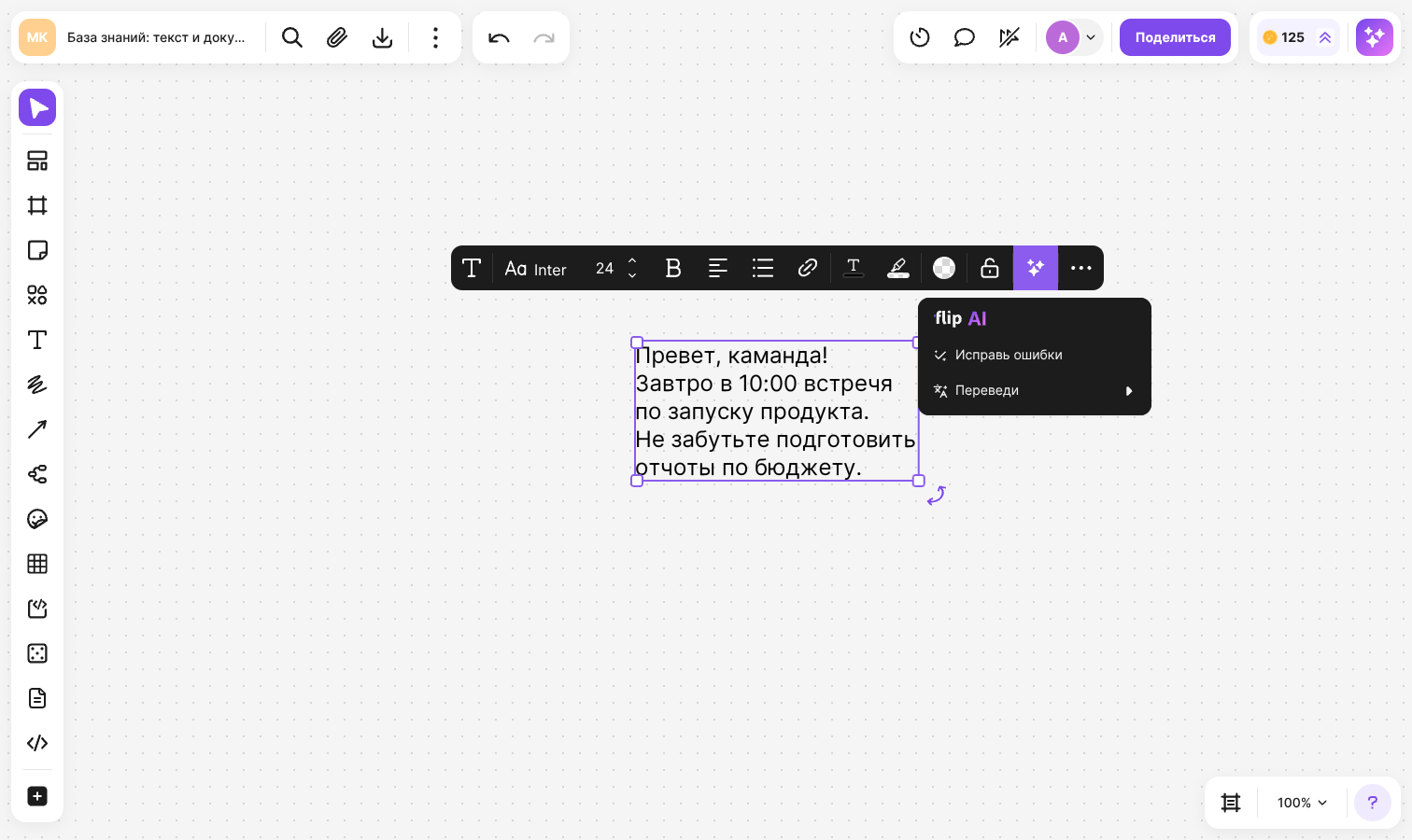
Кнопка «flip AI» есть в панели элемента, если выделен один элемент с текстом:
Кнопки нет, если выделено несколько элементов или группа, если элемент заблокирован, а также у участников без доступа «Редактирование»
Как исправить ошибки
Выделите элемент с текстом
Нажмите «flip AI» в панели элемента
Выберите «Исправь ошибки»
Элемент обводится пунктирной рамкой, рядом открывается окно «Генерация» — текст появляется в нём постепенно. Когда всё готово, заголовок окна меняется на «Ошибки исправлены»
Если элемент пустой, команды неактивны — сначала введите текст
Как перевести текст
Выделите элемент с текстом и нажмите «flip AI»
Наведите курсор на «Переведи» и выберите язык
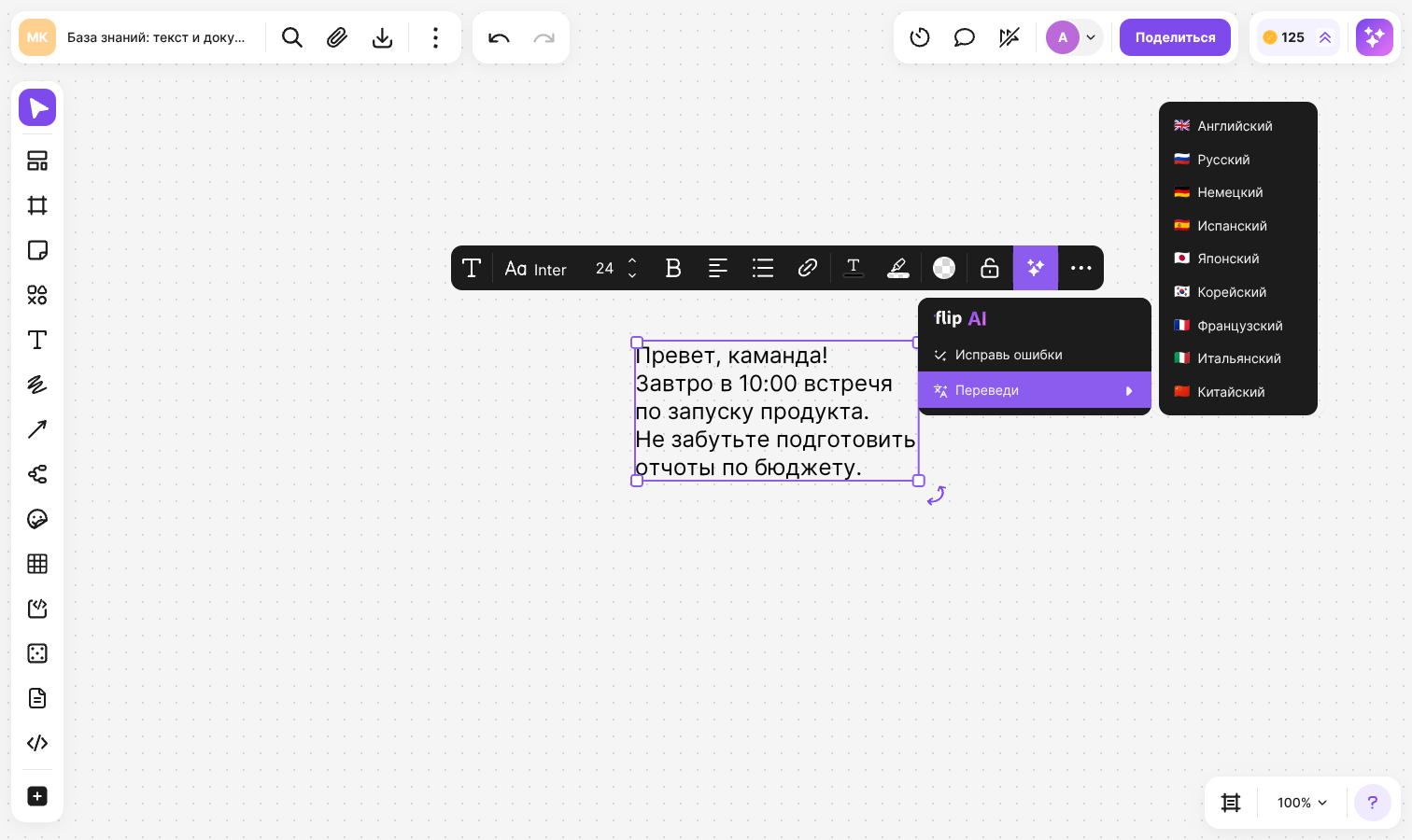
Доступные языки: английский, русский, немецкий, испанский, японский, корейский, французский, итальянский и китайский. После завершения в окне появится заголовок «Текст переведён»
Что сделать с результатом
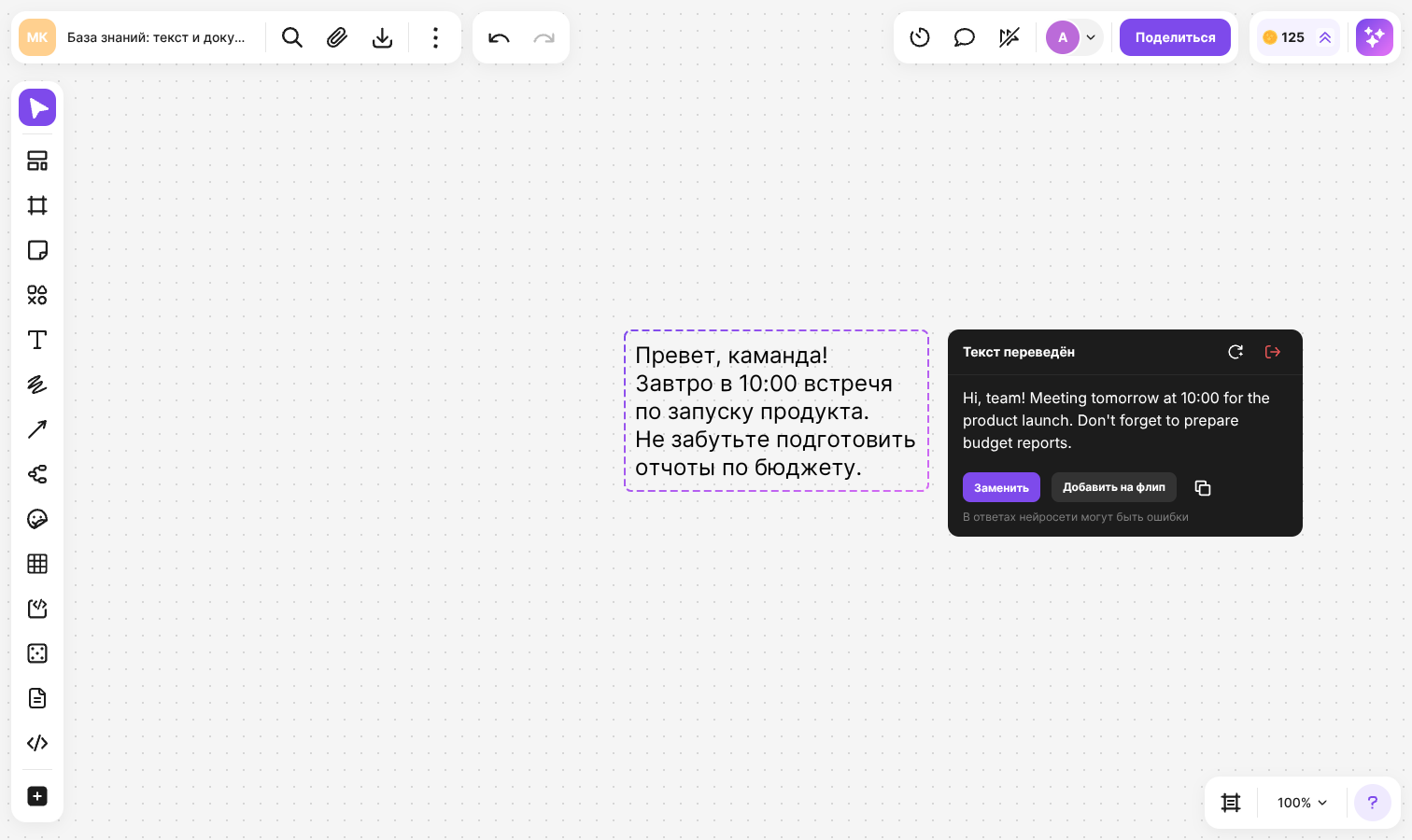
- «Заменить» — подставить результат вместо исходного текста элемента. Замену можно отменить сочетанием Ctrl + Z
- «Добавить на флип» — создать отдельный текстовый элемент с результатом: переместите курсор в нужное место флипа и кликните. Исходный элемент не изменится
- Значок копирования — скопировать результат в буфер обмена
- «Предложить ещё» — запустить ту же команду заново, для перевода — с тем же языком
- «Выйти из режима» — закрыть окно без изменений
При замене текст получает единое оформление элемента: шрифт, регистр, цвет и начертание, заданные для всего текста, сохраняются. Оформление отдельных фрагментов — цвет, выделение, ссылки — на новый текст не переносится
Если ошибок в тексте нет, flip AI сообщит об этом, и кнопок для замены и добавления не будет
Важно
В ответах нейросети могут быть ошибки. Проверяйте результат перед тем, как заменить исходный текст
Как остановить или свернуть генерацию
- Чтобы прервать генерацию, нажмите «Остановить» — кнопка становится активной, когда появляется первая часть текста. Уже полученный текст останется в окне, с ним можно работать как с готовым результатом
- Чтобы свернуть окно, нажмите Esc или кликните по свободному месту флипа. Генерация продолжится, а рядом с элементом останется кнопка «flip AI» — нажмите её, чтобы снова открыть окно
- Одновременно flip AI работает только с одним элементом. Пока идёт генерация, у других элементов кнопка неактивна и показывает подсказку «Режим генерации активен на другом элементе»
- Пока идёт генерация, элемент нельзя редактировать, менять его размер и поворачивать. Другим участникам флипа он в это время тоже недоступен для изменений
- Если уйти с флипа или закрыть вкладку, генерация прервётся и результат не сохранится
AI-токены
Баланс AI-токенов показан в правом верхнем углу флипа, рядом с кнопкой «flip AI». Кликните по счётчику — откроется окно «Баланс AI-токенов»
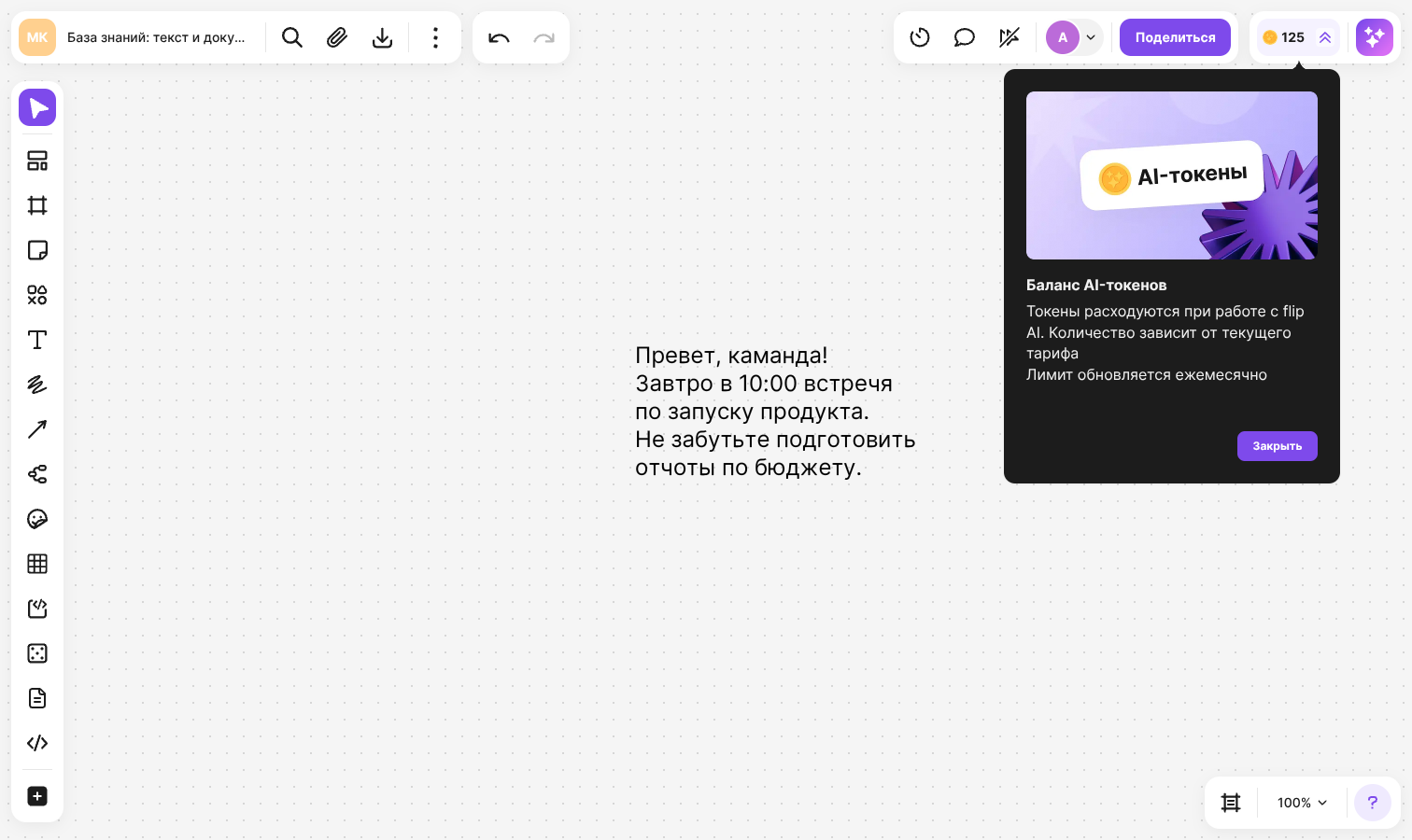
- Токены расходуются при работе с flip AI
- Количество токенов зависит от тарифа пространства
- Лимит обновляется ежемесячно
Когда токены заканчиваются, появляется окно «Достигнут лимит AI-токенов». Баланс обновится в следующем месяце. Чтобы продолжить работу раньше, перейдите на тариф с большим лимитом: если вам доступно управление тарифом, нажмите «Увеличить баланс» рядом со счётчиком. Подробнее — в статье Сравнение тарифных планов
Другие возможности flip AI
Кнопка «flip AI» в правом верхнем углу флипа открывает окно с вкладками «Изображение» и «MCP»:
Ограничения
- flip AI доступен авторизованным участникам с доступом «Редактирование»
- На экранах смартфонов кнопка «flip AI» в панели элемента не отображается