

С помощью iframe можно разместить на флипе сайт, документ, таблицу, видео или другой внешний ресурс и взаимодействовать с ним, не переключаясь между вкладками браузера
Как встроить iFrame
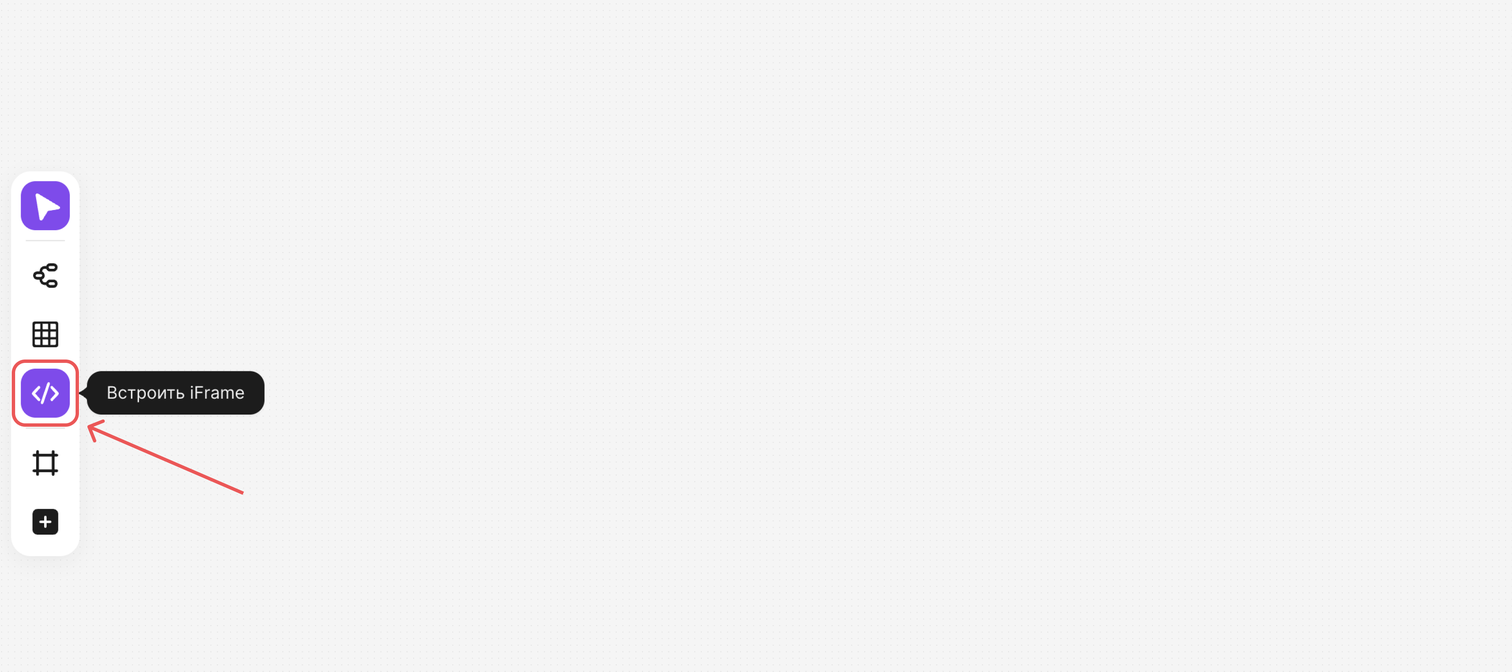
На панели инструментов выберите «Встроить iFrame»
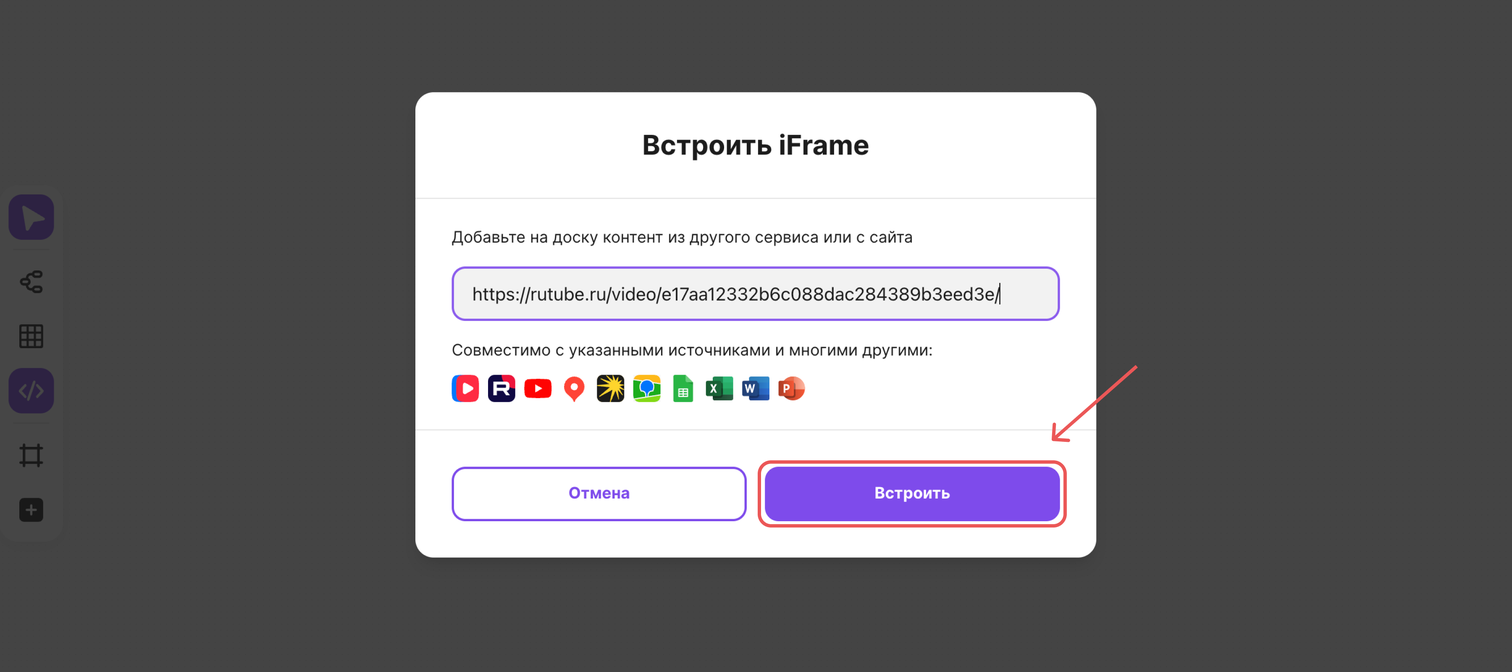
В открывшемся окне вставьте ссылку или HTML-код нужного ресурса и нажмите «Встроить»
Не получилось встроить по ссылке?
Некоторые сервисы поддерживают встраивание только с помощью кода Embed (iFrame). Обычно его можно найти в разделе «Поделиться» → «Встроить» (Embed)
Как правило код имеет следующий вид: <iframe frameborder="0" allow="clipboard-write" style="border:none;width:614px;height:244px;" width="614" height="244" src="https://music.yandex.ru/iframe/album/40853/track/337383">...
Как работать с iFrame
Выделите iFrame — над ним появится контекстное меню
С его помощью можно:
- Открыть на весь экран, чтобы сосредоточиться на загруженном содержимом. Для выхода нажмите Esc или «Вернуться на флип»
- Перейти к исходному ресурсу — он откроется в новой вкладке браузера
- Перезагрузить контент для обновления данных
- Скопировать и поделиться ссылкой на встроенный ресурс
Чтобы взаимодействовать с содержимым iFrame — прокручивать страницу, нажимать кнопки или переключать слайды — нажмите на встроенный iFrame и переведите его в активный режим
Доступ к содержимому
Участники увидят содержимое iFrame, если у них есть доступ к исходному ресурсу. При необходимости им потребуется войти в аккаунт внешнего сервиса или запросить доступ
Добавление iFrame на флип не изменяет настройки доступа к исходному ресурсу