

Текст — элемент для надписей, заголовков, заметок и списков на флипе. Его можно оформить так же, как в текстовом редакторе: выбрать шрифт и размер, выделить фрагменты цветом, собрать чек-лист и добавить ссылку
Как добавить текст
На панели инструментов выберите «Текст» или нажмите клавишу T
Кликните по флипу — появится текстовый элемент с подсказкой «Введите текст». Чтобы сразу задать ширину блока, зажмите кнопку мыши и растяните область
Введите текст и кликните за пределами элемента, чтобы завершить ввод
Если снять выделение с пустого текстового элемента, он не сохранится
Текст из буфера обмена можно вставить сразу на флип: кликните правой кнопкой мыши по свободному месту и выберите «Вставить» — появится новый текстовый элемент
Как редактировать текст
Дважды кликните по тексту — включится режим редактирования, курсор встанет в место клика
- Enter начинает новую строку
- Tab добавляет отступ, Shift + Tab уменьшает его
- Ctrl + A выделяет весь текст элемента
- Ctrl + Z отменяет последнее изменение, Ctrl + Shift + Z возвращает его
Как оформить текст
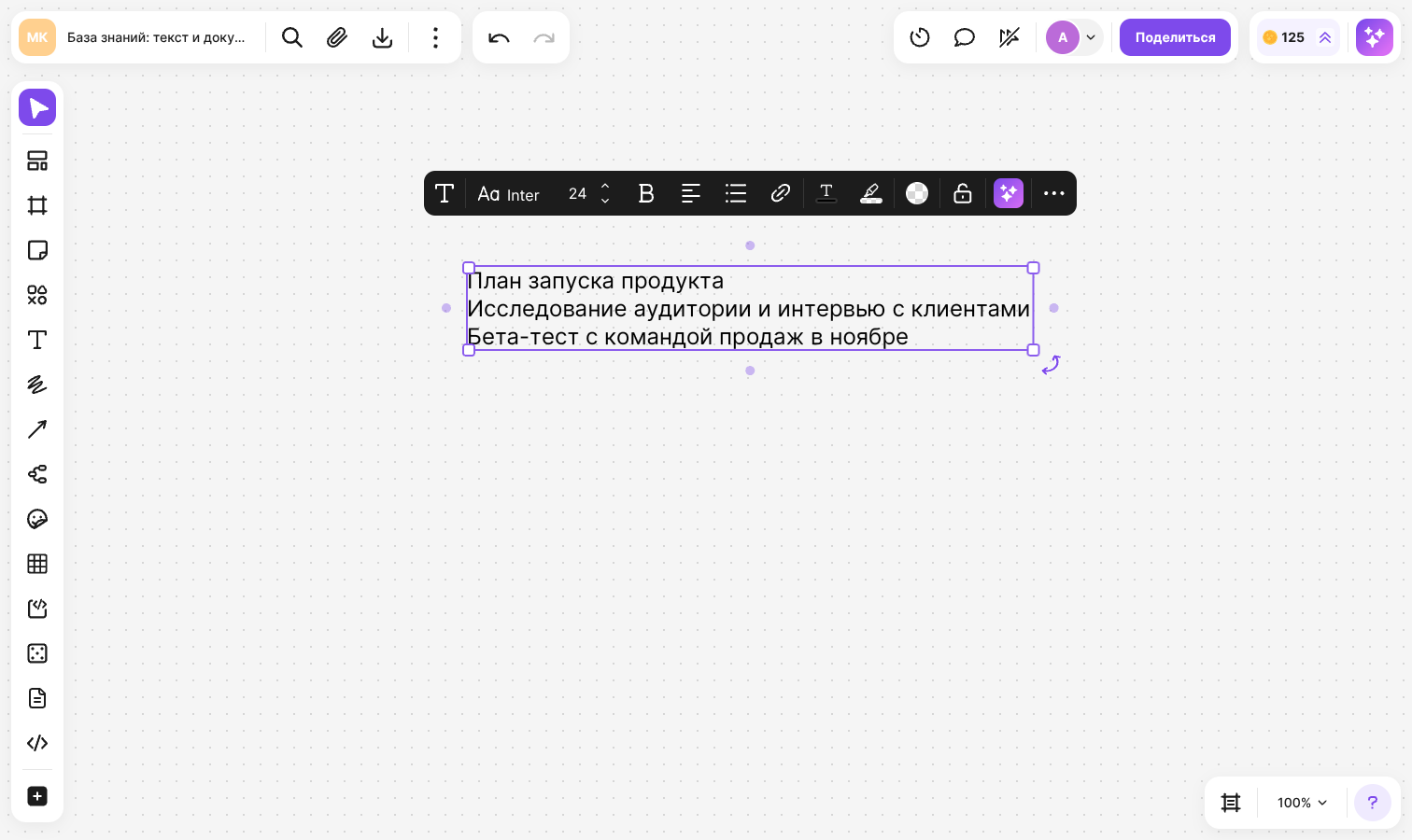
Выделите текстовый элемент — над ним появится панель. Оформление применится ко всему тексту. Чтобы оформить только часть, дважды кликните по тексту и выделите нужный фрагмент
- «Шрифт» — выберите шрифт из списка или найдите его по названию
- «Размер шрифта» — выберите значение из списка, введите своё и нажмите Enter или меняйте размер стрелками
- «Стиль текста» — «Жирный», «Курсив», «Подчёркнутый», «Зачёркнутый», «Надстрочный», «Подстрочный», а также «Регистр текста»: все строчные, все прописные или слова с большой буквы
- «Выравнивание» — по левому краю, по центру, по правому краю или по ширине
- «Цвет текста» и «Выделение текста» — выберите цвет из палитры или задайте свой: в спектре, пипеткой, кодом HEX или значениями RGB
- «Заливка» — цвет фона всего текстового блока и его непрозрачность
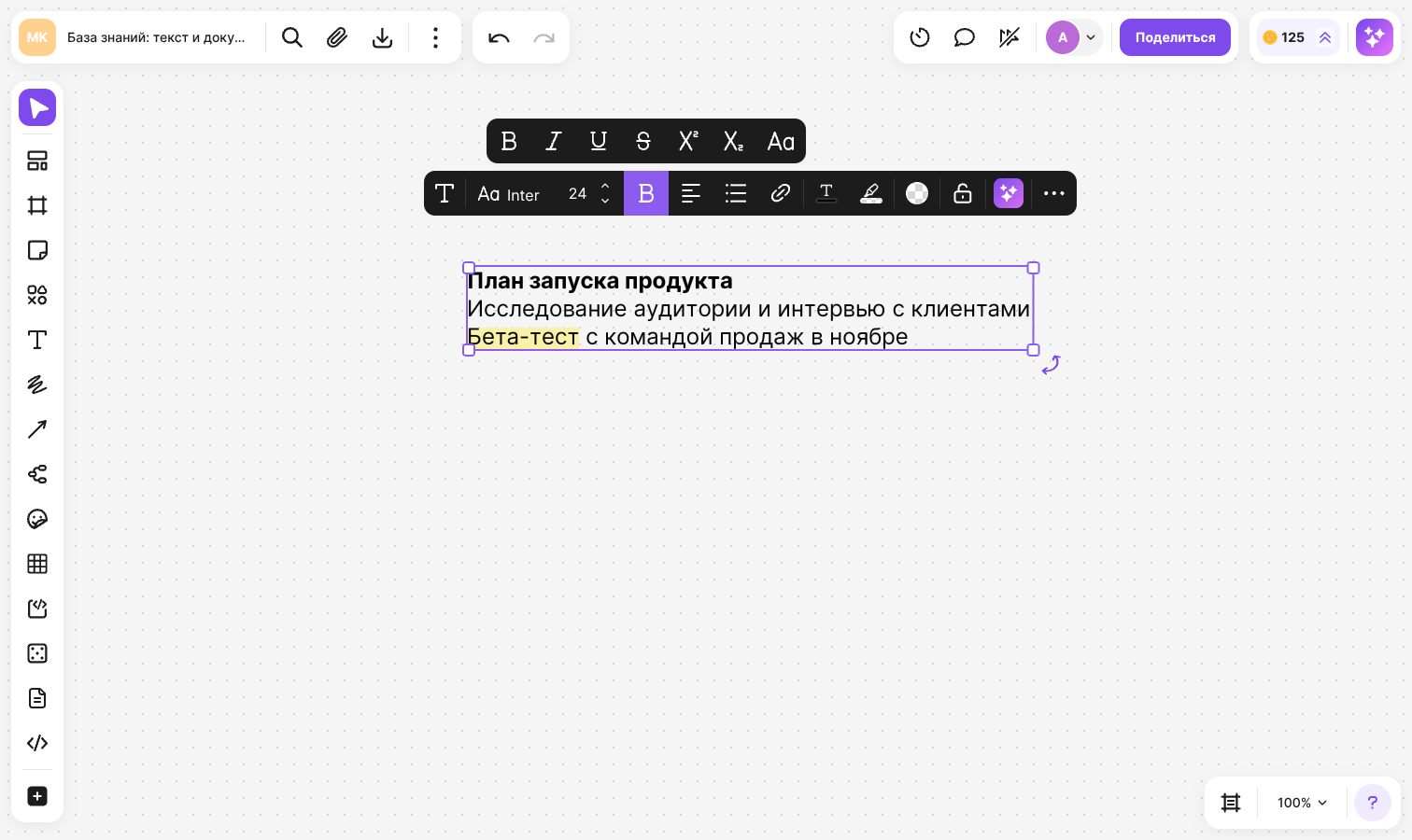
Размер шрифта и регистр всегда меняются у всего текста элемента, даже если выделен только фрагмент
Списки и чек-листы
Выделите текстовый элемент, нажмите «Список» и выберите тип: маркированный список, нумерованный список, чек-лист или ToDo-лист. Каждый абзац станет отдельным пунктом. Повторное нажатие на тот же тип убирает список
- Enter создаёт новый пункт, Shift + Enter переносит строку внутри пункта
- Tab в начале нового пункта делает его вложенным
- В чек-листе и ToDo-листе кликните по флажку, чтобы отметить пункт. Для этого не нужно входить в режим редактирования
- В чек-листе выполненный пункт зачёркивается и становится бледнее, в ToDo-листе текст пункта не меняется
- Если отметить пункт с вложенными пунктами, отметятся и они. Когда отмечены все вложенные пункты, родительский отмечается автоматически
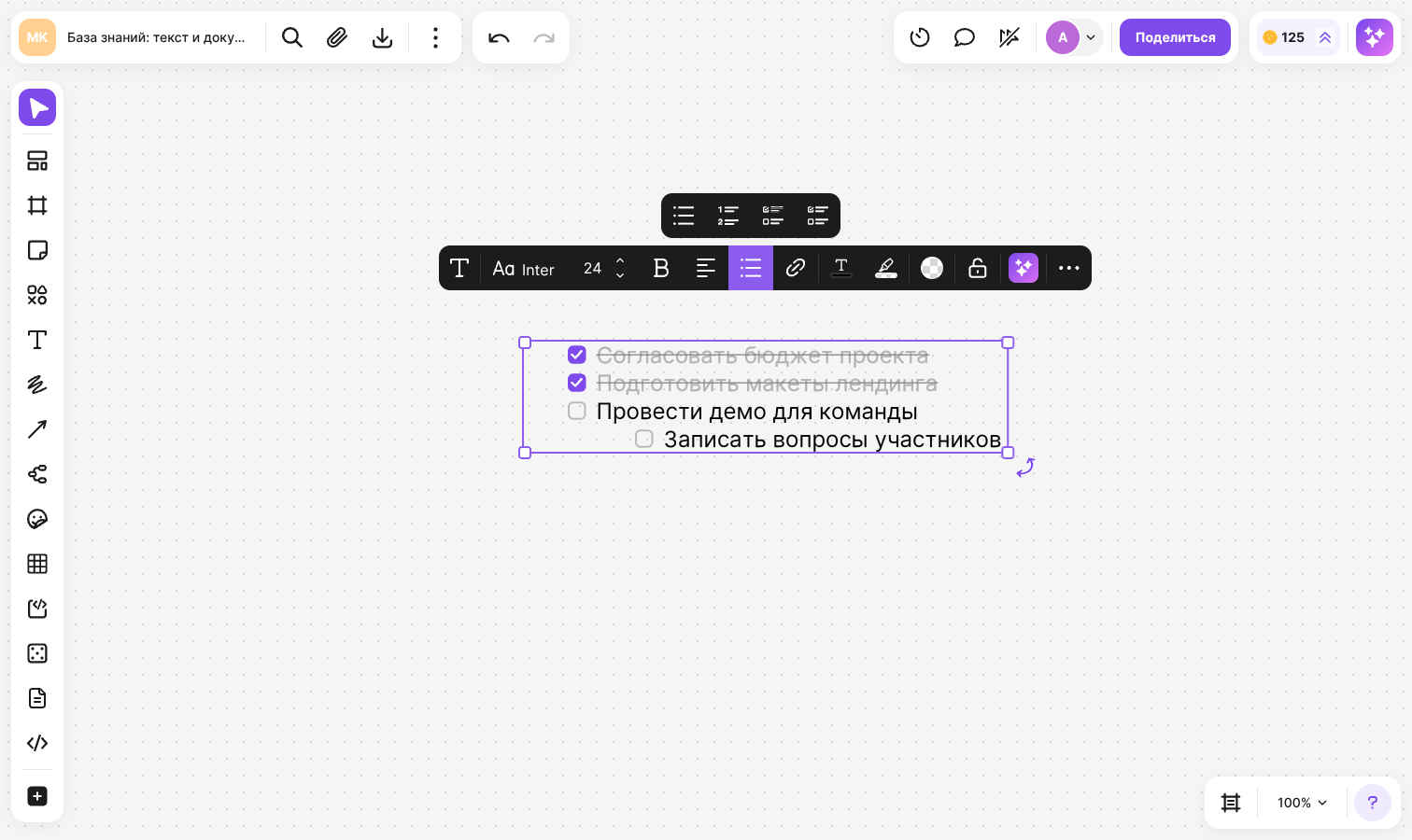
При переключении между чек-листом и ToDo-листом отметки сохраняются. При переключении на маркированный или нумерованный список они сбрасываются
Как добавить ссылку
- Выделите текстовый элемент и нажмите «Вставить ссылку»
- Выберите «Гиперссылка», вставьте адрес и нажмите «Добавить»
Вариант «Ссылка на объект» связывает текст с другим элементом флипа — подробнее в статье Ссылки на объекты
Как изменить размер и повернуть текст
- Потяните за угловой маркер или за верхнюю либо нижнюю границу рамки — блок изменится вместе с размером шрифта
- Потяните за левую или правую границу — изменится только ширина блока, а текст перераспределится по строкам
- Чтобы повернуть текст, потяните за маркер поворота у рамки выделения. Рядом с углами, кратными 45°, элемент примагничивается
Как превратить текст в другой элемент
Нажмите «Сменить элемент» в панели и выберите стикер или фигуру — текст и его оформление сохранятся. В фигуру переносятся и списки, в стикер — только текст без маркеров и флажков. Подробнее — в статьях Как работать со стикерами и Фигуры и нотации
Горячие клавиши
Сочетания работают и для выделенного элемента, и для фрагмента текста в режиме редактирования. На macOS вместо Ctrl используйте ⌘
- T — инструмент «Текст»
- Ctrl + B — «Жирный»
- Ctrl + I — «Курсив»
- Ctrl + U — «Подчёркнутый»
- Ctrl + Shift + X — «Зачёркнутый»
- Ctrl + Shift + U — «Гиперссылка»
- Ctrl + . — «Верхний индекс»
- Ctrl + , — «Нижний индекс»
Полный список сочетаний — в статье Горячие клавиши
flip AI
Текст можно исправить или перевести с помощью нейросети: выделите элемент и нажмите «flip AI» в панели. Подробнее — в статье flip AI: работа с текстом