

Содержимое флипа можно сохранить в файл, чтобы вставить в презентацию, отправить коллегам или распечатать. Область флипа экспортируется в изображение PNG или JPG, фреймы — в PDF, тексты элементов — в CSV. Отдельный элемент или несколько выделенных элементов сохраняются через контекстное меню
Как открыть меню экспорта
На панели в левом верхнем углу флипа нажмите «Экспорт»
Наведите курсор на «Экспортировать в» и выберите формат:
- PDF — «Все фреймы в порядке слева направо»
- CSV — «Таблица элементов с текстовыми значениями»
- PNG или JPG — «Настройте область экспорта»
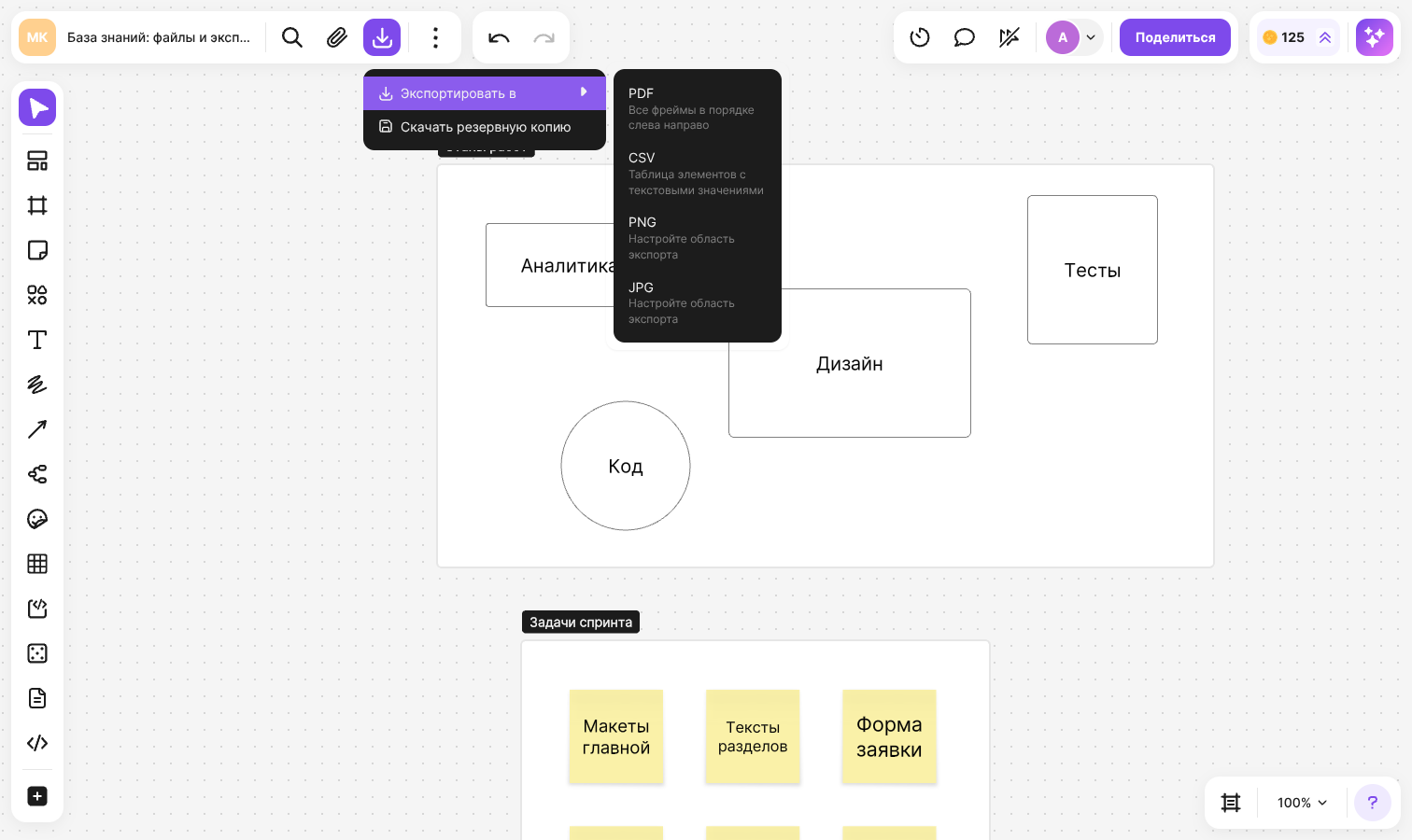
В том же меню находится пункт «Скачать резервную копию» — о нём рассказано в статье об импорте из резервной копии
Как сохранить область флипа в PNG или JPG
Нажмите «Экспорт», затем «Экспортировать в» и выберите PNG или JPG. Экспорт в PNG также открывает сочетание Ctrl + E (на macOS — ⌘ + E)
Панели свернутся, кроме панели масштаба в правом нижнем углу. На флипе появится рамка области экспорта — всё за её пределами затемнено. Перетащите рамку на нужное место и потяните за углы или стороны, чтобы изменить размер. Флип при этом можно перемещать и масштабировать
На панели вверху экрана выберите параметры:
- «Фон» — «Текущий» сохраняет фон и сетку флипа, «Белый» заменяет их белым фоном, «Без фона» делает фон прозрачным. Вариант «Без фона» есть только для PNG
- «Разрешение» — «Низкое», «Стандартное» или «Высокое»
Нажмите «Экспорт» — изображение с названием флипа скачается на компьютер
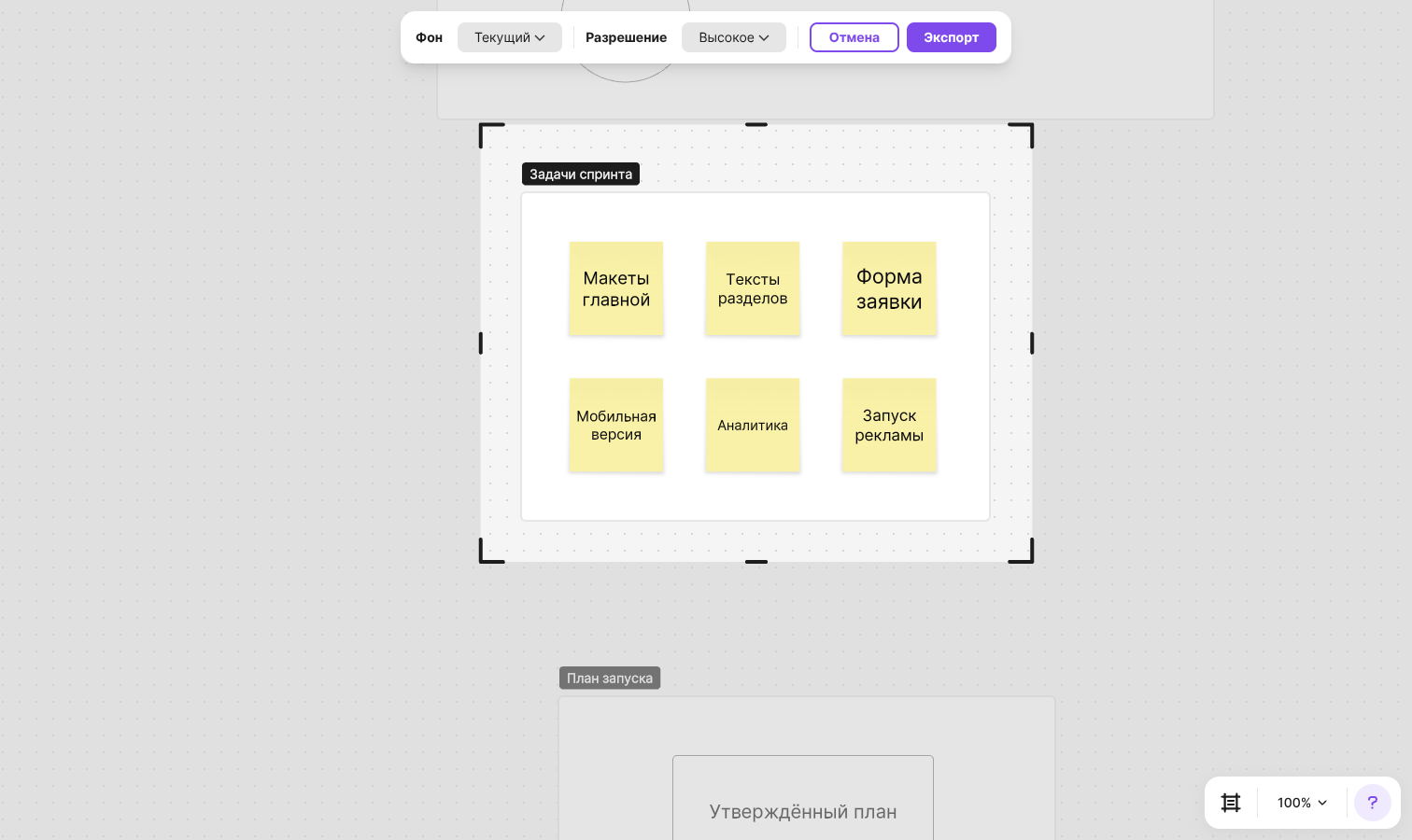
В файл попадает только то, что находится внутри рамки: элемент, который пересекает её границу, будет обрезан. Курсоры участников и комментарии в изображение не попадают
Чтобы выйти из режима экспорта без сохранения, нажмите «Отмена» или Esc
Как экспортировать фреймы в PDF
Нажмите «Экспорт», затем «Экспортировать в» и выберите PDF. Каждый фрейм флипа станет отдельной страницей файла, страницы идут в порядке расположения фреймов слева направо. Пока файл готовится, внизу экрана показан ход экспорта «Экспортируем фреймы» — его можно отменить
Если на флипе нет фреймов, появится сообщение «Нет фреймов для экспорта в PDF». Сначала добавьте фреймы и разместите в них содержимое
Сохранить фреймы в PDF можно и из списка фреймов — пунктом «Сохранить в PDF». Скрытые фреймы в такой файл не попадают
Как выгрузить тексты в CSV
Нажмите «Экспорт», затем «Экспортировать в» и выберите CSV. Скачается таблица с тремя столбцами: Type — тип элемента, Text — его текст, Created At — дата и время создания. Строки идут в порядке создания элементов
В файл попадают тексты фигур, стикеров и других элементов, значения ячеек таблиц, содержимое блоков кода и документов, названия изображений и загруженных файлов. Если на флипе нет элементов с текстом, появится сообщение «Нет данных для экспорта. Вставьте элементы, которые содержат текст»
Как сохранить отдельные элементы
Выделите элемент или несколько элементов
Кликните по выделению правой кнопкой мыши и наведите курсор на «Сохранить как...»
Выберите формат
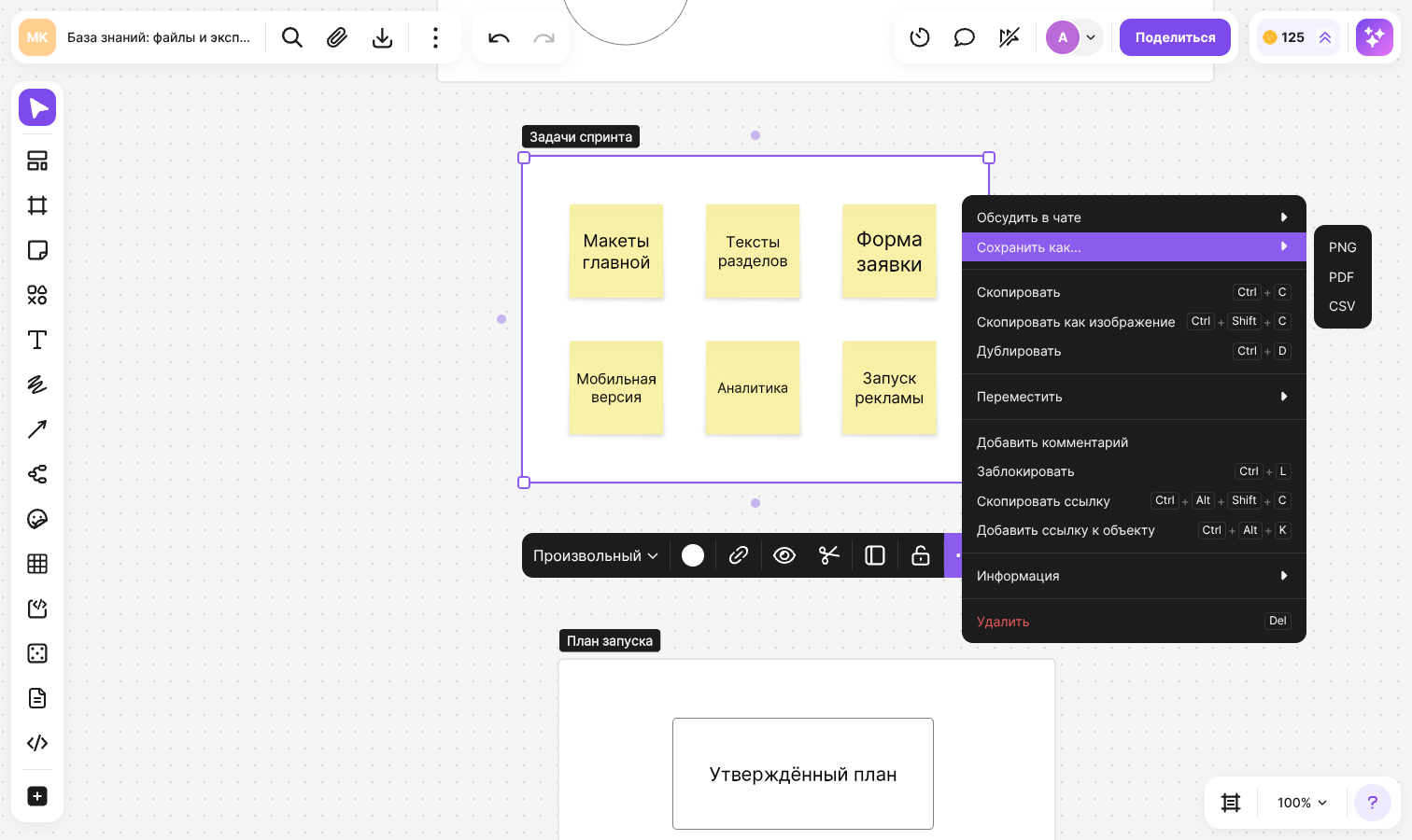
Набор форматов зависит от того, что выделено:
| Что выделено | Форматы |
|---|---|
| Фрейм | PNG, PDF, CSV |
| Несколько фреймов | PNG — архив ZIP с отдельным изображением для каждого фрейма, PDF, CSV |
| Таблица или несколько таблиц | XLS, CSV |
| Документ | Markdown (.md), PDF (.pdf), CSV (.csv) |
| График | PNG, PDF |
| Фигура, стикер, текст, изображение и другие элементы | PNG, а также CSV, если у элемента есть текст или название файла |
| Несколько разных элементов | CSV, если среди них есть элементы с текстом, и PDF, если среди них есть фрейм |
Пункта «Сохранить как...» нет у стрелок и кубиков. Диаграмма Mermaid скачивается кнопкой «Скачать» в меню самой диаграммы. Чтобы не сохранять файл, а сразу вставить картинку в другое приложение, выберите в контекстном меню «Скопировать как изображение»
Тарифные ограничения
На тарифе «Мини» изображения и PDF сохраняются с водяным знаком flip. В настройках экспорта доступны только фон «Текущий» и разрешение «Низкое» — остальные варианты отмечены значком «Улучшить» и открывают выбор тарифа. Элементы через «Сохранить как...» также сохраняются в низком разрешении. На платных тарифах водяного знака нет, а по умолчанию выбрано разрешение «Высокое». Подробнее — в сравнении тарифов
Ограничения
- Экспорт доступен авторизованным пользователям
- Режим экспорта в PNG и JPG не открывается на пустом флипе — появится сообщение «Нет данных для экспорта. Добавьте хотя бы один элемент»
- Минимальный размер области экспорта — 100 × 100 пикселей при масштабе 100%
- Фрейм со скрытым содержимым и пустой текстовый элемент нельзя сохранить через «Сохранить как...»
- В CSV попадает только текст: оформление, изображения и расположение элементов не сохраняются