

Блок кода — элемент для фрагментов кода с подсветкой синтаксиса, номерами строк и моноширинным шрифтом. Он пригодится, чтобы обсудить с командой запрос, конфигурацию или пример реализации рядом со схемами и заметками
Как добавить блок кода
На панели инструментов выберите «Блок кода» или нажмите клавишу
`Если инструмента нет на панели, откройте «Все инструменты» — он находится в разделе «Основное»
Кликните по флипу — появится блок с открытым редактором
Введите или вставьте код
Нажмите Esc или кликните за пределами блока — изменения сохранятся
Чтобы снова изменить код, дважды кликните по блоку. В редакторе клавиша Tab вставляет два пробела, а высота блока растёт вместе с количеством строк
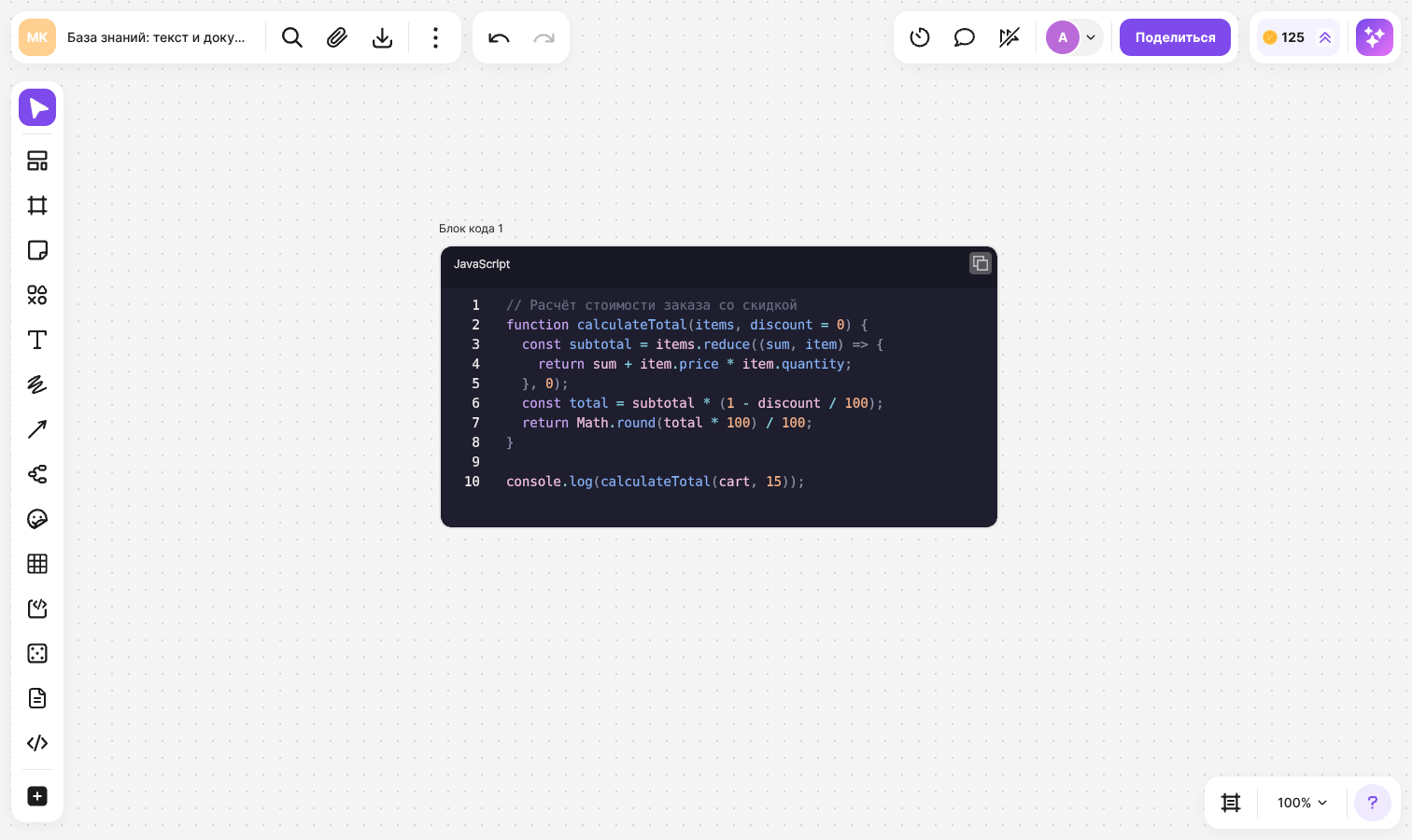
Создать блок можно и без инструмента:
- Скопируйте код и вставьте его на свободное место флипа — flip распознает код, создаст блок и сам определит язык. Фрагменты короче 10 символов и обычный текст вставляются как текст
- Перетащите файл с кодом на флип или добавьте его через «Загрузить» — язык определится по расширению, а имя файла станет названием блока. Если файлов несколько, для каждого создаётся отдельный блок
Как загрузить Markdown или текстовый файл
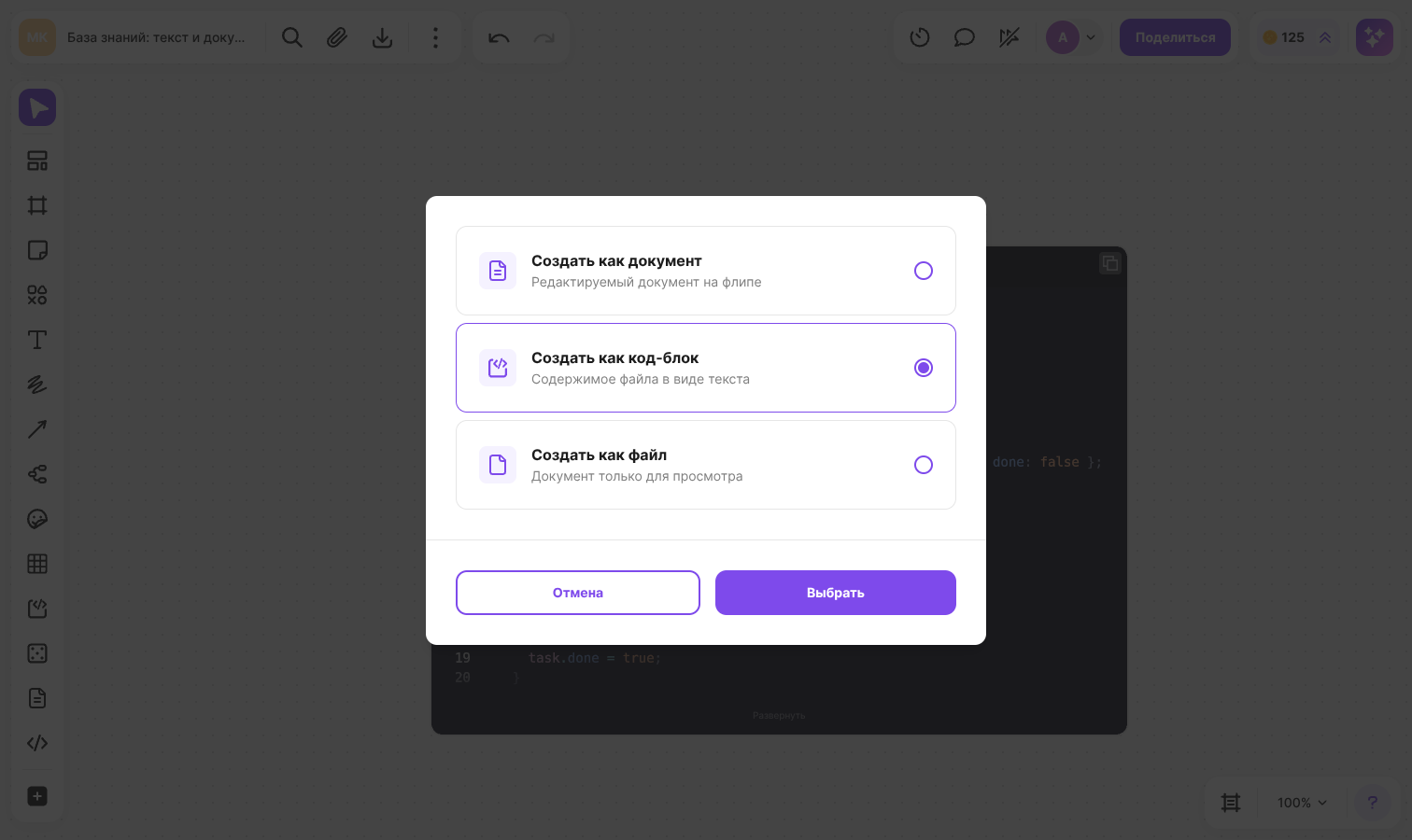
При загрузке файла .md или .txt flip спрашивает, как его добавить:
- «Создать как документ» — редактируемый документ на флипе, подробнее — в статье Документы
- «Создать как код-блок» — содержимое файла в виде текста
- «Создать как файл» — документ только для просмотра. Этот вариант предлагается только для файлов .txt
Отметьте нужный вариант и нажмите «Выбрать». Чтобы закрыть окно без импорта, нажмите «Отмена»
Как выбрать язык
Выделите блок и нажмите «Язык» в меню над ним. Доступны JavaScript, TypeScript, Python, Java, C, C++, C#, Go, Ruby, Rust, PHP, Swift, Kotlin, SQL, HTML, CSS, Shell, JSON, Markdown, YAML, XML и Plain Text — последний показывает код без подсветки
Подсветка пересчитывается сразу после выбора, название языка показано в шапке блока. Пока язык не выбран вручную, flip определяет его сам, когда вы меняете код и выходите из редактора, — в том числе у блока, созданного инструментом. Если язык определился неверно, выберите его в списке. Язык, выбранный вручную, не меняется автоматически при дальнейшем редактировании
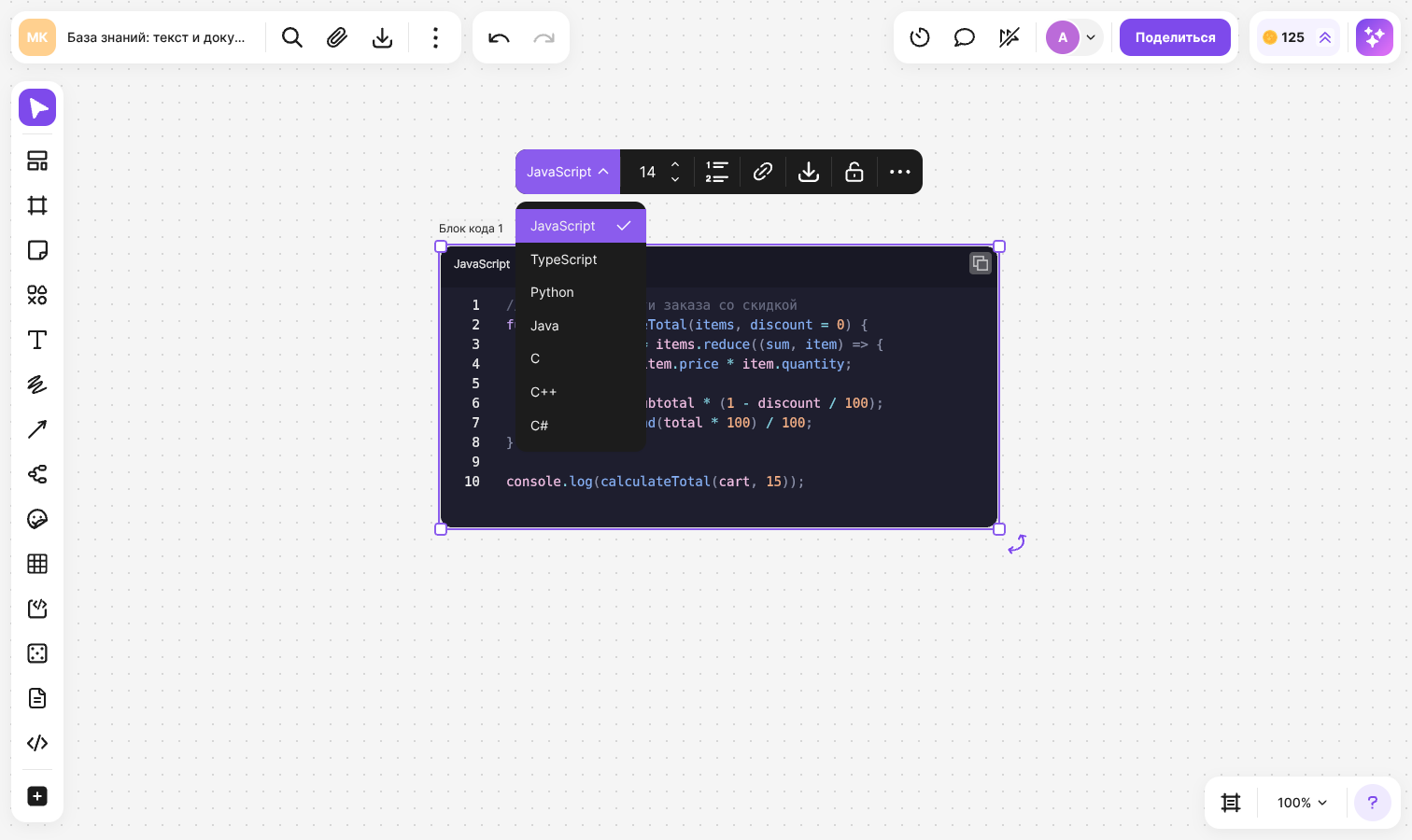
Номера строк, размер шрифта и название
- «Номера строк» — показывает или скрывает нумерацию. У нового блока номера включены
- «Размер шрифта» — меняет размер кода, блок подстраивается под новый размер
- «Вставить ссылку» — добавляет ссылку к блоку
- Название отображается над блоком. Кликните по нему у выделенного блока, чтобы переименовать. Если оставить название пустым, вернётся стандартное — «Блок кода» с номером
Как свернуть длинный блок
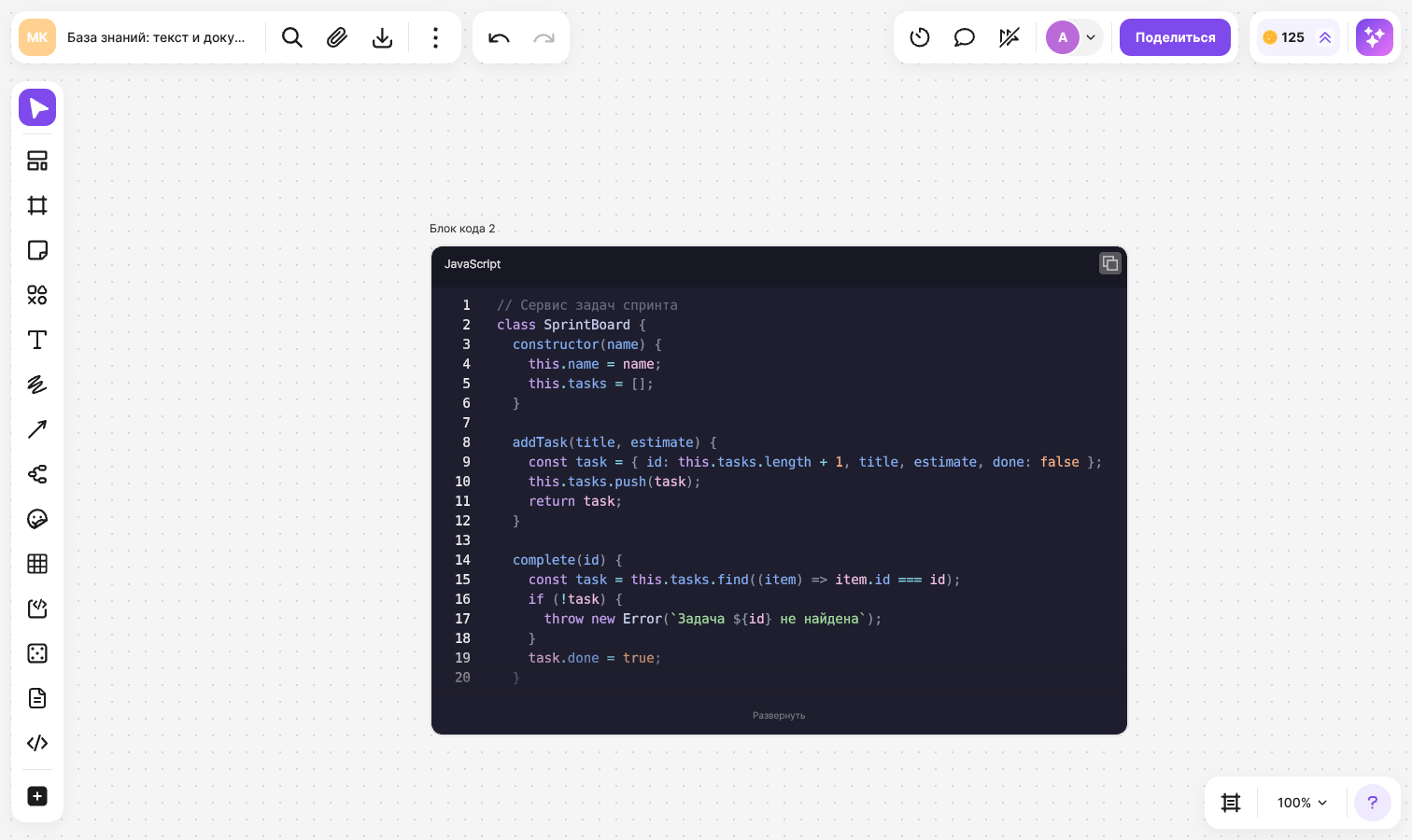
Если в блоке больше 20 строк, в нём появляется кнопка «Свернуть». В свёрнутом блоке видны первые 20 строк. Нажмите «Развернуть», чтобы снова показать весь код
Как скопировать или скачать код
- Нажмите кнопку копирования внутри блока — в буфер обмена попадёт весь код без названия и номеров строк, даже если блок свёрнут. Появится уведомление «Скопировано». Кнопка работает и для участников с доступом только на просмотр
- Нажмите «Скачать» в меню блока — код сохранится файлом: имя берётся из названия блока, расширение — по выбранному языку, например .py для Python и .txt для Plain Text
Ограничения
- В одном блоке — не более 1500 строк. Из файла большего размера загружаются первые 1500 строк
- Название блока не форматируется: шрифт, начертание и цвет заголовка не меняются
- Меню с языком, размером шрифта, номерами строк и скачиванием доступно, когда выделен один блок