

Когда над флипом работают несколько человек, бывает непросто понять, кто удалил стикер или переставил фигуры. Панель «История» показывает изменения на флипе по дням и авторам: можно найти нужное действие, перейти к объекту и вернуть удалённое
Как открыть историю
На панели в левом верхнем углу флипа нажмите «Дополнительно»
Выберите «История» — справа откроется панель с записями об изменениях
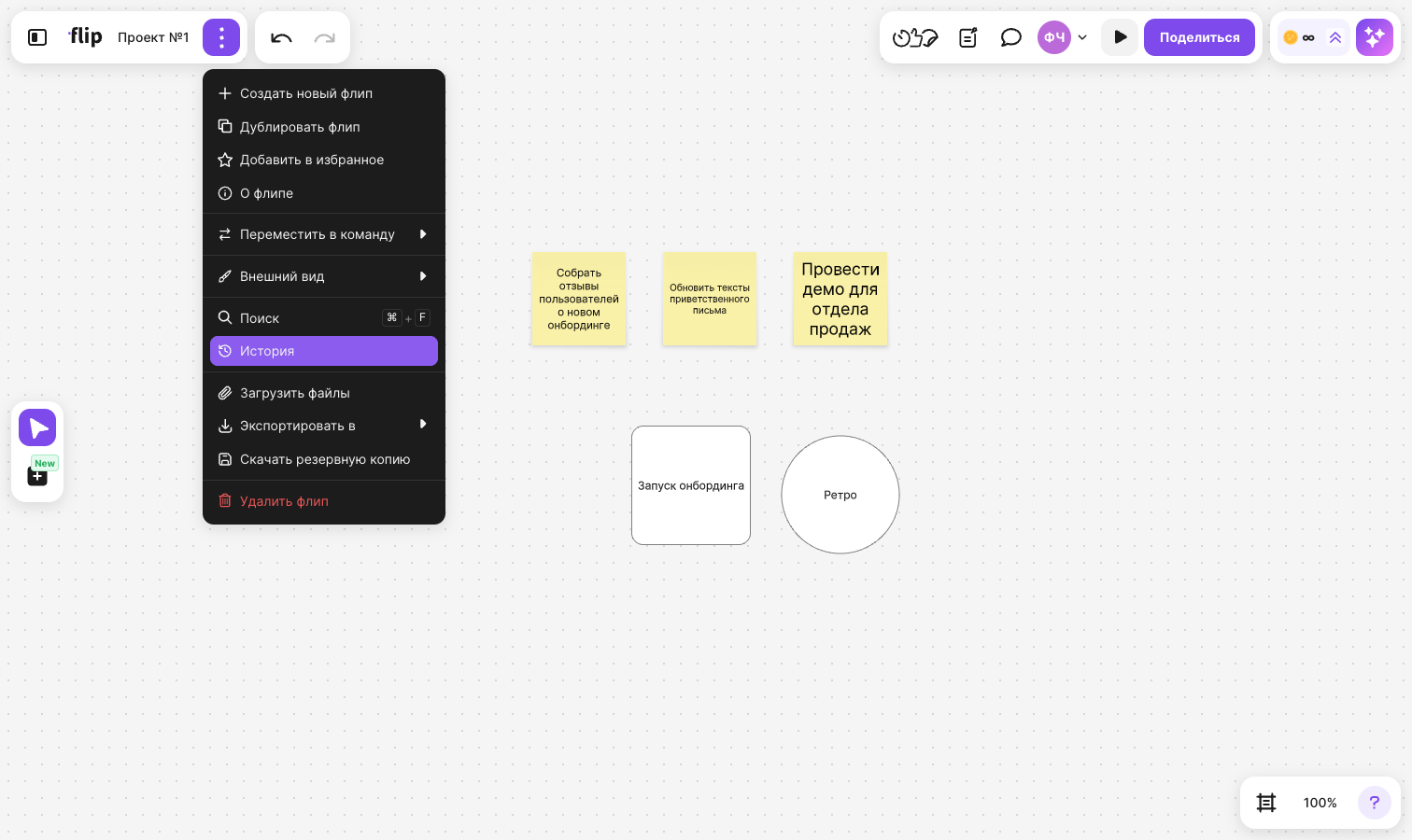
Чтобы закрыть панель, нажмите крестик в её заголовке, клавишу Esc или снова выберите «История» в меню «Дополнительно»
Что показывает история
Записи сгруппированы по дням: «Сегодня», «Вчера», а более ранние — по дате. Внутри дня идущие подряд действия одного участника собраны под его именем и аватаром. Действия пользователей без аккаунта подписаны «Гость»
В каждой записи указаны действие, объект и время, например «Удаление · Стикер» или «Изменение · 3 элемента». Кроме создания, изменения и удаления в истории видны и составные действия: «Добавление ветки» в интеллект-карте, «Вставка ячеек» в таблицу, «Добавление во фрейм», «Отмена действия» и другие. Если у объекта есть текст, под записью показан его фрагмент — полный текст появляется при наведении курсора
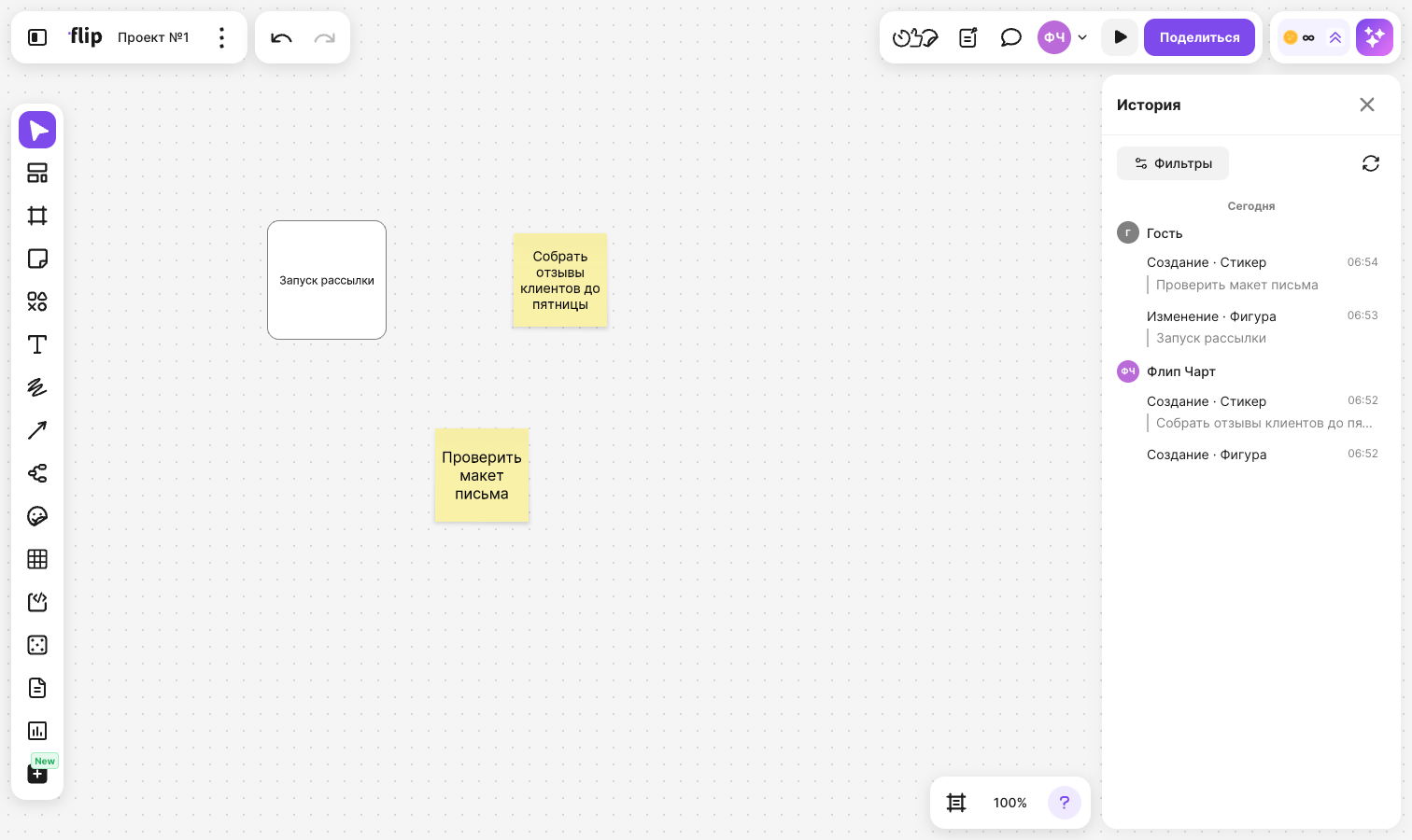
Кликните по записи — флип переместится к объекту и выделит его. Записи об удалении не кликабельны. Если объекта на флипе уже нет, появится сообщение «Объект не найден или недоступен»
Новые записи подгружаются при прокрутке списка. Чтобы увидеть изменения, сделанные после открытия панели, нажмите значок обновления справа от кнопки «Фильтры» — при наведении на него появляется подсказка «Обновить»
Если на флипе ещё не было изменений, в панели появится сообщение «История пока пуста»
Как отфильтровать историю
Нажмите «Фильтры» над списком записей
Выберите, чьи действия показать:
- «Все» — действия всех участников
- «Только мои» — только ваши действия
- «Выбрать пользователей» — наведите курсор на пункт и выберите участников в списке. Найти человека можно по имени в поле «Имя пользователя». Выбранные участники показаны вверху списка, убрать участника можно крестиком рядом с его именем
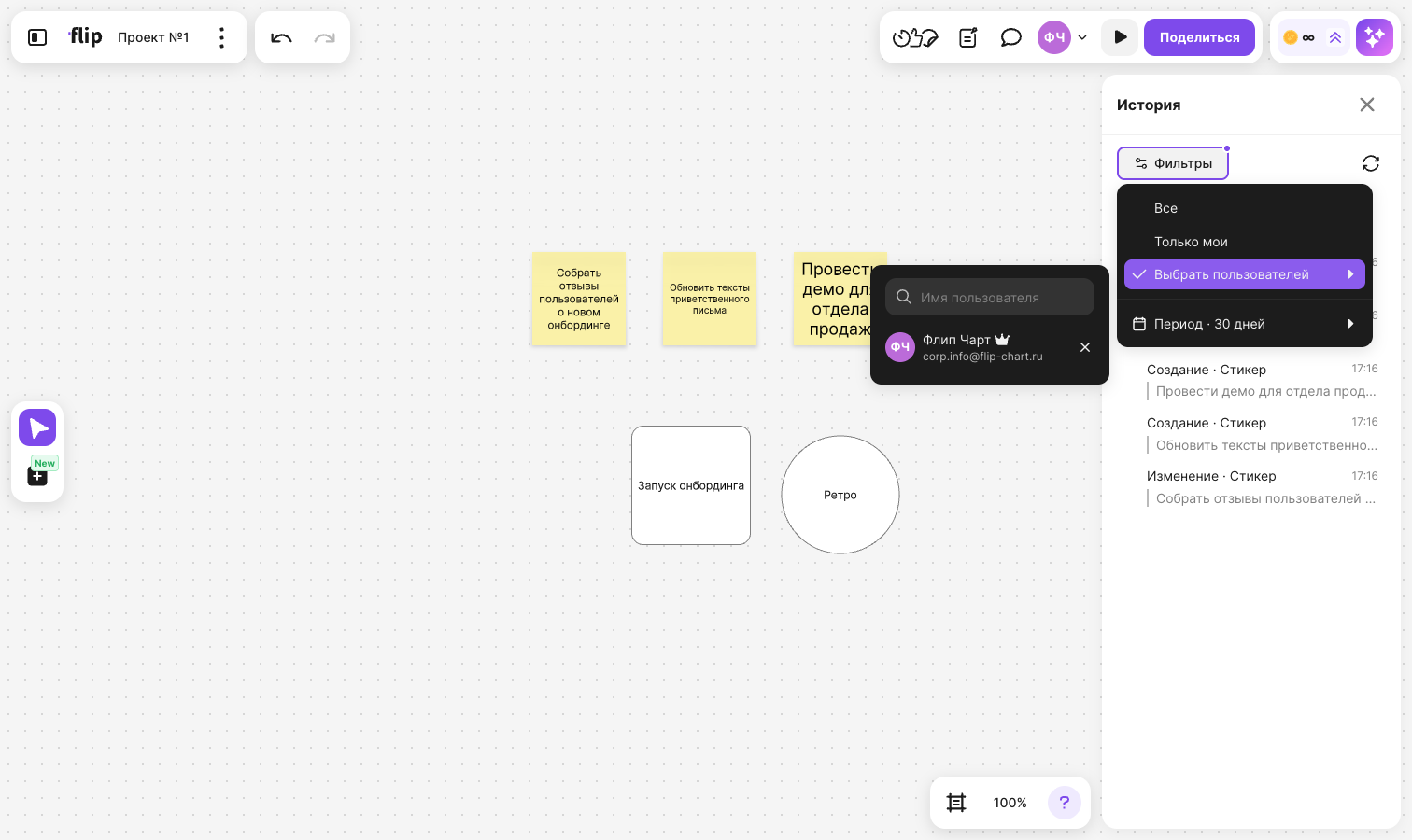
Чтобы изменить период, наведите курсор на пункт «Период» и выберите «Сегодня», «Вчера», «7 дней», «14 дней» или «30 дней». По умолчанию показаны изменения за 30 дней
Пока фильтр отличается от настроек по умолчанию, на кнопке «Фильтры» видна цветная точка. Если по фильтру ничего не нашлось, в панели появится сообщение «Ничего не найдено 😦» — измените участников или период
Как восстановить объект из истории
Найдите в истории нужную запись, например об удалении объекта
Нажмите значок восстановления справа от записи — при наведении на него появляется подсказка «Восстановить»
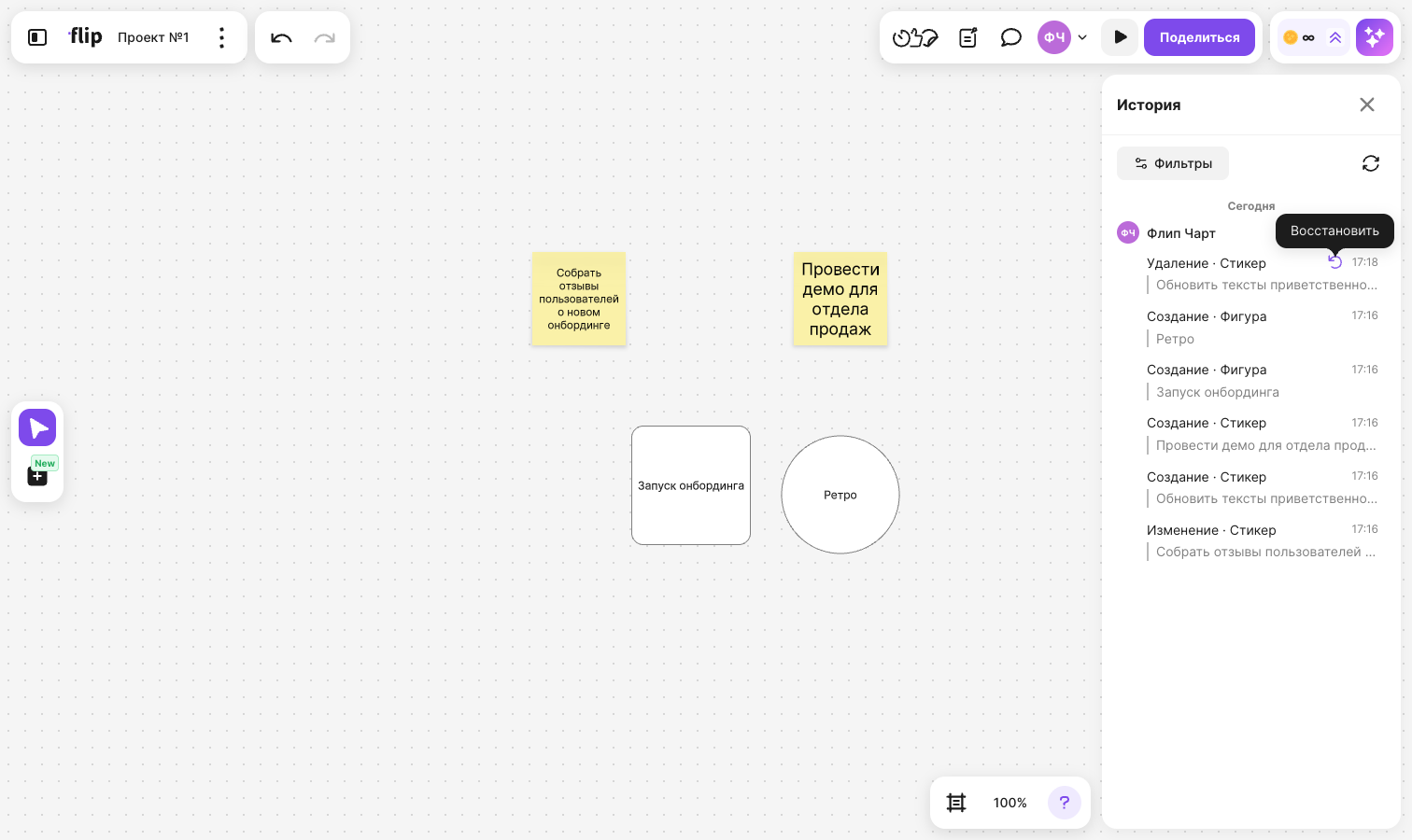
Объекты вернутся на флип, флип переместится к ним и выделит их, а запись пропадёт из списка. Значок восстановления есть не у всех записей — только у тех, которые можно восстановить
Важно
Если восстановить запись не получилось, появится сообщение с причиной: «Восстановление недоступно: версия доски устарела», «Недостаточно прав для восстановления» или «Нет соединения. Попробуйте позже»
Требования
- Историю видят участники пространства, у которых есть доступ к флипу, а также владелец флипа и владелец пространства. Гостям без аккаунта история недоступна
- Восстанавливать объекты могут владелец флипа, владелец пространства и участники с правом редактирования флипа
Ограничения
Тарифные ограничения
На тарифе «Мини» в фильтре доступны периоды «Сегодня», «Вчера» и «7 дней», по умолчанию показаны изменения за 7 дней. Над списком записей показан блок «Хранение активности» — чтобы хранить историю до 30 дней, нажмите в нём «Улучшить тариф»
- История недоступна на телефоне — и в браузере, и в мобильном приложении
- Истории нет у флипов, встроенных на сайт
- На флипах, которые из-за ограничений тарифа открываются только для просмотра, историю можно смотреть, но восстанавливать объекты нельзя