

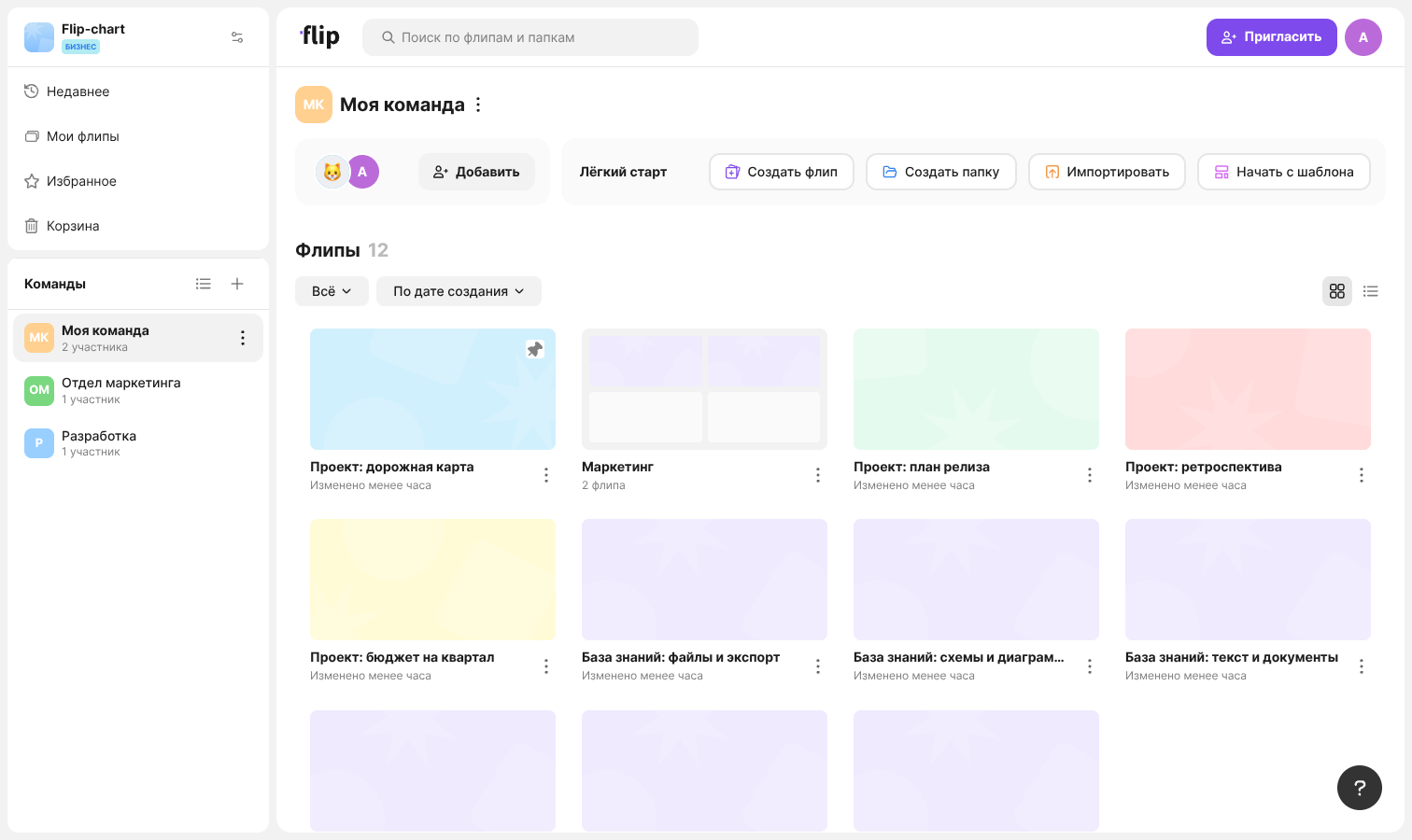
Список флипов можно упорядочить: разложить флипы по папкам, отметить важные как избранные, закрепить их в начале списка, а ненужные удалить в корзину. Разделы бокового меню, поиск, фильтры и сортировка помогают быстро найти нужный флип
Разделы бокового меню
- «Недавнее» — флипы, которые вы открывали за последние 7 дней, в том числе из других пространств
- «Мои флипы» — флипы, созданные вами в текущем пространстве. На тарифе «Индивидуальный» вместо этого раздела показан раздел «Главная» со всеми флипами и папками
- «Избранное» — флипы, которые вы добавили в избранное
- «Корзина» — удалённые флипы
Ниже в меню расположены команды пространства. На странице команды показаны её флипы и папки
Как найти флип
- Поиск — введите не менее двух символов в поле «Поиск по флипам и папкам». Поиск идёт по текущему пространству, кнопка «Показать … результатов» открывает страницу «Результаты поиска»
- Вид списка — переключайтесь между «Показать плиткой» и «Показать списком»
- Фильтр по типу — «Всё», «Флипы» или «Папки». Фильтр появляется, если в команде есть и флипы, и папки
- Фильтр по создателю — «Все создатели», «Созданные мной», «Созданные другими» или конкретный участник. Фильтр появляется, если в списке есть флипы разных создателей
- Сортировка — «По дате создания», «По последним изменениям», «По алфавиту (А-Я)» или «По алфавиту (Я-А)»
Как работать с папками
Папка объединяет флипы одной команды. Флип может находиться только в одной папке
Чтобы создать папку, нажмите «Создать папку» на панели «Лёгкий старт» — в списке появится папка «Новая папка». Другой способ — перетащите один флип на другой и задержите его на секунду-две: появится новая папка с обоими флипами
Чтобы добавить флипы в папку:
- Откройте папку, нажмите «Добавить флип», отметьте флипы в открывшемся окне и нажмите «Добавить». Заголовком окна служит название папки, а в списке показаны флипы команды, которые ещё не лежат в папках
- Или перетащите флип на папку в списке
- Или нажмите на флип правой кнопкой мыши и выберите «Добавить в папку», а затем нужную папку
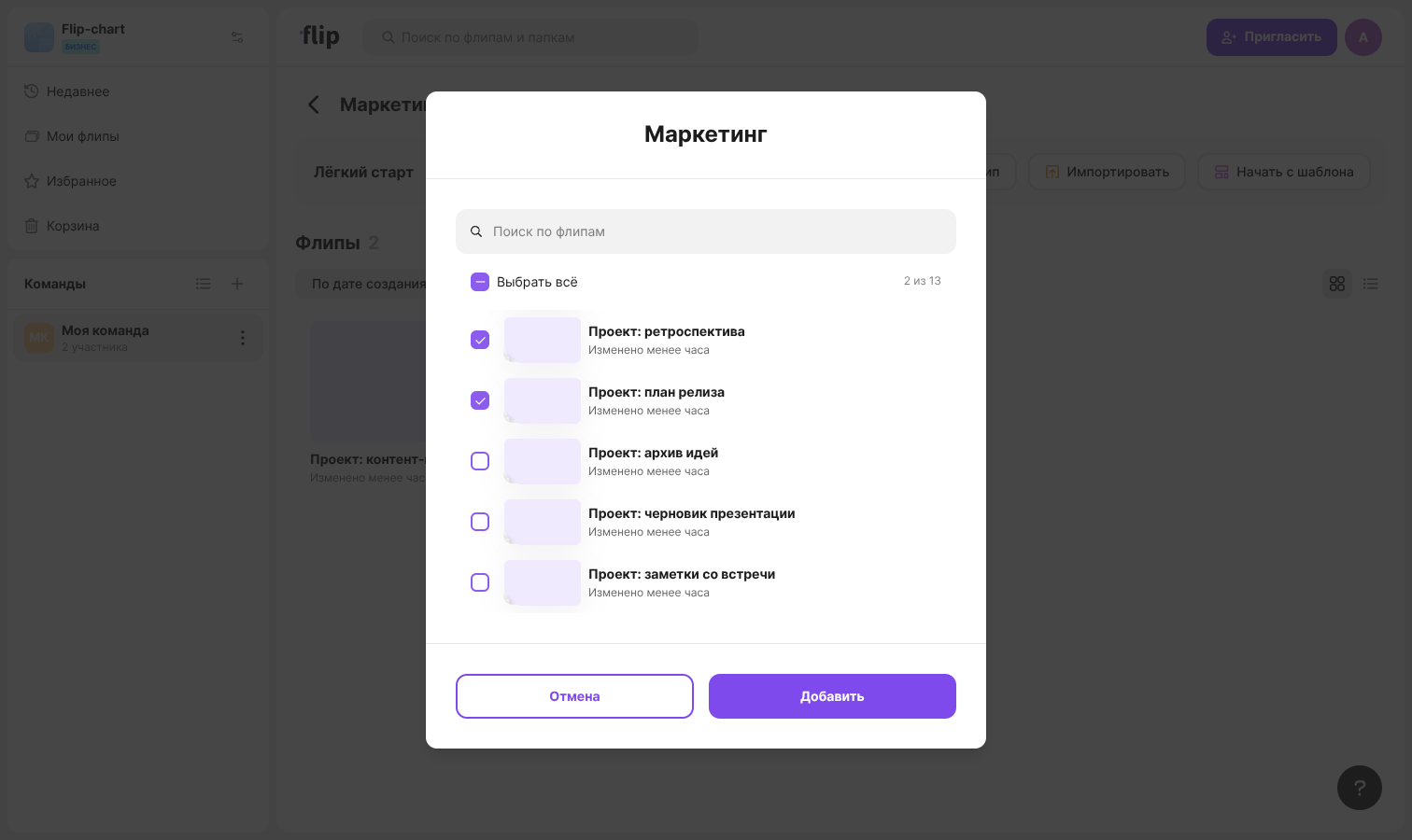
Для флипа, который уже лежит в папке, в меню доступны «Переместить в папку» и «Убрать из папки». Флип, созданный внутри папки кнопками «Создать флип» или «Начать с шаблона», сразу оказывается в этой папке
В меню папки доступны:
- «Переименовать» и «О папке» — открывают окно с названием, создателем, количеством флипов и командой
- «Закрепить» — папка будет показана в начале списка
- «Удалить» — в окне «Удалить папку?» подтвердите удаление. Флипы из папки не удаляются, а перемещаются в общий список
Переименовать и удалить папку могут её создатель, создатель команды, администраторы и владелец пространства. Перемещать флип между папками могут создатель флипа, администраторы и владелец пространства
Тарифные ограничения
Папки входят в платные тарифы. На тарифе «Мини» при попытке создать папку появится окно «Папки» с предложением улучшить тариф
Избранное и закрепление
Чтобы добавить флип в избранное, наведите курсор на флип и нажмите на звёздочку или выберите «Добавить в избранное» в меню флипа. На открытом флипе этот пункт находится в меню «Дополнительно» в левом верхнем углу. Избранные флипы собраны в разделе «Избранное», убрать флип оттуда можно пунктом «Удалить из избранного»
Чтобы флип или папка всегда были в начале списка, выберите в меню «Закрепить». Закреплённые элементы остаются первыми при любой сортировке. Чтобы вернуть обычный порядок, выберите «Открепить»
Как работать с корзиной
Чтобы удалить флип, нажмите на него правой кнопкой мыши и выберите «Удалить». Удалять флипы могут создатель флипа, администраторы и владелец пространства
Удалённый флип попадает в раздел «Корзина» и хранится там 30 дней, после чего удаляется навсегда. Дата окончания хранения указана в метке «ХРАНИТСЯ ДО …» — она появляется при наведении курсора на карточку флипа
В меню флипа в корзине доступны:
- «Восстановить» — флип вернётся в команду, из которой был удалён
- «Удалить навсегда» — флип будет удалён без возможности восстановления
Чтобы обработать несколько флипов сразу:
- Нажмите «Выбрать»
- Отметьте нужные флипы или нажмите «Выделить все»
- Нажмите «Восстановить» или «Удалить» — на кнопках показано количество выбранных флипов — и подтвердите действие
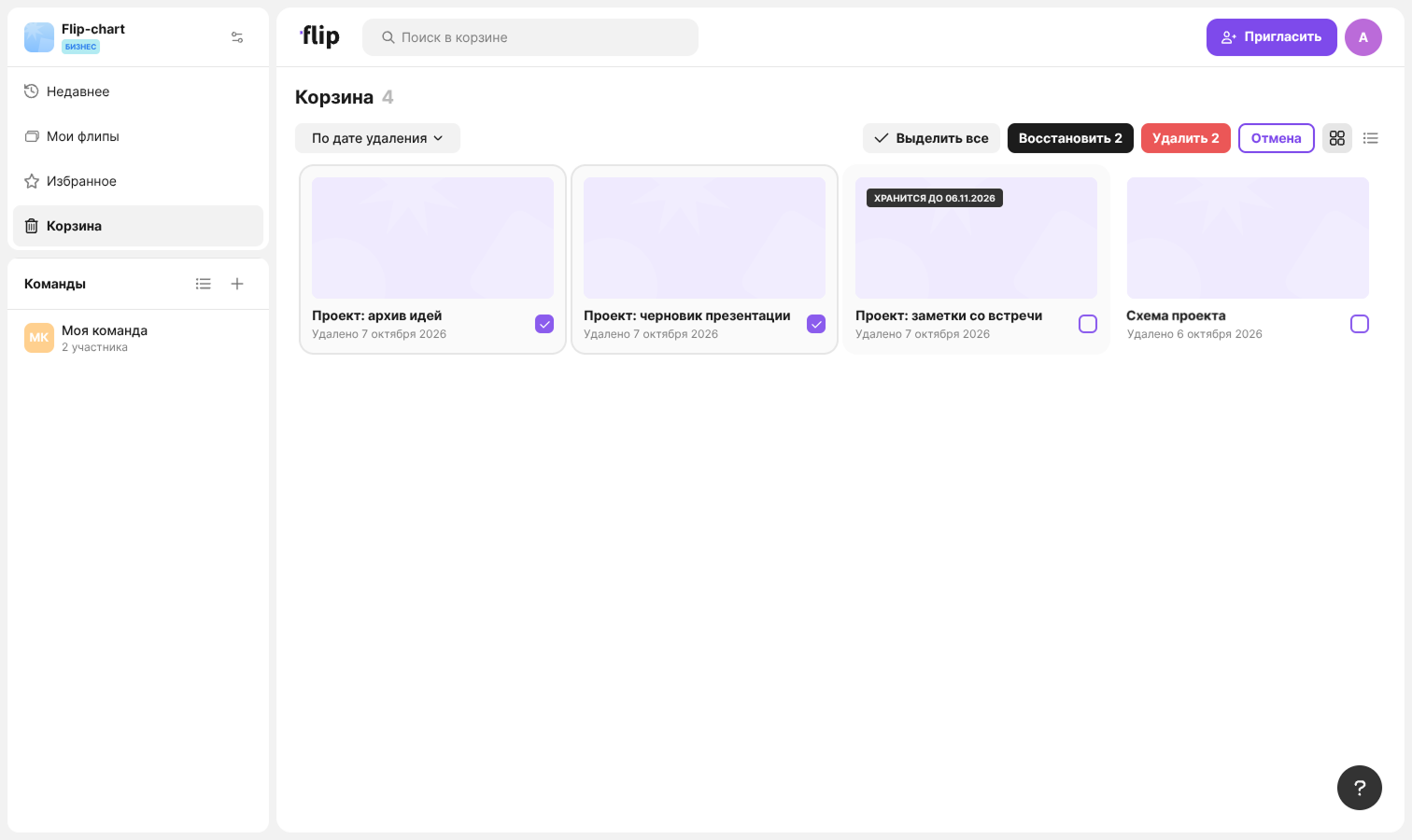
Флипы в корзине можно найти через поле «Поиск в корзине» и отсортировать по дате удаления или по алфавиту
Важно
На тарифе «Мини» флипы в корзине учитываются в лимите флипов. Чтобы освободить место для новых флипов, удалите ненужные флипы из корзины навсегда