

Шкала мнений помогает быстро понять, насколько команда согласна с идеей или решением. Вы задаёте вопрос, а участники ставят свой голос на цветную шкалу — ближе к «Полностью не согласен» или к «Полностью согласен». Каждый участник ставит на шкалу один голос: его аватар, а в анонимном режиме — цветной кружок. Голоса появляются у всех, кто сейчас на флипе
Требования
- Добавить шкалу и голосовать на ней могут участники с доступом «Редактирование»
- Включить анонимный режим и очистить голоса может только владелец флипа
Как добавить шкалу мнений
На панели в правом верхнем углу нажмите Инструменты фасилитатора и выберите Шкала мнений
Если окно браузера узкое, эти инструменты находятся в меню Дополнительно на той же панели
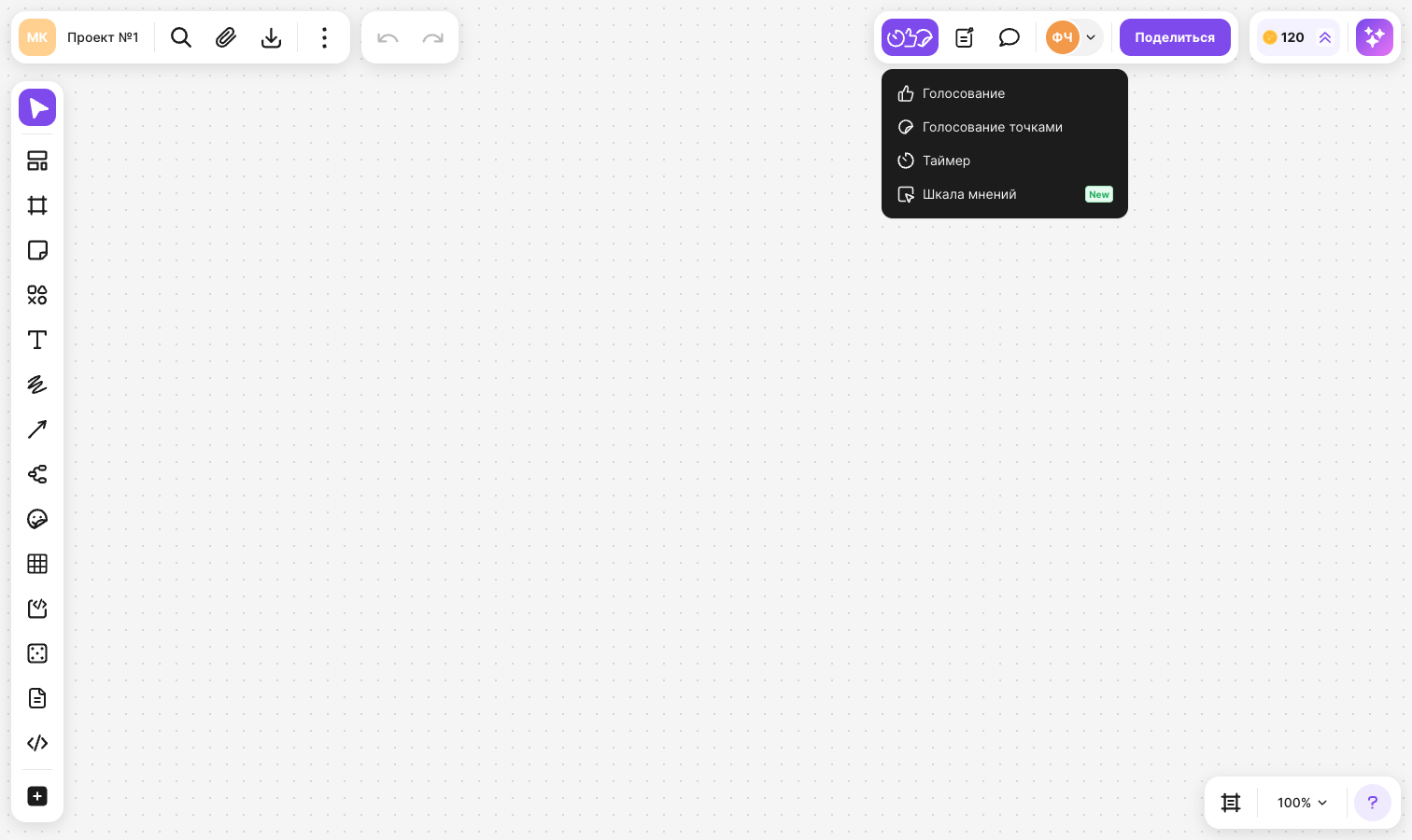
Нажмите на место на флипе, куда нужно поставить шкалу
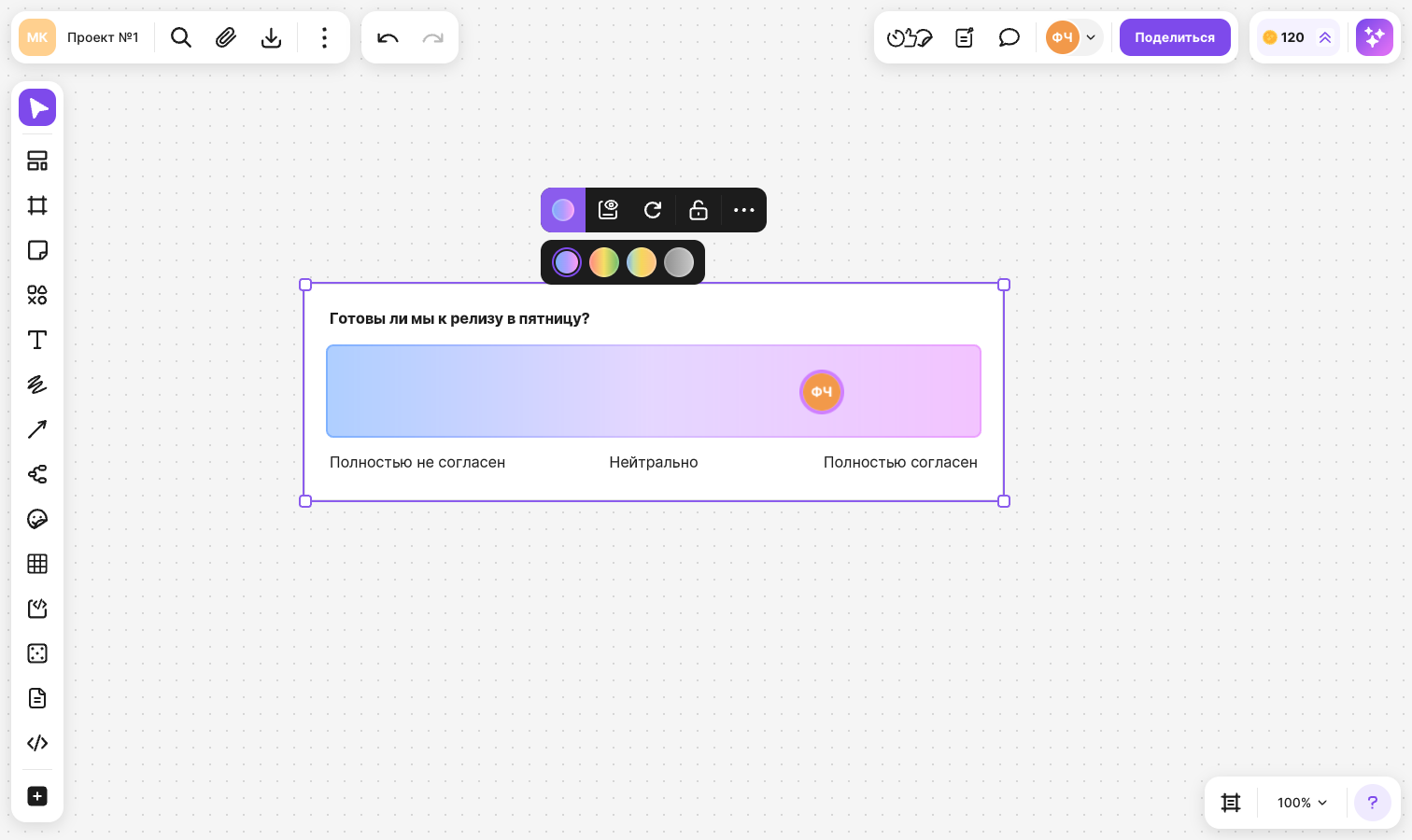
На флипе появится карточка с вопросом «Задайте вопрос или тему, относительно которой требуется мнение участников», цветным полем и тремя подписями под ним: «Полностью не согласен», «Нейтрально» и «Полностью согласен»
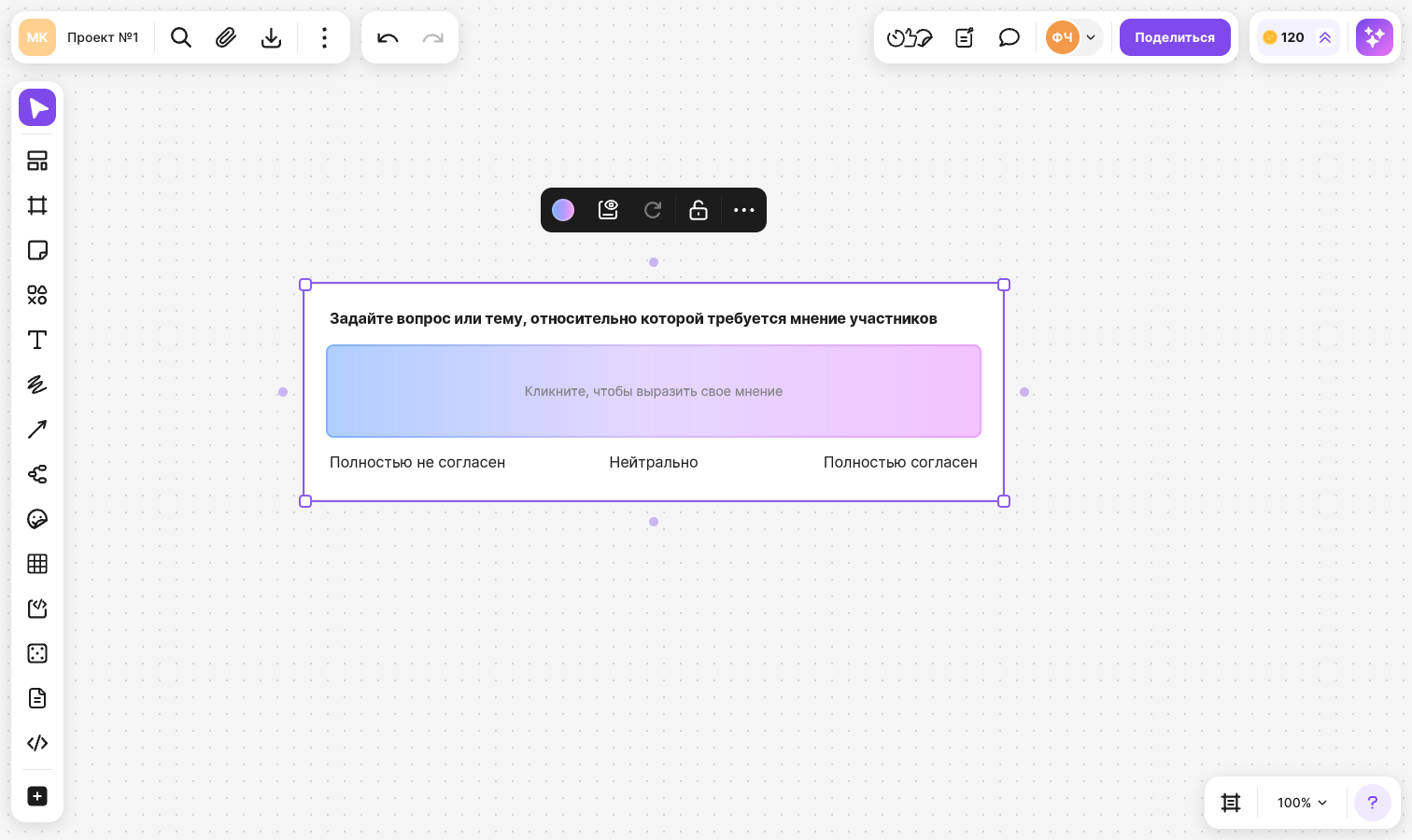
Как изменить вопрос и подписи
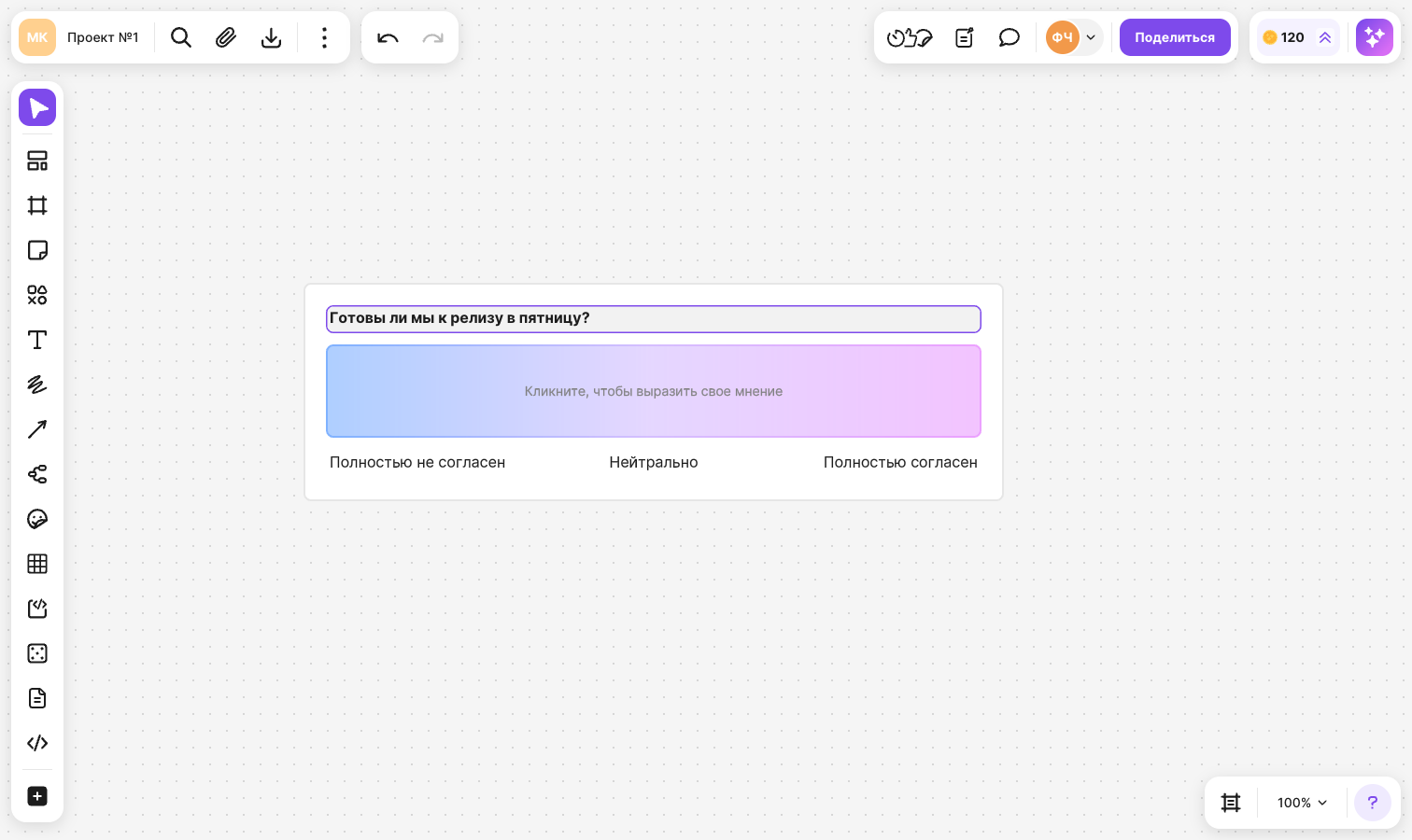
Нажмите на текст вопроса или на одну из подписей — выделять шкалу перед этим не нужно
Введите свой текст. Длинный текст переносится на новую строку, и карточка становится выше
Чтобы перейти к следующему полю, нажмите Tab, к предыдущему — Shift+Tab
Как проголосовать
Наведите курсор на цветное поле шкалы — под курсором появится ваш аватар (в анонимном режиме — кружок), он показывает, куда встанет голос
Нажмите на место поля, которое соответствует вашему мнению
Ваш голос сразу появится на шкале
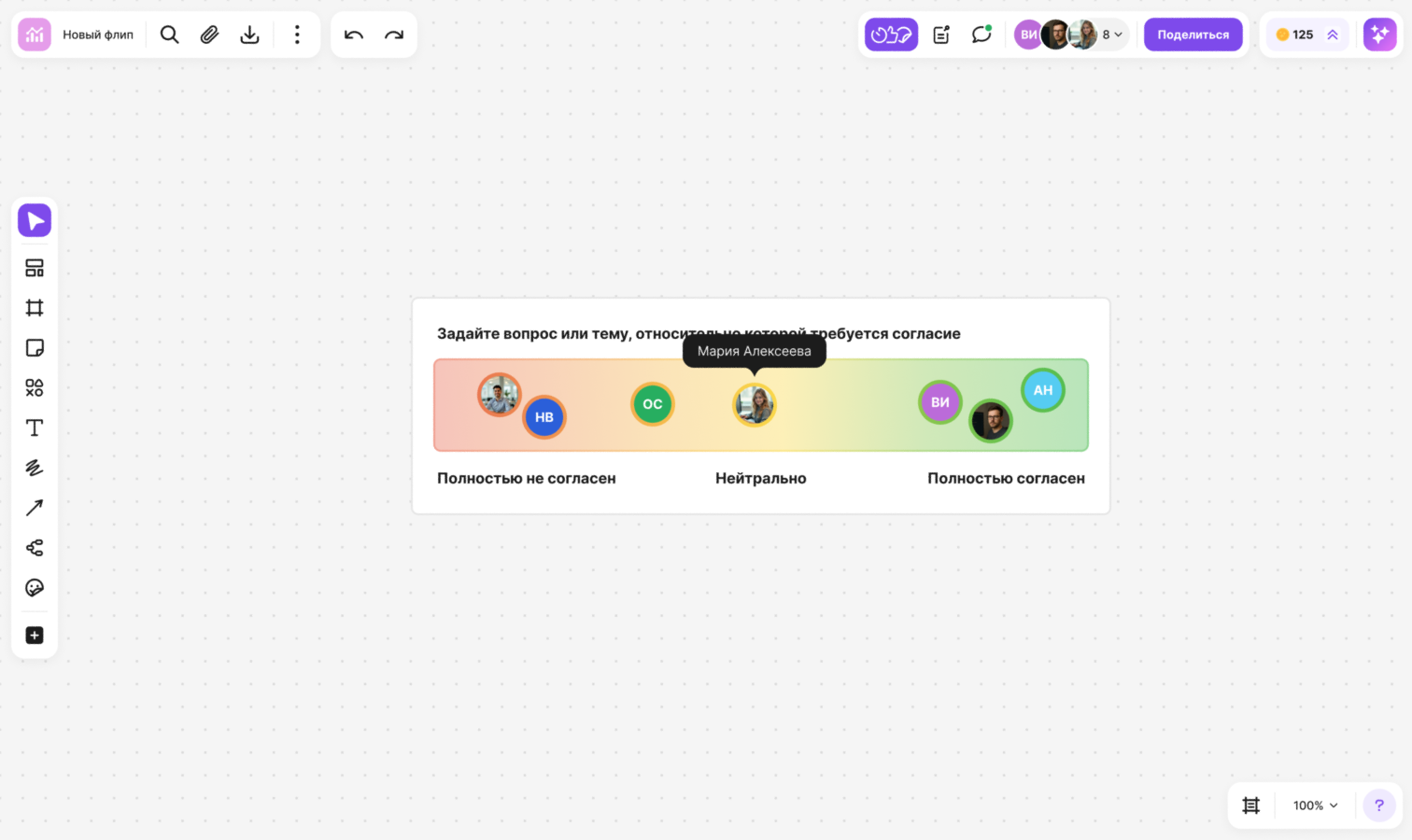
Чтобы изменить мнение, нажмите на другое место поля или перетащите свой аватар. Чтобы отменить голос, нажмите на свой аватар
Наведите курсор на аватар другого участника — над ним появится его имя
На планшете, чтобы отменить голос, коснитесь своего аватара — на нём появится значок корзины — и коснитесь его ещё раз. Чтобы увидеть имя участника, коснитесь его аватара
Как настроить шкалу
Выделите шкалу — над ней появится меню:
- «Цветовая схема» — выберите одну из четырёх цветовых схем поля. По умолчанию поле сине-розовое. Если выделить несколько шкал, схема изменится у всех сразу
- «Голосовать анонимно» — вместо аватаров на шкале будут показаны цветные кружки без имён. Чтобы вернуть аватары, нажмите Голосовать публично
- «Очистить голоса» — удаляет все голоса со шкалы. Кнопка активна, если на шкале есть голоса
«Голосовать анонимно», «Голосовать публично» и «Очистить голоса» видит только владелец флипа, когда выделена одна шкала
Шкалу можно заблокировать, как и другие элементы, — подробнее в статье Группировка, выравнивание и блокировка элементов. На заблокированной шкале нельзя изменить вопрос и подписи, но голосовать на ней можно
Найти шкалу на флипе можно через поиск по тексту вопроса или через фильтр по типу «Шкала мнений» — подробнее в статье Поиск по флипу и фильтр по типу
Ограничения
- Каждый участник ставит на шкалу только один голос
- Участники с доступом «Просмотр» и «Комментирование» видят голоса, но голосовать не могут
- Пока на флипе идёт голосование, голосовать на шкале мнений нельзя — появится сообщение «Во время голосования нельзя голосовать на шкале мнений»
- Если флип сильно отдалён и шкала выглядит мелкой, проголосовать нельзя — приблизьте шкалу
- На телефоне добавить шкалу мнений нельзя: пункта «Шкала мнений» нет в меню