

На большом флипе легко потерять нужное место. Ссылки помогают быстро к нему вернуться: скопируйте ссылку на объект и отправьте её коллеге, свяжите два элемента переходом — например, пункт оглавления с нужным фреймом — или прикрепите к элементу гиперссылку на внешний сайт
Как скопировать ссылку на объект
Кликните правой кнопкой мыши по элементу
Выберите «Скопировать ссылку»
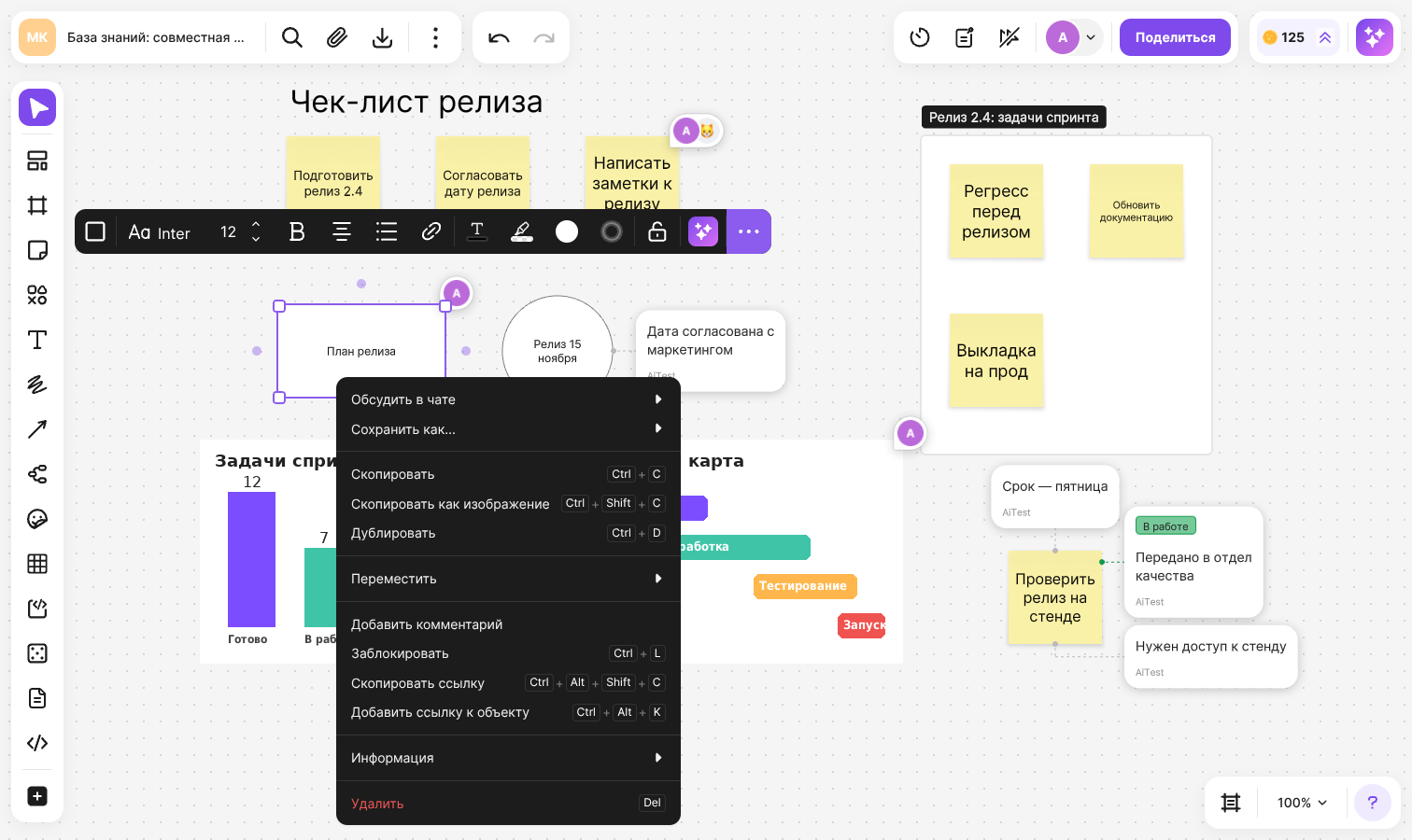
Ссылка попадёт в буфер обмена. Тот, кто откроет её и имеет доступ к флипу, сразу окажется у этого объекта
То же делает сочетание Ctrl + Alt + Shift + C (⌘ + ⌥ + Shift + C на macOS) — выделите один элемент и нажмите его
Как прикрепить к элементу ссылку на объект
Ссылка на объект превращает элемент в переход: клик по кнопке на нём переносит к другому объекту этого же или другого флипа
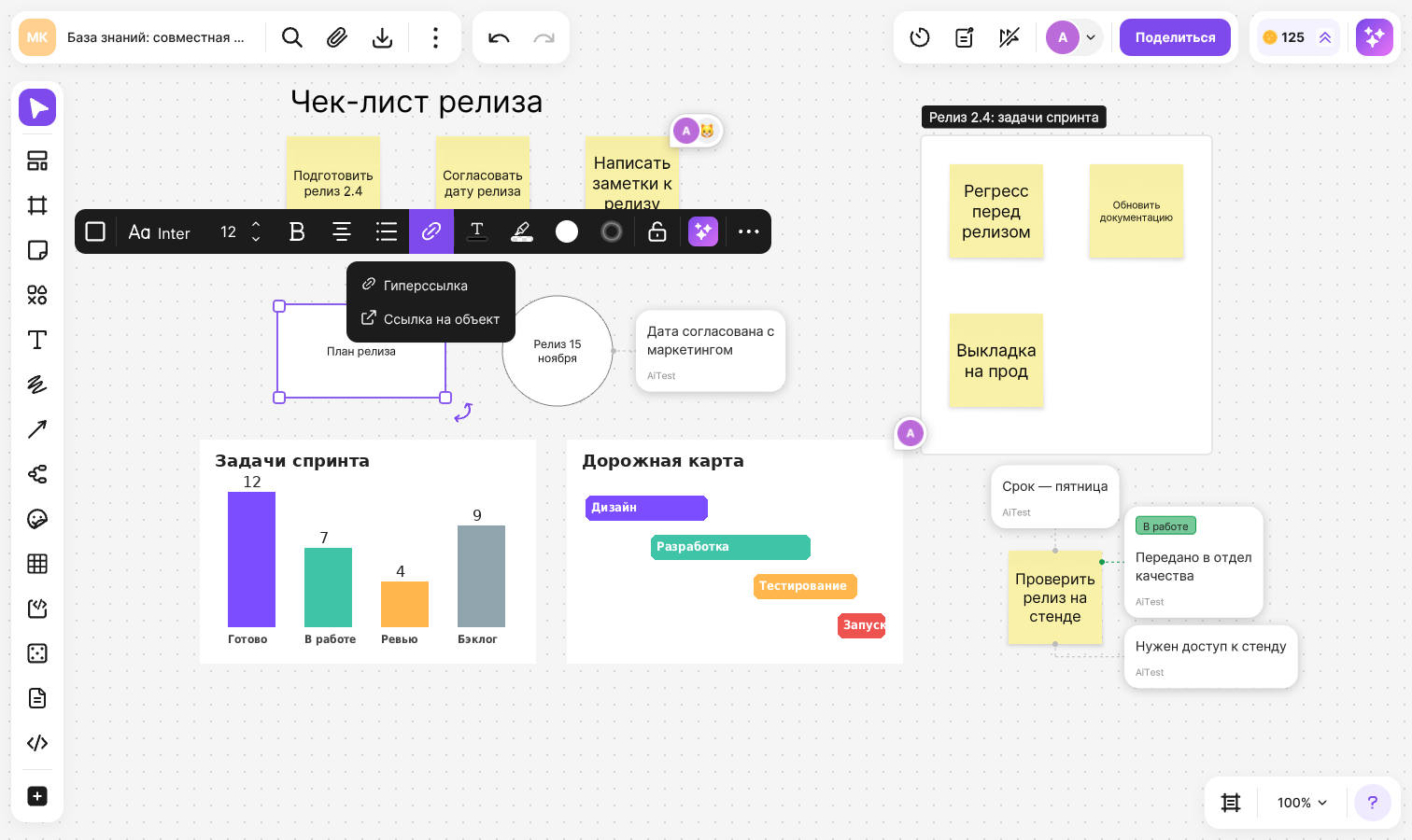
Выделите элемент, в его меню нажмите «Вставить ссылку» и выберите «Ссылка на объект»
Или кликните по элементу правой кнопкой мыши и выберите «Добавить ссылку к объекту». Сочетание клавиш — Ctrl + Alt + K (⌘ + ⌥ + K на macOS)
Откроется окно «Ссылка на объект», панели интерфейса при этом скроются. Укажите, куда должен вести переход:
- Кликните по нужному объекту на флипе — ссылка на него подставится в поле
- Или вставьте в поле «Вставьте ссылку» скопированную ссылку на объект. Так можно сослаться на объект другого флипа
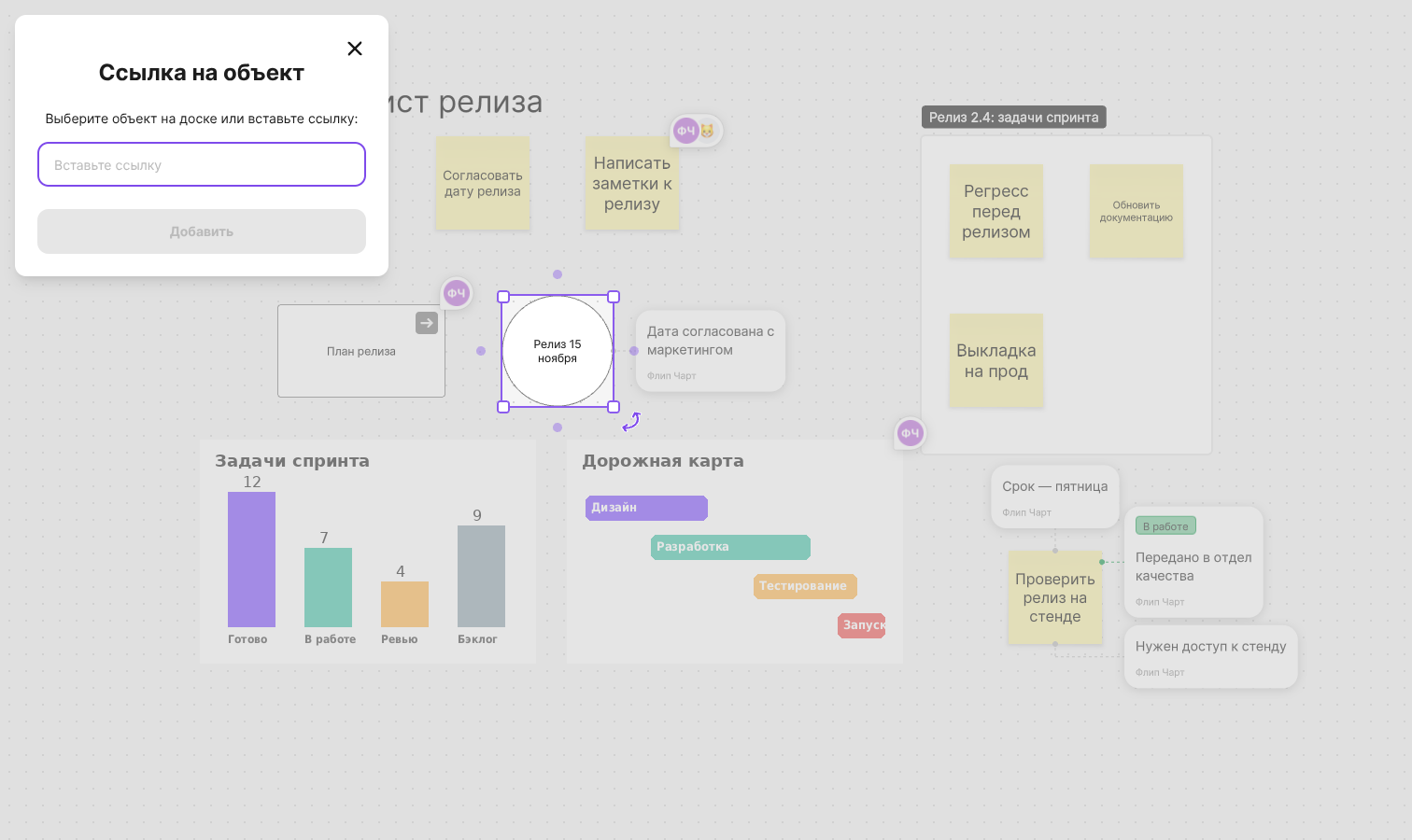
Нажмите «Добавить»
На элементе появится кнопка перехода. Чтобы отменить добавление, закройте окно или нажмите Esc
В поле подходят только ссылки на объекты флипов. Если вставить адрес другого сайта, появится сообщение «Пожалуйста, укажите ссылку на объект с доски flip»
Как перейти по ссылке и вернуться
Нажмите кнопку перехода на элементе — флип переместится к целевому объекту. Появится сообщение «Вернуться к исходному объекту»: нажмите в нём «Перейти», чтобы вернуться к элементу, с которого начали
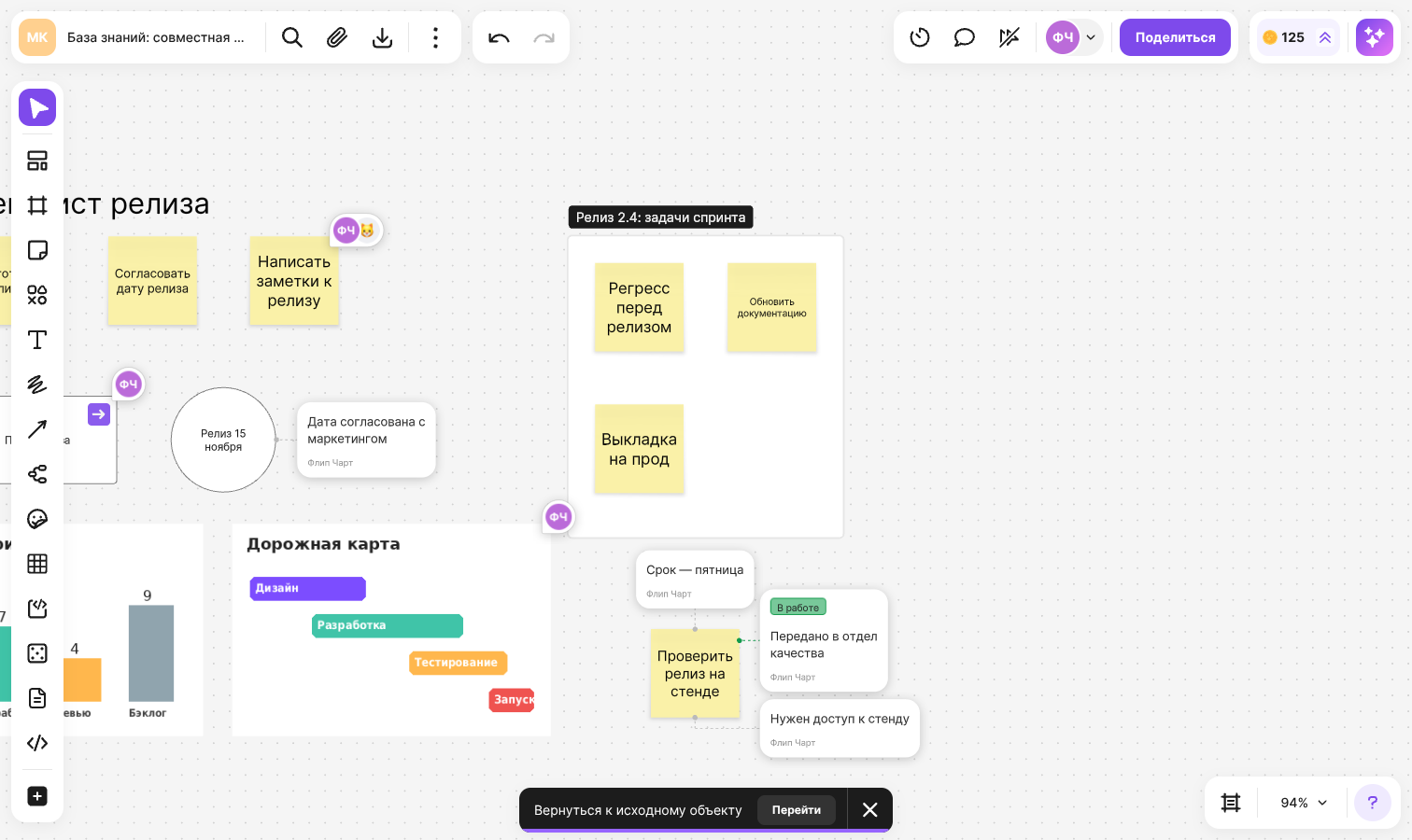
- Если ссылка ведёт на объект другого флипа, он откроется в новой вкладке
- Если целевой объект удалён, появится уведомление «Ой! Выбранный элемент не найден»
- Переходить по ссылкам можно и при доступе «Просмотр»
Как изменить или удалить ссылку на объект
- Кликните правой кнопкой мыши по элементу со ссылкой и выберите «Редактировать ссылку к объекту»
- Чтобы изменить ссылку, выберите другой объект или вставьте новую ссылку и нажмите «Подтвердить»
- Чтобы убрать переход, нажмите «Удалить связь»
Если закрыть окно без подтверждения, прежняя ссылка сохранится
Как добавить гиперссылку
Гиперссылка ведёт на внешний адрес и открывается в новой вкладке
- Выделите элемент и в его меню нажмите «Вставить ссылку»
- Выберите «Гиперссылка»
- Вставьте адрес в поле «Вставьте ссылку» и нажмите «Добавить»
Что получится, зависит от элемента:
- У фрейма, изображения, документа, графика и других элементов без текста появится кнопка ссылки. Наведите на неё курсор, чтобы увидеть адрес, или кликните, чтобы перейти
- В тексте, фигуре и стикере ссылкой становится текст. Если выделить часть текста, ссылка применится только к ней. Если элемент пустой, в него подставится адрес ссылки. Сочетание клавиш — Ctrl + Shift + U (⌘ + Shift + U на macOS)
Чтобы изменить или удалить гиперссылку, дважды кликните по тексту со ссылкой или по кнопке ссылки на элементе и выберите «Редактировать» или «Удалить»
К одному элементу можно прикрепить и гиперссылку, и ссылку на объект — на нём будут две кнопки
Чтобы разместить на флипе саму веб-страницу, а не ссылку на неё, используйте встраивание — подробнее в статье Как встроить iFrame на флип
Ограничения
- Ссылку на объект и гиперссылку нельзя прикрепить к стрелкам, эмодзи и кубику
- Копировать ссылку и открывать окно «Ссылка на объект» можно, когда выделен один элемент
- При доступе «Просмотр» ссылки нельзя добавлять, изменять и удалять — подробнее в статье о доступе к флипу
- Если скопировать элемент со ссылкой на объект на другой флип, ссылка продолжит вести на исходный флип и будет открывать его в новой вкладке
Все сочетания клавиш собраны в статье о горячих клавишах