

SSO (единый вход) позволяет сотрудникам входить во flip через корпоративную систему авторизации, без отдельного пароля. Чтобы включить SSO, сначала подтвердите, что домен почты принадлежит вашей компании: пользователи с почтой на подтверждённом домене будут входить через вашего поставщика удостоверений (IdP)
Тарифные ограничения
Разделы «Настройки SSO» и «Управление доменами» доступны на тарифах «Бизнес» и «Энтерпрайз». Открывать и настраивать их могут владелец и администраторы пространства
Оба раздела находятся в управлении пространством: на левой боковой панели нажмите «Управление пространством» рядом с названием пространства
Как добавить и подтвердить домен
Откройте раздел «Управление доменами» и нажмите «Добавить домен»
В поле «Название домена» введите домен и нажмите «Добавить» — он появится в списке «Ваши домены»
В столбце «Статус» нажмите на статус домена — откроется страница «Технические сведения» с кодом подтверждения
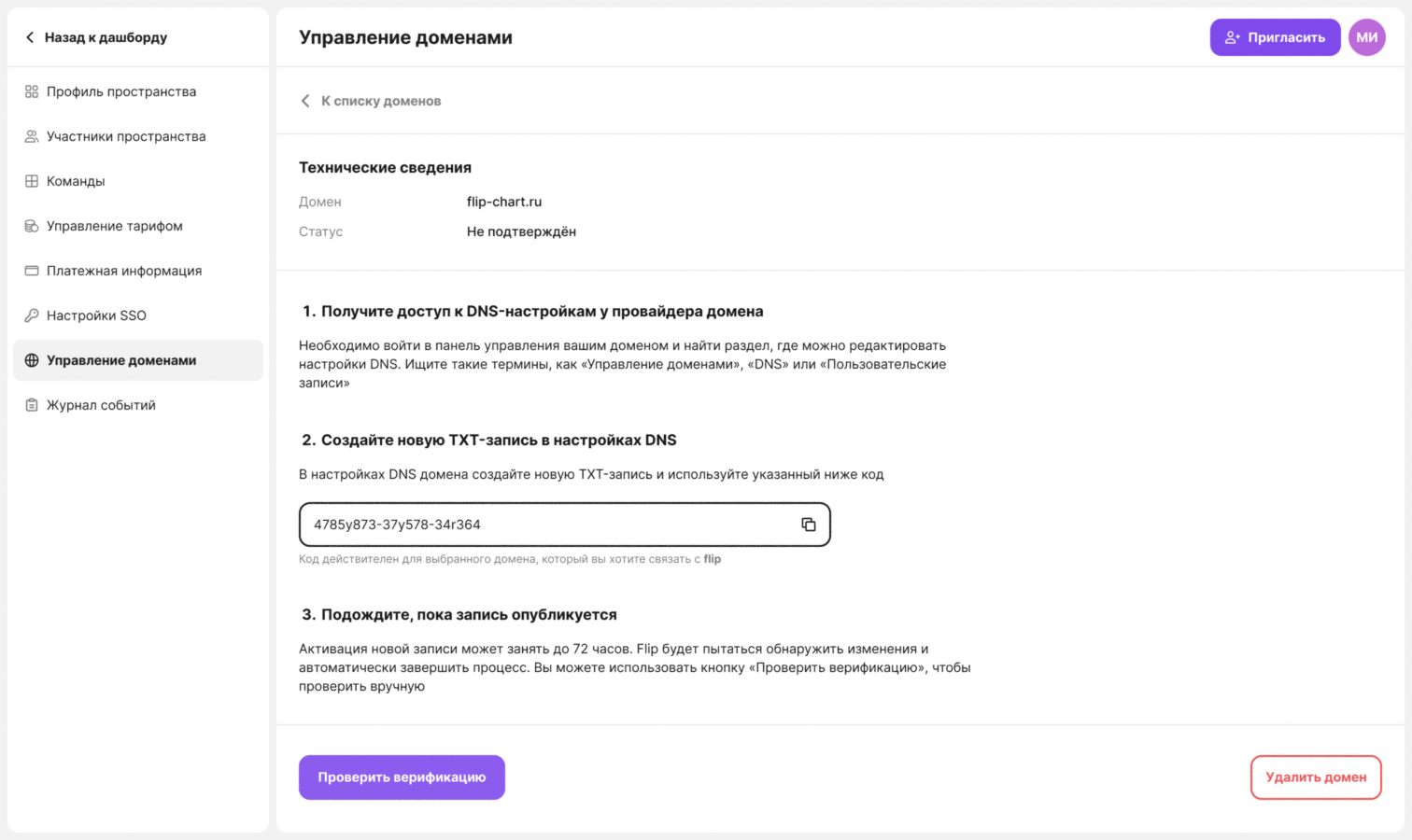
В панели управления доменом у вашего провайдера создайте новую TXT-запись и вставьте в неё скопированный код
Дождитесь публикации записи. Активация может занять до 72 часов: flip проверяет запись автоматически, а кнопка «Проверить верификацию» запускает проверку вручную
Статус домена — «Не подтверждён», «На проверке» или «Подтверждён» — показан в списке доменов и на странице домена. Использовать домен для SSO можно только после того, как он получит статус «Подтверждён»
Важно
Удаление домена отключает SSO для пользователей с этим доменом и ограничивает их доступ к пространствам
Как включить и настроить SSO
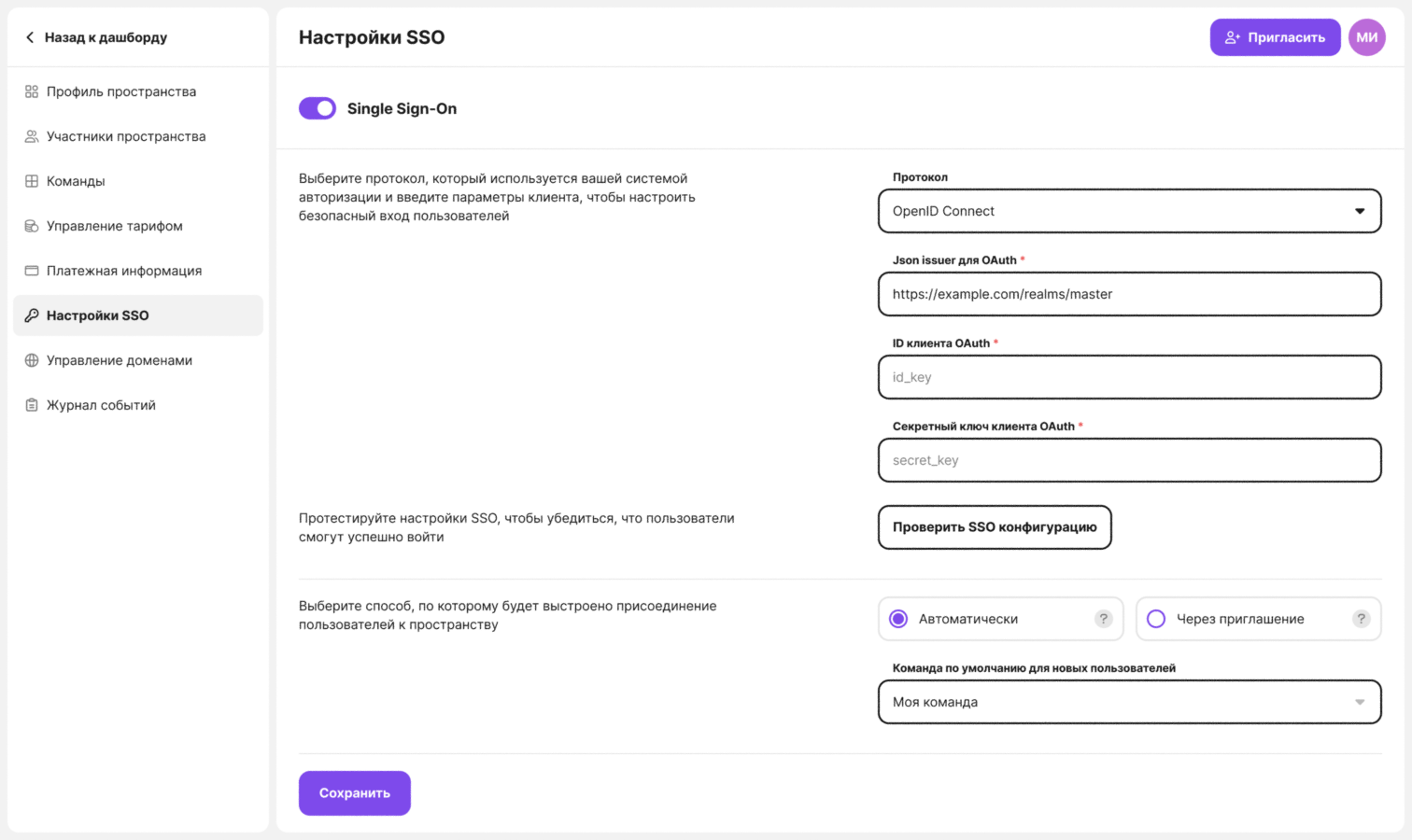
Откройте раздел «Настройки SSO» и нажмите «Включить SSO/SAML»
В поле «Протокол» выберите протокол вашей системы авторизации — OpenID Connect или SAML 2.0 — и заполните параметры подключения
Нажмите «Проверить SSO конфигурацию» и убедитесь, что проверка прошла успешно
Проверьте список доменов: в нём показаны только подтверждённые домены. Пользователи из этих доменов будут входить в систему при помощи SSO
Выберите способ присоединения новых пользователей к пространству:
- «Автоматически» — все пользователи, вошедшие через SSO, добавляются в пространство. В поле «Команда по умолчанию для новых пользователей» укажите команду, в которую они попадут
- «Через приглашение» — новые пользователи добавляются в пространство только по приглашению администраторов
Нажмите «Сохранить»
Чтобы отключить SSO, выключите переключатель «Single Sign-On» вверху раздела и подтвердите действие кнопкой «Выключить»
Как пользователи входят через SSO
На странице входа пользователь выбирает вход через SSO и вводит адрес электронной почты. flip перенаправляет его на страницу авторизации вашего поставщика удостоверений, а после успешного входа возвращает в пространство
Если для нового пользователя в пространстве не хватает лицензий, при входе он увидит сообщение «Недостаточно лицензий». Если выбран способ «Через приглашение», а приглашения у пользователя нет, — сообщение «Доступ в пространство ограничен»
Подробные инструкции
Пошаговые инструкции со снимками экрана опубликованы в документации для разработчиков:
О ролях, которым доступны эти разделы, — в статье Роли участников пространства. О возможностях тарифа — в статье Обзор тарифного плана «Бизнес»