

Чтобы не вводить реквизиты при каждой оплате по счёту, сохраните их в профиле организации. Профиль хранится в настройках пространства, на вкладке «Профиль организации». Когда вы формируете счёт, реквизиты из профиля сами подставляются в форму на странице «Формирование счёта». Как оплатить тариф по счёту, описано в статье Способы оплаты: карта или счёт
Как открыть профиль организации
- На левой боковой панели нажмите «Управление пространством» рядом с названием пространства. Если пространств несколько, откройте их список и нажмите значок настроек в строке текущего пространства
- В разделе «Профиль пространства» откройте вкладку «Профиль организации»
Вкладки «Обзор» и «Профиль организации» видит только владелец пространства. Остальные участники видят в разделе «Профиль пространства» только характеристики пространства, без вкладок
Если реквизиты не загрузились, на вкладке появится сообщение «Не удалось загрузить реквизиты организации» — нажмите «Повторить»
Как заполнить реквизиты
Пока профиль пустой, на вкладке открыта форма с подсказкой «Заполните данные организации, чтобы формировать счета на оплату услуг»
Выберите, кто оплачивает: «Юридическое лицо» или «ИП». От выбора зависят поля формы
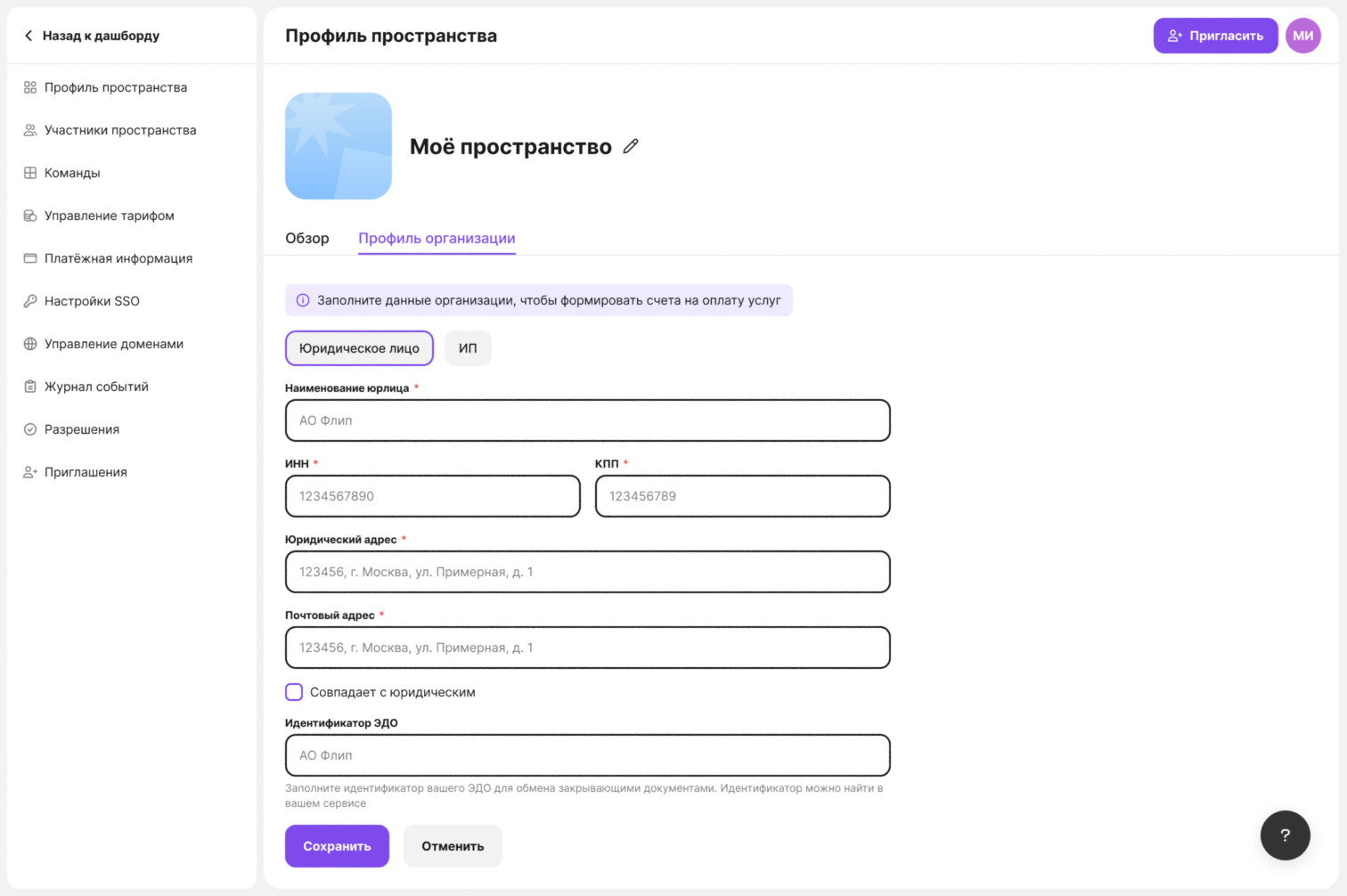
Заполните реквизиты. Обязательные поля отмечены звёздочкой
- «ИНН» — 10 цифр для юрлица или 12 для ИП
- «КПП» — 9 цифр. Поле есть только у юрлица
- «Наименование юрлица» и «Юридический адрес» у ИП называются «Наименование ИП» и «Адрес регистрации»
- Если почтовый адрес такой же, установите флажок «Совпадает с юридическим» (у ИП — «Совпадает с адресом регистрации»): адрес скопируется в поле «Почтовый адрес»
- «Идентификатор ЭДО» — необязательное поле. Укажите его, если обмениваетесь документами через ЭДО
Нажмите Сохранить
Кнопка «Сохранить» становится активной, когда заполнены все обязательные поля. Появится сообщение «Реквизиты сохранены», а вместо формы — карточка организации: название, тип плательщика, «ИНН», «КПП», адреса и «Идентификатор ЭДО», если он указан
Чтобы стереть введённые, но ещё не сохранённые данные, нажмите Отменить
Если сохранить не удалось, появится сообщение с причиной ошибки или «Не удалось сохранить реквизиты». Проверьте поля и попробуйте ещё раз
Как реквизиты попадают в счёт
Когда вы выбираете оплату «По счету» и открываете страницу «Формирование счёта», поля с реквизитами уже заполнены данными из профиля, а над формой выбран тип плательщика из профиля. Имя, почта и телефон по-прежнему подставляются из вашего аккаунта flip
Реквизиты на странице счёта можно поправить перед нажатием «Сформировать». Эти правки попадут только в текущий счёт и не изменят сохранённый профиль. Чтобы изменить профиль, отредактируйте его на вкладке «Профиль организации»
Если профиль пустой, заполнять его заранее не обязательно: после первого успешно сформированного счёта реквизиты из формы сохранятся в профиль организации, и в следующий счёт они подставятся сами
Как изменить реквизиты
Откройте вкладку «Профиль организации»
На карточке организации нажмите Изменить
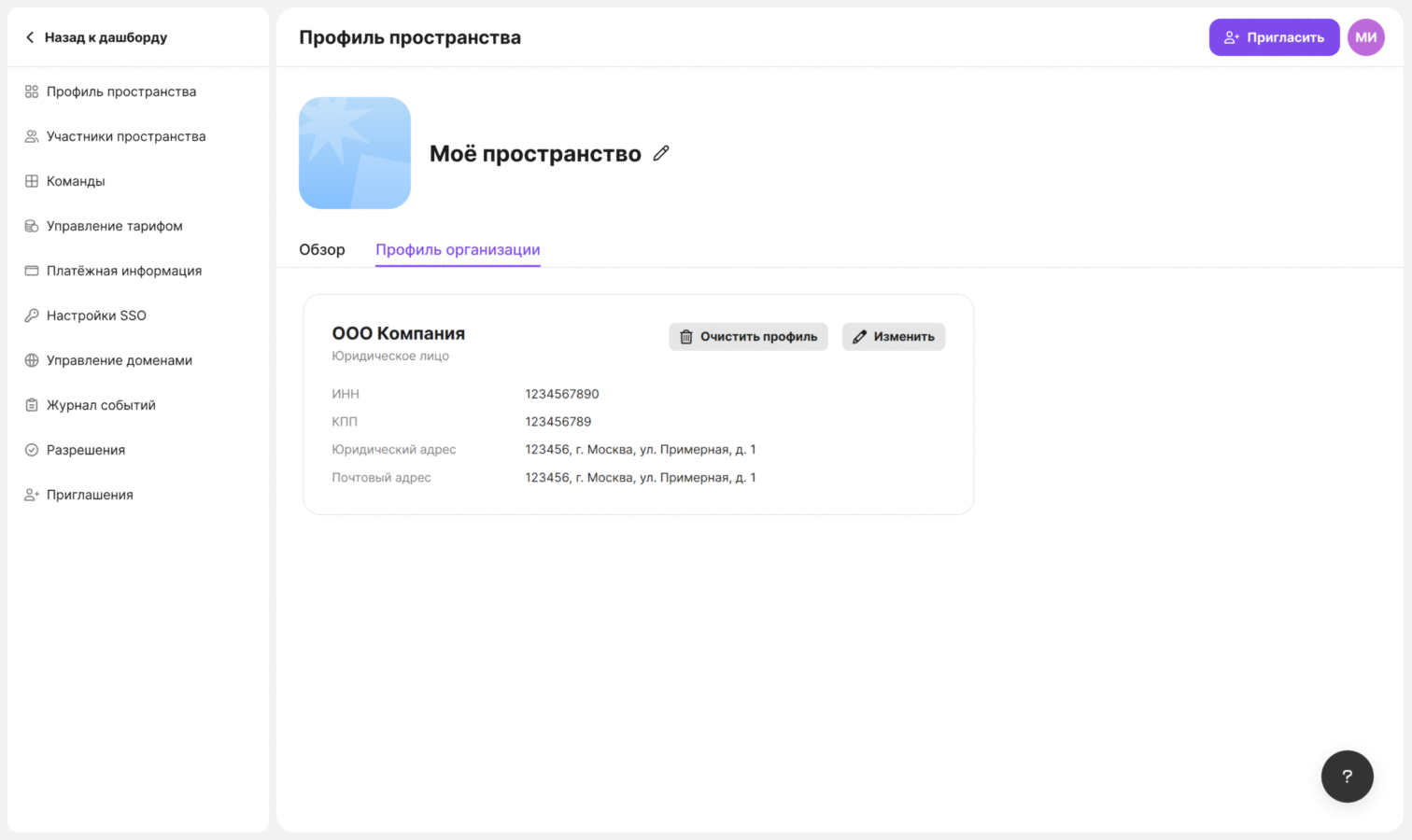
Внесите изменения в форме и нажмите Сохранить
Чтобы выйти из формы без сохранения, нажмите Отменить — снова откроется карточка с прежними реквизитами
Как очистить профиль
На карточке организации нажмите Очистить профиль
В окне «Очистить профиль организации?» нажмите Очистить
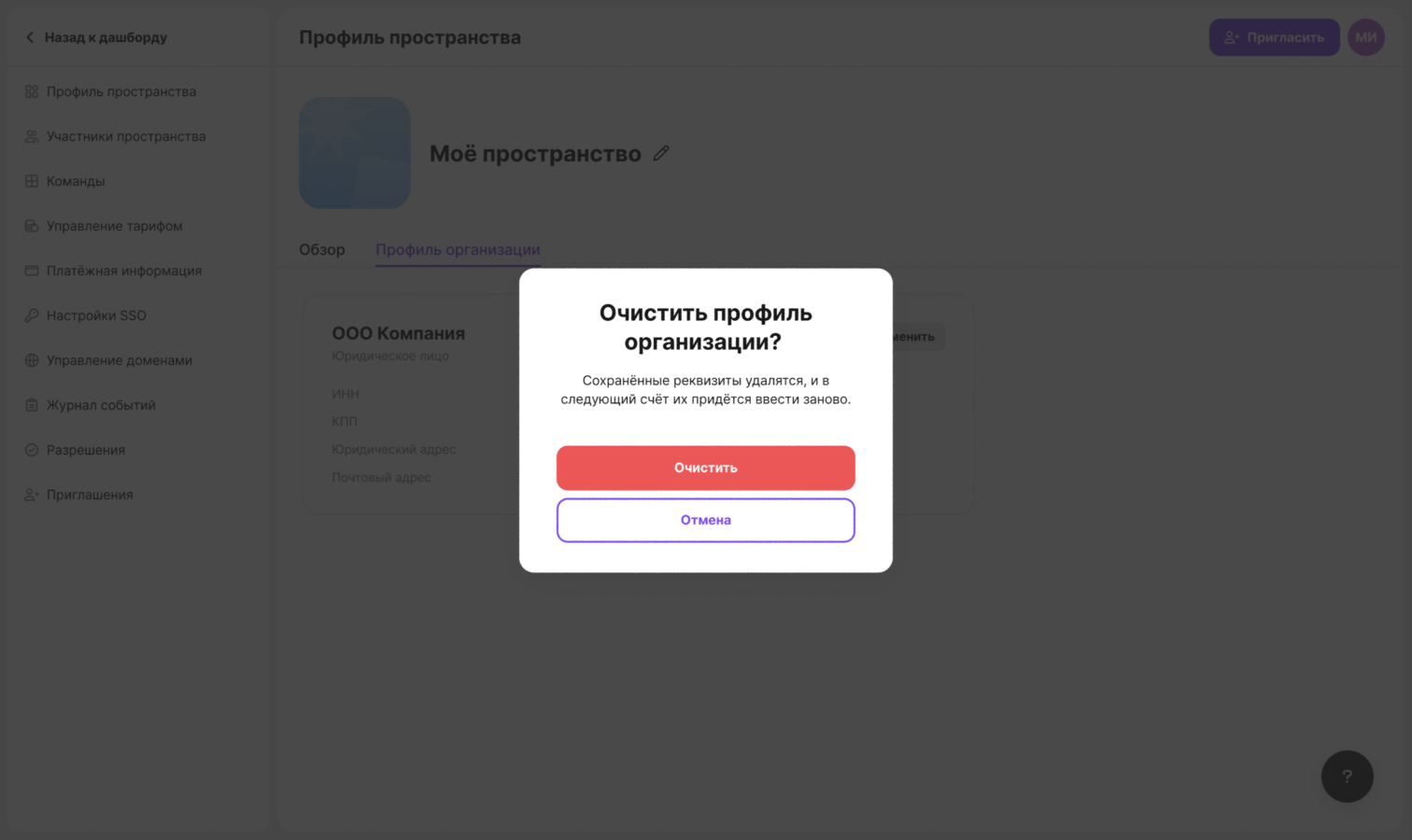
Появится сообщение «Профиль организации очищен», а на вкладке снова откроется пустая форма. В следующий счёт реквизиты придётся ввести заново
Ограничения
- Профиль организации заполняет и видит только владелец пространства и только в веб-версии flip
- В пространстве один профиль организации. Чтобы выставлять счета на другую организацию, измените реквизиты в профиле или поправьте их на странице «Формирование счёта» для конкретного счёта
- «Идентификатор ЭДО» — до 46 символов: только латинские буквы, цифры и дефисы
- Правки реквизитов на странице «Формирование счёта» не сохраняются в заполненный профиль