

Возможности flip MCP
Подключите AI-агента с помощью flip MCP к вашему флипу и реализуйте следующие сценарии:
- Проведение анализа флипа
- Генерация текстов
- Создание и наполнение данными таблиц и интеллект-карт
- Построение схем и диаграмм в пределах выбранной нотации
- Распознавание объектов по изображению
Поддерживаемые AI-агенты
flip MCP работает с AI-агентами, которые поддерживают протокол MCP (Model Context Protocol). Ниже — пошаговые инструкции для каждого из них:
- Claude — веб-версия claude.ai и приложение Claude Desktop
- Claude Code — AI-агент для разработки в терминале
- ChatGPT — в режиме разработчика (developer mode)
- Cursor — редактор кода с AI-агентом
- VS Code с GitHub Copilot
- Gemini CLI — AI-агент Google для терминала
- Lork — создание сайтов по содержимому флипа без кода
- И другие AI-агенты с поддержкой MCP
Как открыть инструкции во flip
Краткие инструкции по подключению есть и в самом flip — в окне «Подключите AI-инструменты». Там же видно, какие AI-инструменты уже подключены к вашему аккаунту
Откройте меню профиля: на главной странице нажмите на свой аватар в правом верхнем углу, на флипе — на счётчик со стрелкой рядом с аватарами участников в правом верхнем углу
Выберите «Подключить AI-инструменты»
Откроется окно «Подключите AI-инструменты». В разделе «Доступные инструменты» — карточки Claude, ChatGPT & Codex, Cursor, Claude Code, Microsoft Copilot, Gemini CLI, Lork и VS Code. Если агент инструмента уже подключён к flip, на его карточке стоит галочка: зелёная — агент включён, серая — все агенты этого инструмента отключены
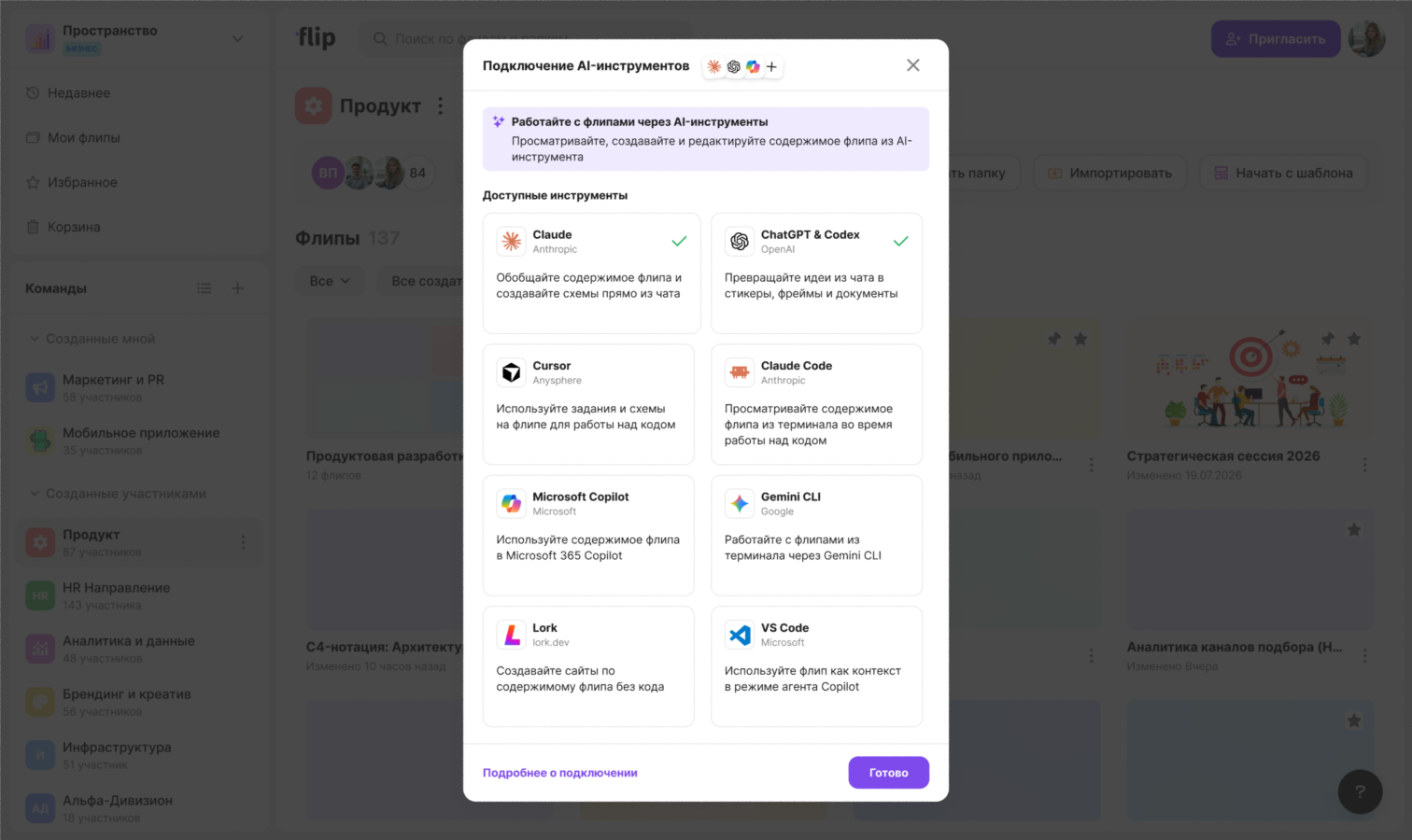
Нажмите на карточку нужного инструмента — откроются шаги в разделе «Как подключить». Адрес сервера, команды и настройки показаны в отдельных блоках: чтобы скопировать их, нажмите на кнопку копирования справа от блока — появится сообщение «Скопировано»
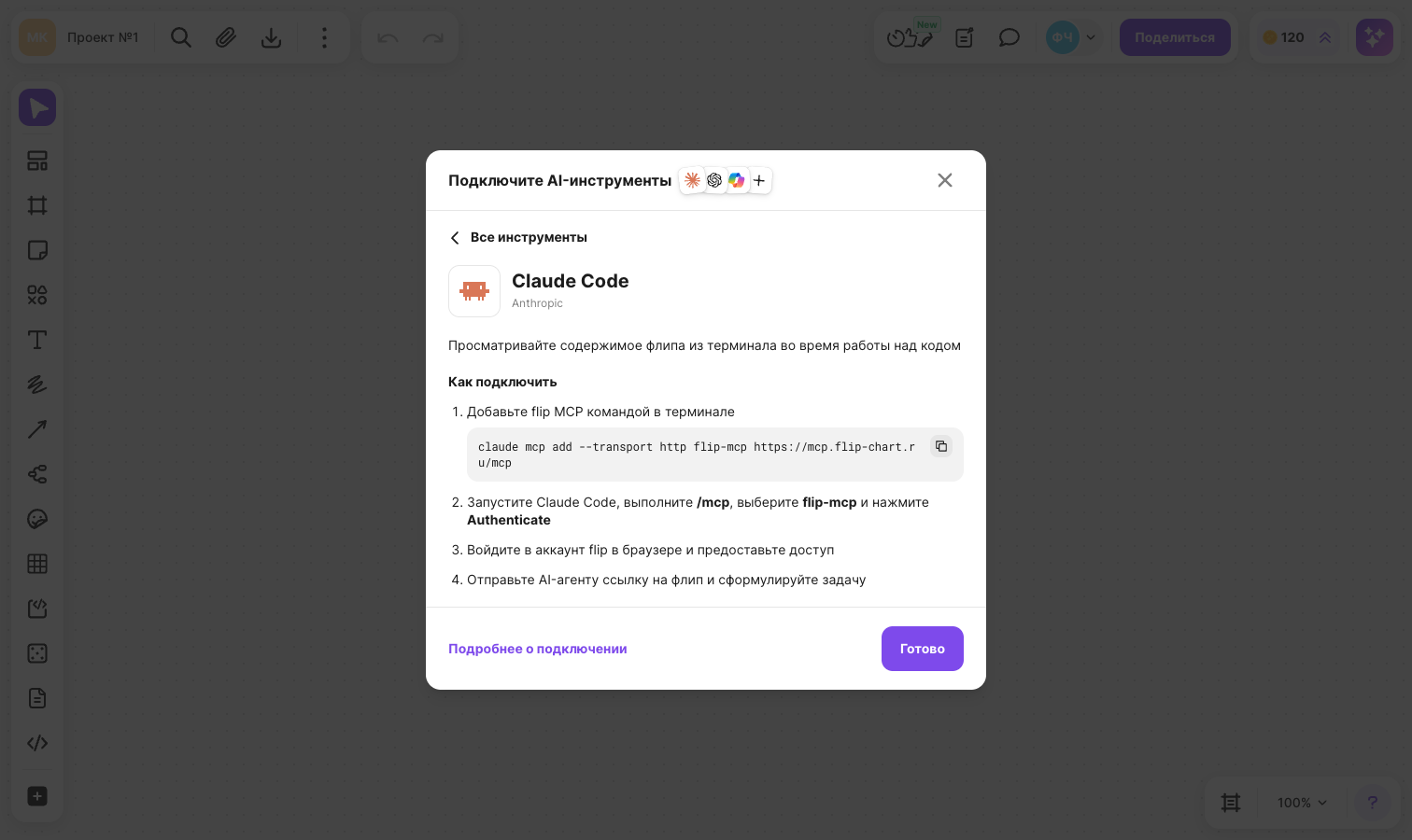
Выполните шаги в AI-инструменте. Чтобы вернуться к списку, нажмите «Все инструменты»
Нажмите «Готово», чтобы закрыть окно
Ссылка «Подробнее о подключении» внизу окна открывает эту статью: со страницы инструмента — сразу на разделе о нём, со страницы Lork — в начале статьи
Адрес MCP-сервера flip
Подключение занимает пару минут: вы добавляете MCP-сервер flip в AI-агент, входите в аккаунт flip и разрешаете доступ к флипам. Адрес сервера один для всех AI-агентов:
https://mcp.flip-chart.ru/mcpСервер работает по протоколу Streamable HTTP, вход — через OAuth: AI-агент получает доступ к flip, но не узнаёт ваш пароль.
Выберите ваш AI-агент:
- Claude
- Claude Code
- ChatGPT (developer mode)
- Cursor
- VS Code и GitHub Copilot
- Gemini
- Lork — адрес сервера вводить не нужно
- Другие AI-агенты
Как подключить Claude
Подходит для веб-версии claude.ai и приложения Claude Desktop. Добавить свой коннектор можно на любом тарифе Claude, на бесплатном — только один.
Откройте Claude и перейдите во вкладку Customize
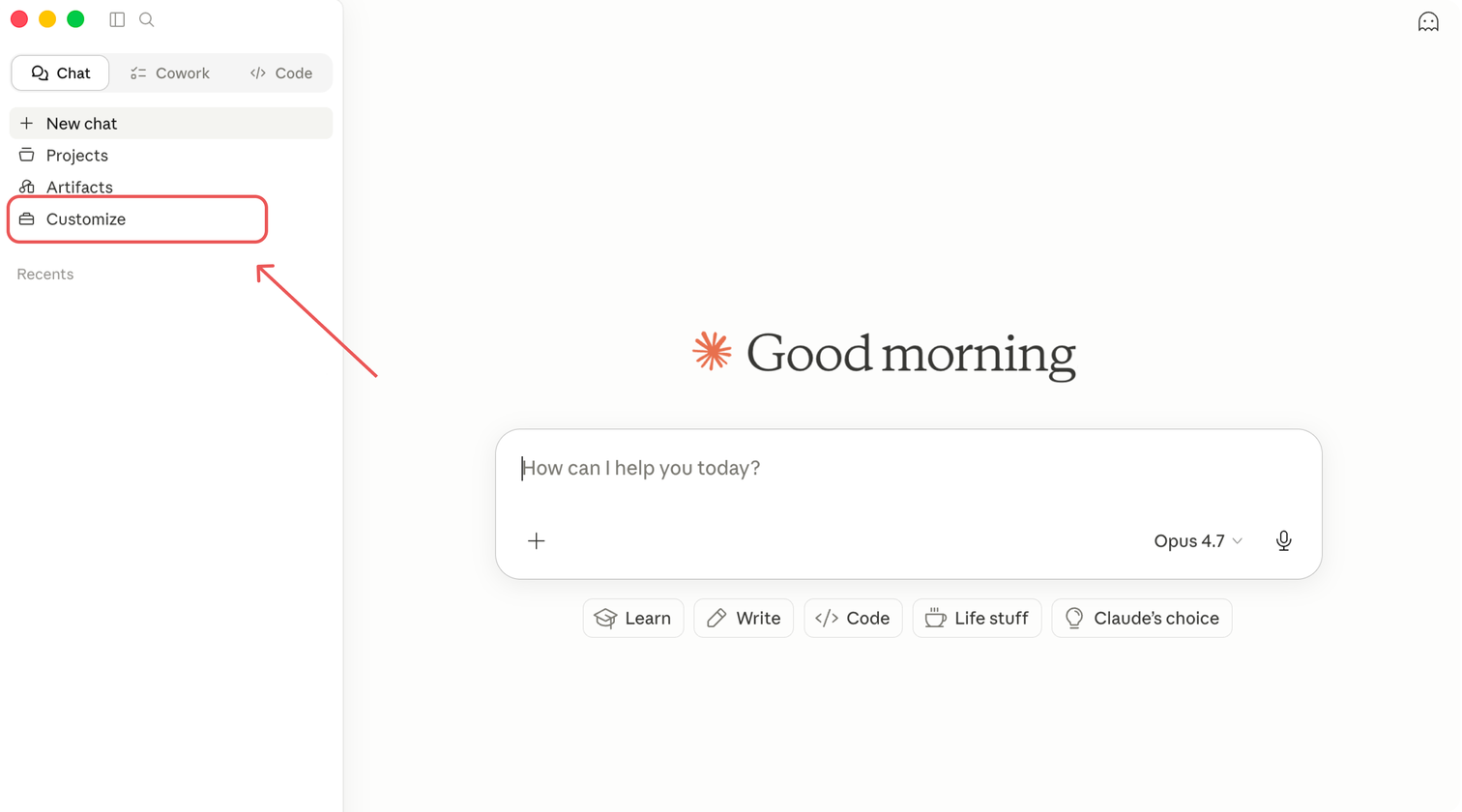
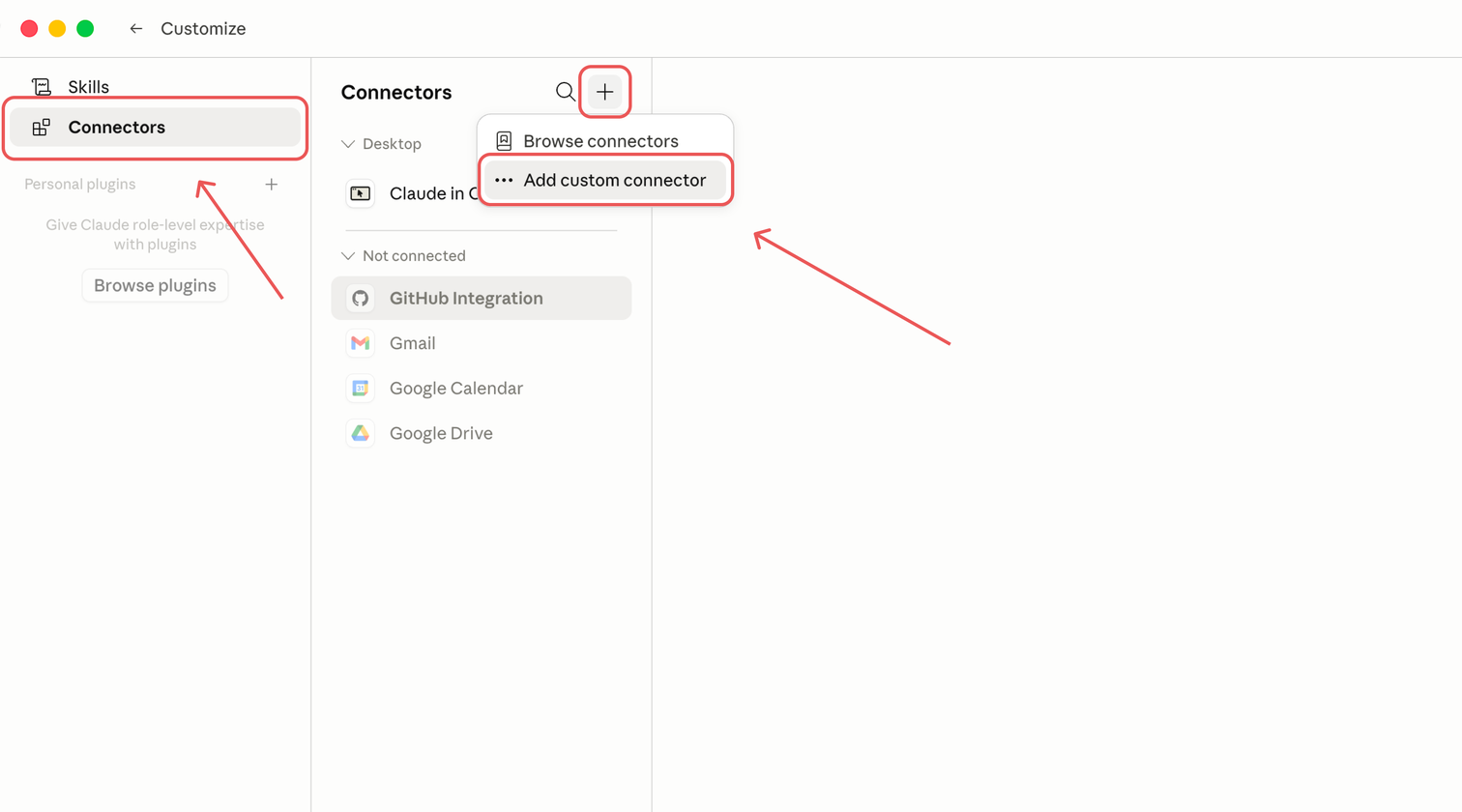
Выберите Connectors, нажмите + Add и выберите Add custom connector
Назовите коннектор, например flip-mcp, вставьте адрес сервера
https://mcp.flip-chart.ru/mcpи нажмите Continue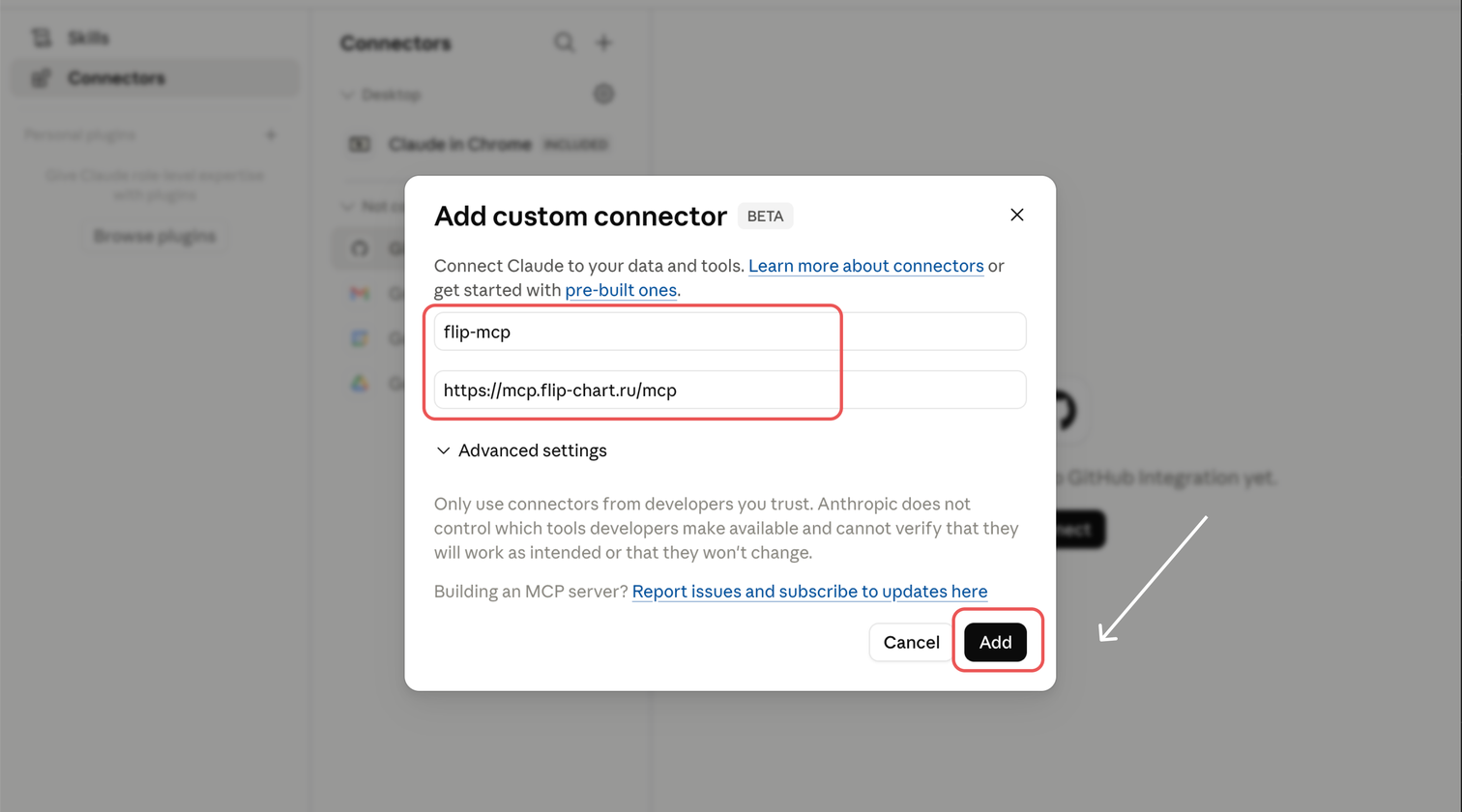
В разделе Authentication выберите Sign in now, в разделе OAuth client — Register automatically: так Claude сам зарегистрируется на сервере flip. Нажмите Add
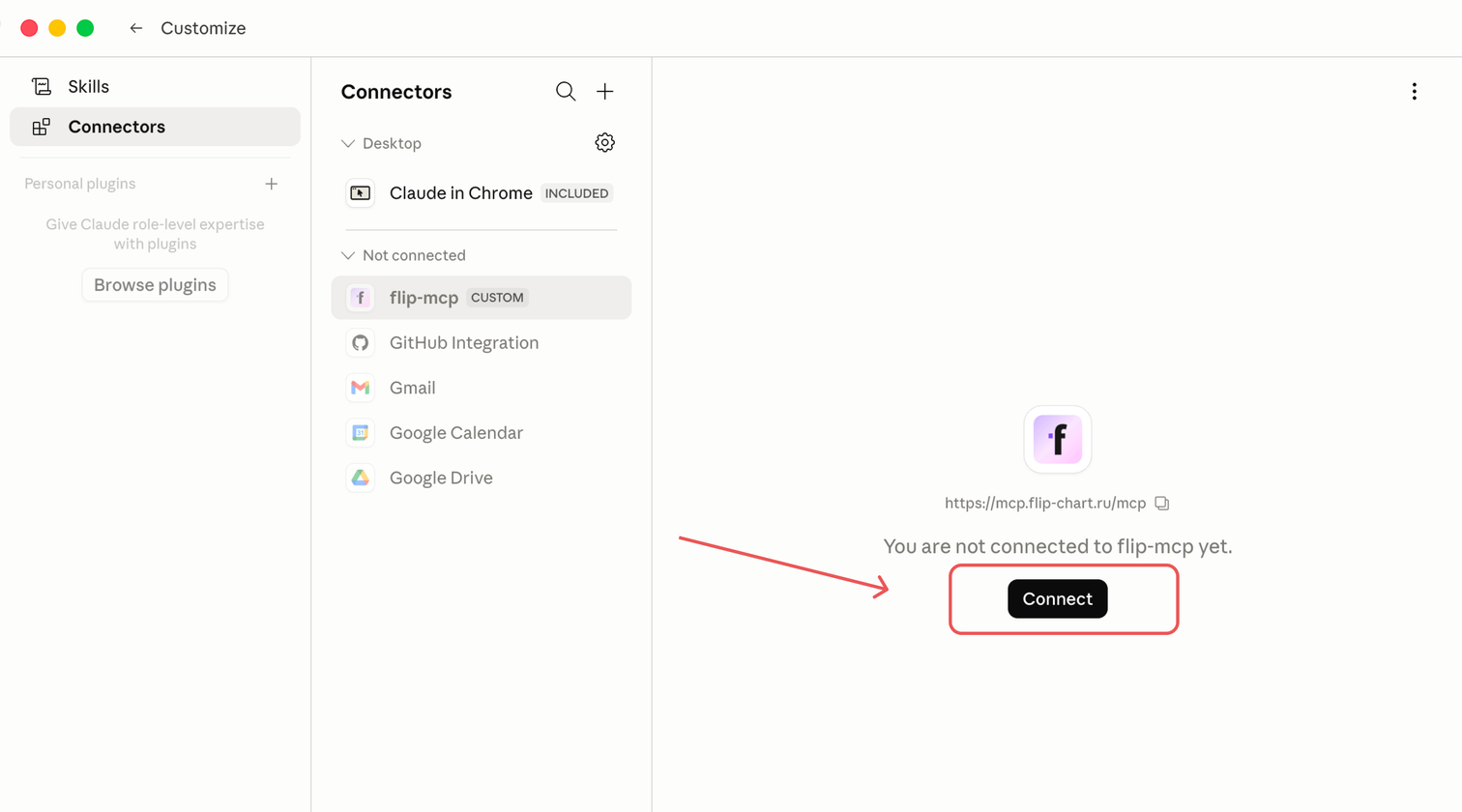
Войдите в аккаунт flip. Если окно входа не открылось, найдите flip-mcp в Customize → Connectors и нажмите Connect
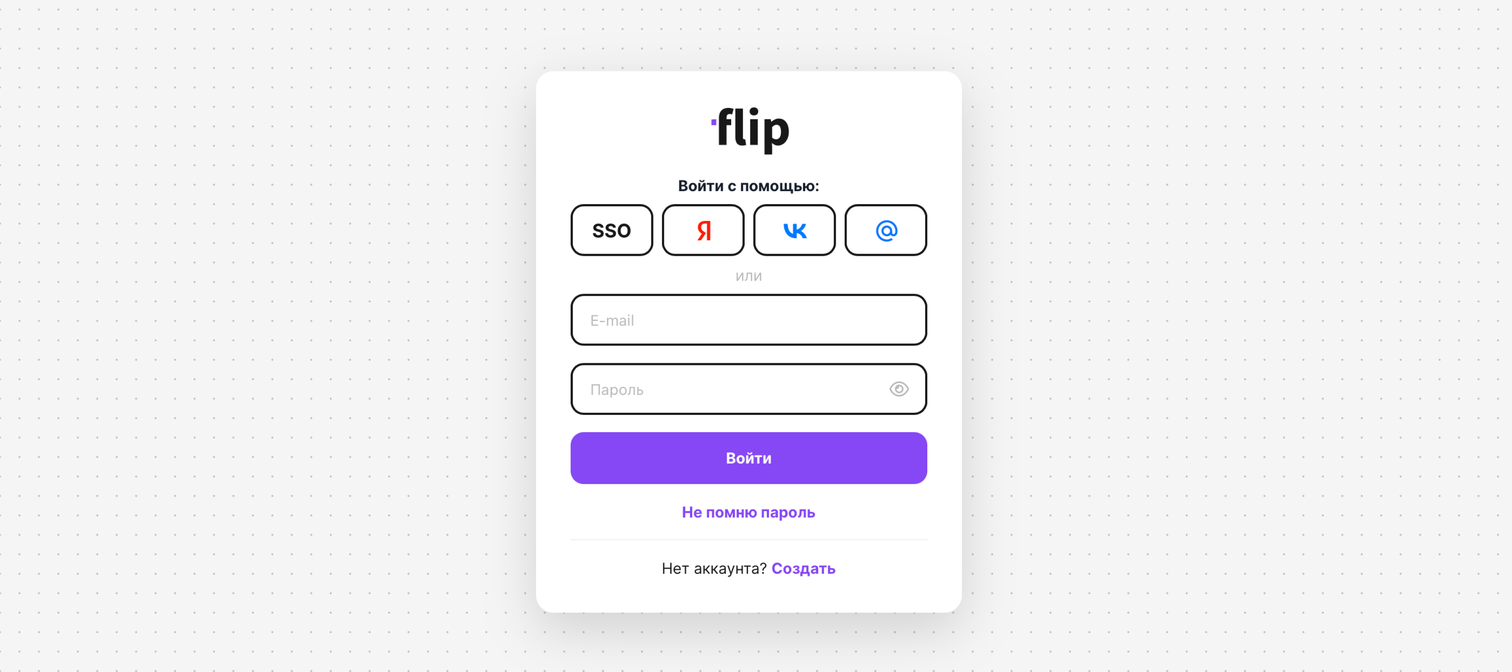
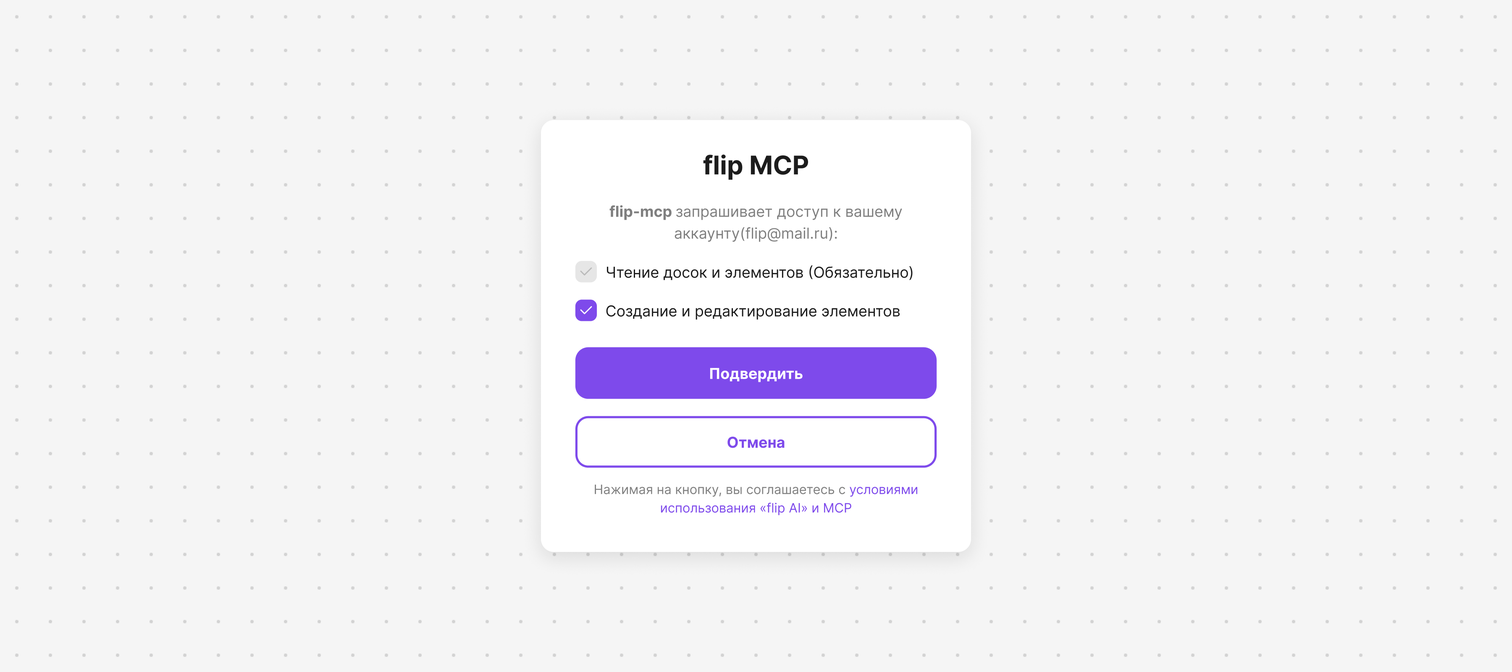
Предоставьте доступ к вашему аккаунту. Без этого AI-агент не сможет работать с флипом
В новом чате нажмите + → Connectors и проверьте, что flip-mcp включён. Отправьте ссылку на флип и сформулируйте задачу
Тарифы Team и Enterprise. Коннектор сначала добавляет владелец организации: Organization settings → Connectors → Add → Custom → Web. Затем каждый участник подключает его у себя: Customize → Connectors → Connect.
Как подключить Claude Code
Добавьте flip MCP одной командой в терминале:
claude mcp add --transport http flip-mcp https://mcp.flip-chart.ru/mcpСервер подключится в текущем проекте. Чтобы flip был доступен во всех проектах, добавьте к команде флаг --scope user.
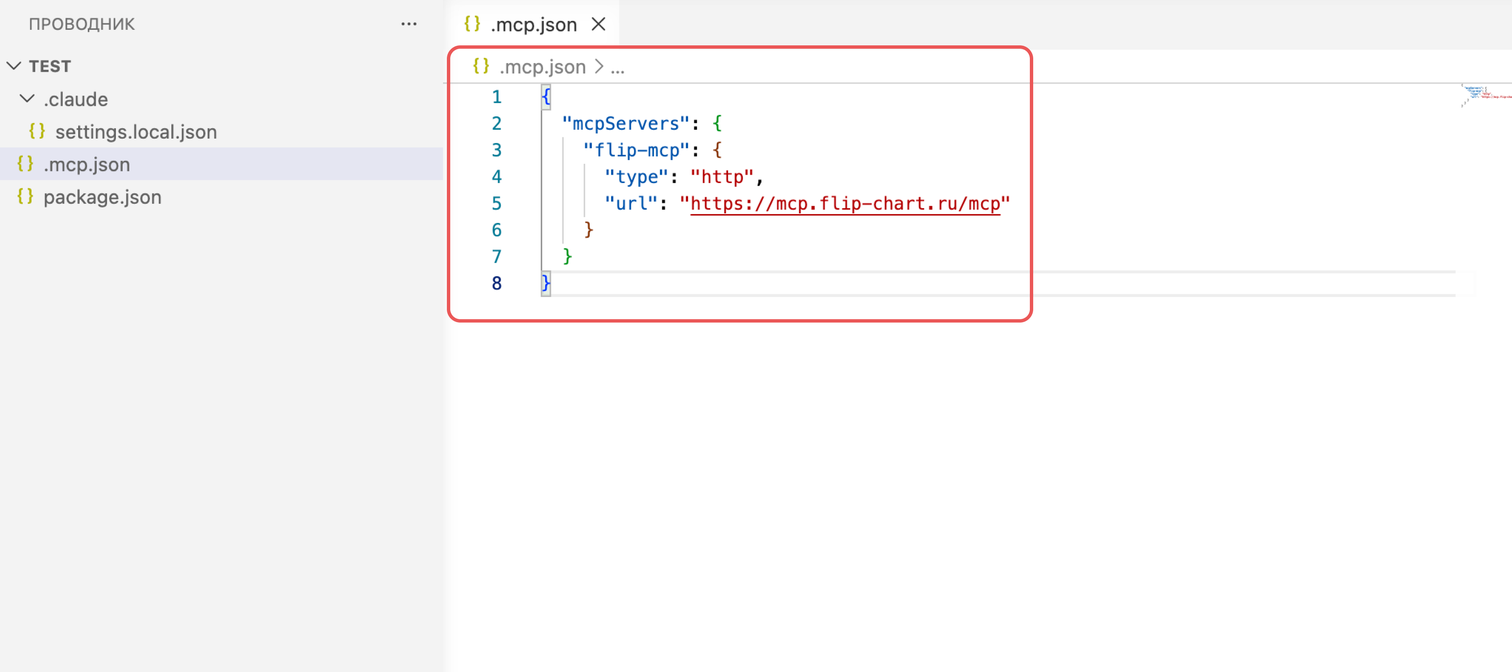
Вместо команды можно создать в корне проекта файл .mcp.json — тогда flip подключится у всех, кто работает с проектом:
{
  "mcpServers": {
    "flip-mcp": {
      "type": "http",
      "url": "https://mcp.flip-chart.ru/mcp"
    }
  }
}
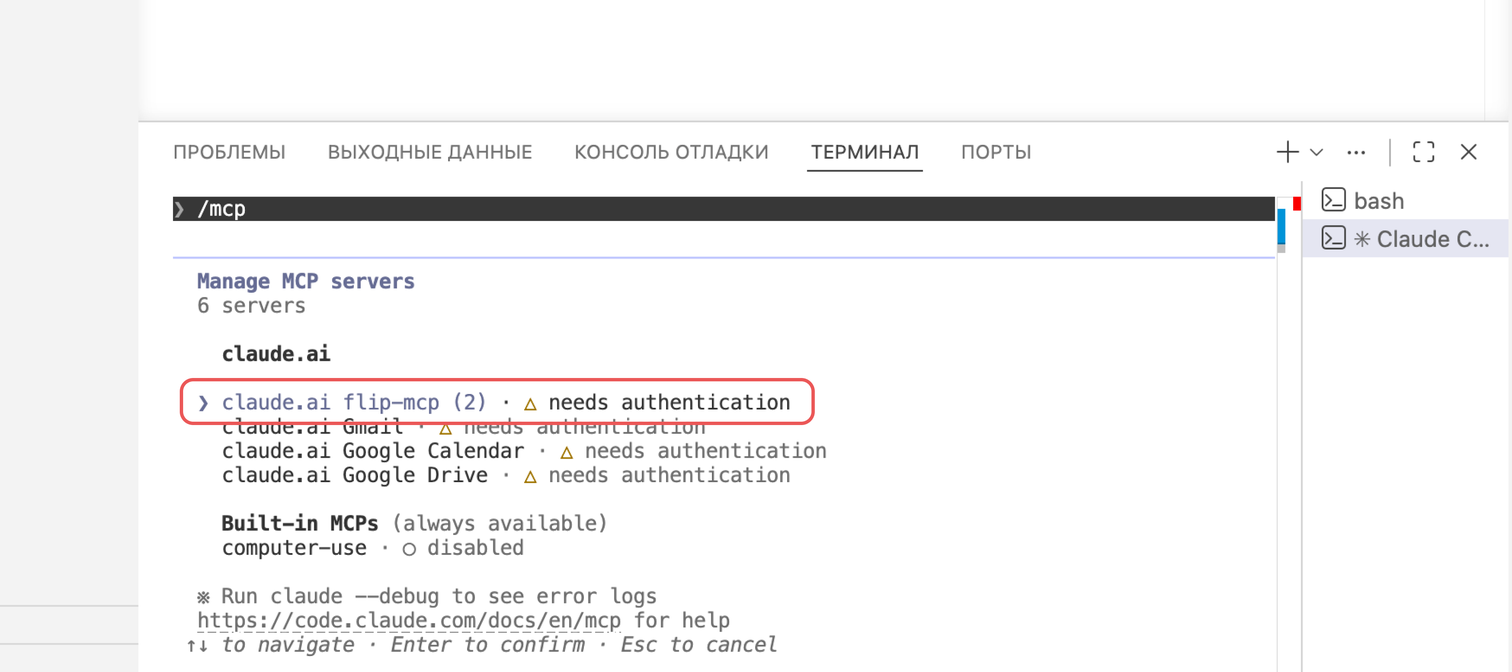
Запустите Claude Code и откройте список MCP-серверов командой
/mcpВыберите сервер flip-mcp — он ожидает авторизации — и выберите Authenticate
В браузере войдите в аккаунт flip
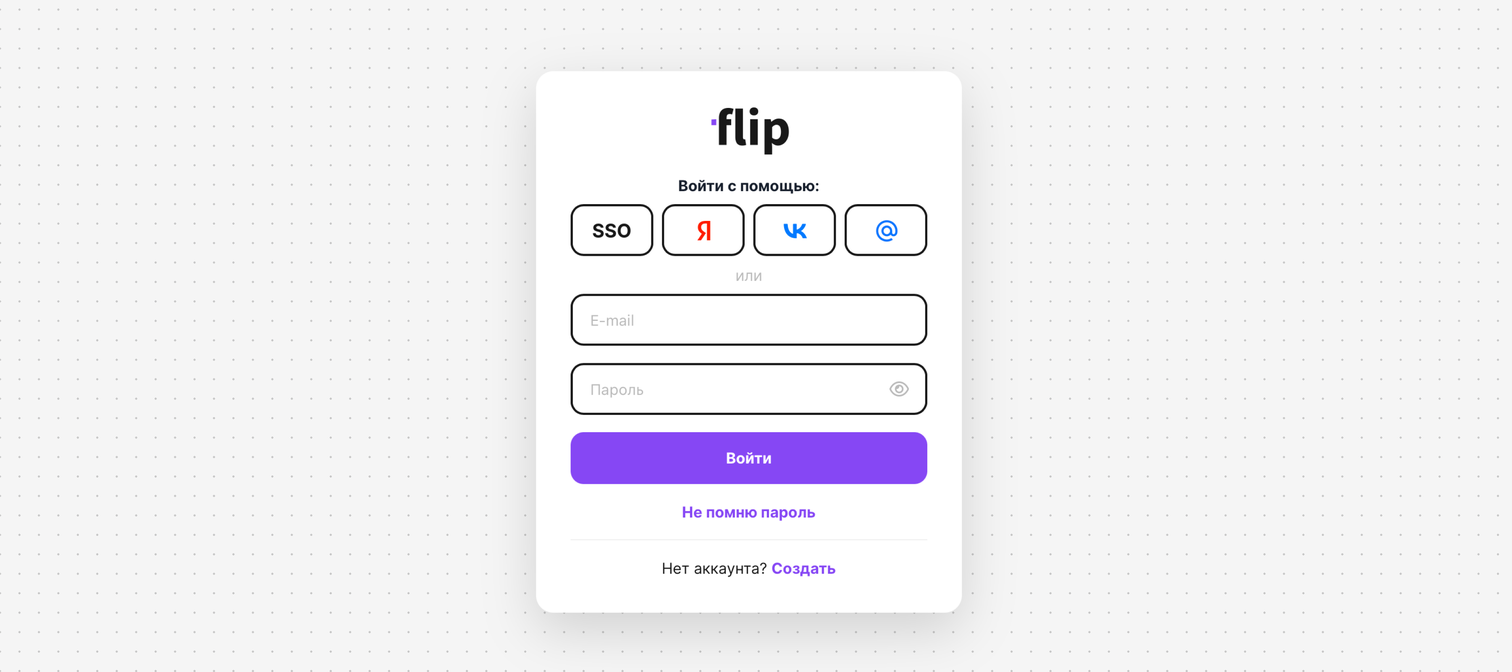
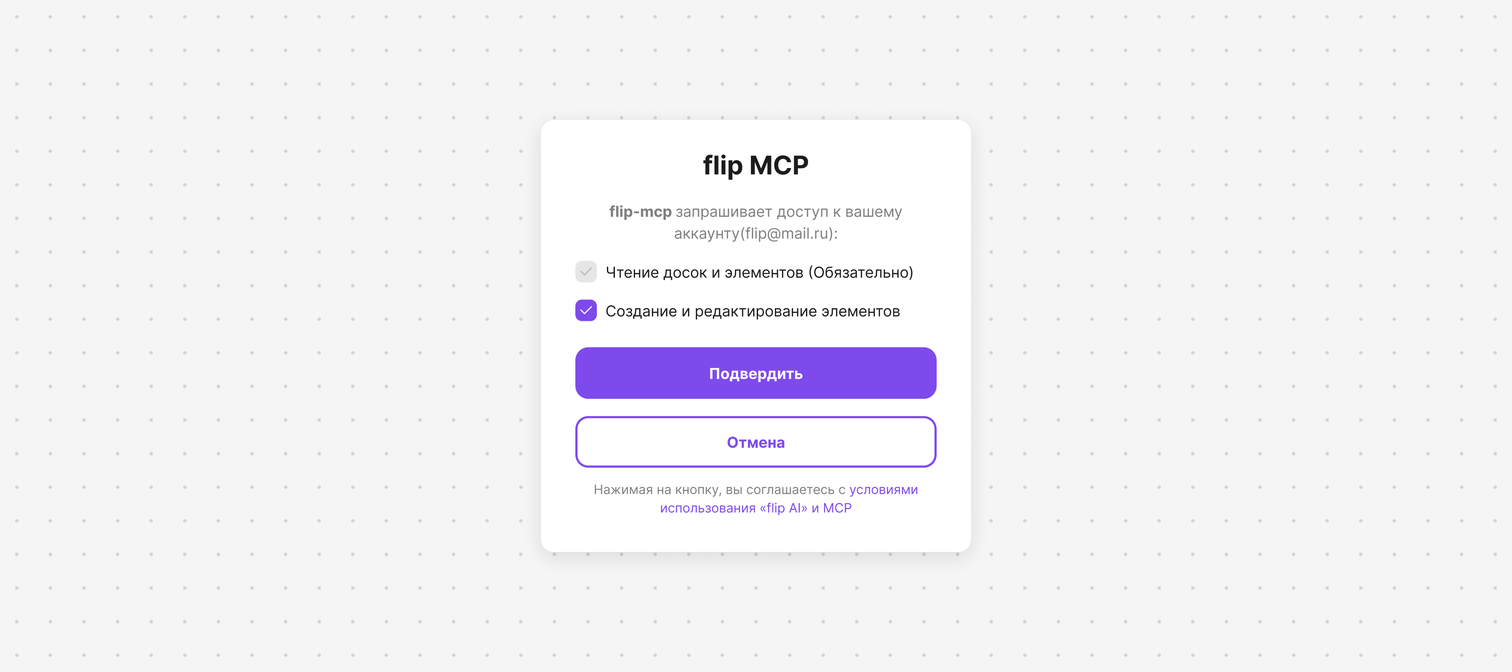
Предоставьте доступ к вашему аккаунту. Без этого AI-агент не сможет работать с флипом
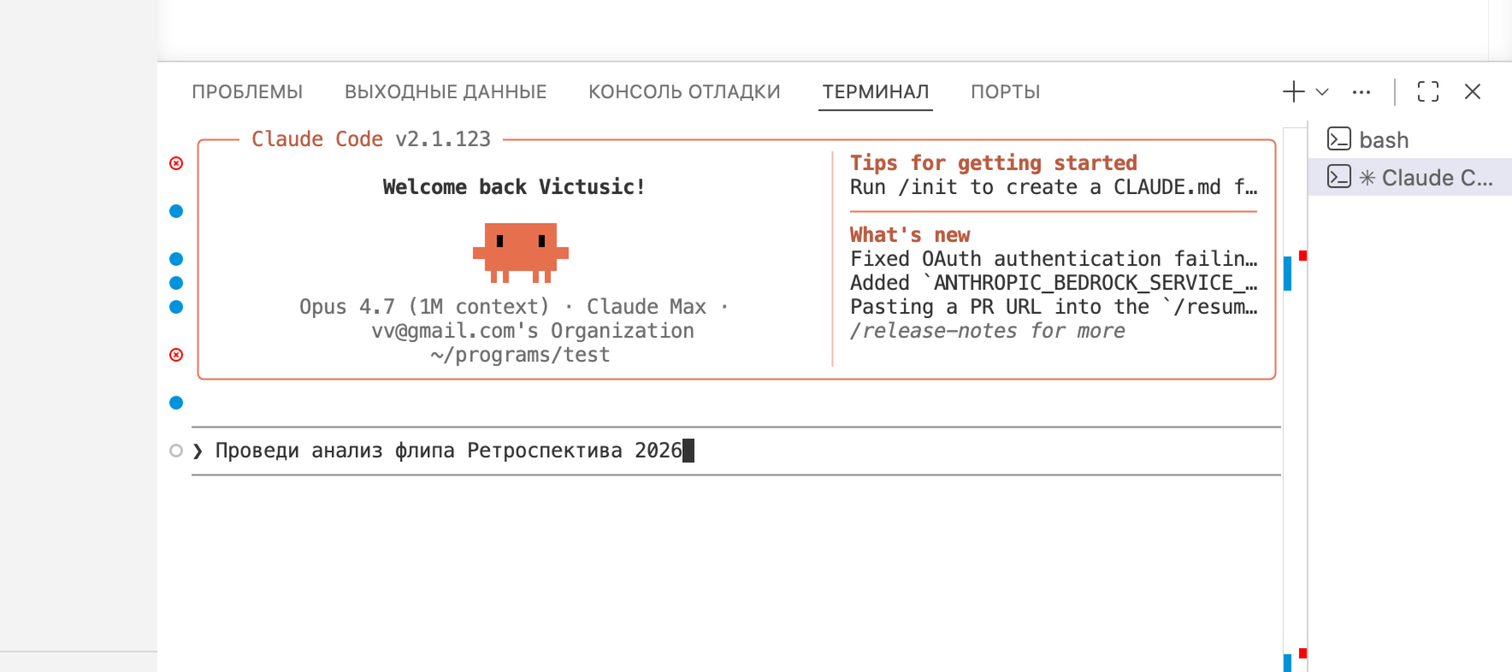
Попросите Claude Code поработать с флипом
Как подключить ChatGPT (developer mode)
Свои MCP-серверы ChatGPT подключает в режиме разработчика (developer mode). Он доступен в веб-версии chatgpt.com на тарифах Plus, Pro, Business, Enterprise и Edu. В рабочих пространствах режим разработчика включает администратор.
- Откройте Settings → Security and login и включите Developer mode
- Перейдите на страницу Plugins, нажмите + и создайте MCP-приложение (Create MCP App)
- Укажите название flip-mcp и описание, например «Онлайн-доска flip». В разделе Connection вставьте адрес сервера
https://mcp.flip-chart.ru/mcp, в разделе Authentication выберите OAuth - Подтвердите создание, войдите в аккаунт flip и предоставьте доступ
- В новом чате откройте меню инструментов (+) и выберите flip-mcp. Отправьте ссылку на флип и сформулируйте задачу. Действия, которые меняют флип, ChatGPT попросит подтвердить
Как подключить Cursor
В Cursor MCP-серверы настраиваются в файле mcp.json: ~/.cursor/mcp.json действует во всех проектах, .cursor/mcp.json в корне проекта — только в нём.
Добавьте flip MCP в mcp.json. Если в файле уже есть другие серверы, добавьте flip-mcp внутрь mcpServers рядом с ними
json{ "mcpServers": { "flip-mcp": { "url": "https://mcp.flip-chart.ru/mcp" } } }Откройте список MCP-серверов в настройках Cursor. У сервера flip-mcp нажмите Connect или надпись Needs authentication
В браузере войдите в аккаунт flip и предоставьте доступ
В чате с агентом (Agent) попросите поработать с флипом и отправьте ссылку на него — Cursor сам вызовет инструменты flip MCP
Как подключить VS Code и GitHub Copilot
В VS Code инструменты flip MCP работают в чате GitHub Copilot в режиме агента. Добавьте сервер в профиль VS Code командой в терминале:
code --add-mcp "{\"name\":\"flip-mcp\",\"type\":\"http\",\"url\":\"https://mcp.flip-chart.ru/mcp\"}"Или через палитру команд — MCP: Add Server. Чтобы подключить flip только в одном проекте, создайте в нём файл .vscode/mcp.json:
{
  "servers": {
    "flip-mcp": {
      "type": "http",
      "url": "https://mcp.flip-chart.ru/mcp"
    }
  }
}- В палитре команд выберите MCP: List Servers → flip-mcp и запустите сервер (Start Server)
- VS Code предложит войти — подтвердите, войдите в аккаунт flip и предоставьте доступ
- Откройте чат Copilot в режиме Agent. Кнопка Configure Tools в поле ввода покажет инструменты flip MCP
Как подключить Gemini
Gemini работает с flip MCP через Gemini CLI — AI-агент Google для терминала. Добавьте сервер командой:
gemini mcp add --transport http --scope user flip-mcp https://mcp.flip-chart.ru/mcpФлаг --scope user подключает flip во всех проектах, без него сервер добавится только в текущий. Настройка сохранится в ~/.gemini/settings.json — её можно добавить и вручную:
{
  "mcpServers": {
    "flip-mcp": {
      "httpUrl": "https://mcp.flip-chart.ru/mcp"
    }
  }
}- Запустите Gemini CLI и выполните команду
/mcp auth flip-mcp - В браузере войдите в аккаунт flip и предоставьте доступ
- Проверьте подключение командой
/mcp— в списке появятся инструменты flip MCP
В веб-приложении Gemini подключать свои MCP-серверы пока можно только в США, с личным аккаунтом Google и английским интерфейсом, поэтому используйте Gemini CLI.
Как подключить Lork
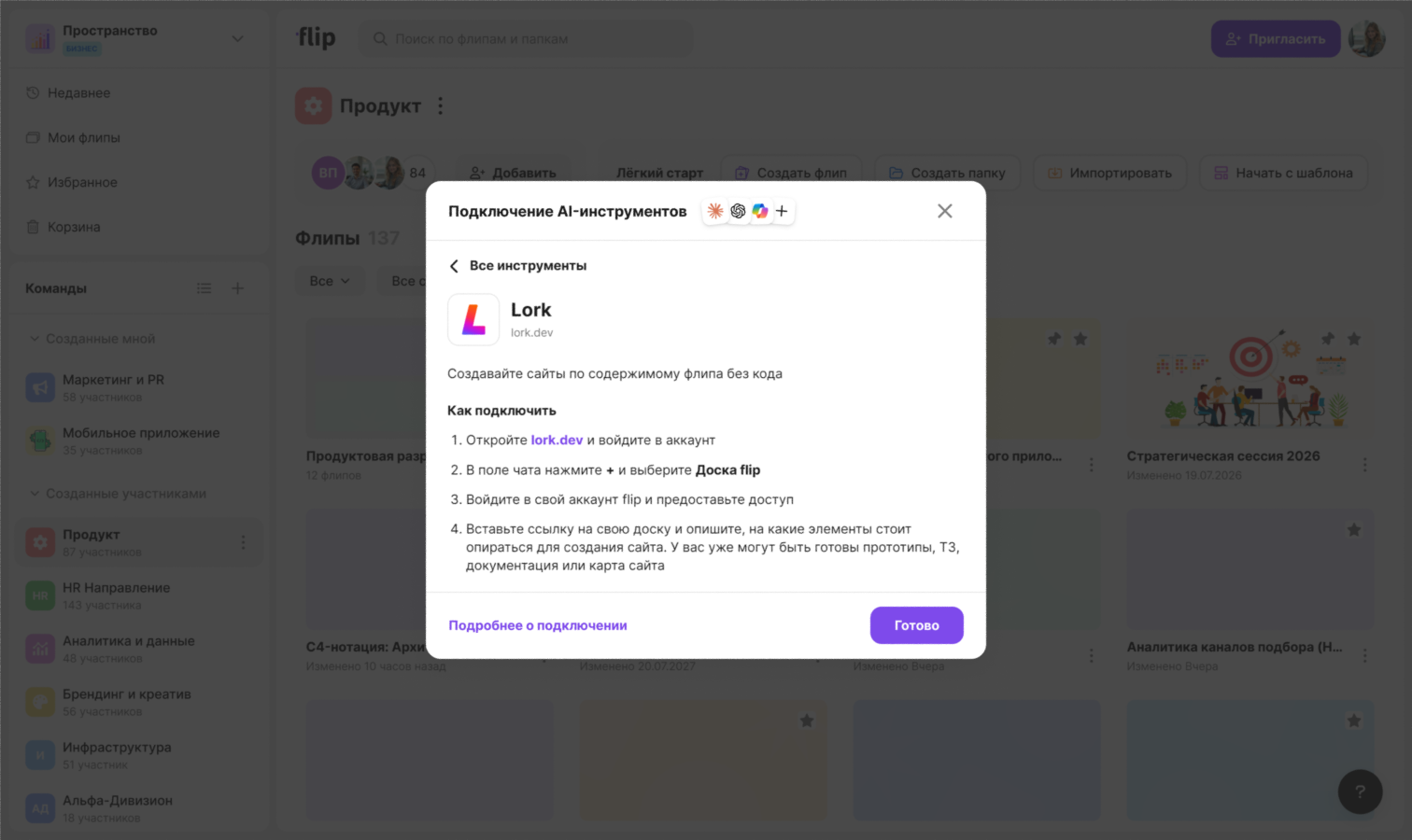
Lork создаёт сайты по содержимому флипа без кода. Адрес сервера и команды вводить не нужно — флип подключается в чате Lork
- Откройте lork.dev и войдите в аккаунт
- В поле чата нажмите + и выберите Доска flip
- Войдите в свой аккаунт flip и предоставьте доступ
- Вставьте ссылку на свой флип и опишите, на какие элементы стоит опираться для создания сайта. У вас уже могут быть готовы прототипы, ТЗ, документация или карта сайта
Те же шаги показаны во flip: в окне «Подключите AI-инструменты» нажмите на карточку Lork
Другие AI-агенты
flip MCP подойдёт любому AI-агенту, который умеет подключаться к удалённым MCP-серверам. В его настройках укажите:
- Адрес сервера:
https://mcp.flip-chart.ru/mcp - Транспорт: Streamable HTTP — в настройках он часто называется просто HTTP
- Авторизация: OAuth — агент зарегистрируется автоматически и откроет окно входа во flip
Как начать работу
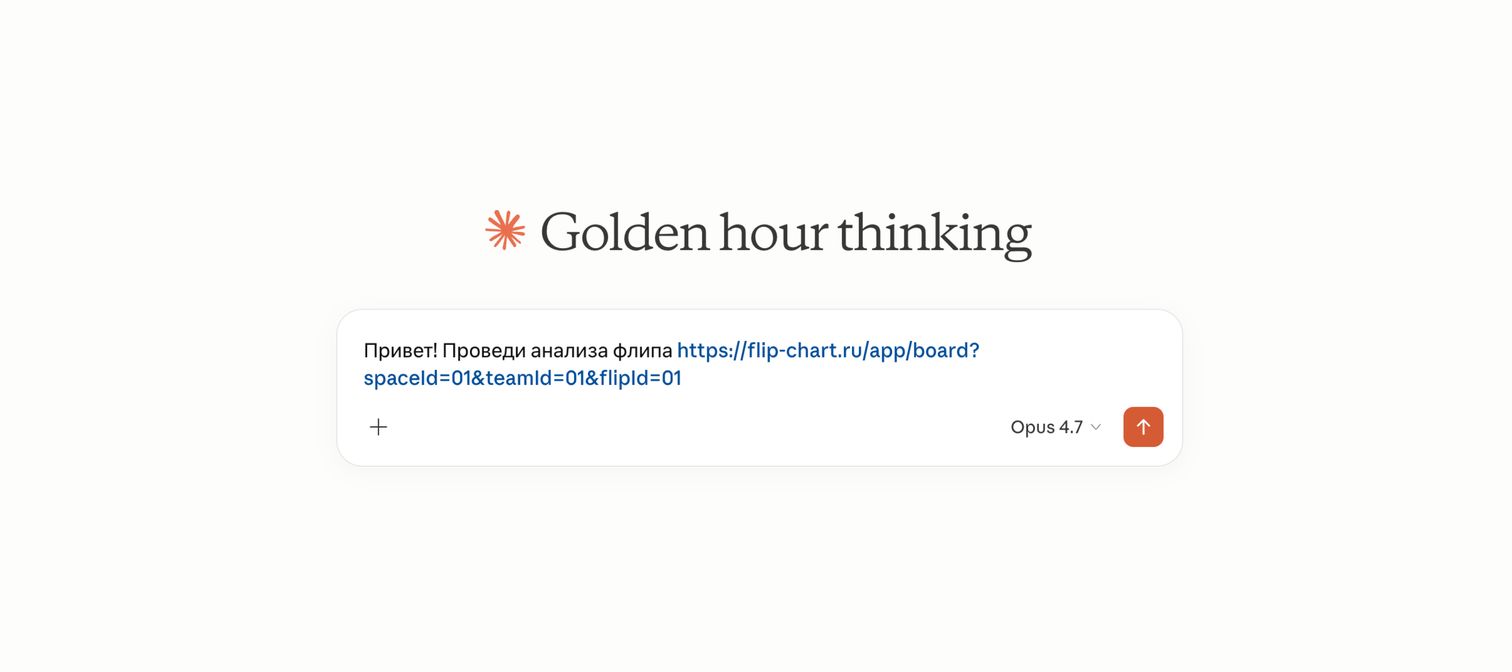
Когда flip MCP подключён, отправьте AI-агенту ссылку на ваш флип в чате и сформулируйте задачу
Важно
AI-агент выполняет действия от вашего имени. Расход токенов зависит от задач и может быть непредсказуем. Чем сложнее запрос — тем выше расход.
AI-агент может допускать ошибки, поэтому рекомендуется проверять результат его работы.
Как управлять подключёнными агентами
Откройте меню профиля и выберите «Подключить AI-инструменты»
Нажмите на карточку инструмента с галочкой
Если агент этого инструмента уже подключён, над шагами подключения появится блок «Подключённые агенты»: в каждой строке — переключатель, название агента и кнопка с тремя точками
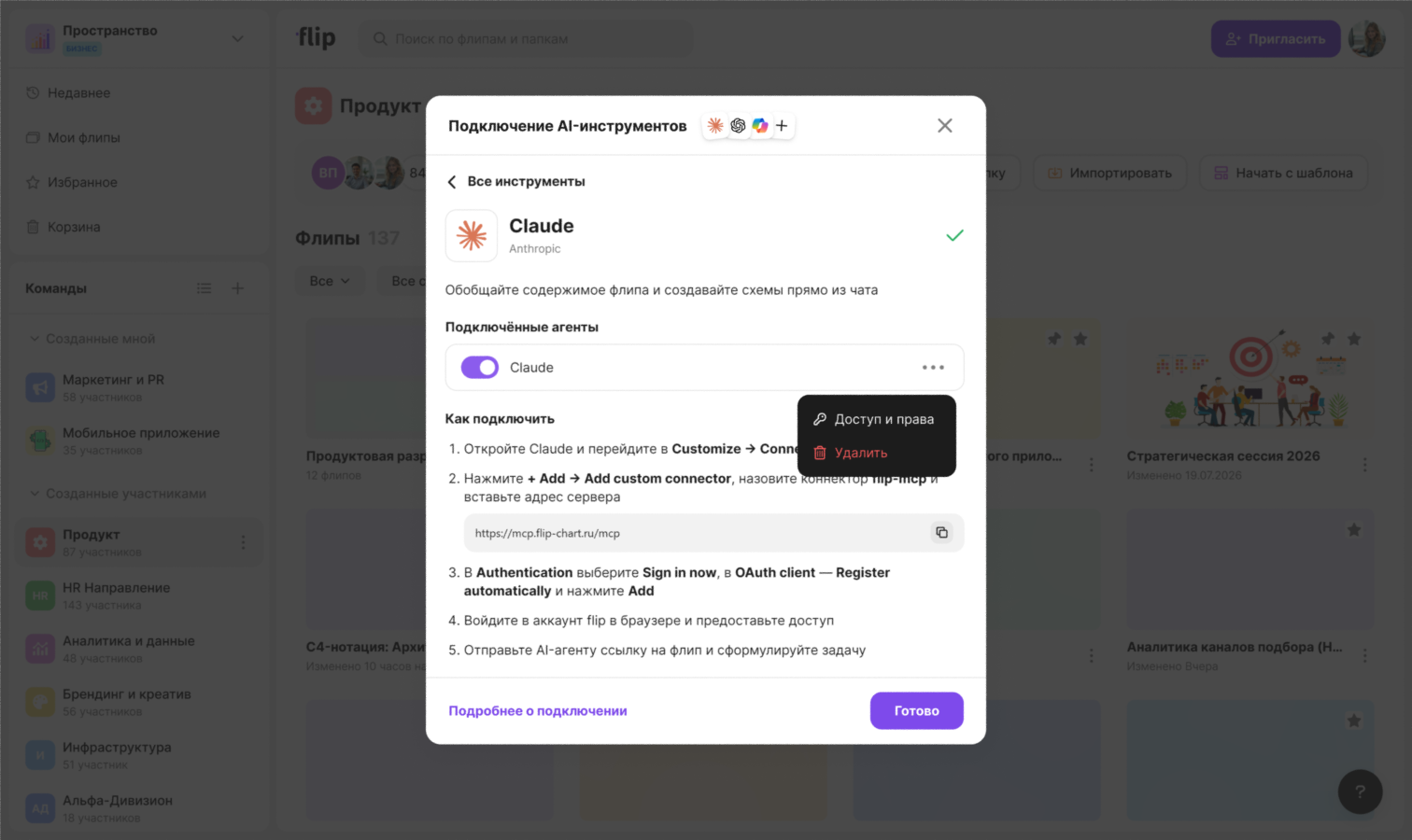
Выберите действие:
- Переключатель — включает и отключает агента. Появится сообщение с названием агента: «… подключён» или «… отключён»
- Кнопка с тремя точками → «Доступ и права» — откроется окно «flip MCP». Отметьте, что разрешено агенту: «Чтение досок и элементов (Обязательно)», «Создание и редактирование элементов», «Чтение комментариев и аннотаций», и нажмите «Подтвердить». Чтение досок и элементов отключить нельзя
- Кнопка с тремя точками → «Удалить» — в окне подтверждения нажмите «Удалить». После удаления агент перестанет быть доступен для новых и текущих задач
Те же действия доступны в окне «flip AI» на флипе, на вкладке «MCP»