

Слайды — это колода фреймов на флипе: слайды стоят в один ряд по порядку показа, у каждого свой формат и цвет. В колоду можно добавить пустые слайды, слайды из шаблонов или готовые фреймы флипа, а затем показать их участникам как презентацию
Как создать колоду слайдов
На панели инструментов выберите «Слайды». Если инструмента нет на панели, откройте «Все инструменты» — инструмент находится в разделе «Форматы»
Кликните по флипу — появится пустая колода с подсказкой «Перетащите сюда фреймы или создайте новый слайд» и кнопками «Пустой слайд» и «Шаблон»
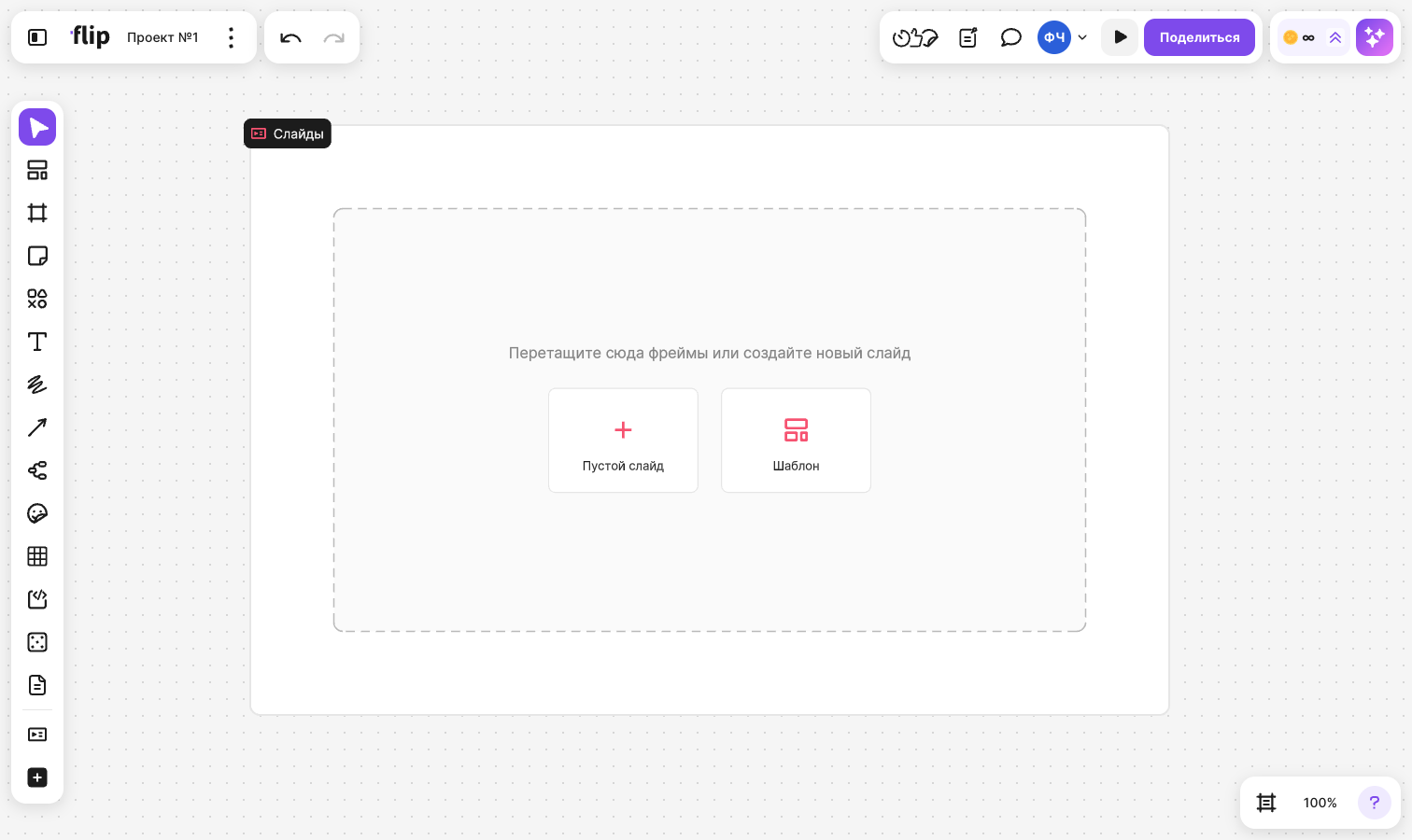
Новая колода называется «Слайды». Создать колоду можно и из готовых фреймов — см. раздел «Как добавить готовые фреймы»
Как добавить слайды
- «Пустой слайд» — добавить пустой слайд. Первый слайд колоды получает формат 16:9 и белый фон, следующий слайд копирует формат и цвет соседнего
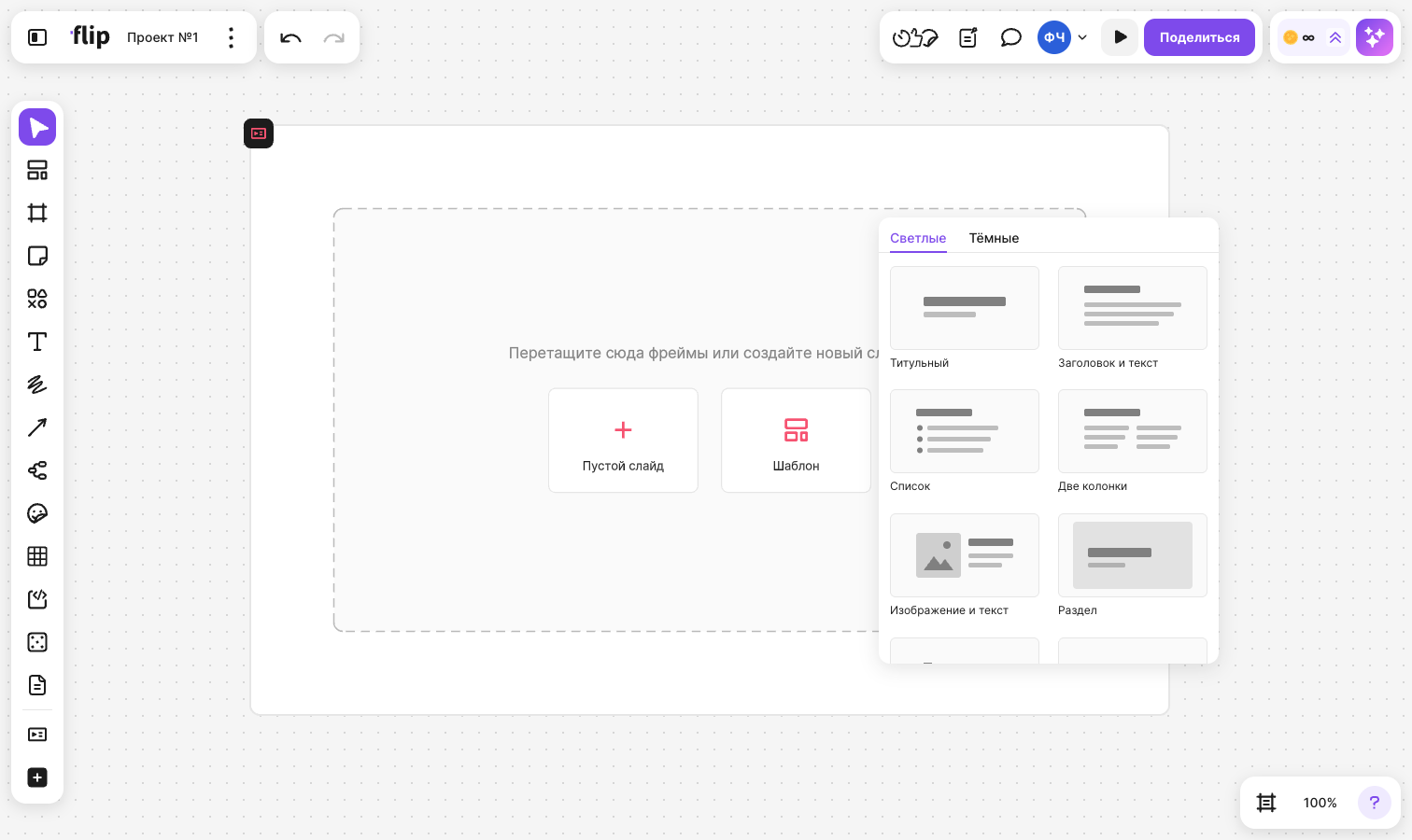
- «Шаблон» — выбрать готовый слайд. В окне выбора есть вкладки «Светлые» и «Тёмные» и шаблоны «Титульный», «Заголовок и текст», «Список», «Две колонки», «Изображение и текст», «Раздел», «Цитата», «Спасибо», «Принципы», «Метрики», «Таймлайн», «Дорожная карта», «План по месяцам», «Матрица» и «Диаграмма Венна»
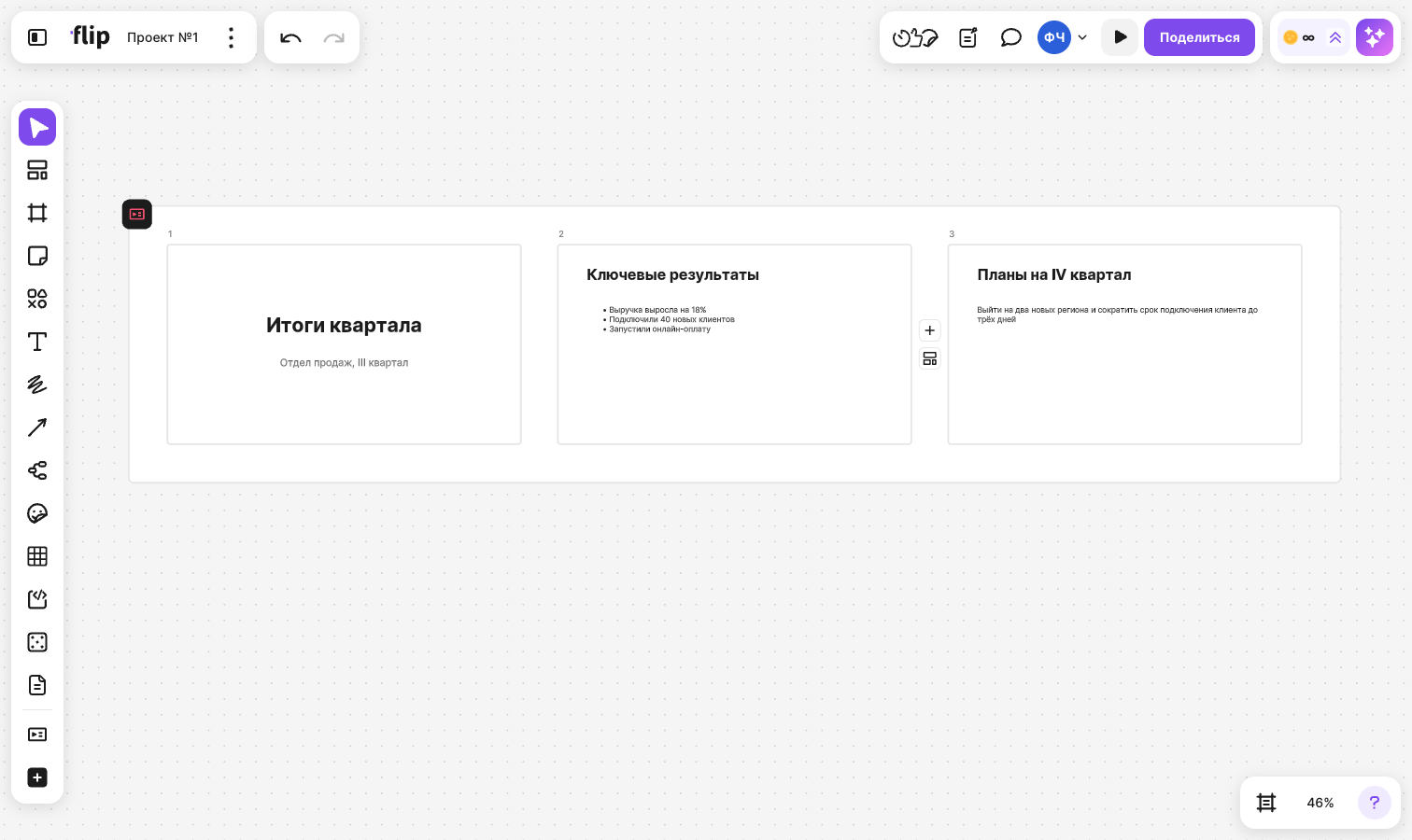
Когда в колоде уже есть слайды, наведите курсор на слайд — справа от него появятся две кнопки: «+» добавляет пустой слайд после этого слайда, кнопка шаблонов открывает окно выбора шаблона. Над каждым слайдом показан его номер
Содержимое на слайд добавляется так же, как на фрейм: создайте элемент прямо на слайде или перетащите его на слайд. Подробнее — в статье Как работать с фреймами
Как добавить готовые фреймы
- Перетащите фрейм на колоду — место, куда он встанет, подсвечивается, а соседние слайды раздвигаются. Фрейм подстраивается под высоту слайдов колоды, содержимое масштабируется вместе с ним
- Выделите один или несколько фреймов и нажмите «Сделать слайдом» в панели над фреймом или кликните по выделению правой кнопкой мыши и выберите «Сделать слайдом» либо «Сделать слайдами». Пункт «Сделать слайдом» есть и в меню «Дополнительно» на карточке фрейма в панели «Фреймы»
Команда «Сделать слайдами» создаёт новую колоду на месте выделенных фреймов. Фреймы встают в неё по порядку чтения: по рядам сверху вниз, в ряду — слева направо
Фреймы, которые стали слайдами, пропадают из панели «Фреймы». У слайда нет названия на флипе, его нельзя растянуть или повернуть отдельно от колоды
Как изменить порядок и формат слайдов
- Перетащите слайд за сам слайд или за его номер на новое место в колоде. Перетащить можно и несколько выделенных слайдов, в том числе в другую колоду
- Выделите слайд и нажмите «Переместить влево» или «Переместить вправо» в панели над ним
- Чтобы сменить формат, выделите слайд и нажмите на название формата в панели над ним — подсказка «Формат слайда». Доступны форматы «16:9», «4:3», «1:1», «A4», «Телефон», «Планшет» и «Браузер». Высота слайда остаётся прежней, меняется ширина, содержимое подстраивается под новый размер
- «Дублировать слайд» в панели над слайдом или Ctrl + D (⌘ + D на macOS) — копия встаёт сразу за исходным слайдом
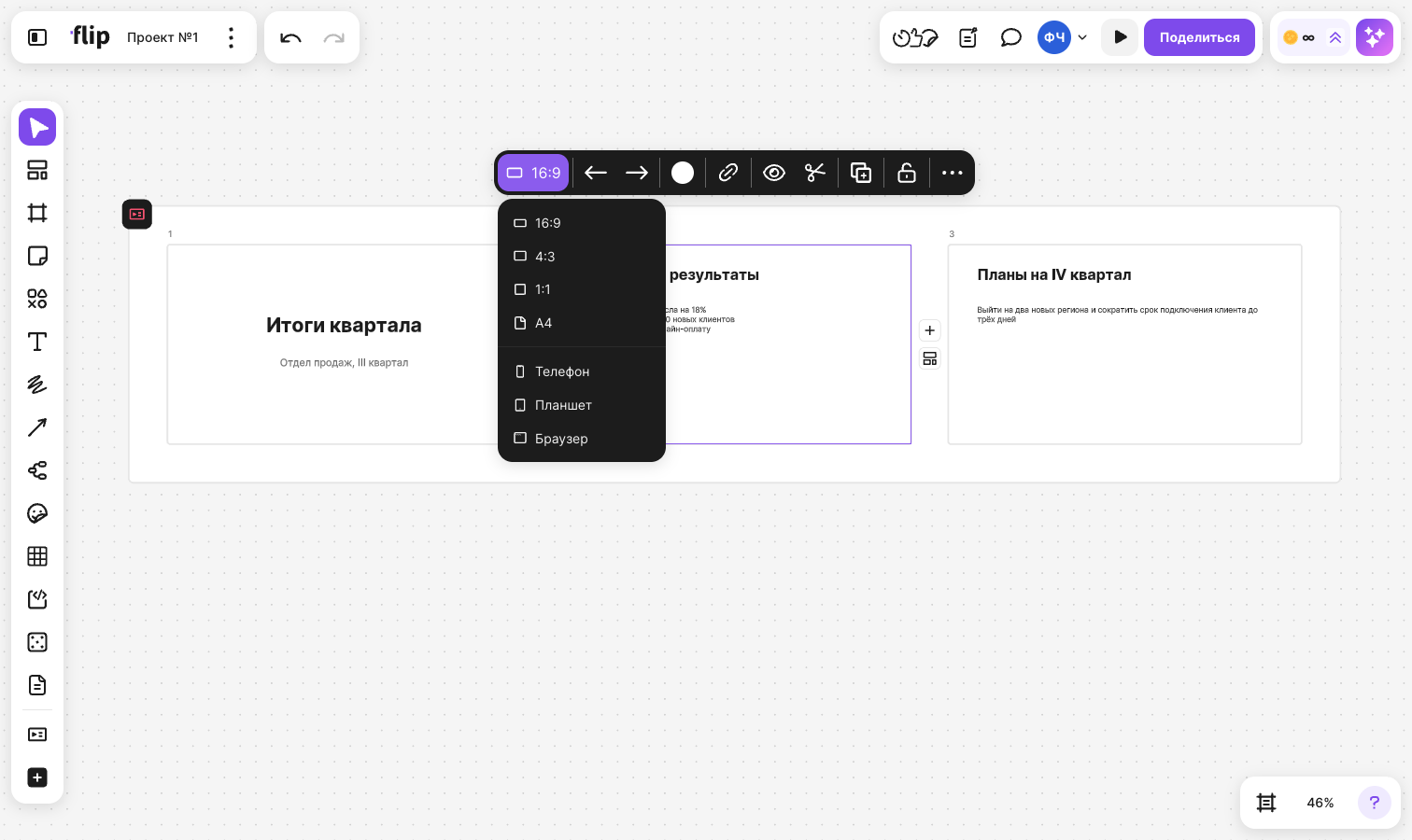
Чтобы не показывать слайд в презентации, скройте его содержимое кнопкой «Скрыть» в панели над слайдом. Скрытый слайд остаётся в колоде, но не попадает в презентацию и в PDF. Вернуть его — кнопкой «Показать». Как работает скрытие, описано в статье о фреймах
Тарифные ограничения
Скрытие слайдов, как и скрытие фреймов, входит в платные тарифы
Как работать с колодой
- Чтобы переместить колоду вместе со слайдами, сначала выделите её, а затем перетащите. Если начать перетаскивание по невыделенной колоде, появится рамка выделения
- Чтобы изменить размер колоды, потяните за угол рамки выделения — слайды и их содержимое масштабируются вместе с колодой, пропорции сохраняются
- Название колоды меняется в поле с названием в панели над выделенной колодой
- Чтобы вынести слайд из колоды, перетащите его за пределы колоды или кликните по нему правой кнопкой мыши и выберите «Убрать из слайдов». Через меню слайды встают в ряд под колодой и снова становятся обычными фреймами
- При удалении слайда остальные слайды сдвигаются, закрывая место. При удалении колоды удаляются и все её слайды вместе с содержимым. Удаление можно отменить — Ctrl + Z (⌘ + Z на macOS)
Колоду можно найти через поиск по флипу с фильтром «Слайды» и упомянуть в документе: в меню @ она есть на вкладке «Объект»
Как редактировать слайды в режиме фокуса
В режиме фокуса на экране остаётся только текущий слайд, а остальной флип скрыт. Чтобы открыть режим, выделите колоду и нажмите «На весь экран» в панели над ней или дважды кликните по названию колоды
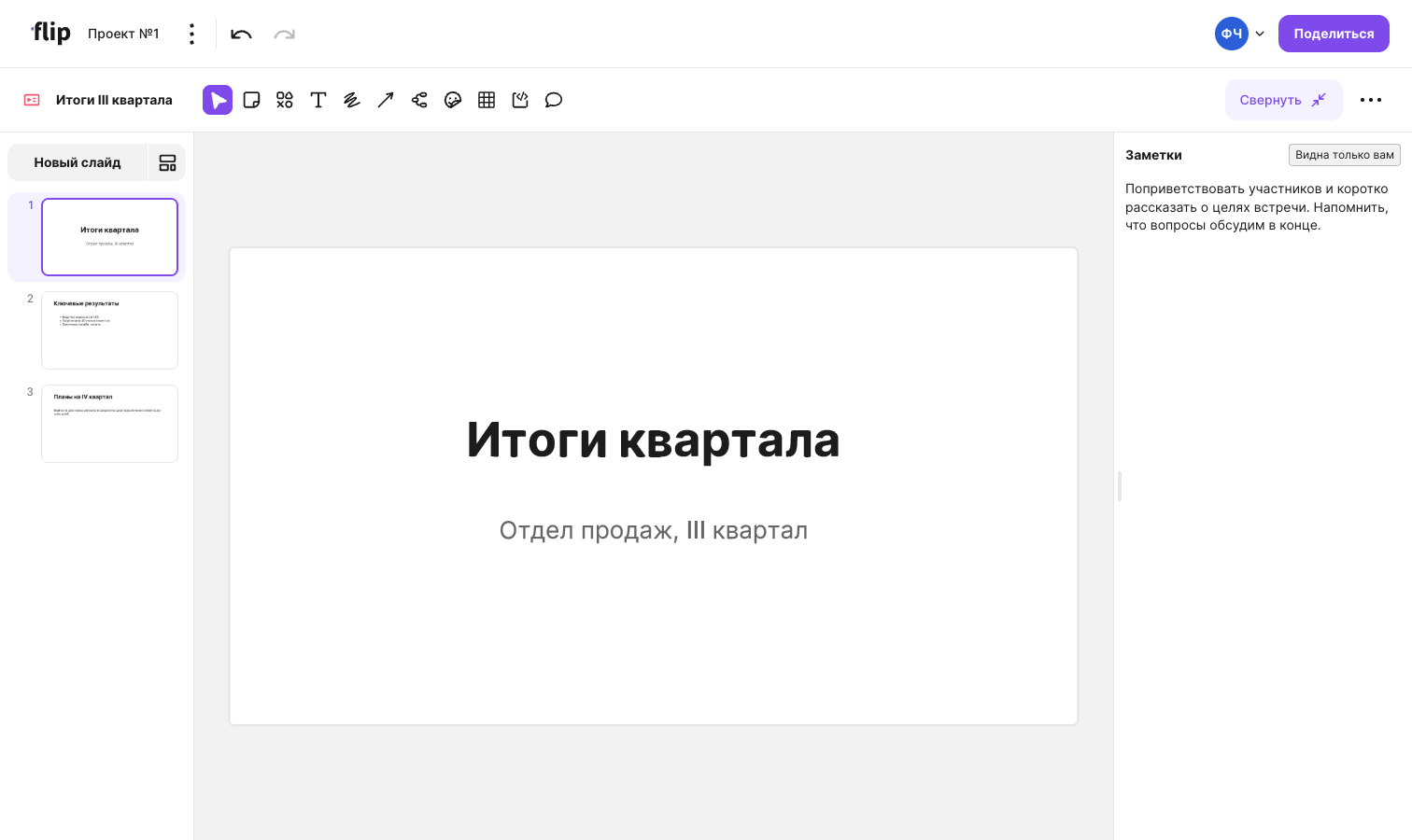
- Слева — миниатюры слайдов. Клик по миниатюре открывает слайд, перетаскивание миниатюры меняет порядок. Стрелки ← и → (а также ↑, ↓, PageUp и PageDown) переключают слайды, когда на слайде ничего не выделено
- «Новый слайд» добавляет пустой слайд после текущего, кнопка «Шаблон» рядом — слайд из шаблона
- В меню миниатюры (кнопка с тремя точками или правый клик) — «Скрыть», «Дублировать», «Добавить слайд ниже», «Скопировать ссылку», «Сохранить как» и «Удалить»
- Содержимое слайда редактируется как обычно: панель инструментов находится в верхней части экрана
- Название колоды можно изменить, кликнув по нему вверху экрана
Чтобы выйти из режима фокуса, нажмите «Свернуть» или Esc — флип приблизится к слайду, который был открыт
Как добавить заметки докладчика
Заметки записываются в режиме фокуса, в панели «Заметки» справа от слайда
- Откройте колоду в режиме фокуса и выберите слайд
- Введите текст в поле «Добавьте заметки докладчика» — заметка сохраняется автоматически
Заметки приватные: их видите только вы, даже если другие участники пишут заметки к тому же слайду. Во время показа ведущий открывает их кнопкой «Открыть заметки». Длина заметки — до 1500 символов
Панель заметок можно расширить или сузить, перетащив её край. Чтобы свернуть панель, перетащите её край вправо, пока панель не свернётся, а чтобы вернуть — нажмите на ручку «Показать заметки»
Как показать слайды и поделиться ими
- Выделите колоду и нажмите «Показать» в панели над ней или нажмите «Запустить презентацию» в правом верхнем углу флипа и выберите колоду. Как идёт показ, описано в статье Как провести презентацию на флипе
- Кликните по колоде правой кнопкой мыши и выберите «Скопировать как», затем «Ссылку на режим фокуса», «Ссылку на просмотр» или «Как изображение». Ссылка на режим фокуса открывает колоду в режиме фокуса, ссылка на просмотр — слайды, которые человек листает сам. В режиме фокуса те же ссылки копируются пунктами «Скопировать ссылку на режим фокуса» и «Скопировать ссылку на просмотр» в меню с тремя точками рядом с названием колоды
- «Сохранить как PDF» в контекстном меню колоды или в меню с тремя точками в режиме фокуса — файл, в котором каждый слайд занимает отдельную страницу. Скрытые слайды в файл не попадают
Ограничения
- Создавать и редактировать колоды могут участники с правом редактирования флипа. В колоде, заблокированной от изменений, слайды нельзя добавлять, перемещать и удалять
- На телефоне колоды и слайды не редактируются, режима фокуса нет — колоду можно только показать
- Кнопка «Скрыть» есть у слайдов форматов «16:9», «4:3», «1:1» и «A4». У слайдов «Телефон», «Планшет» и «Браузер» её нет
- Длина заметки докладчика — до 1500 символов