

Эмодзи, стикеры и GIF помогают выразить реакцию, отметить важное и оживить флип: поставить отметку рядом с идеей, поддержать коллегу или украсить ретроспективу. Все они добавляются одним инструментом — «Эмоции»
Рисованные стикеры из этого инструмента — картинки. Стикеры-заметки с текстом описаны в отдельной статье Стикеры
Как добавить эмодзи, стикер или GIF
На панели инструментов выберите «Эмоции». Если инструмента нет на панели, откройте «Все инструменты» — он находится в разделе «Интерактив»
Слева откроется панель с вкладками «Популярное», «Эмодзи», «Стикеры» и «GIF»
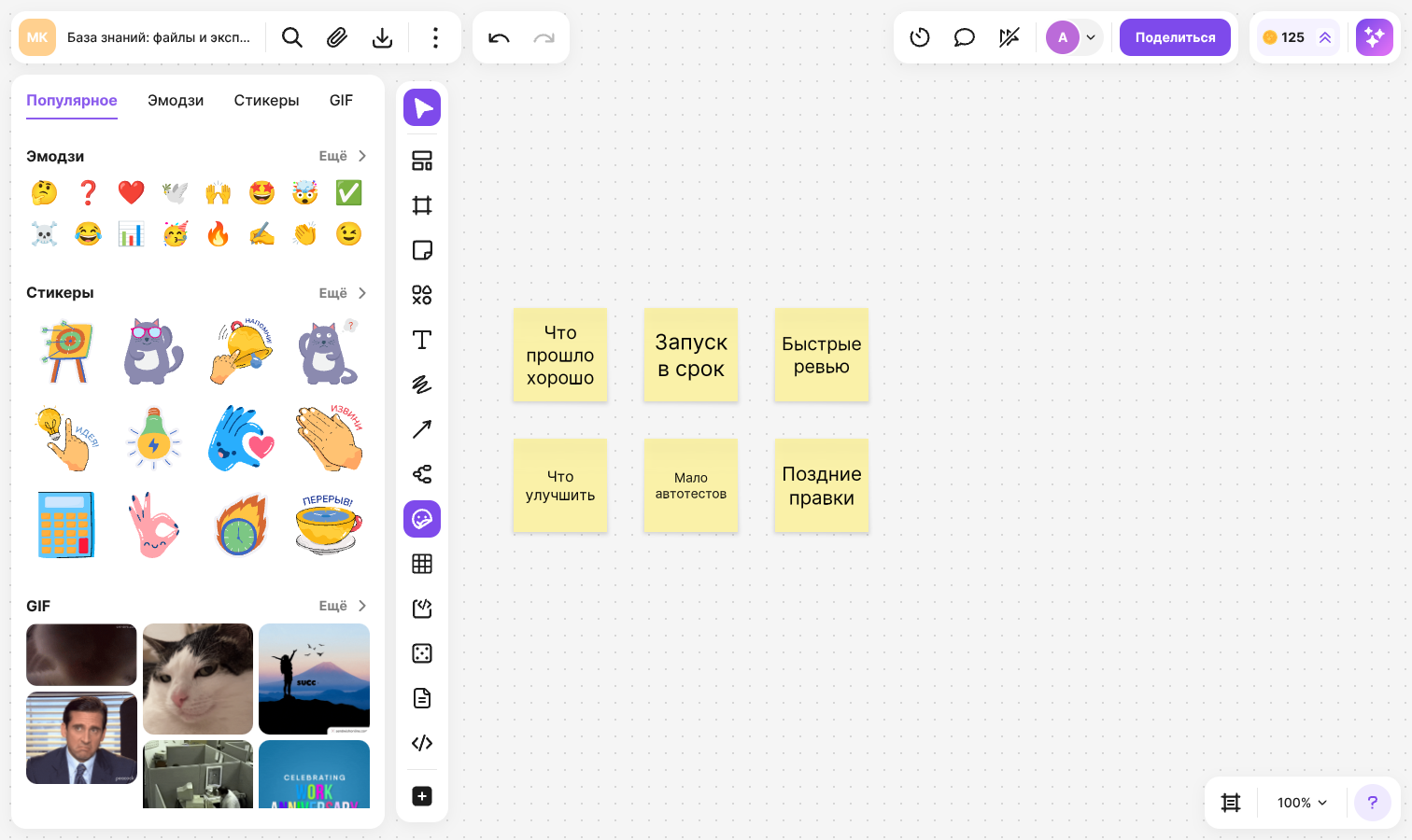
Откройте нужную вкладку и кликните по картинке — панель закроется, а за курсором будет следовать полупрозрачное превью
Кликните по флипу в том месте, где должен появиться элемент
Если кликнуть внутри фрейма, элемент станет его содержимым и будет перемещаться вместе с ним
Чтобы закрыть панель, ничего не выбрав, нажмите Esc или кликните за её пределами. При следующем открытии панель покажет вкладку, на которой вы остановились
Что есть на вкладках
«Популярное» — подборка эмодзи, стикеров и GIF. Нажмите «Ещё» в нужном блоке, чтобы перейти на вкладку с полным списком
«Эмодзи» — эмодзи по категориям: «Смайлы и люди», «Животные и природа», «Еда и напитки», «Занятия», «Места и путешествия», «Предметы», «Символы», «Флаги»
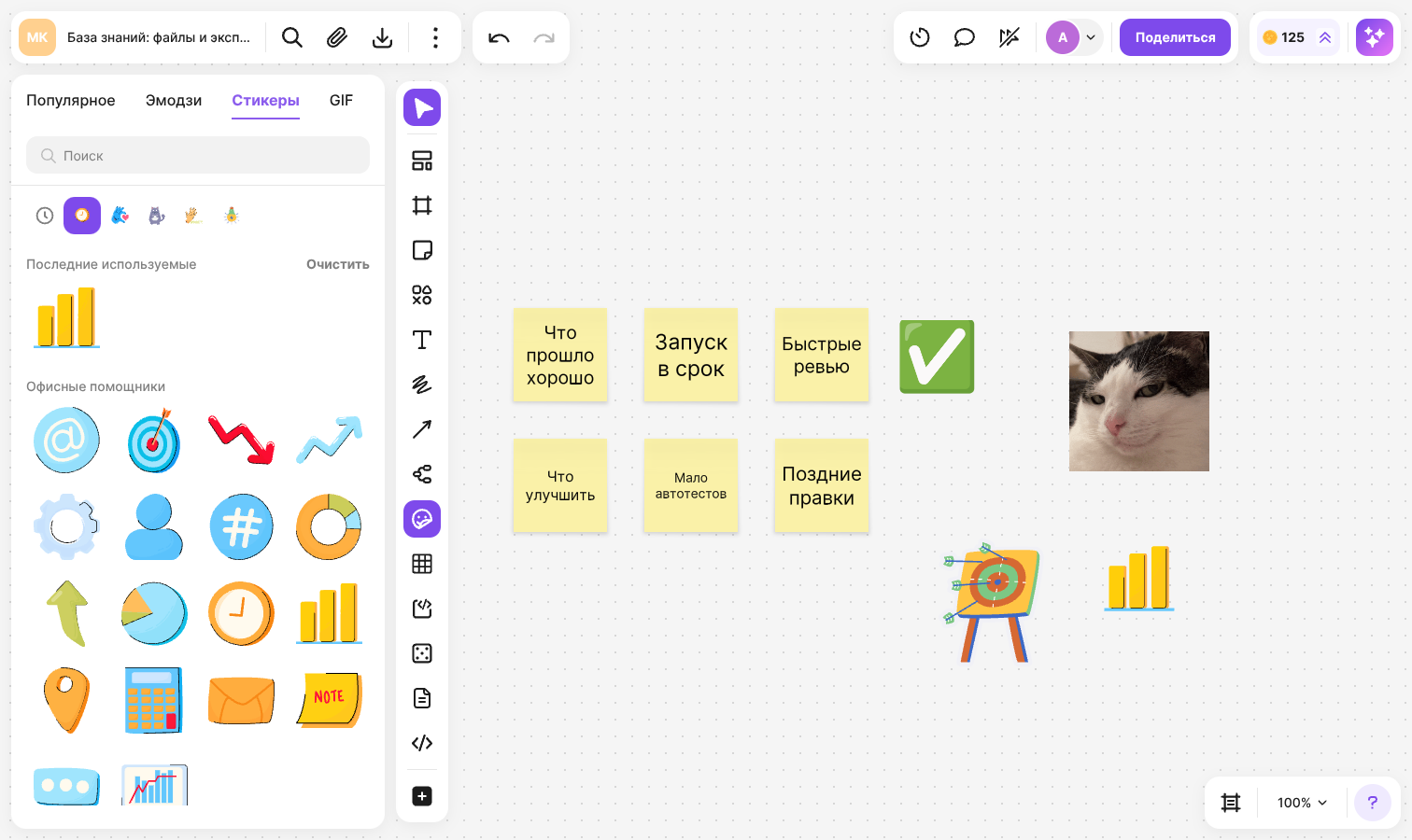
«Стикеры» — рисованные стикеры в наборах «Офисные помощники», «Ладошки», «Серый котик», «Эмоции и жесты» и «Рабочий набор»
«GIF» — анимированные картинки в наборах «Коты», «Офисные будни», «Животные», «Офис», «Волшебный мир», «Мотивация», «День рождения» и «Праздники»
Кнопки над списком переключают категории и наборы: нажмите на кнопку, чтобы перейти к нужному разделу
Как найти нужную картинку
На вкладках «Эмодзи», «Стикеры» и «GIF» есть поле «Поиск». Введите часть названия — в списке останутся совпадения из всех категорий или наборов. Регистр букв не важен. Чтобы вернуться к полному списку, очистите поле
Эмодзи и стикеры, которые вы уже добавляли, собираются в разделе «Последние используемые» в начале вкладки — в нём хранится до восьми последних. Чтобы убрать их из раздела, нажмите «Очистить». Стикер попадает в раздел, только если вы выбрали его на вкладке «Стикеры» — стикеры, выбранные на вкладке «Популярное», в нём не появляются
Как изменить размер и повернуть
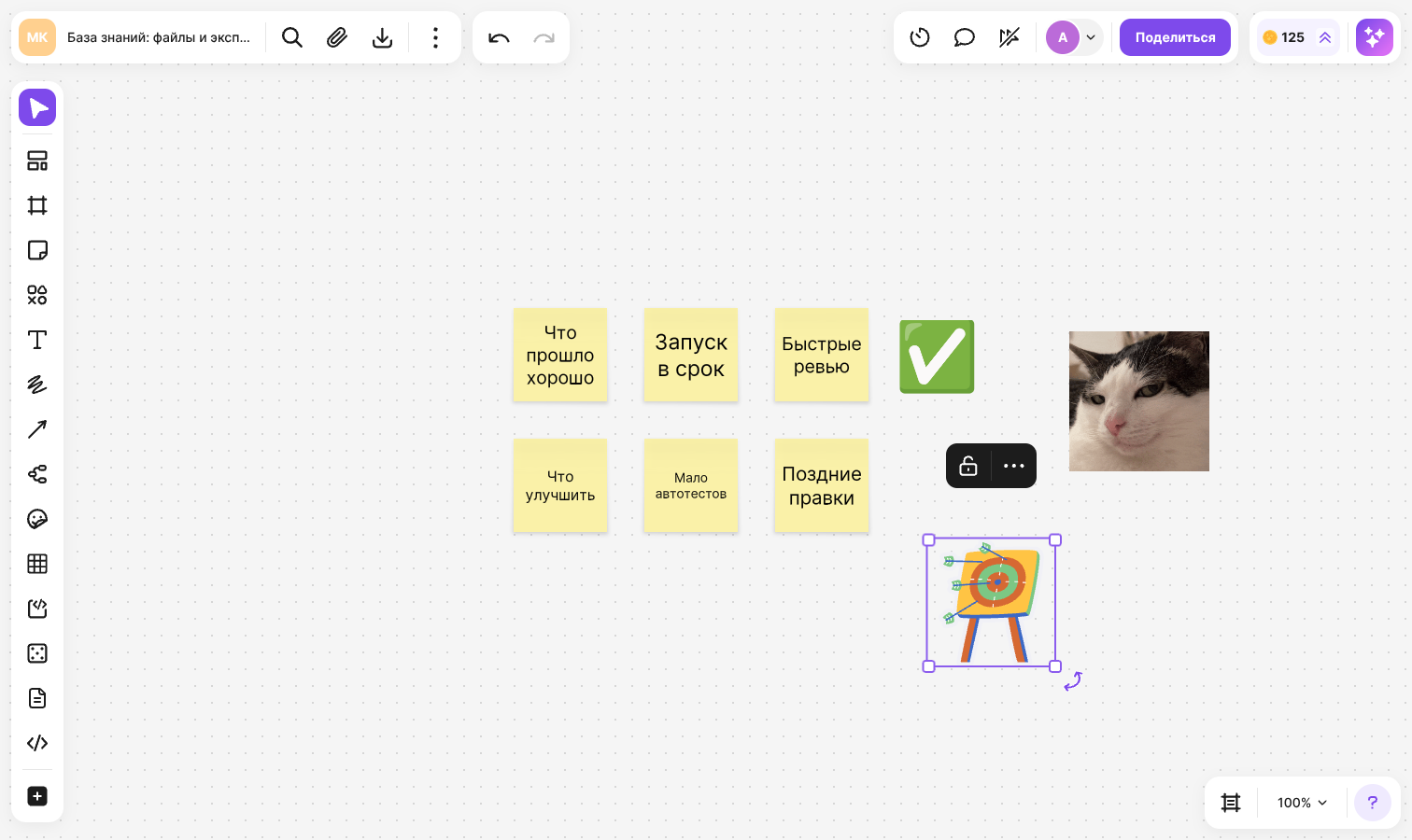
Выделите эмодзи, стикер или GIF на флипе:
- Потяните за угол рамки выделения, чтобы изменить размер. Элемент всегда меняется пропорционально — растянуть его только по ширине или высоте нельзя
- Потяните за кнопку поворота у правого нижнего угла рамки, чтобы повернуть элемент
- Перетащите элемент, чтобы переместить его, или нажмите Delete (на macOS — Backspace), чтобы удалить
К эмодзи, стикерам и GIF можно привязывать стрелки, а несколько элементов — объединять в группу, подробнее — в статье Группировка, выравнивание и блокировка
Как воспроизводится GIF
GIF на флипе не проигрывается постоянно. Анимация запускается, когда вы наводите на GIF курсор или выделяете его, и повторяется по кругу. Когда курсор убран и выделение снято, анимация останавливается
Свою анимированную картинку можно загрузить как обычное изображение в формате GIF — о загрузке читайте в статье Как загрузить изображения и файлы