

Таблица на флипе — это редактируемый элемент со строками и столбцами. В ячейки можно вводить текст и числа, перетаскивать другие элементы, считать по формулам и строить по данным графики. Таблицу можно создать с нуля, по шаблону оформления или импортировать из файла
Как создать таблицу
На панели инструментов выберите «Таблица» или нажмите клавишу G. Если инструмента нет на панели, откройте «Все инструменты»
Выберите размер таблицы — до 10 × 10 ячеек. Одновременно откроется панель «Шаблоны таблиц» с десятью вариантами оформления: с цветной шапкой, выделенным первым столбцом, чередованием строк или столбцов. Выберите шаблон, если он нужен
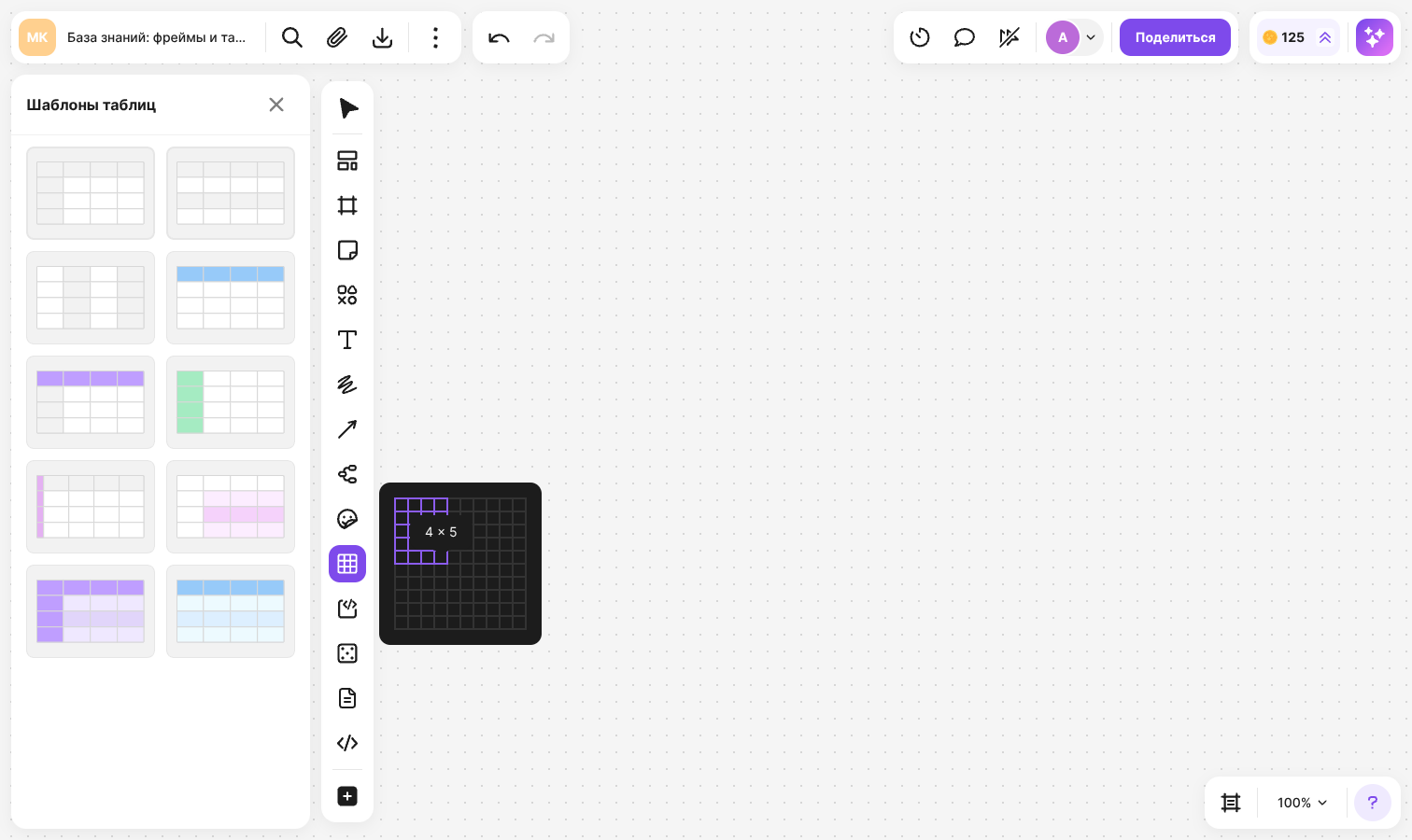
Кликните по флипу — таблица появится в выбранном месте
Если размер не выбран, создаётся таблица 3 × 3, а при выборе шаблона — 4 × 4
Оформление шаблона сохраняется при изменении таблицы: в новых строках и столбцах чередование цветов, шапка и первый столбец продолжаются по правилу шаблона
Чтобы назвать таблицу, кликните по её названию, введите текст и нажмите Enter
Как изменить строки и столбцы
Один клик выделяет таблицу целиком, следующий клик — отдельную ячейку. Чтобы выделить диапазон, протяните курсор по ячейкам. Клик по ячейке с зажатой клавишей Shift добавляет её к выделению
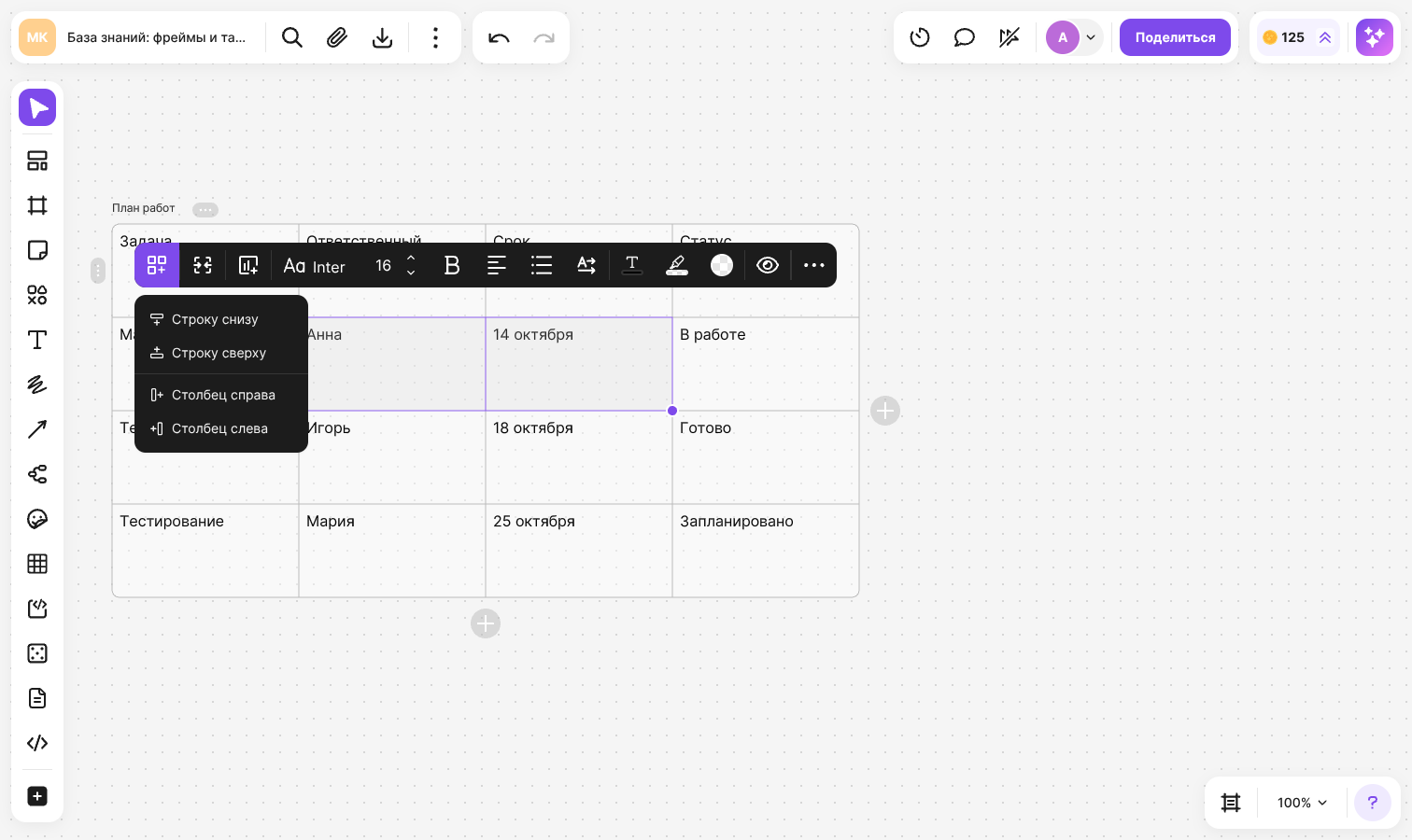
- Добавить строку или столбец — наведите курсор на край таблицы или на границу между строками либо столбцами и нажмите «+». Или нажмите «Добавить ячейки» в панели над таблицей и выберите «Строку снизу», «Строку сверху», «Столбец справа» или «Столбец слева»
- Удалить — выделите строку или столбец целиком и нажмите «Удалить» в панели. Те же действия есть в контекстном меню ячейки: «Удалить строку» и «Удалить столбец». Последнюю строку и последний столбец удалить нельзя
- Переместить — перетащите строку или столбец за маркер на нужное место
- Изменить размер — перетащите границу между строками или столбцами. Кнопка «Размер ячеек» переключает режимы: «Авто» — ячейки подстраиваются под содержимое, «Вручную» — размер меняется только вами
- Объединить — выделите несколько соседних ячеек и нажмите «Объединить ячейки». Чтобы вернуть исходные ячейки, нажмите «Разъединить ячейки»
Как вводить и оформлять данные
- Дважды кликните по ячейке и введите текст. Enter сохраняет ввод, Shift + Enter добавляет перенос строки внутри ячейки
- Стрелки на клавиатуре переводят выделение на соседнюю ячейку, Tab — на следующую, Shift + Tab — на предыдущую
- Delete или Backspace очищает выделенные ячейки, сами строки и столбцы остаются
- В панели над выделением настраиваются шрифт и его размер, начертание, выравнивание, списки, цвет и выделение текста, заливка ячейки и ссылка. Если выделена вся таблица, оформление применяется ко всем ячейкам
- Кнопка направления текста поворачивает текст в выбранных ячейках вертикально, повторное нажатие возвращает горизонтальное направление. Подсказка кнопки показывает текущее состояние: «Горизонтальное направление текста» или «Вертикальное направление текста»
- В ячейку можно перетащить другой элемент флипа — стикер, фигуру или изображение. Он прикрепится к ячейке и будет перемещаться вместе с таблицей
- Если выделить несколько ячеек с числами, над выделением появится подсказка с их суммой и средним значением: «Сумма: … · Среднее: …»
Чтобы отсортировать или отфильтровать строки, выделите таблицу и нажмите «Создать фильтр» — в первой строке каждого столбца появится кнопка фильтра. В её меню доступны «Сортировать А-Я», «Сортировать Я-А», «Сортировать по цвету», «Фильтровать по значению» и «Фильтровать по цвету». Кнопка «Удалить фильтр» снимает все фильтры и сортировку
Считать в ячейках можно с помощью формул — они описаны в статье Как использовать формулы в таблицах. По данным таблицы строятся графики: Как построить график по данным таблицы
Как пользоваться автозаполнением
Выделите ячейку или диапазон с исходными значениями
Потяните за маркер в правом нижнем углу выделения вправо, влево, вверх или вниз
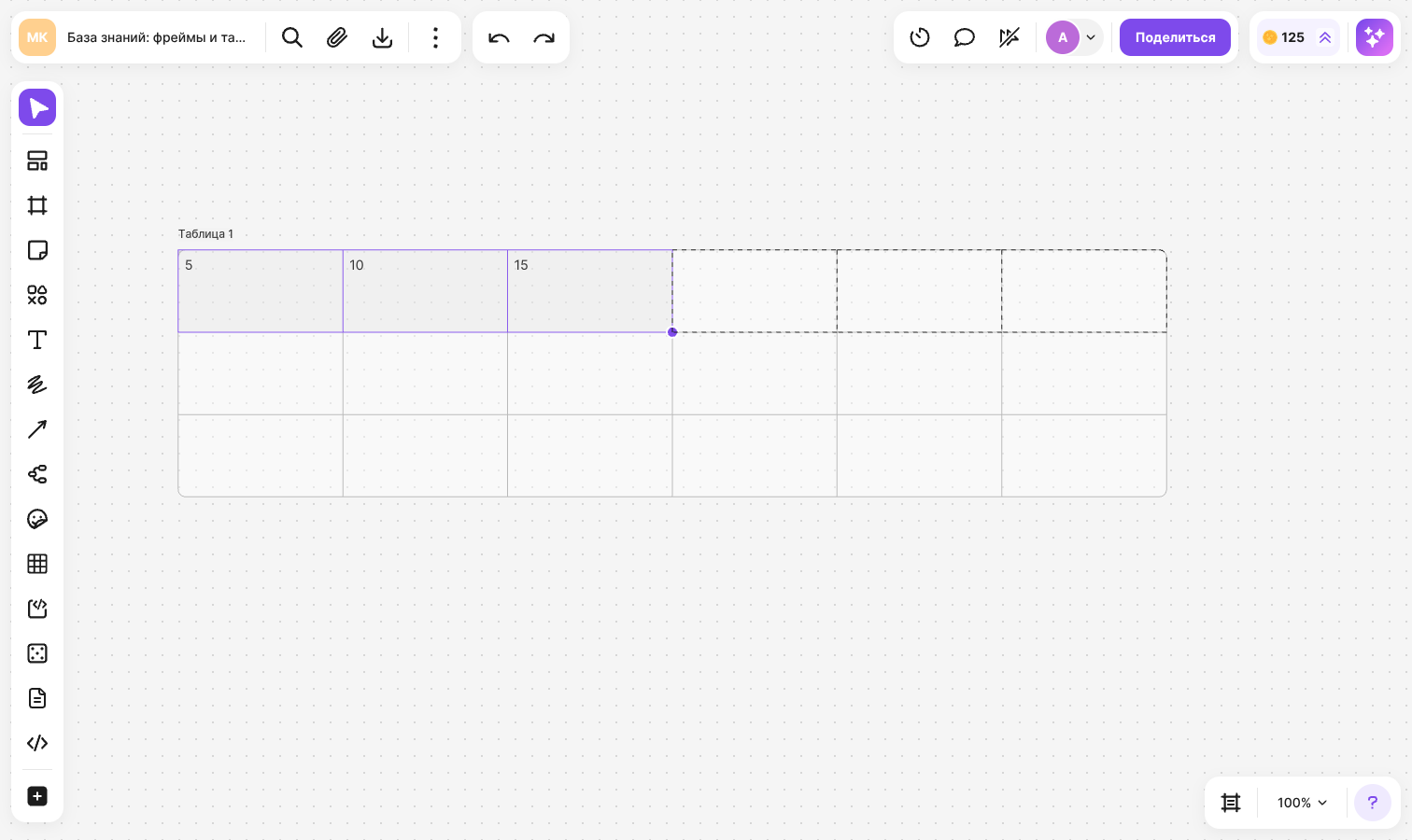
Результат зависит от того, что выделено:
- Одна ячейка — её значение и оформление копируются в соседние ячейки
- Несколько чисел с постоянным шагом, например 1 и 2 или 5, 10, 15, — ряд продолжается с тем же шагом, в том числе убывающий и дробный
- Ячейки с формулами — формулы копируются, ссылки в них сдвигаются
Автозаполнение работает только в пределах таблицы: новые строки и столбцы оно не создаёт
Как скрыть содержимое ячеек
Выделите ячейку или диапазон
Нажмите «Скрыть» в панели над выделением или Ctrl + H (⌘ + H на macOS)
Текст и элементы внутри ячеек скроются у всех участников, сами ячейки останутся в таблице
Чтобы вернуть содержимое, выделите ячейки и нажмите «Показать» или Ctrl + Shift + H (⌘ + Shift + H на macOS)
Скрытие сохраняется при копировании ячеек. Автозаполнение в скрытую ячейку не записывает: появится сообщение «Нельзя записать данные в скрытую ячейку»
Тарифные ограничения
Скрытие ячеек входит в платные тарифы
Как импортировать таблицу из файла
Перетащите на флип файл XLS, XLSX или CSV либо нажмите «Загрузить» на панели инструментов и выберите файл. Данные из Excel или другого табличного редактора можно также скопировать и вставить на свободное место флипа — Ctrl + V (⌘ + V на macOS)
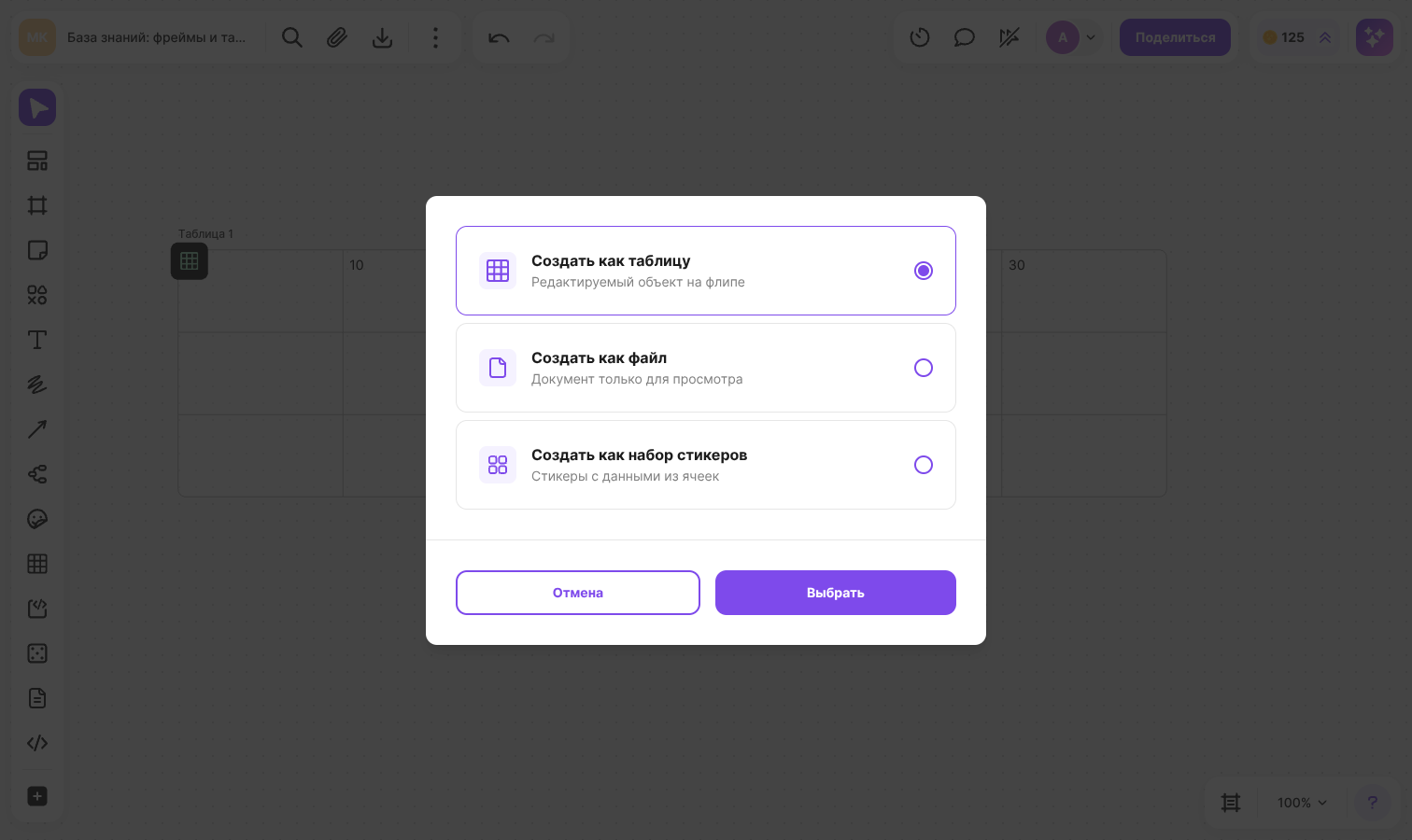
В открывшемся окне выберите способ добавления:
- «Создать как таблицу» — редактируемый объект на флипе
- «Создать как файл» — документ только для просмотра. Для CSV этот вариант недоступен
- «Создать как набор стикеров» — стикеры с данными из ячеек
Нажмите «Выбрать»
Если в файле несколько листов, для каждого листа создаётся отдельная таблица с названием листа. Вместе с данными переносятся поддерживаемое оформление, размеры строк и столбцов, объединённые ячейки и графики
Если вставить скопированные данные в выделенную ячейку существующей таблицы, они вставятся начиная с этой ячейки без окна выбора. Недостающие строки и столбцы добавятся автоматически
Как экспортировать таблицу
Кликните по таблице правой кнопкой мыши, выберите «Сохранить как...» и формат — XLS или CSV. Вместо формул в файл попадают их результаты
Ячейки можно и скопировать: выделите диапазон, нажмите Ctrl + C (⌘ + C на macOS) и вставьте данные в другое приложение
Ограничения
- Как таблицу или набор стикеров можно импортировать файл размером до 150 строк и 30 столбцов. Файл XLS или XLSX большего размера добавляется только как файл
- Размер импортируемого файла — до 35 МБ
- Скрывать содержимое ячеек могут владелец флипа, владелец команды и администраторы пространства
- Пока в таблице включён фильтр или сортировка, нельзя перемещать строки, объединять ячейки и пользоваться автозаполнением
- Строку или столбец с объединёнными ячейками нельзя переместить или удалить — сначала разъедините ячейки
- Сохранить таблицу в файл могут только авторизованные пользователи