

Когда на флипе работает несколько человек, важно не потерять друг друга на большом полотне. flip показывает, кто сейчас на флипе и где находятся курсоры участников, позволяет следовать за экраном коллеги и собрать всех в одной области флипа
Кто сейчас на флипе
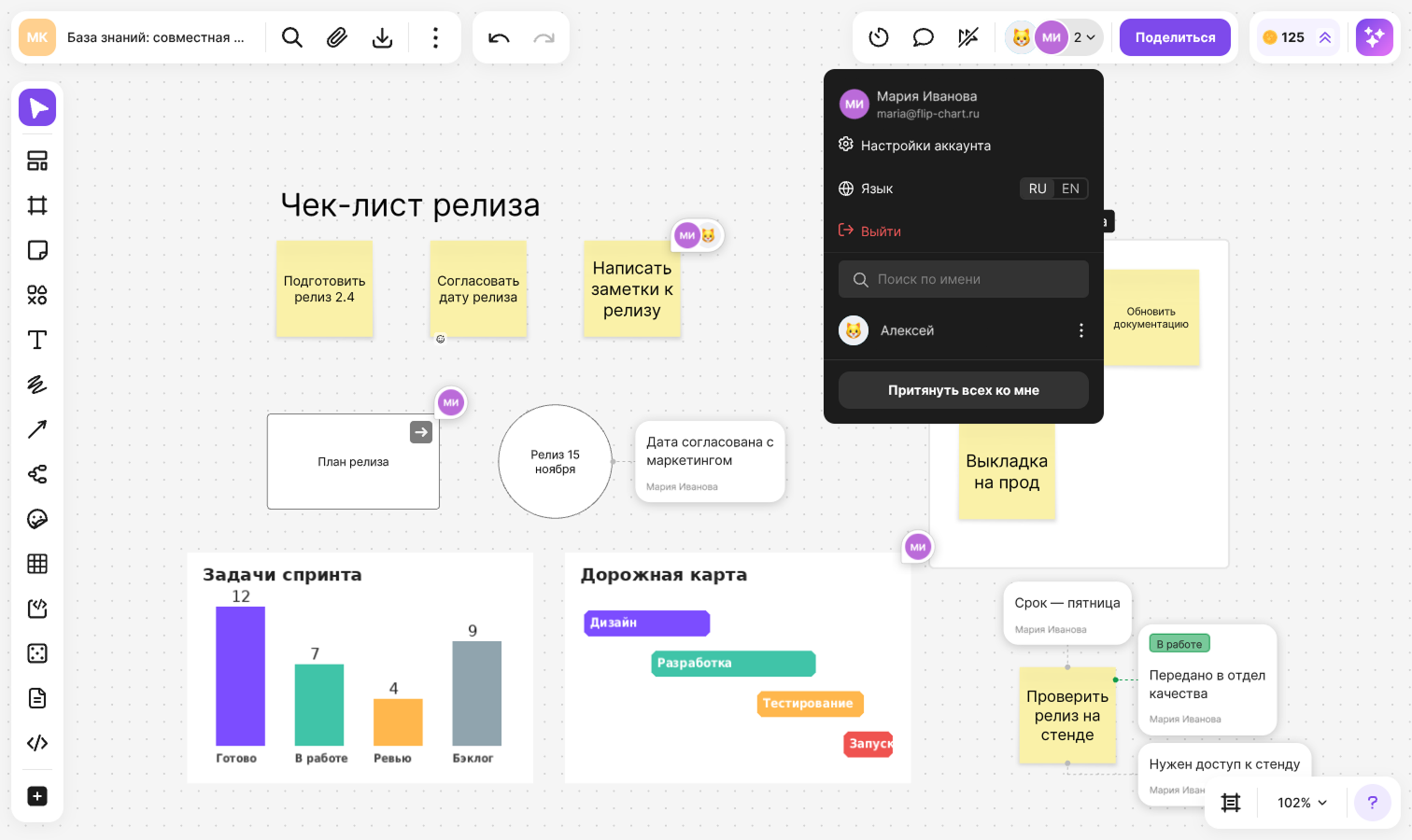
В правом верхнем углу флипа отображаются аватары участников, которые сейчас на флипе, и их общее количество. Нажмите на счётчик со стрелкой рядом с аватарами — откроется меню. Вверху меню — блок вашего аккаунта: имя, почта и пункты «Настройки аккаунта», «Язык» и «Выйти». Ниже — список остальных участников, вас самих в нём нет. Если людей много, найдите нужного через поле «Поиск по имени»
Курсоры участников
Курсор каждого участника подписан его именем и окрашен в его цвет. Если курсоры мешают, нажмите кнопку «Скрыть курсоры» в правом верхнем углу флипа, а чтобы вернуть их — «Показать курсоры». То же делает сочетание Ctrl + Shift + C (⌘ + Shift + C на macOS)
Курсоры скрываются только на вашем экране
Как наблюдать за участником
В режиме наблюдения ваш экран повторяет экран другого участника: вы видите ту же область флипа в том же масштабе
Кликните по аватару участника в правом верхнем углу флипа
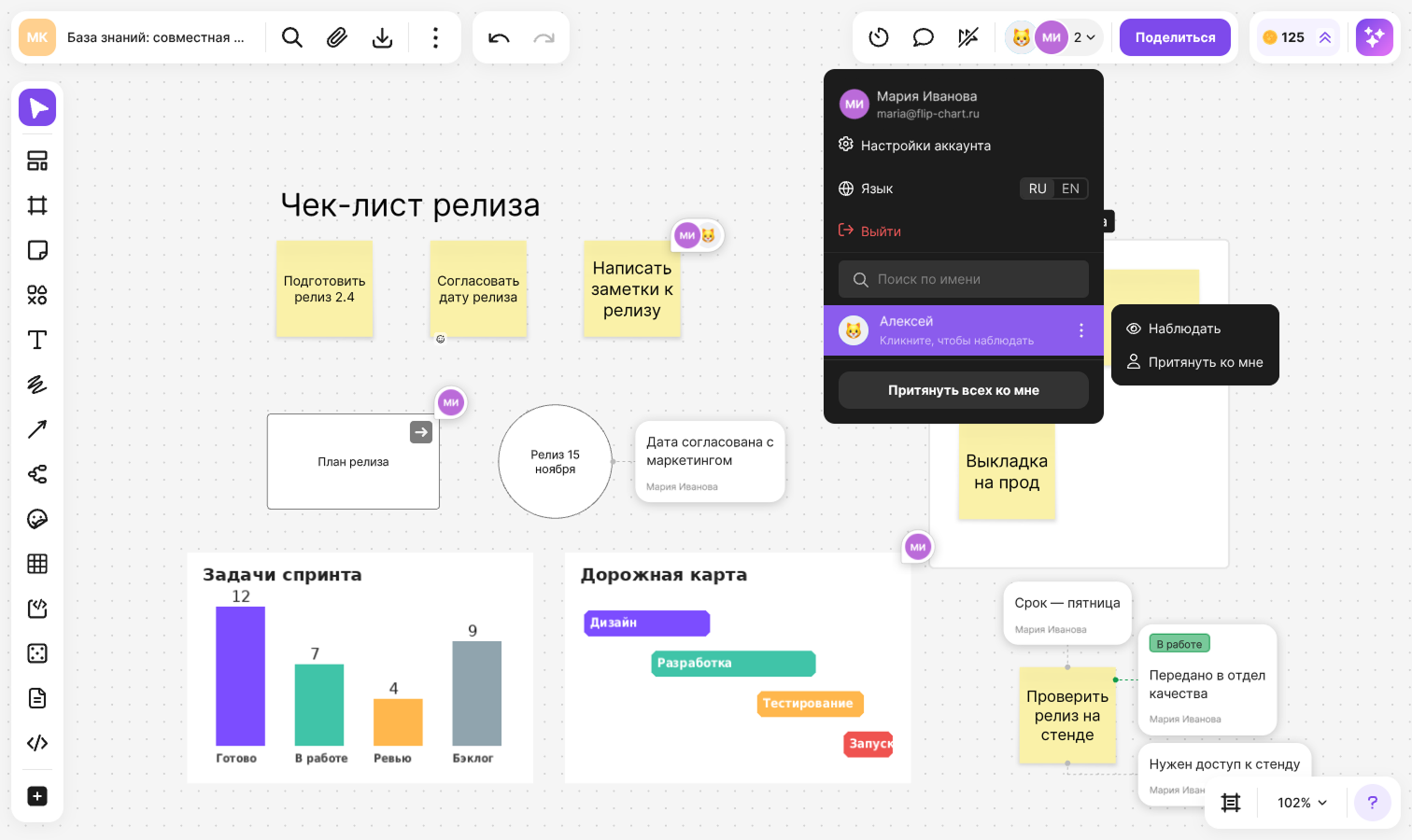
Или откройте список участников и нажмите на имя — при наведении появится подсказка «Кликните, чтобы наблюдать»
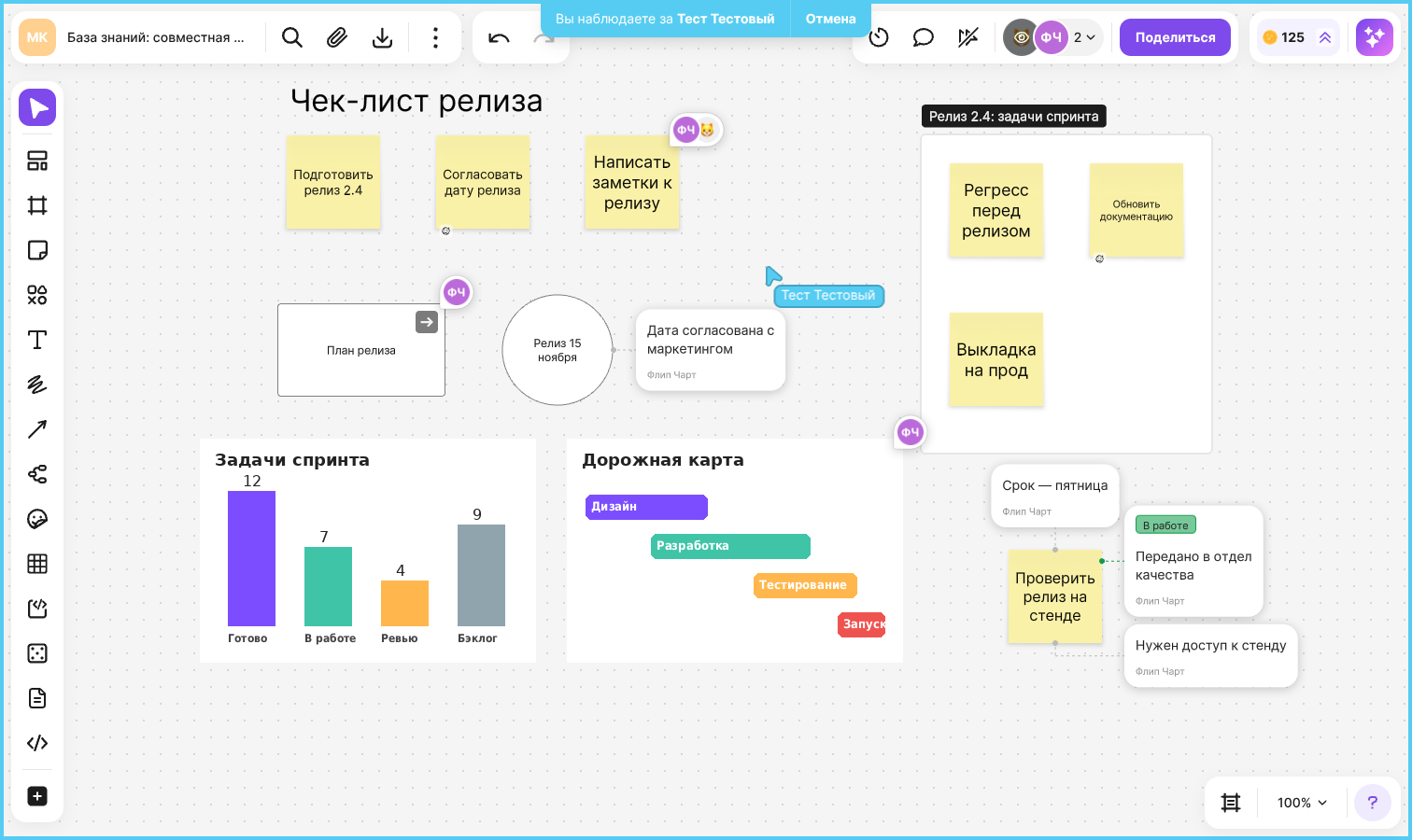
Экран переместится к области, которую сейчас видит участник. По краям появится рамка его цвета, а вверху — сообщение «Вы наблюдаете за» с именем участника и кнопкой «Отмена»
Чтобы остановить наблюдение:
- Нажмите «Отмена» в сообщении о наблюдении или клавишу Esc
- Снова нажмите на участника в списке — «Остановить наблюдение»
- Начните работать на флипе: переместите флип, измените масштаб, добавьте или измените элемент
Если кликнуть по другому участнику, наблюдение переключится на него. Наблюдение также прекращается автоматически, если 30 минут ничего не происходит
Участник, за которым наблюдают, видит под своим аватаром значок с количеством наблюдателей
Если участник ведёт презентацию, клик по нему в списке не запускает наблюдение, а присоединяет вас к презентации — появится подсказка «Кликните, чтобы присоединиться к презентации». Подробнее — в статье о режиме презентации
Как притянуть участников к себе
Владелец флипа может сам включить наблюдение за собой у других участников — например, чтобы показать нужную часть флипа всей команде
- Чтобы притянуть одного участника, откройте список участников, нажмите на три точки рядом с его именем и выберите «Притянуть ко мне»
- Чтобы собрать всех, нажмите «Притянуть всех ко мне» внизу списка
- Чтобы завершить показ, откройте список и нажмите «Остановить демонстрацию»
Пока идёт демонстрация, участники видят вашу область флипа и ваш масштаб. Каждый может выйти из наблюдения сам — так же, как из обычного
Мгновенный чат
Мгновенный чат — это короткое сообщение, которое появляется рядом с вашим курсором и видно другим участникам. Оно подходит для быстрых реплик во время совместной работы: «смотрите сюда», «минуту», «готово»
Убедитесь, что на флипе ничего не выделено, и нажмите клавишу /
Или кликните правой кнопкой мыши по свободному месту флипа и выберите «Мгновенный чат»
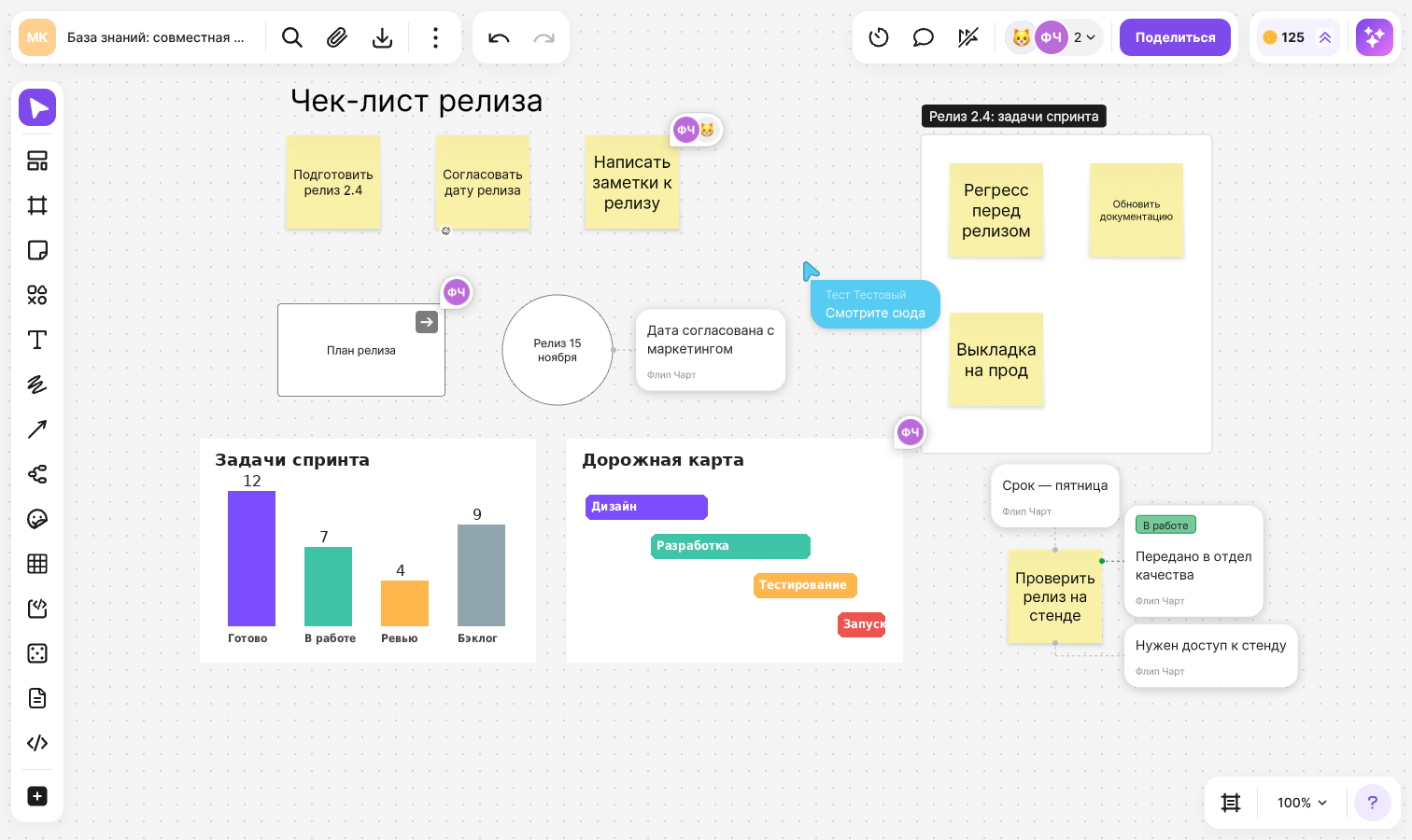
Наберите текст — до 50 символов. Участники видят его рядом с вашим курсором, пока вы печатаете. В облачке над текстом показано ваше имя
Нажмите Enter, чтобы начать новую реплику, или Esc, чтобы закрыть чат
Сообщение исчезает само через 5 секунд после того, как вы перестали печатать. Клик мышью тоже закрывает чат
Анонимный просмотр
Тот, кто открыл флип по ссылке и не вошёл в аккаунт, работает анонимно. В списке участников у него отображается блок «Анонимный просмотр» с кнопкой «Войти» — после входа можно продолжить работу под своим именем
Кому и с какими правами открыт флип, настраивается в окне «Поделиться» — подробнее в статье о доступе к флипу
Ограничения
- «Притянуть ко мне», «Притянуть всех ко мне» и «Остановить демонстрацию» доступны только владельцу флипа
- Наблюдать за собой нельзя
- Мгновенный чат вызывается с клавиатуры или из контекстного меню в браузере, в мобильном приложении его нет