

Опрос помогает быстро узнать мнение участников по конкретному вопросу. Вы задаёте вопрос и варианты ответа, запускаете опрос, а участники выбирают ответ прямо на карточке на флипе. Опрос можно сделать анонимным, разрешить выбор нескольких ответов или превратить в викторину с правильным ответом
Чтобы проголосовать за объекты на флипе — стикеры, фигуры, изображения, — используйте голосование, а чтобы узнать, насколько команда согласна с идеей, — шкалу мнений
Требования
- Добавить опрос и проголосовать в нём могут участники с доступом «Редактирование»
- Изменить, запустить и завершить опрос может тот, кто его добавил, а также администратор пространства и владелец флипа
Как добавить опрос
На панели в правом верхнем углу нажмите Инструменты фасилитатора и выберите Опрос
Если окно браузера узкое, эти инструменты находятся в меню Дополнительно на той же панели
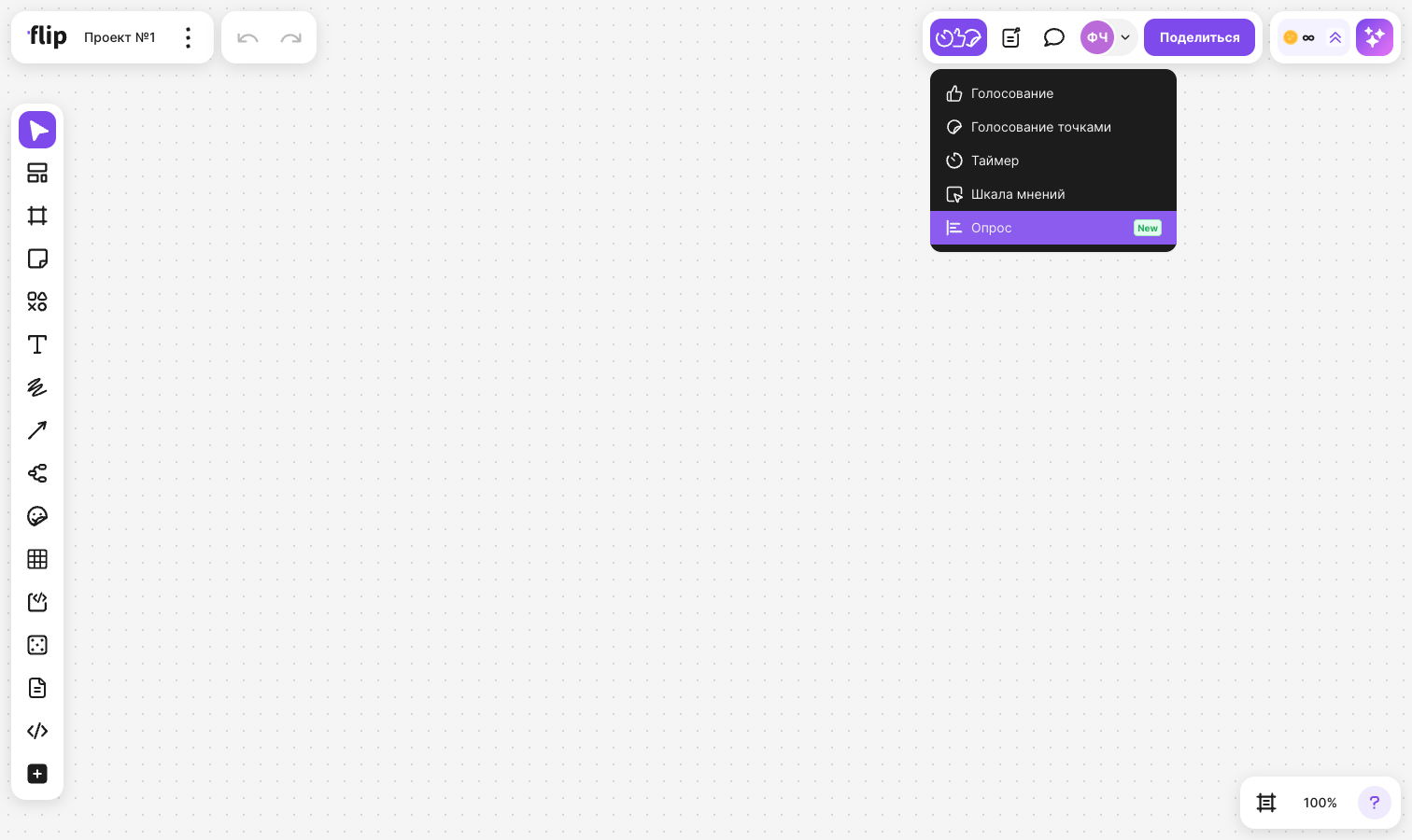
Нажмите на место на флипе, куда нужно поставить опрос
На флипе появится карточка «Опрос» с полем «Вопрос или тема», двумя полями в разделе «Ответы» и кнопкой «Начать опрос». Курсор сразу стоит в поле вопроса
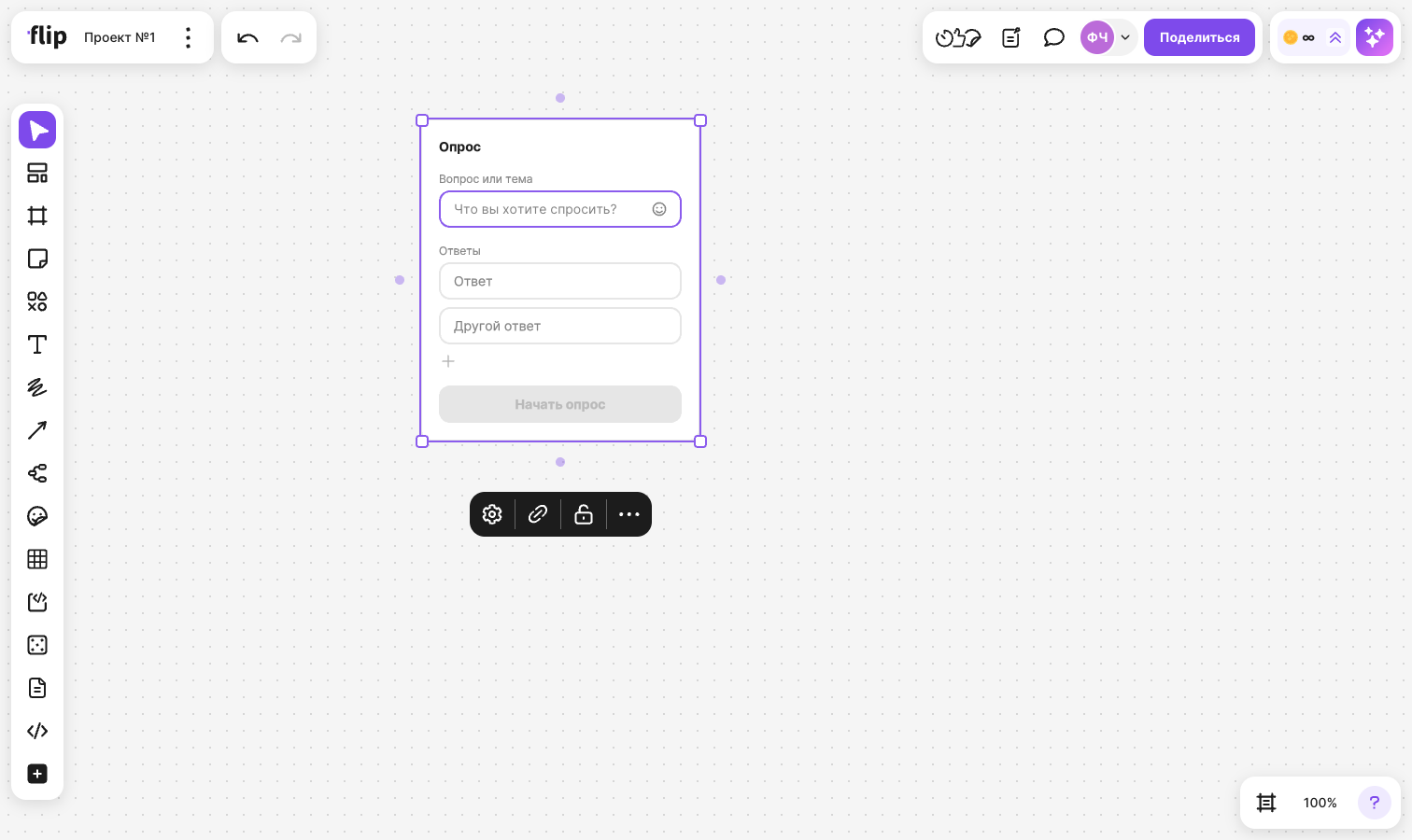
Как заполнить вопрос и ответы
В поле «Вопрос или тема» введите вопрос
Нажмите на поле «Ответ» и введите первый вариант, затем заполните поле «Другой ответ»
Чтобы добавить ещё один вариант, нажмите + под списком ответов — при наведении на него появляется подсказка «Добавить ответ»
Кнопка активна, когда все поля ответов заполнены
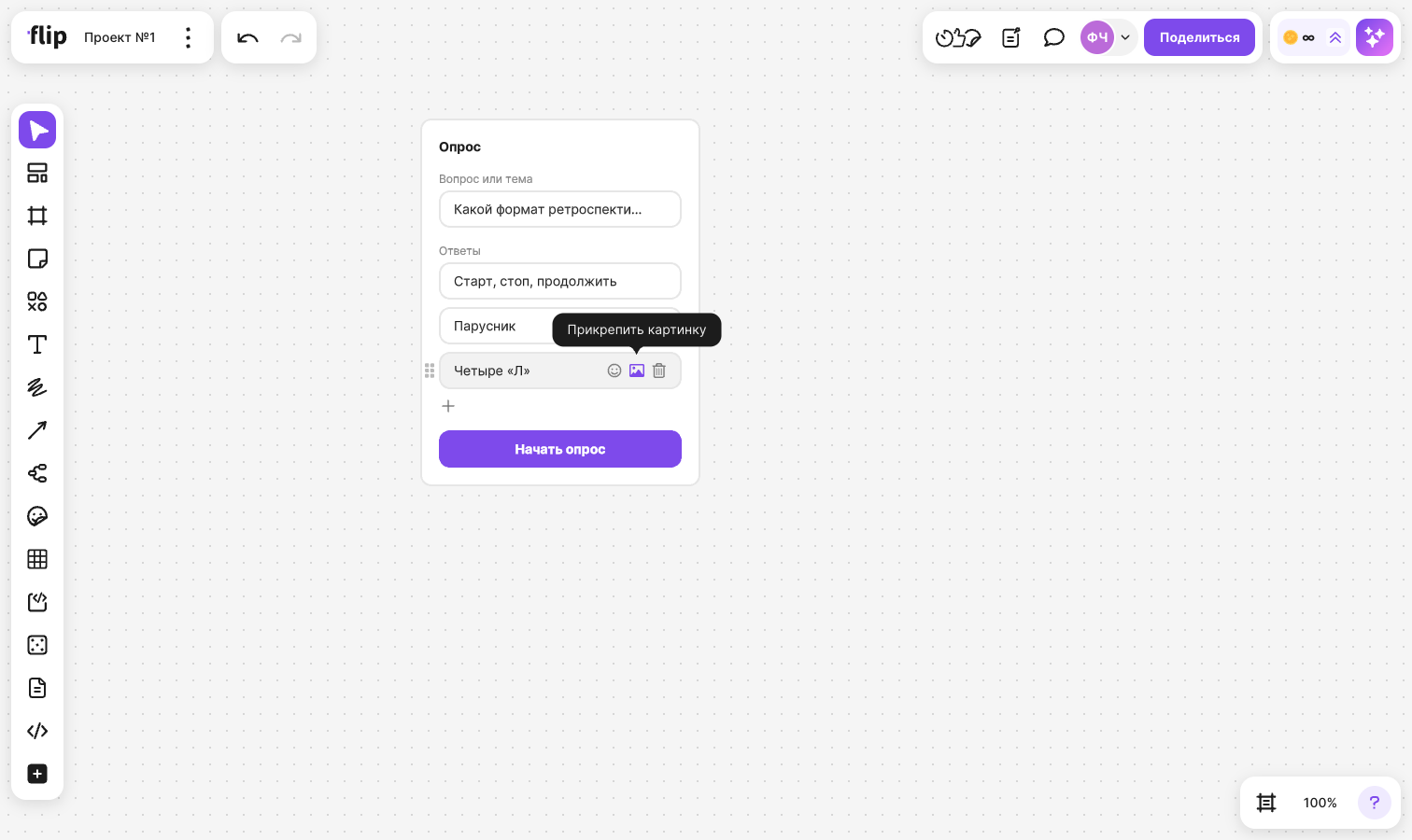
Когда вы наводите курсор на поле или печатаете в нём, в поле появляются значки:
- «Эмодзи» — вставить эмодзи в текст вопроса или ответа
- «Прикрепить картинку» — добавить к ответу картинку в формате PNG, JPEG или WebP. Картинка появится в поле миниатюрой. Чтобы убрать её, нажмите на миниатюру — при наведении появляется подсказка «Удалить картинку»
- значок слева от ответа — потяните за него, чтобы переставить ответ выше или ниже
У третьего и следующих ответов есть значок корзины «Удалить ответ». Первые два ответа удалить нельзя
Как настроить опрос
Выделите опрос и нажмите в меню над ним Настройки опроса. Включите нужные параметры:
- «Анонимное голосование» — участники не увидят, кто и за какой вариант проголосовал
- «Выбор нескольких ответов» — участник сможет проголосовать за несколько вариантов
- «Правильный ответ» — опрос станет викториной: после завершения участники увидят правильный ответ
- «Только участники пространства» — голосовать смогут только участники пространства
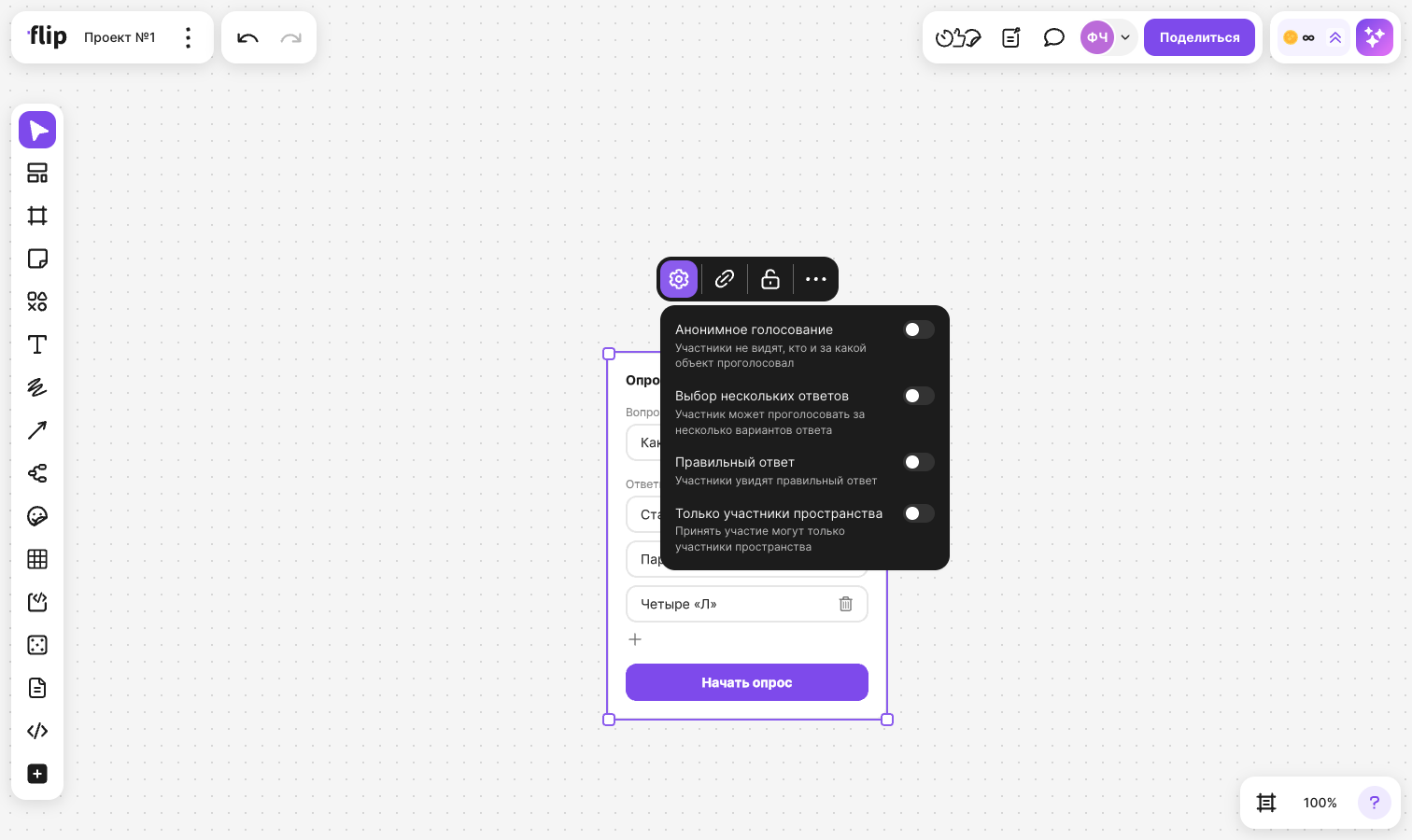
Настройки можно изменить, пока опрос не запущен. Кнопку Настройки опроса видят те, кто может изменять опрос, когда выделен один опрос
Если включён «Правильный ответ», слева от каждого ответа появится отметка. Нажмите на неё у правильного ответа. Если включён и «Выбор нескольких ответов», можно отметить несколько правильных ответов, иначе — только один. Отметки видят только те, кто может изменять опрос
Как запустить опрос
Нажмите Начать опрос
Кнопка неактивна, пока не заполнены вопрос и все ответы, а в викторине — пока не отмечен правильный ответ. Если нажать на неё раньше, незаполненные поля и отметки правильного ответа подсветятся красным
После запуска изменить вопрос, ответы и настройки нельзя. Под заголовком «Опрос» появятся метки с параметрами: «Публичный» или «Анонимный», «Один вариант ответа» или «Множественный выбор», а также «Викторина» и «Только участники», если эти настройки включены
Как проголосовать
Выберите вариант ответа. Если в опросе разрешён выбор нескольких ответов, отметьте все подходящие варианты
Нажмите Отправить
Кнопка становится активной, когда выбран хотя бы один вариант
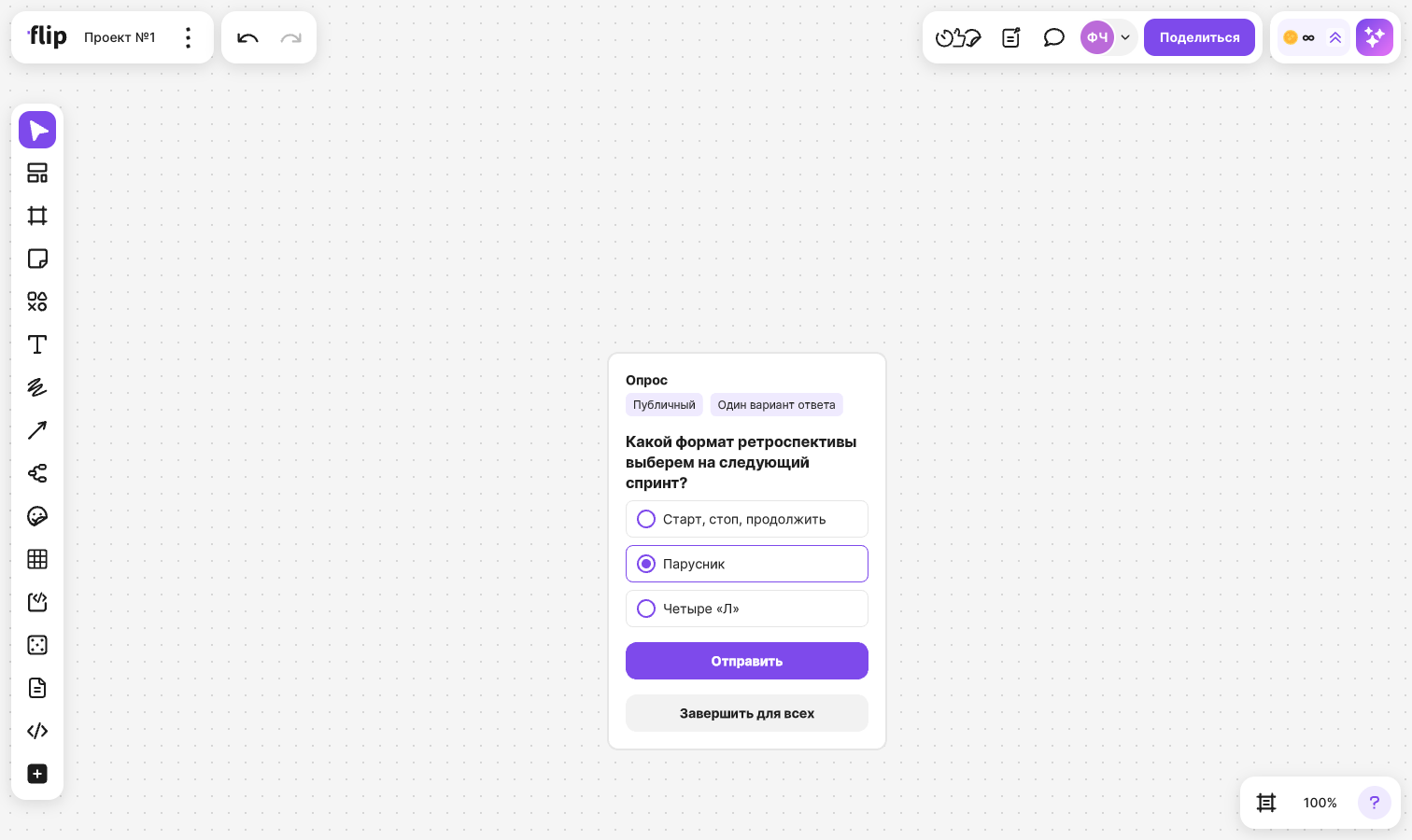
После отправки на карточке появятся результаты. Изменить свой голос нельзя
Чтобы рассмотреть картинку в ответе, нажмите на её миниатюру — картинка откроется в режиме просмотра
Если в опросе включено «Только участники пространства», а вы не участник пространства, вместо кнопки Отправить на карточке будет надпись «Голосовать могут только участники пространства»
Как завершить опрос
Нажмите на карточке Завершить для всех. Кнопку видят те, кто может изменять опрос
После завершения голосовать в опросе нельзя, а результаты становятся видны всем участникам флипа
Как посмотреть результаты
Пока опрос идёт, результаты видят те, кто уже проголосовал. После завершения — все участники флипа
У каждого ответа на карточке указаны доля голосов в процентах, полоса с этой долей и число голосов. Ответы, которые выбрали вы, отмечены галочкой
В викторине после завершения полосы правильных ответов становятся зелёными. Если вы выбрали правильный ответ, рядом с ним будет зелёная галочка, если неправильный — красный крестик
В публичном опросе под ответами есть кнопка Открыть результаты. Нажмите её или на число голосов у ответа — откроется окно «Результаты»: в нём вопрос, общее число голосов и у каждого ответа — проценты, число голосов и список проголосовавших
Если список проголосовавших не загрузился, появится сообщение «Не удалось загрузить список проголосовавших» — нажмите Попробовать снова
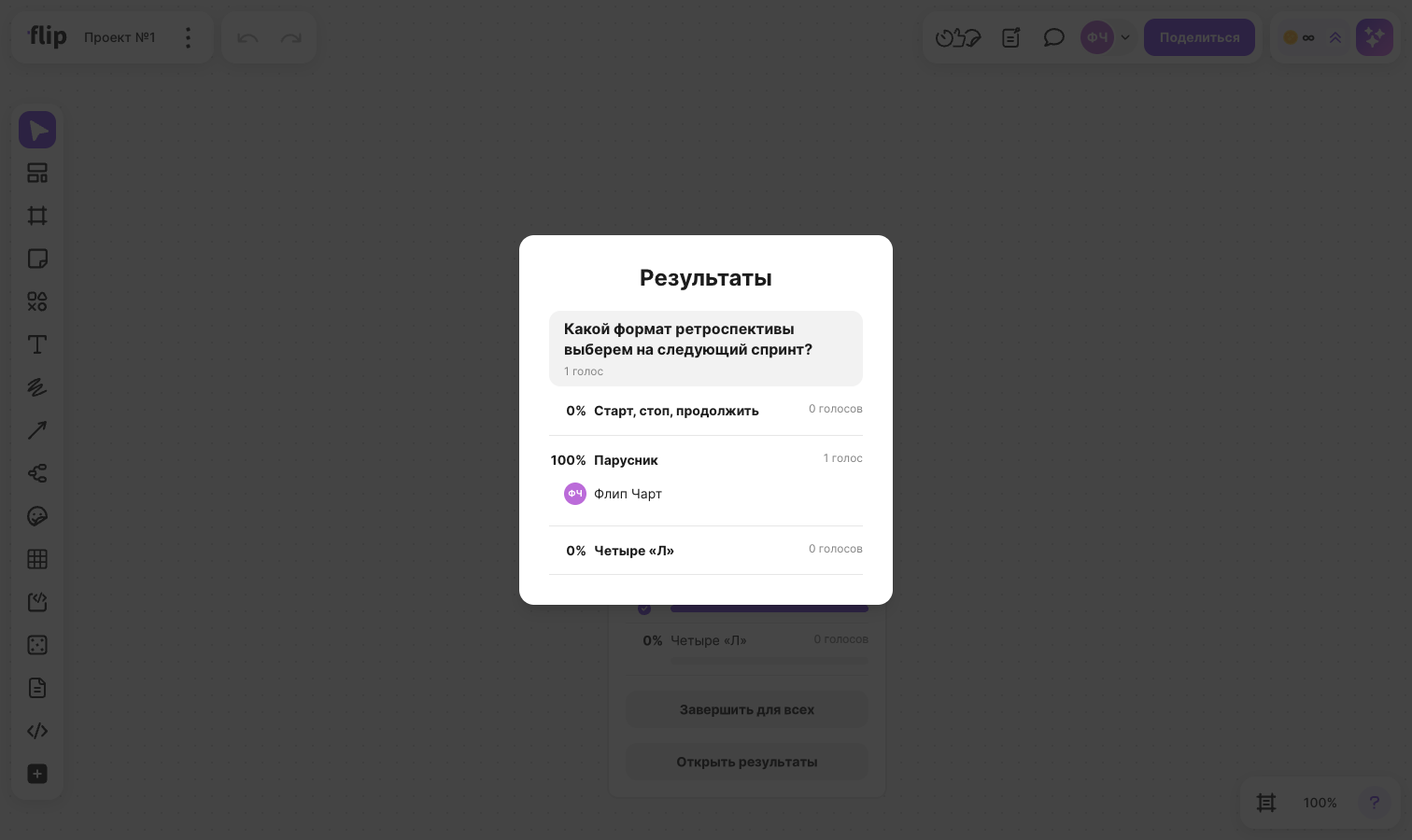
В анонимном опросе кнопки «Открыть результаты» нет: видны только проценты и число голосов
Опрос можно заблокировать, как и другие элементы, — подробнее в статье Группировка, выравнивание и блокировка элементов. В заблокированном опросе нельзя изменить вопрос, ответы и настройки, но голосовать в нём можно
Найти опрос на флипе можно через поиск или через фильтр по типу «Опрос» — подробнее в статье Поиск по флипу и фильтр по типу
Ограничения
- В опросе от 2 до 10 ответов
- Вопрос — до 200 символов, ответ — до 100 символов
- К ответу можно прикрепить картинку только в формате PNG, JPEG или WebP. При попытке прикрепить файл другого формата появится сообщение «Можно прикрепить картинку только в формате PNG, JPEG или WebP»
- После запуска опрос изменить нельзя, а проголосовать можно только один раз
- Участники с доступом «Просмотр» и «Комментирование» видят опрос, но голосовать не могут
- Пока на флипе идёт голосование, опросы недоступны — появится сообщение «Во время голосования опросы недоступны»
- Если флип сильно отдалён и опрос выглядит мелким, проголосовать и изменить его нельзя — приблизьте опрос
- На телефоне добавить опрос нельзя: пункта «Опрос» нет в меню