

Фигуры — основа схем на флипе: от прямоугольников и стрелок до элементов нотаций BPMN, UML, ERD, DFD и C4. Все фигуры собраны в панели «Фигуры», а их оформление и тип можно изменить после добавления на флип
Как добавить фигуру
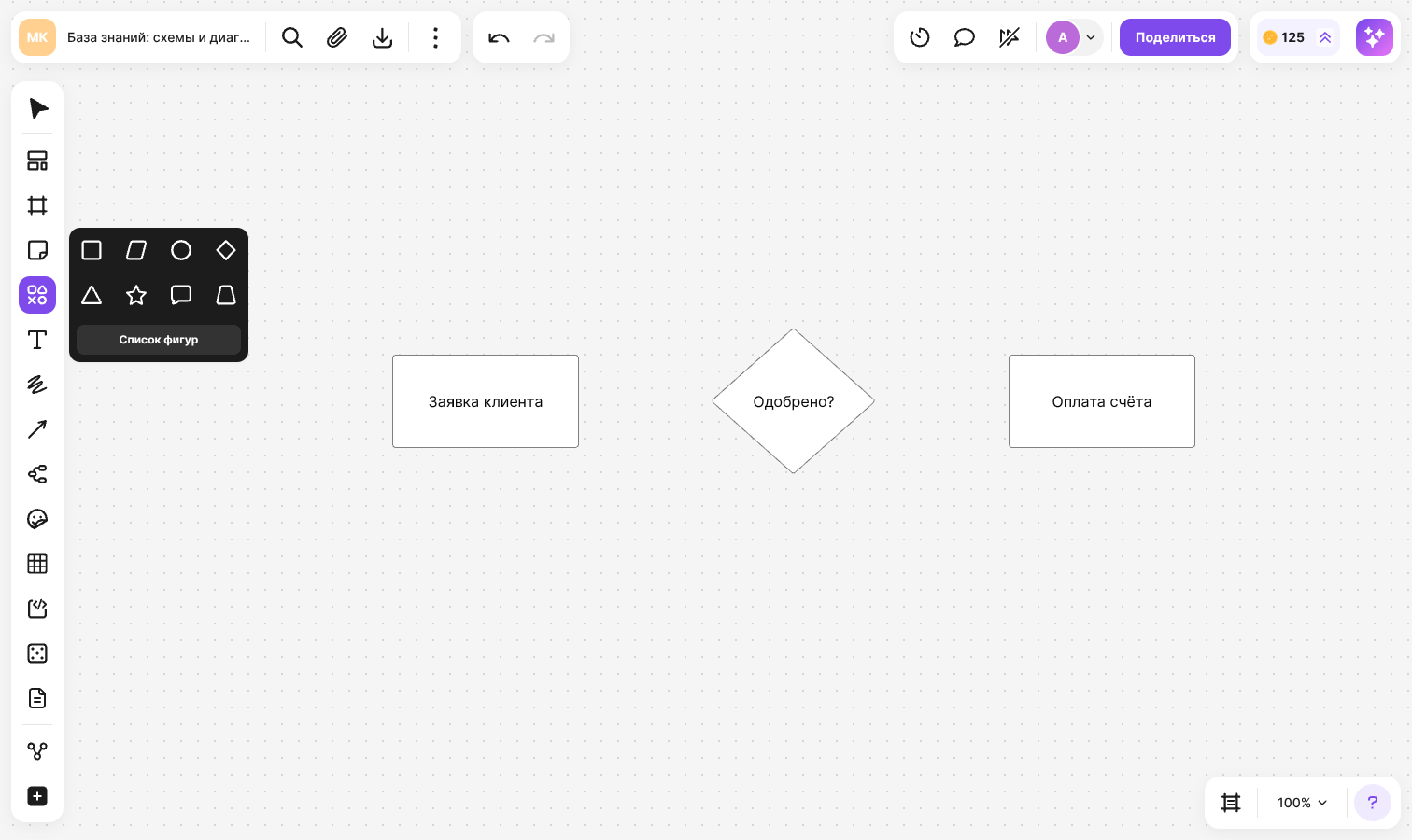
- На панели инструментов нажмите «Фигуры» — откроется меню с восемью часто используемыми фигурами
- Выберите фигуру
- Кликните по флипу, чтобы добавить фигуру стандартного размера, или зажмите кнопку мыши и растяните фигуру до нужного размера
Прямоугольник и круг можно выбрать с клавиатуры: нажмите R или O и кликните по флипу
Чтобы увидеть остальные фигуры, нажмите «Список фигур» в меню инструмента — откроется панель «Фигуры»
Панель «Фигуры»
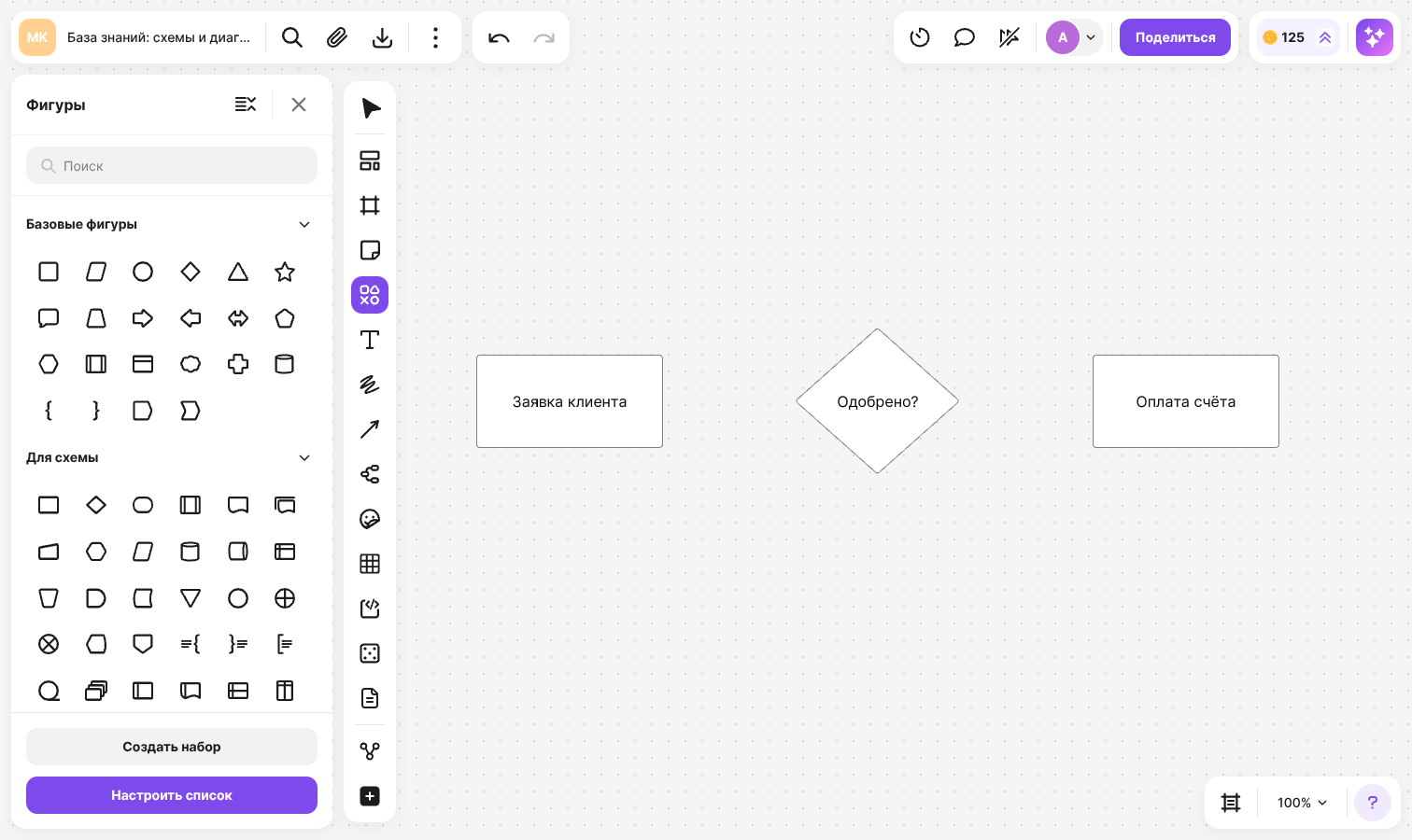
Фигуры в панели разложены по наборам:
- «Базовые фигуры» — квадрат, круг, ромб, треугольник, звезда, стрелки, облако, скобки и другие
- «Для схемы» — элементы блок-схем: «Процесс», «Решение», «Начало/Конец», «Документ», «Данные», «База данных», а также дорожки
- «BPMN» — задачи, события, шлюзы, объекты данных, пул, группа и аннотация
- «UML» — классы, интерфейсы, компоненты, пакеты, акторы, элементы диаграмм активности, дорожки и пулы
- «ERD» — два набора: «Схема» с сущностями в виде таблиц и «Нотация Чена» с сущностями, атрибутами и связями
- «DFD» — «Внешняя система», «Процесс», «Хранилище данных»
- «C4» — «Персона», «Система», «Контейнер», «Компонент», «База данных» и другие
Нажмите на фигуру в панели, а затем кликните по флипу или растяните фигуру мышью
В панели также можно:
- Найти фигуру через поле «Поиск» — поиск идёт по названиям фигур и наборов
- Свернуть или развернуть все наборы сразу — кнопка «Свернуть списки» или «Развернуть списки»
- Нажать «Настроить список» — откроется окно «Наборы фигур» с описанием каждой нотации. В нём можно отметить, какие наборы показывать в панели
- Нажать «Создать набор», чтобы загрузить собственные SVG-фигуры. Подробнее — в статье Как создать набор фигур
Тарифные ограничения
Наборы «BPMN», «UML», «ERD», «DFD» и «C4» доступны на платных тарифах. Если набор недоступен, при выборе фигуры откроется окно «Дополнительные фигуры и нотации» с предложением улучшить тариф. «Базовые фигуры» и «Для схемы» доступны на всех тарифах. Возможности тарифов — в статье Сравнение тарифных планов
Нотации
BPMN
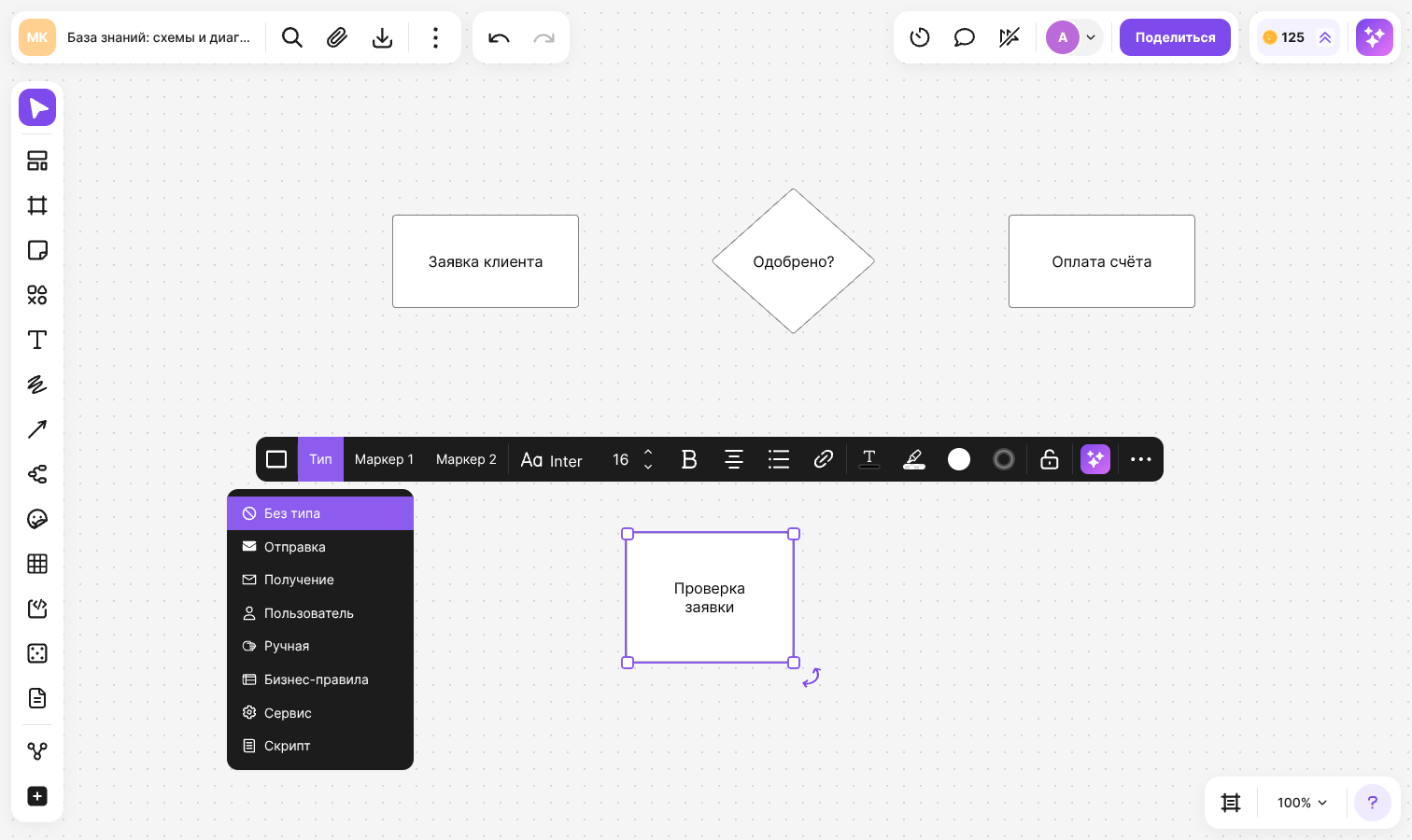
У задач, событий, шлюзов, объектов данных и обсуждений есть подтипы. Выделите фигуру и нажмите «Тип» в меню над ней:
- Задача — «Без типа», «Отправка», «Получение», «Пользователь», «Ручная», «Бизнес-правила», «Сервис», «Скрипт»
- Событие — «Сообщение», «Таймер», «Условие», «Ошибка», «Сигнал», «Завершение» и другие
- Шлюз — «Исключающий», «Параллельный», «Включающий», «На основе события», «Сложный» и другие
Для задач дополнительно доступны «Маркер 1» и «Маркер 2»: «Подпроцесс», «Цикл», «Компенсация» и другие
ERD
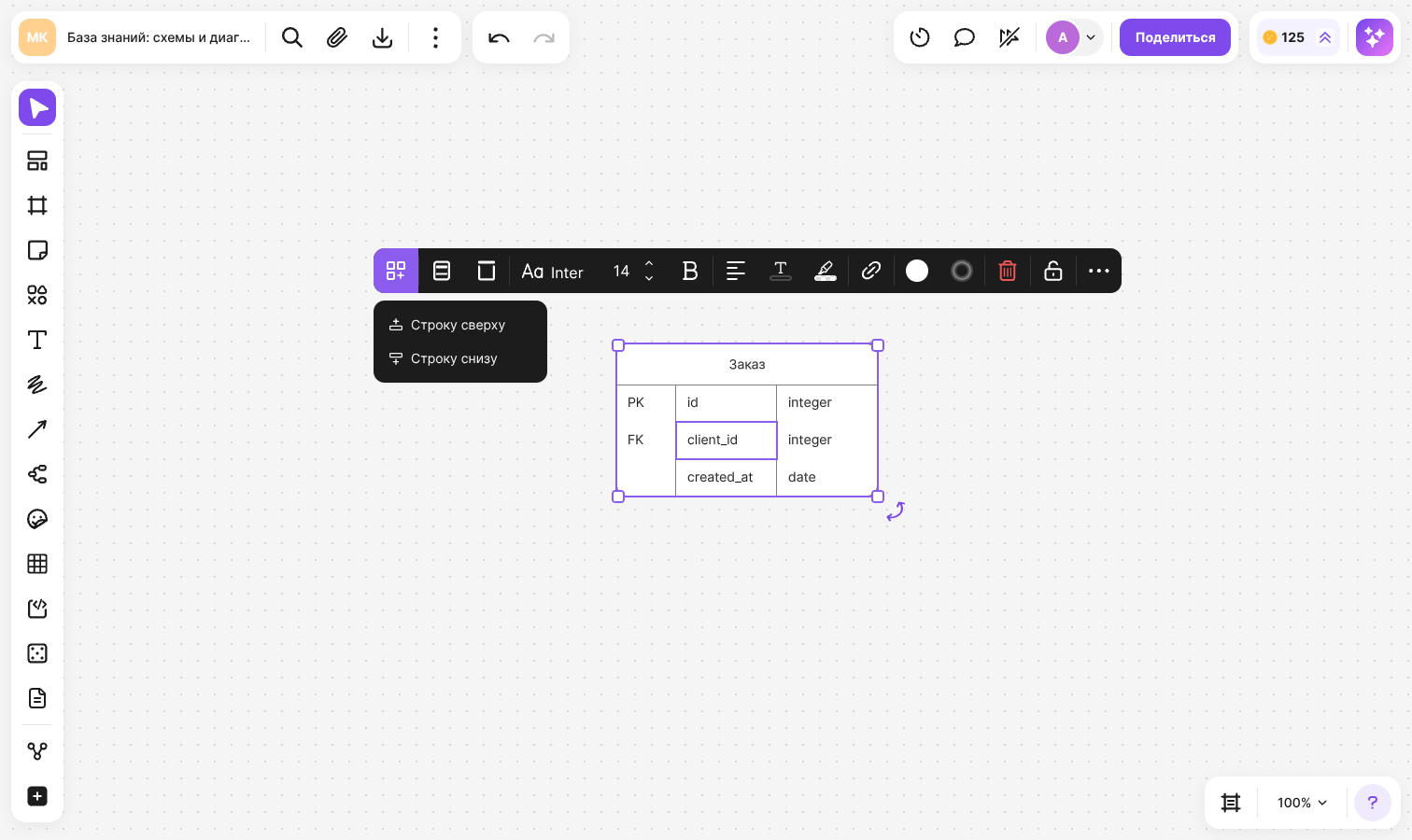
«Сущность» из набора «Схема» — это таблица с заголовком и строками. В наборе четыре варианта сущности с разным числом колонок: от одной до трёх — «Ключ», «Поле» и «Тип». В меню сущности доступны значки без подписей, их названия видны в подсказках при наведении курсора:
- «Добавить строку» — «Строку сверху» или «Строку снизу» относительно строки, в которой выделена ячейка
- «Удалить строку»
- «Цвет заголовка» и «Цвет строк»
UML и C4
У фигуры UML «Класс» три секции — название, атрибуты и операции, каждая редактируется отдельно. Цвет верхней секции задаётся кнопкой «Цвет заголовка». У фигур C4 название, тип и описание — отдельные текстовые блоки
Дорожки и пулы
«Горизонтальная дорожка» и «Вертикальная дорожка» есть в наборах «Для схемы», «BPMN» и «UML», «Горизонтальный пул» и «Вертикальный пул» — в наборе «UML». Они добавляются на флип как таблицы, поэтому работать с ними можно так же, как с обычной таблицей. Подробнее — в статье Таблицы
Как оформить фигуру
Выделите фигуру и используйте меню над ней:
- «Заливка» — цвет и непрозрачность
- «Граница» — цвет, толщина, тип линии (сплошная, пунктир или точки), непрозрачность и «Скругление углов»
- Чтобы добавить текст, дважды кликните по фигуре. Настройки текста описаны в статье Текст
Набор настроек зависит от фигуры: например, у фигур BPMN толщина границы фиксирована, у круга нет скругления углов, а у скобок нет заливки. У событий BPMN подпись располагается под фигурой, а в некоторые фигуры, например «Узел суммирования», текст не добавляется
Фигуры соединяются стрелками — см. статью Стрелки и линии
Как сменить тип фигуры
Выделите фигуру и нажмите «Сменить элемент» в меню:
- Базовую фигуру можно заменить другой базовой фигурой, а также превратить в текст или стикер
- Фигуру нотации можно заменить только фигурой из того же набора
Текст при смене типа сохраняется и переносится в область текста новой фигуры. У сущности ERD из набора «Схема» смена типа недоступна