

В команду можно добавить только тех, кто уже состоит в пространстве. Новых пользователей сначала пригласите в пространство — при приглашении их можно сразу отправить в нужные команды, см. статью Как пригласить пользователей в пространство
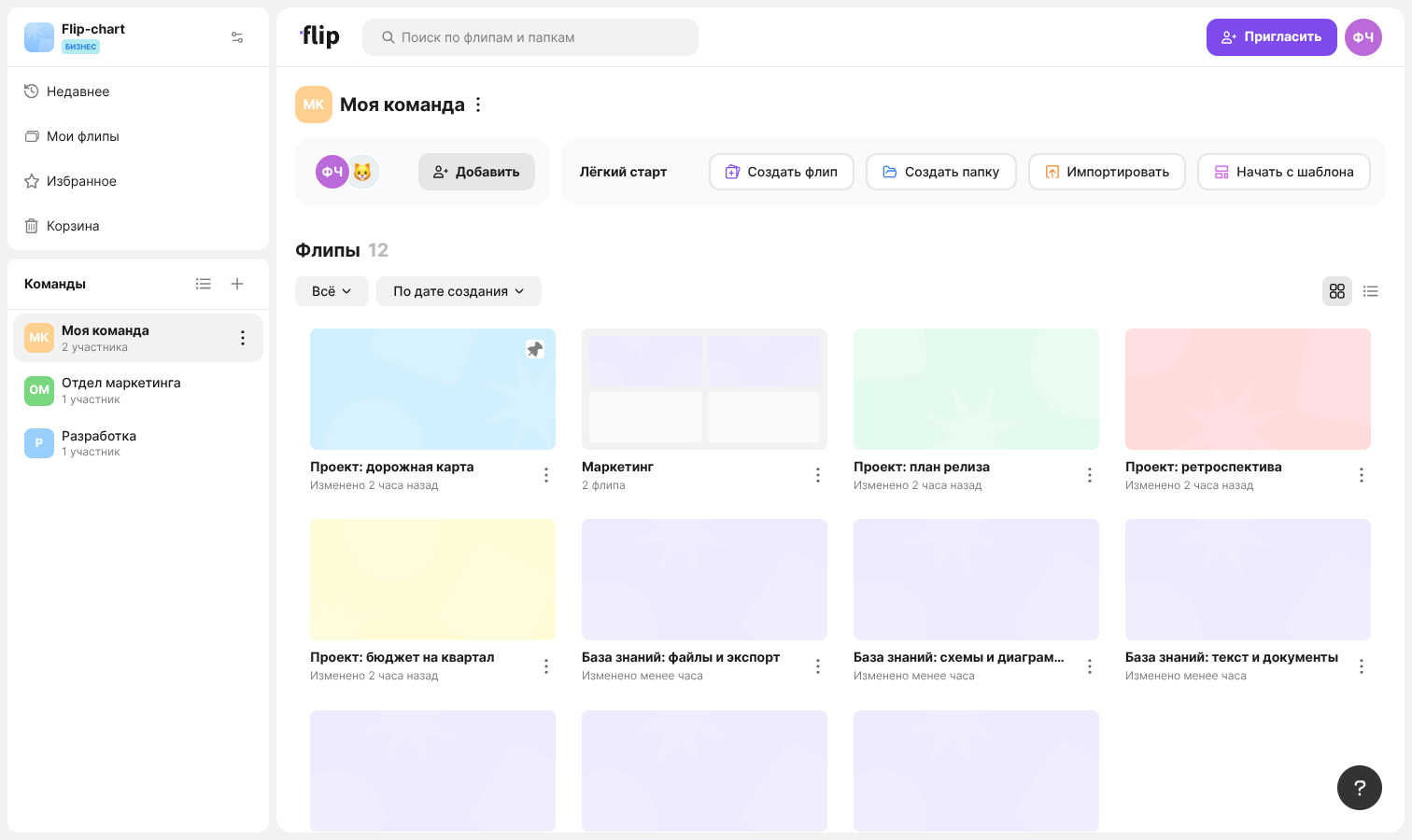
Над списком флипов команды показаны аватары её участников и кнопка «Добавить», а на левой боковой панели под названием команды — число участников
Как добавить участников в команду
Добавлять участников могут участники команды, а также администраторы и владелец пространства. Добавление доступно на тарифах «Бизнес» и «Энтерпрайз»: на тарифе «Мини» в пространстве одна команда и все приглашённые сразу попадают в неё, а на тарифе «Индивидуальный» команд нет
Откройте команду на левой боковой панели
Над списком флипов нажмите «Добавить»
Можно также нажать на кнопку с тремя точками рядом с названием команды и выбрать «Добавить участников»
В окне «Добавить участников» найдите коллег через поиск по имени или почте и отметьте их флажками. Флажок «Выбрать все» отмечает всех найденных, кого ещё нет в команде
Нажмите «Добавить»
Появится сообщение о том, сколько участников добавлено. Те, кто уже состоит в команде, отмечены в списке «Уже в команде» — выбрать их нельзя. Чтобы закрыть окно без изменений, нажмите «Позже»
Как посмотреть участников команды
Нажмите на аватары участников над списком флипов — подсказка «Список участников» — или выберите «Участники» в меню команды. В окне «Список участников» есть поиск по имени или почте, а у каждого участника указаны имя, почта и специальность. Значки рядом с именем отмечают роли, при наведении на значок появляется подсказка: корона — «Владелец пространства», отдельные значки — «Администратор пространства» и «Создатель команды»
Нажмите на участника, чтобы открыть его карточку с контактами, ролью и командами, — подробнее в статье Роли участников пространства. Ссылка «Добавить в команду» внизу окна открывает окно «Добавить участников»
У создателя команды в окне две вкладки: «Участники команды» и «Запросы»
Как отправить запрос на вступление в команду
Участник пространства может сам попросить добавить его в команду:
- На левой боковой панели в заголовке блока «Команды» нажмите на значок списка «Все команды» — откроется окно «Команды пространства» со списком команд, в которых вы ещё не состоите
- Наведите курсор на команду и нажмите «Отправить запрос»
- В окне подтверждения нажмите «Отправить»
Появится сообщение «Запрос отправлен», а у команды в списке — отметка «Ожидает подтверждения». Запрос получит создатель команды
Как ответить на запросы на вступление
Отвечать на запросы может только создатель команды. Количество новых запросов он видит на значке рядом с числом участников команды на левой боковой панели и у аватаров участников над списком флипов
- Нажмите на значок с количеством запросов у аватаров участников или откройте «Список участников» и перейдите на вкладку «Запросы»
- Наведите курсор на запрос и нажмите на галочку «Добавить в команду» или на крестик «Отклонить запрос»
Чтобы ответить на все запросы сразу, нажмите «Принять все» или «Отклонить все». Принятый участник сразу появляется в команде
Как удалить участника из команды
Удалять участников могут создатель команды, администраторы и владелец пространства
- Откройте «Список участников»
- Наведите курсор на участника и нажмите на значок корзины «Удалить из команды»
- В окне «Удалить участника?» нажмите «Удалить участника»
Участник потеряет доступ к флипам команды. Удалённого участника можно снова добавить в команду
Удалить из команды нельзя:
- Создателя команды — сначала передайте права на команду другому участнику, см. статью о настройках команды. При попытке появится сообщение «У команды должен быть как минимум один владелец»
- Участника, для которого это единственная команда в пространстве: каждый участник должен состоять хотя бы в одной команде. Сначала добавьте его в другую команду
- Себя — для этого есть пункт «Выйти из команды»
Удаление из пространства
Удаление из команды не удаляет пользователя из пространства: он остаётся участником пространства и занимает лицензию. Как удалить пользователя из пространства — в статье Роли участников пространства
Как выйти из команды
- Нажмите на кнопку с тремя точками рядом с названием команды и выберите «Выйти из команды»
- В окне подтверждения нажмите «Выйти из команды»
Вы потеряете доступ к флипам команды. Вернуться можно, если вас снова добавят в команду или примут ваш запрос на вступление
Пункта «Выйти из команды» нет у создателя команды и у тех, для кого это единственная команда в пространстве. Создателю, чтобы выйти, нужно сначала передать права на команду
Ограничения
- В команду можно добавить только участников пространства
- Добавлять участников в команды можно на тарифах «Бизнес» и «Энтерпрайз»
- Создателя команды нельзя удалить из неё, а сам он не может выйти из команды, пока не передаст права
- Каждый участник должен состоять хотя бы в одной команде пространства
- Отвечать на запросы на вступление может только создатель команды — администраторы и владелец пространства вкладку «Запросы» не видят, если не создавали эту команду