

Чтобы работать во flip, нужен аккаунт. Создать его можно по почте и паролю, через аккаунт Яндекса, VK или Mail.ru, а если коллеги пригласили вас в пространство — по ссылке из письма. Регистрация бесплатная: новое пространство начинает работу на тарифе «Мини»
Как зарегистрироваться по почте
- Откройте страницу регистрации. Со страницы входа на неё ведёт ссылка «Создать» рядом с вопросом «Нет аккаунта?»
- Введите адрес почты в поле «E-mail»
- Придумайте пароль и введите его в поля «Пароль не менее 8 символов» и «Повторите пароль»
- Нажмите «Создать аккаунт»
Создавая аккаунт, вы соглашаетесь с политикой обработки персональных данных и пользовательским соглашением — ссылки на них есть на странице регистрации
Дальше регистрация проходит в три шага, их показывает индикатор вверху страницы: «Верификация почты», «Заполнение профиля» и «Создание пространства»
Какой пароль подойдёт
- Длина — от 8 до 32 символов
- Можно использовать латинские буквы, цифры и символы, например ! ? @ # $ % & * — кириллица и пробелы не подходят
- Пароль не должен совпадать с адресом почты
- В поле «Повторите пароль» нужно ввести тот же пароль
Как подтвердить почту
На указанный адрес придёт письмо с кодом подтверждения из 6 цифр
- Откройте письмо от flip с кодом подтверждения
- Введите код на странице «Введите код подтверждения, высланный на почту …»
Код проверяется сразу после ввода последней цифры, также можно нажать «Подтвердить». Если код введён с ошибкой, появится сообщение «Неверный код». Чтобы исправить адрес почты, нажмите «Назад» — откроется страница регистрации
Что делать, если письмо не пришло
- Проверьте папку со спамом
- Через 60 секунд внизу формы появится ссылка «отправить ещё раз» — нажмите её, чтобы получить новый код. Действует только код из последнего письма
- Если письмо так и не пришло, напишите в поддержку на support@flip-chart.ru
Если вы закрыли страницу, не введя код, войдите в аккаунт с той же почтой и паролем — flip снова откроет шаг подтверждения почты
Как заполнить профиль
На шаге «Расскажите о себе» заполните поля:
- «Имя» — обязательное поле. Имя будет видно другим участникам пространства
- «Специальность», телефон, «Компания» и «Отрасль» — по желанию. Телефон вводится в формате +7 (__) --
Нажмите «Продолжить». Изменить эти данные можно позже в настройках аккаунта
Как создать первое пространство
- На шаге «Создайте ваше первое пространство» введите название в поле «Название будущего пространства» — до 64 символов
- Нажмите «Приступить к работе»
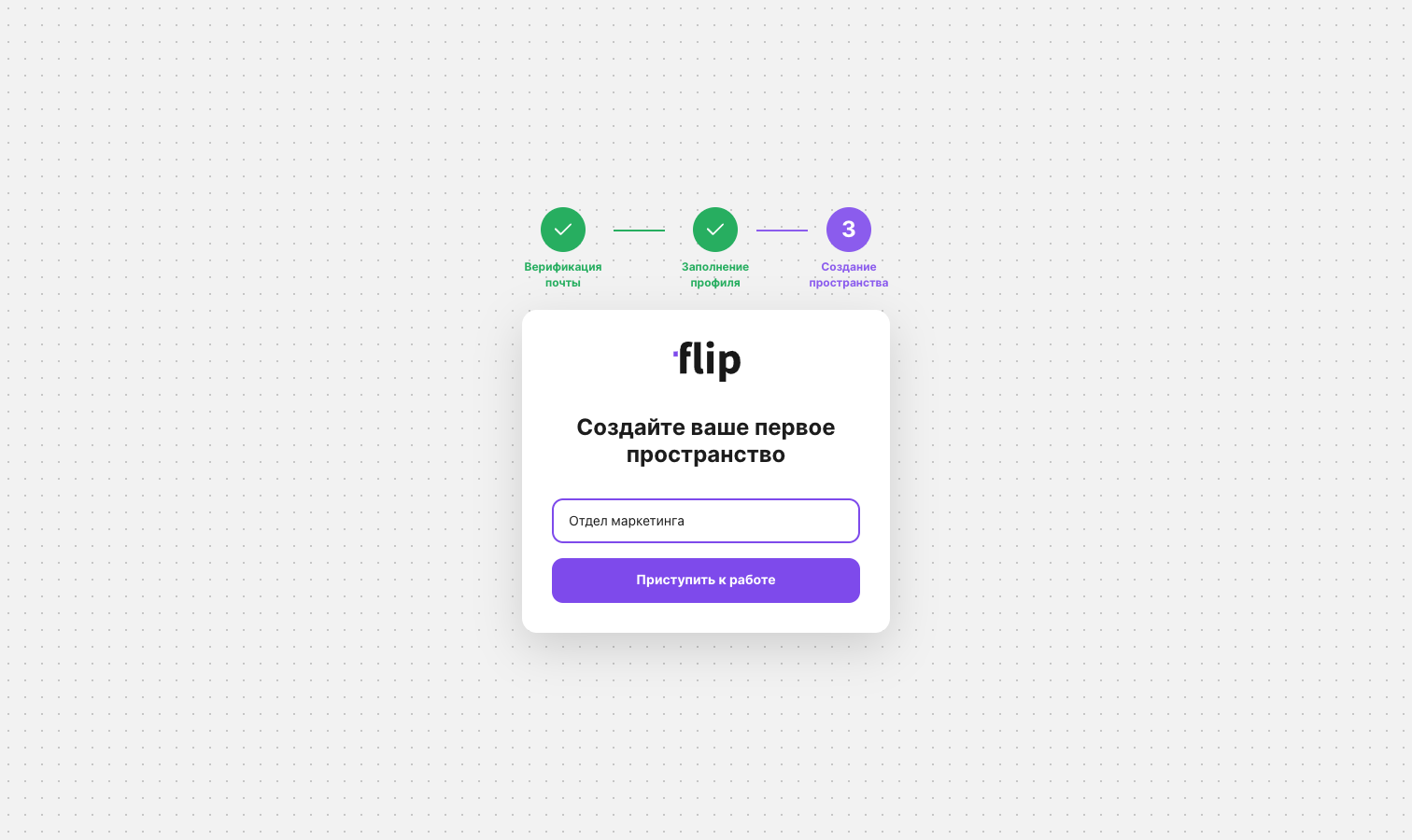
Откроется главная страница пространства. У нового пространства тариф «Мини» и одна команда — «Моя команда». Что делать дальше, рассказано в статье Как начать работу во flip
Как зарегистрироваться через Яндекс, VK или Mail.ru
- На странице регистрации нажмите на значок Яндекса, VK или Mail.ru
- Войдите в аккаунт выбранного сервиса и разрешите доступ, если сервис его запросит
- На шаге «Расскажите о себе» проверьте имя — оно подставится из аккаунта сервиса — и нажмите «Продолжить»
- Создайте первое пространство
Подтверждать почту кодом не нужно. Если аккаунт flip с той же почтой уже есть, вы войдёте в него. Новый аккаунт получит аватар из аккаунта сервиса, если он там есть
Как зарегистрироваться по приглашению
Когда коллега приглашает вас в пространство, на почту приходит письмо «Приглашение» с названием пространства и кнопкой «Открыть Flip»
- Откройте письмо и нажмите «Открыть Flip»
- На странице «Придумайте пароль для аккаунта» введите пароль в поля «Пароль не менее 8 символов» и «Повторите пароль» — адрес почты уже указан
- Нажмите «Создать аккаунт»
- Заполните профиль и нажмите «Приступить к работе»
Подтверждать почту кодом и создавать пространство не нужно: откроется пространство, в которое вас пригласили, а если приглашение было на конкретный флип — этот флип
Если аккаунт во flip у вас уже есть, пароль придумывать не нужно: после перехода по ссылке из письма вы станете участником пространства. Если ссылка устарела, откроется страница «Ссылка не действительна» — попросите владельца пространства прислать новое приглашение
Если в компании настроен SSO
Если пространство вашей компании использует единый вход (SSO), отдельный пароль для flip не нужен: на странице входа выберите вход через SSO и укажите рабочую почту. Ссылка из приглашения в такое пространство тоже ведёт на страницу входа. Подробнее — в статьях Как войти в аккаунт и SSO и управление доменами
Ограничения
- Адреса на домене @icloud.com для регистрации не подходят — используйте другую почту
- На один адрес почты можно зарегистрировать только один аккаунт. Если аккаунт уже есть, войдите в него или восстановите пароль
- Телефон в профиле указывается только в российском формате +7
- Если в пространстве закончились лицензии, присоединиться к нему по приглашению не получится — откроется страница «Недостаточно лицензий». Обратитесь к администратору пространства