

Шаблон — это готовая структура для типовой задачи: ретроспективы, планирования, анализа или схемы процесса. Он добавляется на флип набором обычных элементов, которые можно менять, дополнять и удалять. Шаблон можно добавить на открытый флип или сразу создать с ним новый
Как добавить шаблон на флип
На панели инструментов выберите «Шаблоны». Если инструмента нет на панели, откройте «Все инструменты»
Откроется окно со списком шаблонов
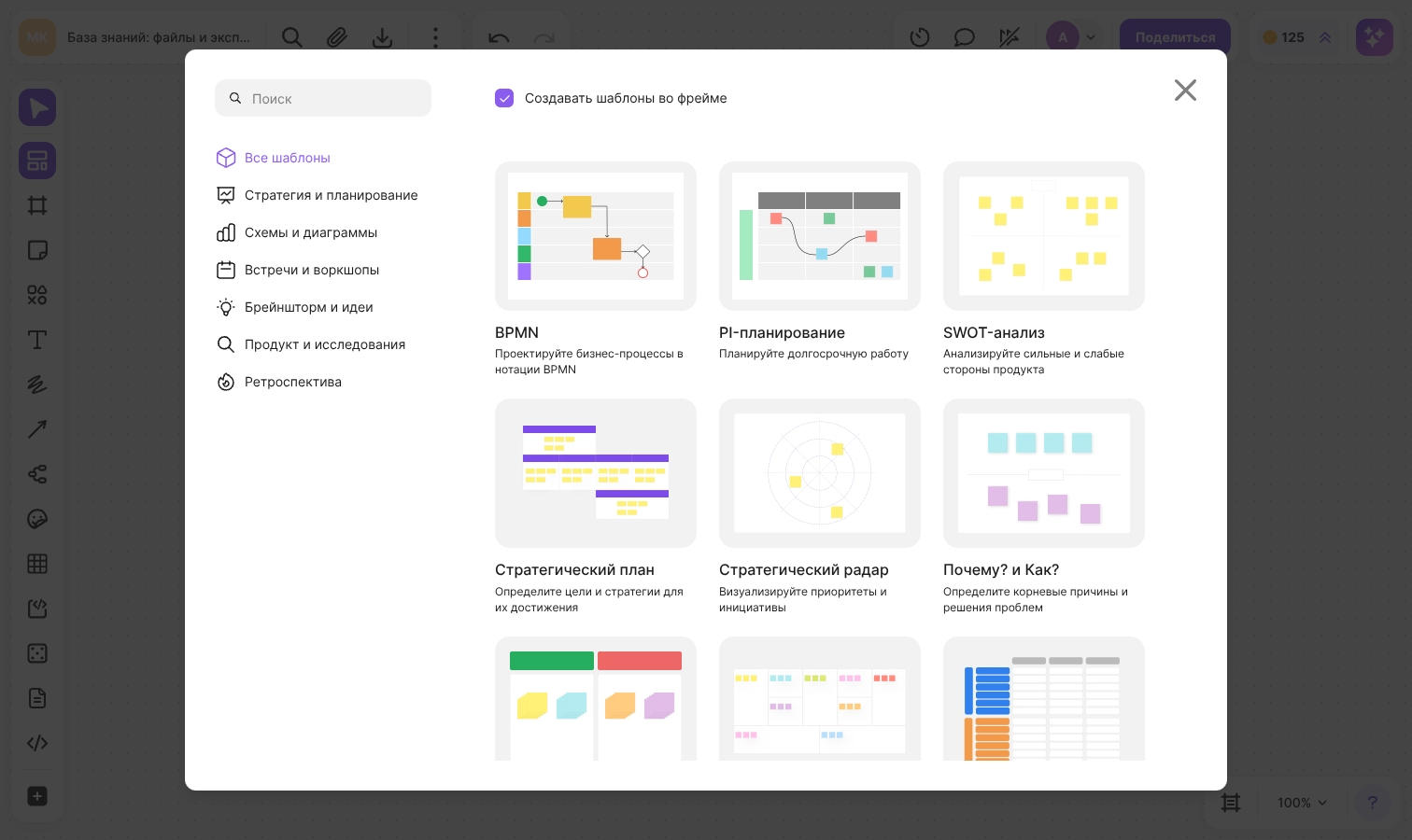
Выберите категорию слева или найдите шаблон через «Поиск»
Наведите курсор на карточку шаблона и нажмите «Использовать»
Кликните по флипу в том месте, где должен появиться шаблон
Чтобы сначала рассмотреть шаблон, нажмите на карточке «Подробнее»
Как начать новый флип с шаблона
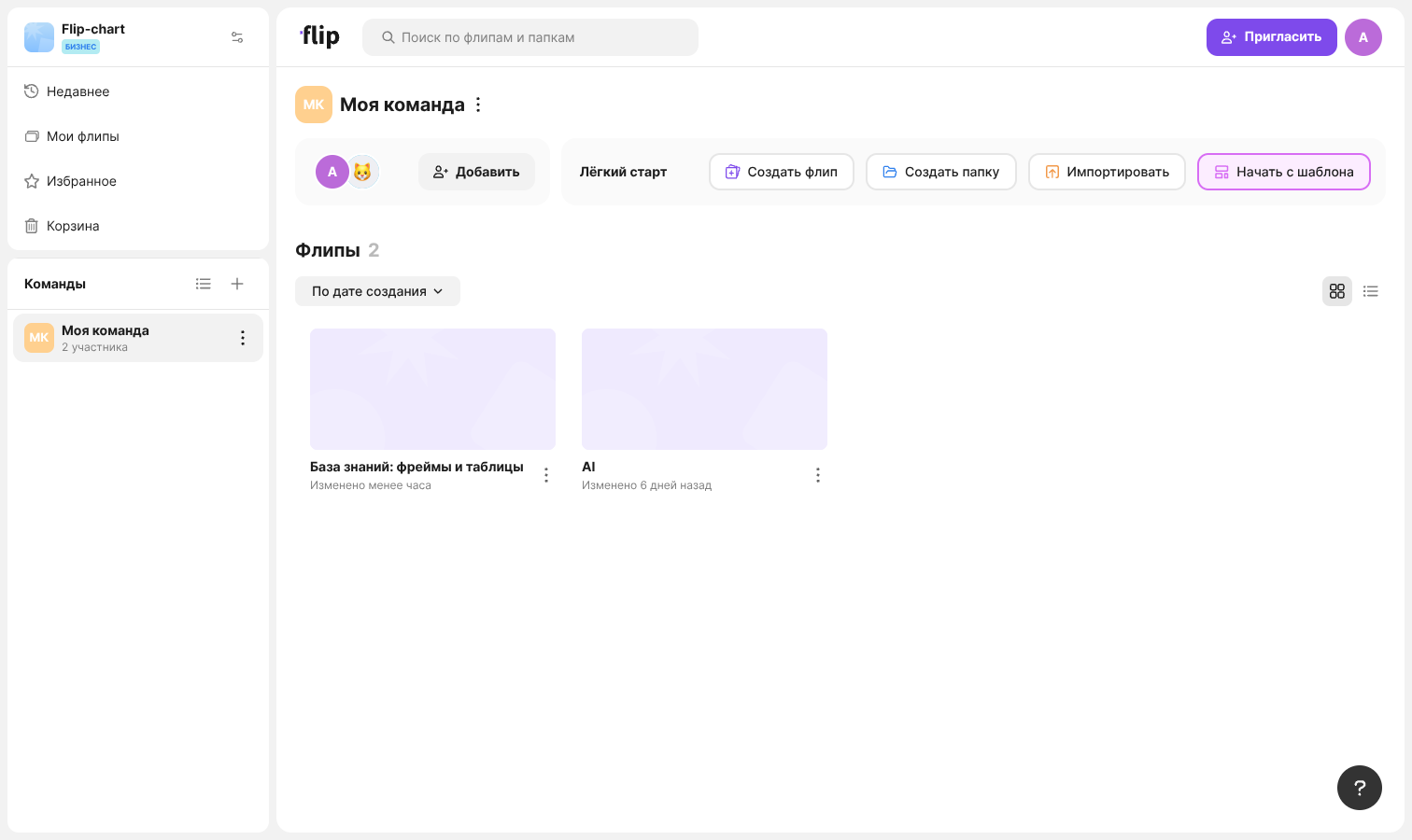
- На главной странице в блоке «Лёгкий старт» нажмите «Начать с шаблона»
- Выберите шаблон и нажмите на его карточке «Использовать»
flip создаст новый флип, откроет его и разместит шаблон в центре экрана. Кнопки «Подробнее» в этом окне нет — рассмотреть шаблон можно в окне шаблонов на самом флипе
Тарифные ограничения
На тарифе «Мини» в команде можно создать только 3 флипа. Если лимит достигнут, начать новый флип с шаблона не получится — добавьте шаблон на существующий флип или освободите место, удалив ненужные флипы. Подробнее — в статье Тариф «Мини»
Как посмотреть шаблон перед добавлением
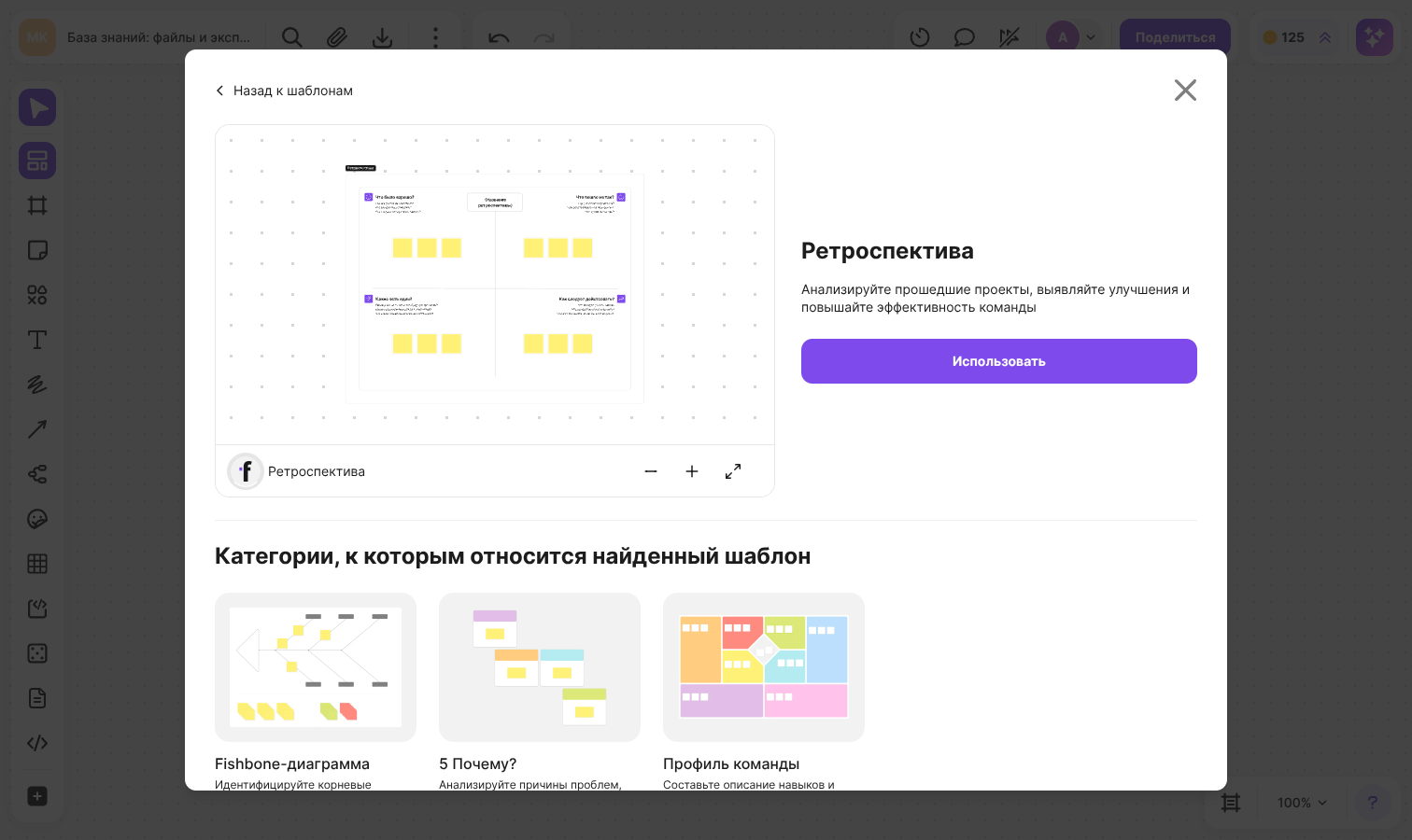
Нажмите «Подробнее» на карточке шаблона — откроется страница с крупным изображением, названием и описанием
- Кнопки рядом с изображением приближают и отдаляют его и открывают на весь экран
- «Использовать» — выбрать этот шаблон и перейти к размещению на флипе
- «Назад к шаблонам» — вернуться к списку
- Ниже, в блоке «Категории, к которым относится найденный шаблон», показаны другие шаблоны той же категории
Как найти шаблон
- Категории в левой части окна оставляют в списке только шаблоны выбранной темы. «Все шаблоны» показывает полный список. В узком окне категории открываются кнопкой меню рядом с поиском
- «Поиск» ищет по названию и описанию среди шаблонов выбранной категории. Если ничего не подошло, появится сообщение «Ничего не найдено 😦» — попробуйте другой запрос или выберите «Все шаблоны»
Шаблон во фрейме или без него
Флажок «Создавать шаблоны во фрейме» в верхней части окна определяет, как шаблон попадёт на флип:
- Флажок установлен — шаблон создаётся внутри фрейма. Его удобно перемещать целиком, показывать в режиме презентации и экспортировать
- Флажок снят — на флип добавляются только элементы шаблона, без фрейма
По умолчанию флажок установлен. Выбор запоминается в вашем браузере и действует для всех следующих шаблонов
Какие шаблоны доступны
«Стратегия и планирование»: «PI-планирование», «SWOT-анализ», «Стратегический план», «Стратегический радар», «Почему? и Как?», «За или Против», «Roadmap», «Календарь 2025», «Календарь 2026», «OKR», «Kanban-доска»
«Схемы и диаграммы»: «BPMN», «Fishbone-диаграмма», «Mindmap», «Блок-схема»
«Встречи и воркшопы»: «Календарь 2025», «Календарь 2026», «Заметки о встрече»
«Брейншторм и идеи»: «Fishbone-диаграмма», «Таблица», «5 Почему?», «Вишлист»
«Продукт и исследования»: «Lean Canvas», «Roadmap», «JTBD», «Персоны», «5 Почему?», «Service Blueprint»
«Ретроспектива»: «Fishbone-диаграмма», «5 Почему?», «Профиль команды», «Ретроспектива»
Один шаблон может входить в несколько категорий
Что делать с шаблоном дальше
После добавления шаблон ничем не отличается от элементов, созданных вручную: меняйте текст на стикерах, перекрашивайте фигуры, дорисовывайте стрелки и удаляйте лишнее. Как пригласить коллег к работе над флипом, читайте в статье Совместный доступ